


 本文介绍了电脑不识别U盘时的解决步骤,包括通过修改注册表和设备管理器设置来修复问题。提供了详细的操作指南,包括删除注册表特定项、启用设备管理器的隐藏设备显示,以及调整USB Root Hub的电源管理设置。
相信大家多少都遇到过电脑不识别u盘的情况,那么遇到该问题要如何处理呢,不慌不慌一点也不慌,这个问题有方法可以解决,们可以一步步来检测其原因!然后对症修复,接下来,就给大家给大家分享解决电脑不识别u盘的解决方法
u盘,相信大家都非常熟悉了,几乎每个人都随身携带着一个。U盘能给我们生活带来便利,用来拷贝电影、电视剧以及一些重要的文档资料都非常方便,而U盘在使用过程中也常会出现电脑读不出数据的问题。下面,小编就给大家介绍电脑不识别u盘的解决方法。
手把手教你解决电脑U盘不识别问题:
方法一:
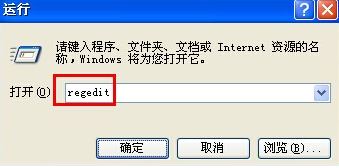
1,咱们同时按下键盘上的win+R快捷键打开电脑的运行窗口,然后在窗口中输入regedit并单击回车,这样就可以打开电脑的注册表编辑器窗口了。
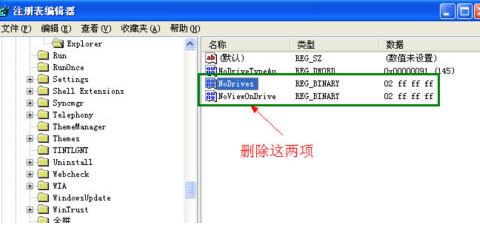
2,咱们在打开的注册表编辑器窗口的操作菜单中依次点击进入到HKEY_CURRENT_USER→software→Microsoft→Windows→CurrentVersion→Ploicies→Explorer,然后在右侧窗口中找到“NoDrives”和“NoViewOndrive”两项,并将它们删除掉,之后,咱们退出注册表窗口即可。
方法二:
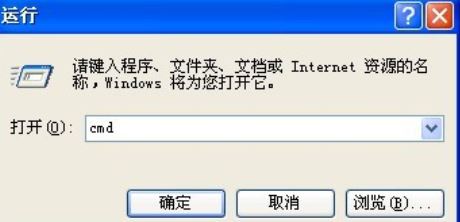
1,需要将USB设备插入到计算机USB接口,然后点击电脑的“开始”菜单,点击“运行”,在输入框中输入“cmd”命令,点击“确定”按钮。
2,在命令提示符窗口内分别执行下面两条命令:
reg add "HKEY_LOCAL_MACHINE\SYSTEM\CurrentControlSet\Control\Session Manager\Environment" /v "DEVMGR_SHOW_DETAILS" /d 1 /t REG_SZ /f
reg add "HKEY_LOCAL_MACHINE\SYSTEM\CurrentControlSet\Control\Session Manager\Environment" /v"DEVMGR_SHOW_NONPRESENT_DEVICES" /d 1 /t REG_SZ /f

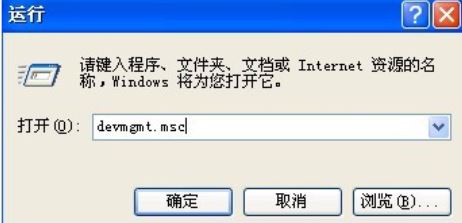
3,将计算机重启,点击“开始”菜单,打开“运行”,输入“devmgmt.msc”命令,点击“确定”按钮
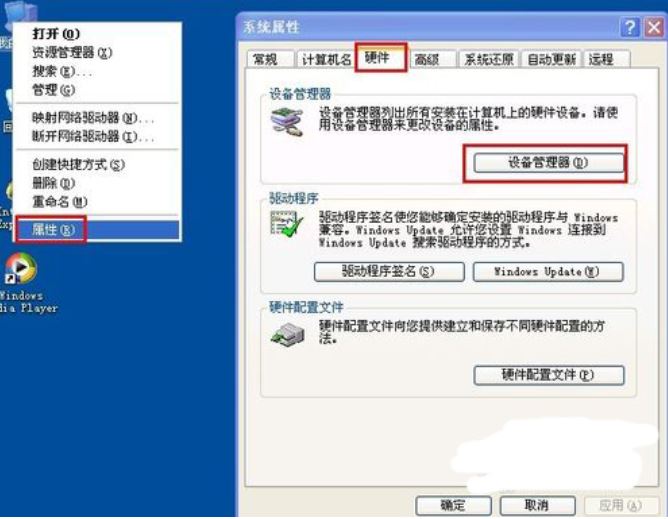
4,或者右击桌面上“我的电脑”,在弹出的快捷菜单中选择“属性”,点击“硬件”选项卡,然后点击下面的“设备管理器”
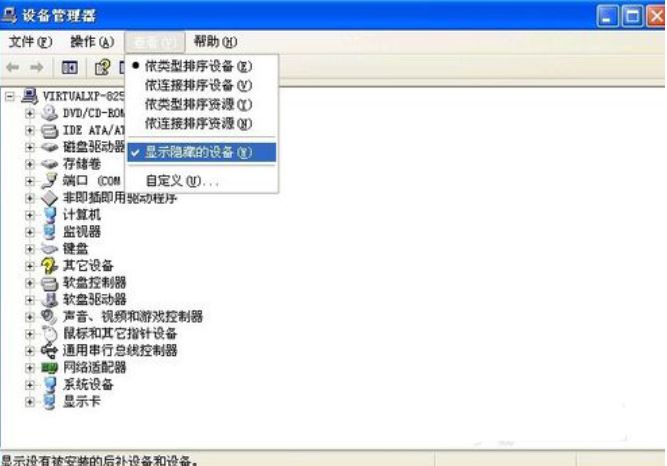
5,打开设备管理器,在菜单栏点击“查看” - “显示隐藏的设备”。
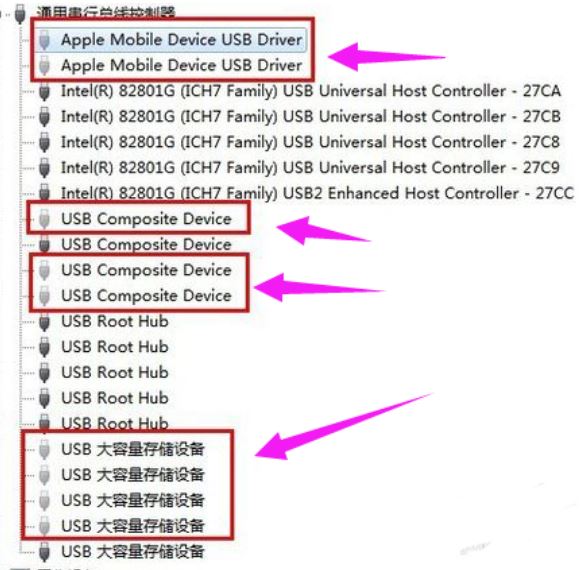
6,鼠标左键双击双击“通用串行总线控制器”项目,将所显示的灰色项目和USB大容量存储设备卸载掉。
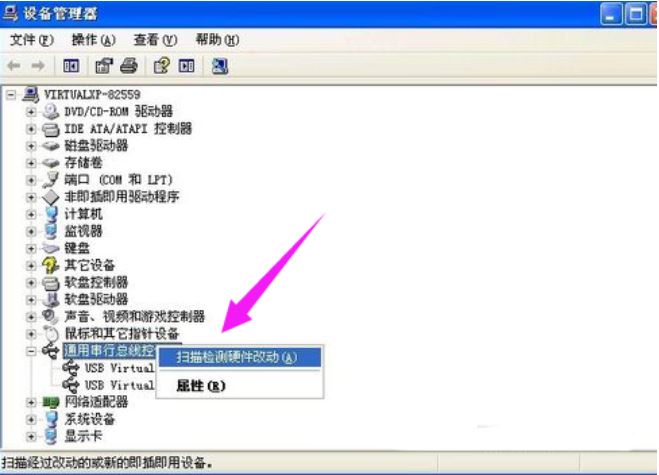
7,然后右键点击“通用串行总线控制器”项目,在弹出的下拉菜单中选择“扫描检查硬件改动”。
8,拔掉USB设备,再重新插上,看是否已经OK。
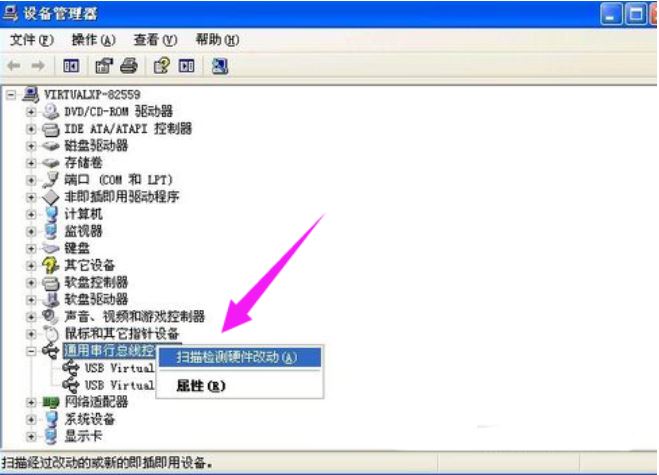
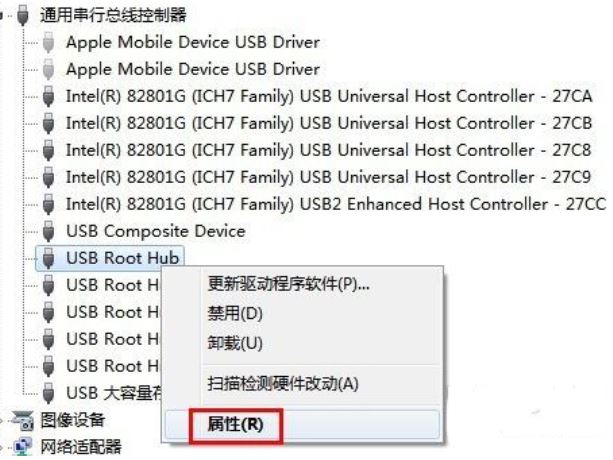
9,若重新插入还是没好,则右键点击“通用串行总线控制器”下的“USB Root Hub”项目,点击“属性”。
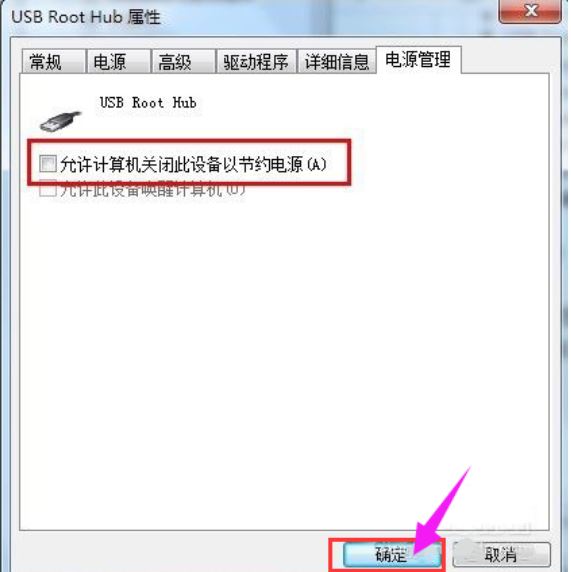
10,在打开的也窗口中点击“电源管理”选项卡,去掉“允许计算机关闭此设备以节约电源”,点击“确定”按钮(依次对每个USB Root Hub的属性进行修改)。
以上两种就是解决电脑不识别u盘的方法了~





 扫一扫
扫一扫


 2325
2325

 被折叠的 条评论
为什么被折叠?
被折叠的 条评论
为什么被折叠?
 到【灌水乐园】发言





