


 本文介绍了Photoshop中的移动工具,包括如何选择和使用移动工具来移动图层和组。作者通过实例展示了如何在不同版本的Photoshop中操作移动工具,并强调了自动选择选项和显示变换控件的功能。此外,还提供了实际操作步骤,指导读者移动单一图层和整个组。
Photoshop的移动工具了解与操作
~~~~~~~~~~~~~~~~~~~~~~~~~~~~~~~~~~~~~~~~~~~~~~~~~~~~~~~~~~~~~~~~~~~~~~~~~~~~~~~~~~~~~
开发工具与关键技术:PS的移动工具
作者:刘城志
撰写时间:2021年4月28日
~~~~~~~~~~~~~~~~~~~~~~~~~~~~~~~~~~~~~~~~~~~~~~~~~~~~~~~~~~~~~~~~~~~~~~~~~~~~~~~~~~~~~~
今天让我们来认识一下ps的移动工具吧,我会给你们看一下两个不同版本的ps,但实际操作没有区别的,新版与旧版ps,附图如下:
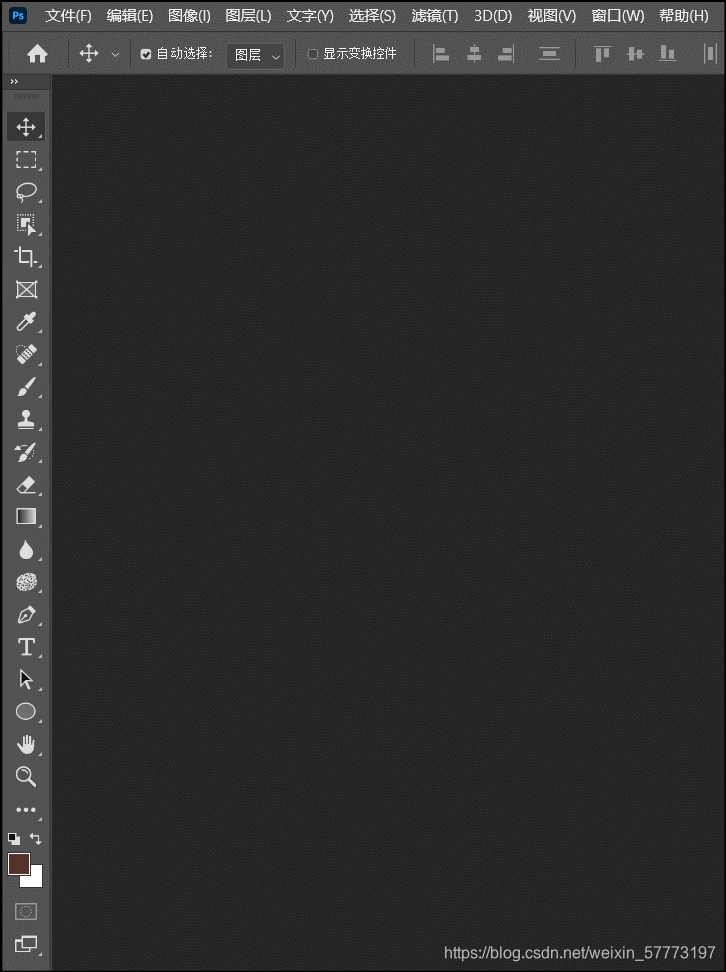
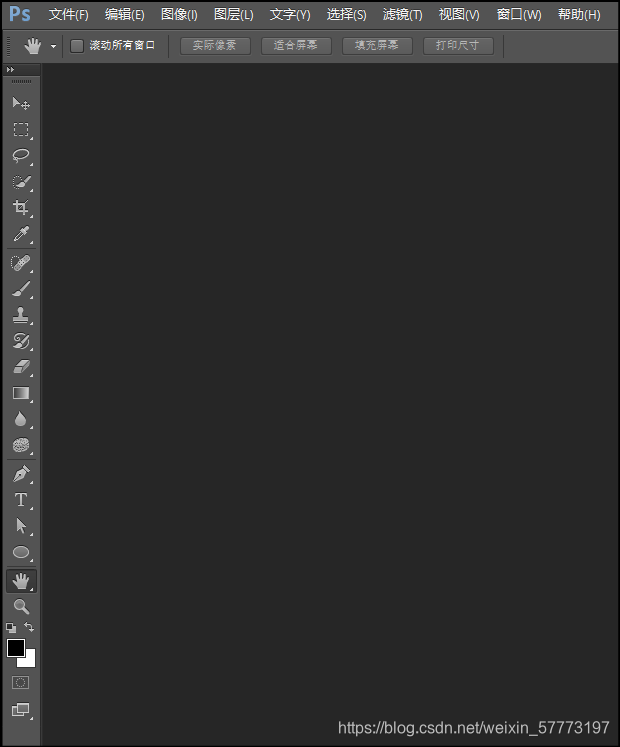
第一张图为新版ps,第二张图为旧版ps。
好了,那我们来认识一下移动工具吧,我们来找到工具栏的第一个工具并鼠标左击,附图如下:


你们发现没有,工具栏上方的属性栏,移动工具的小图标有一个自动选择的选项,我建议大家按照实际的情况进行勾选,好了,我们来看下一个,移动图层(组),移动图层就只是移动一个图层,选择移动组的话,那就是移动一个你所编辑的组。下一个,显示变换控件的意思是在选中的图层上显示变换控件。
现在来实际操作一下吧。先打开一个制作好了的psd文件,任何完成了的都可以,打开
像这样的文件,附图如下:
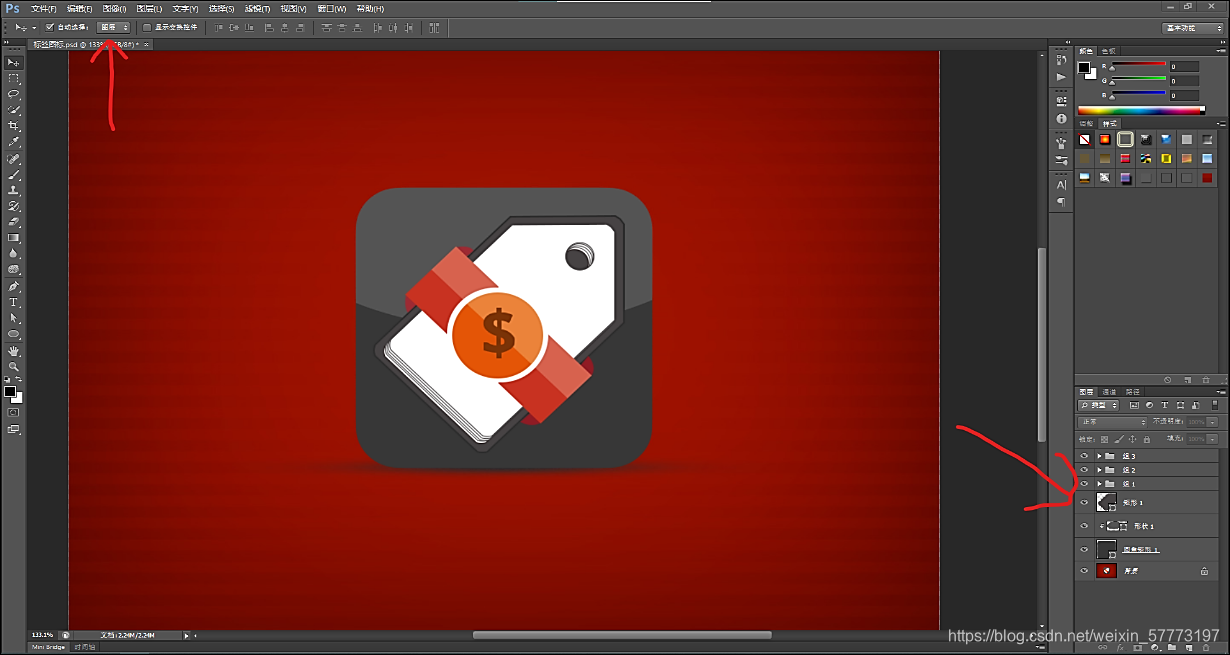
注意了,打开的文件要有图层和建组,而且移动工具的选项为图层。如果选择组了的话就会移动一整个组,而不是移动你所点击的单一图层了。
移动单一图层,附图如下:

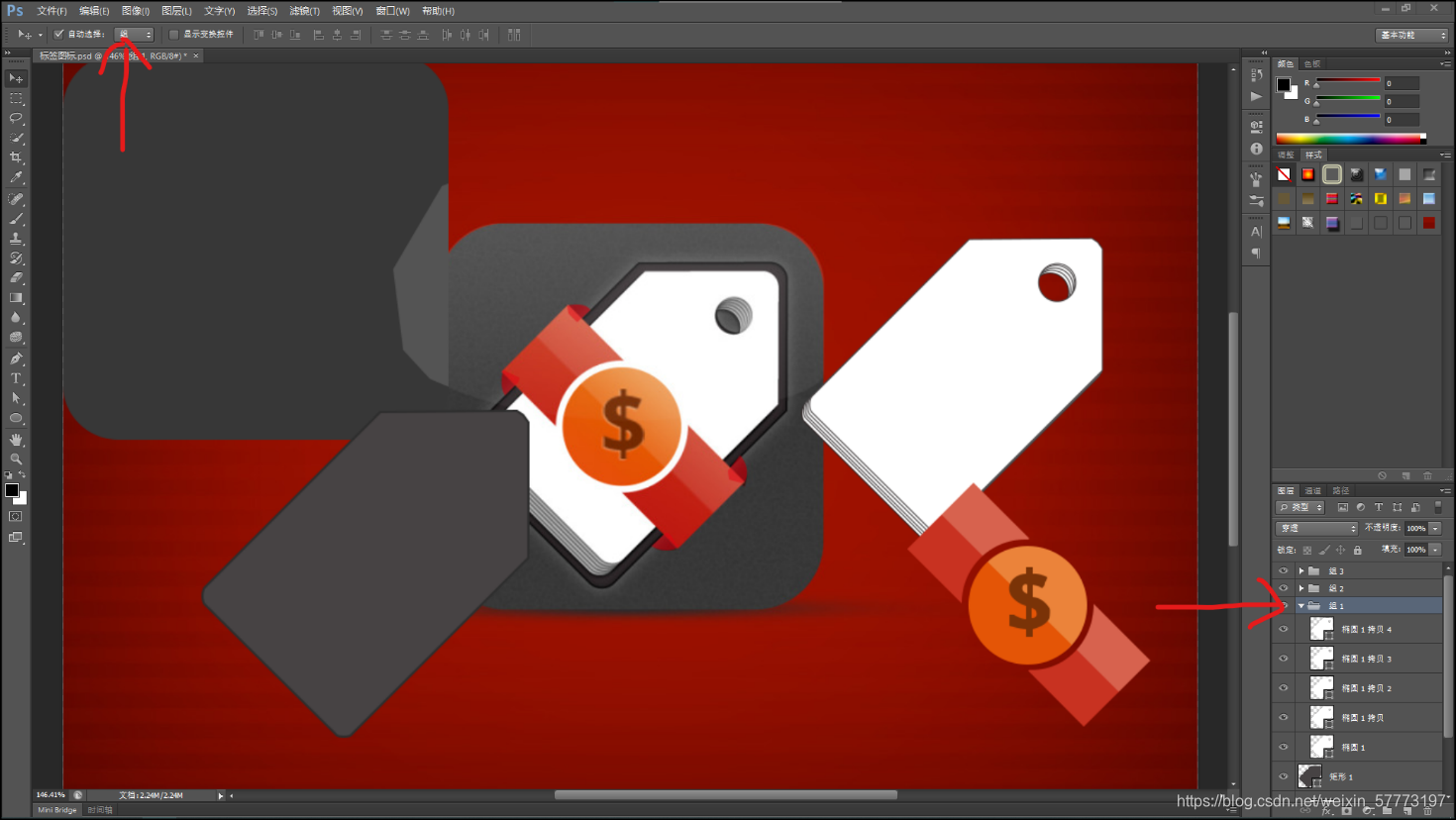
各位同学试着去移动一下图层,看看是否移动的是单个图层,移动一个图层的,选择的是属性栏上方图层,同学们再去试一下选择组,再去移动一下看看是否变成整个组移动了。
移动整个组的同学们,说明在认真的按照步骤操作。
移动组附图如下:
好了,这次ps移动工具了解与操作就到这了。
期待我们下一次相遇!





 扫一扫
扫一扫


 2595
2595

 被折叠的 条评论
为什么被折叠?
被折叠的 条评论
为什么被折叠?
 到【灌水乐园】发言





