Ideal实现热部署-1

什么是热部署?

热部署能在应用运行时对部分组件进行更新替换,无需重启整个应用,由此可实现以下几类功能:

开发效率提升类

  • 代码即时更新:开发期间,开发者修改代码后,无需重启应用就能立刻看到效果。以 Web 应用开发为例,若修改了前端页面的样式或者后端的业务逻辑代码,热部署能快速将新代码部署到运行环境,让开发者及时验证修改是否正确,大幅节省开发时间。
  • 快速调试:调试时,若发现问题并修改代码,使用热部署能迅速将修改后的代码应用到运行中的应用里,持续进行调试,避免了反复重启应用带来的时间浪费,提高调试效率。

生产环境保障类

  • 不停机更新:在生产环境中,一些对可用性要求极高的系统,如电商平台、金融交易系统等,不能忍受长时间停机。热部署能在不停止服务的情况下更新应用,保证系统持续运行,减少对用户的影响,避免因系统停机造成的业务损失。
  • 动态配置调整:可以在不重启应用的情况下动态调整应用的配置信息。例如,修改数据库连接参数、缓存策略等,让系统能够根据实际情况灵活调整,提升系统的适应性和稳定性。

使用idea自身的热部署

步骤

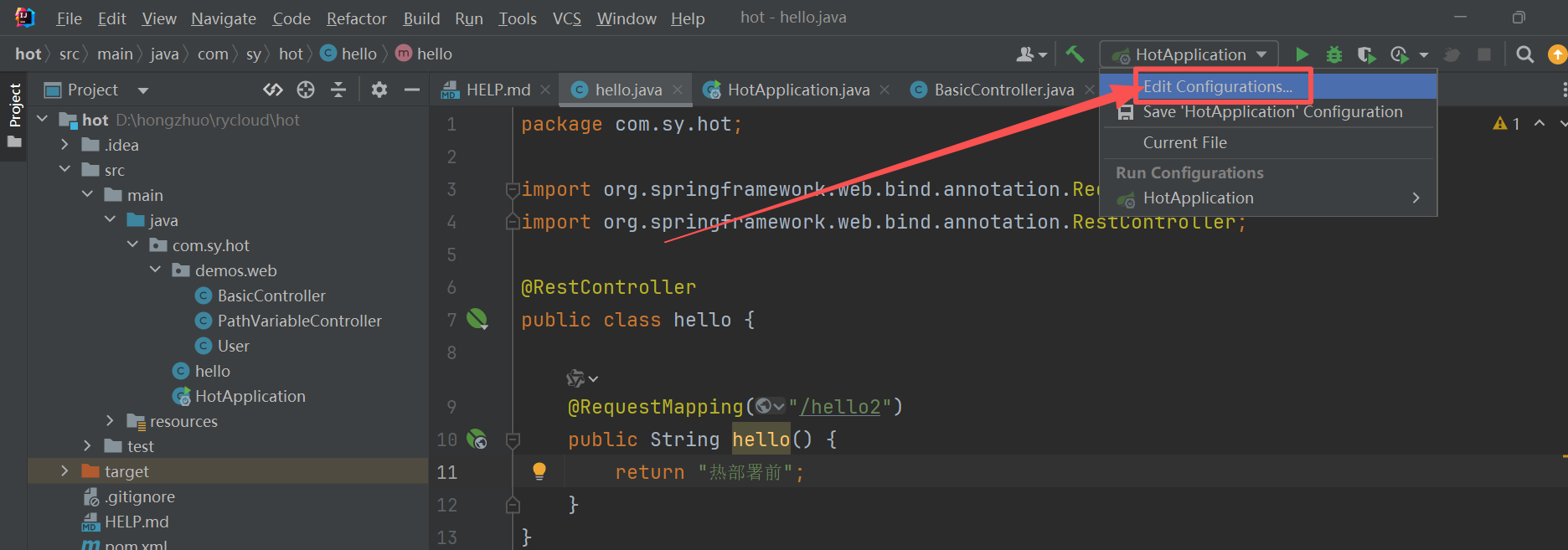
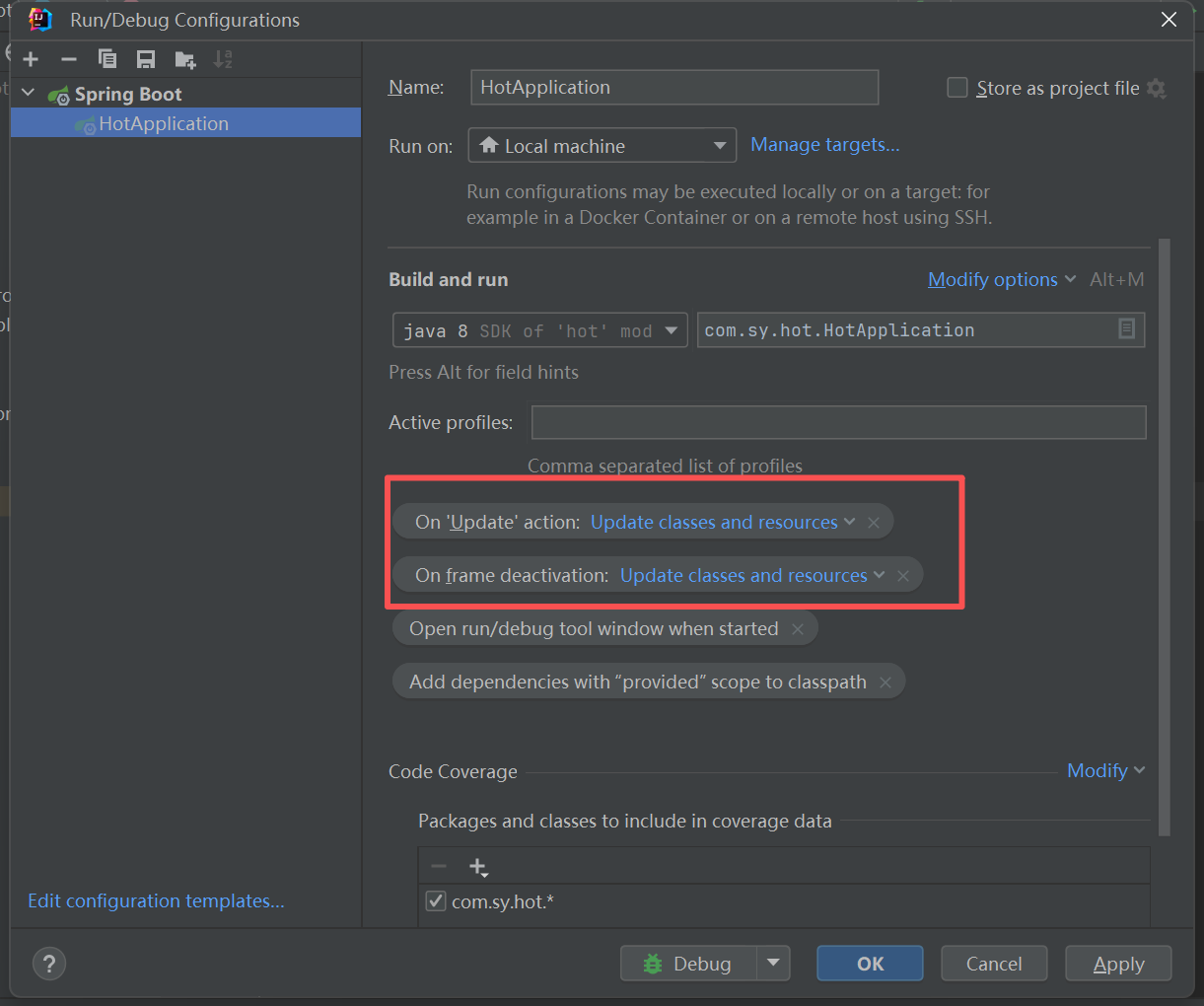
1、单击启动项,选择Edit Configurations
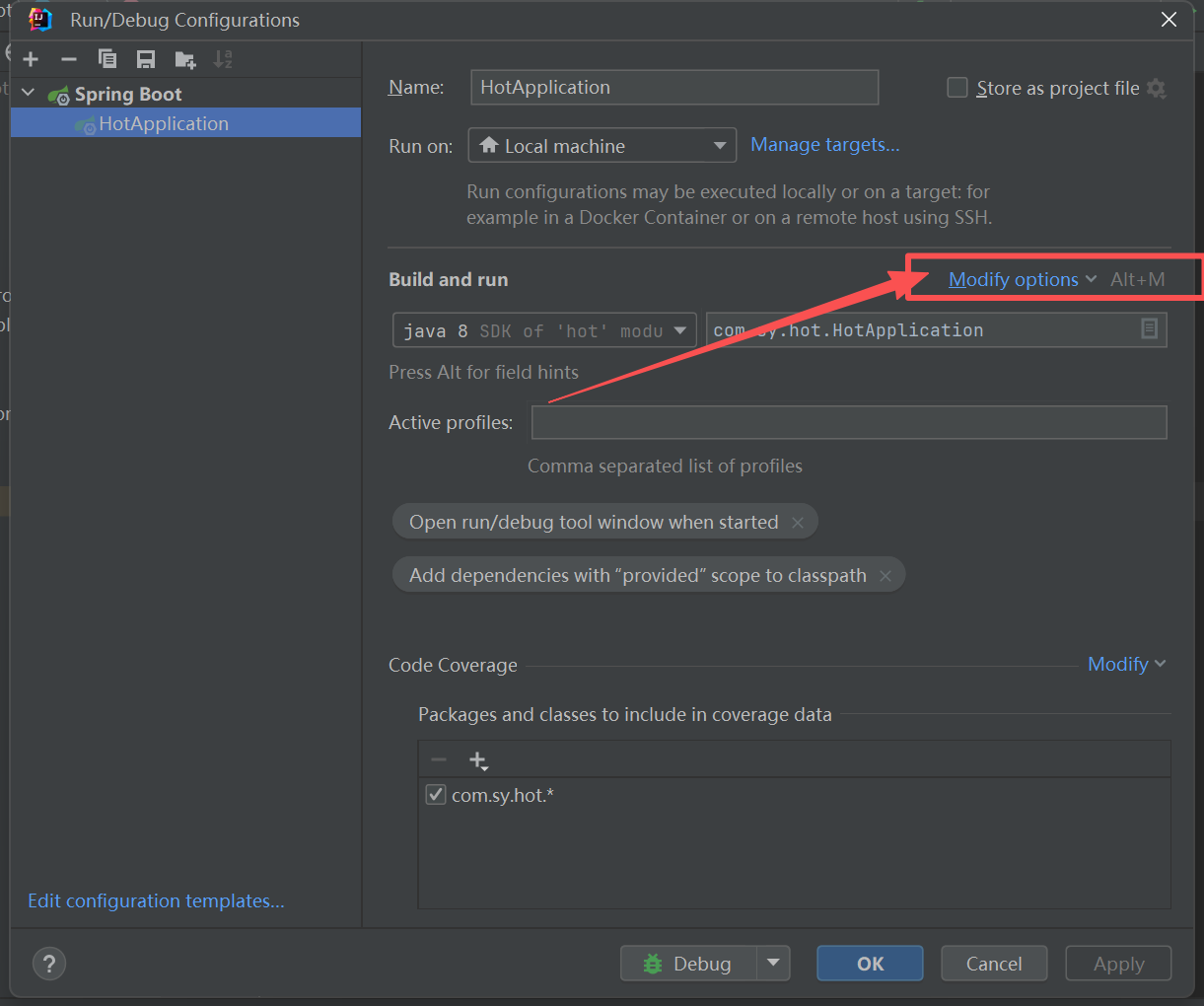
2、单击modify option
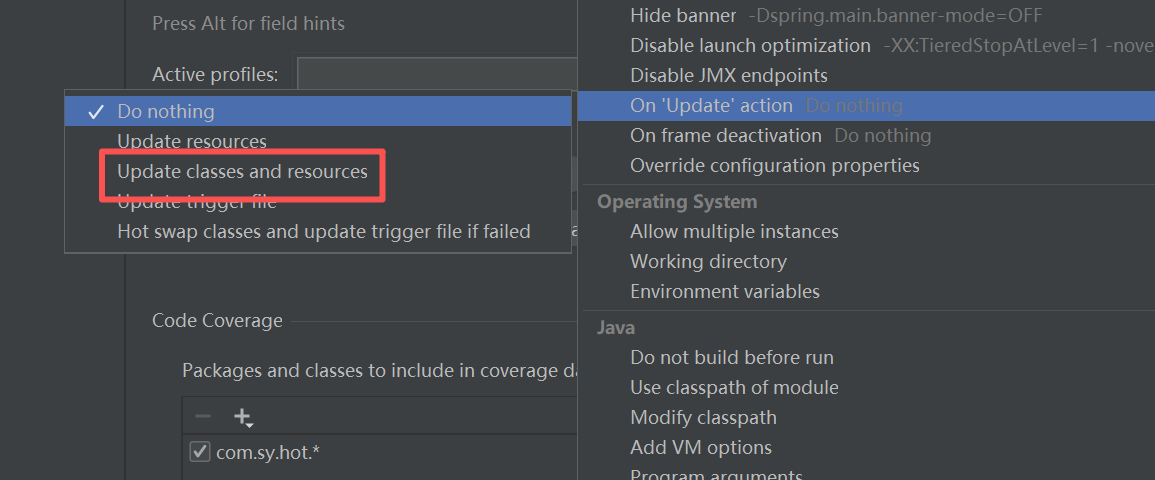
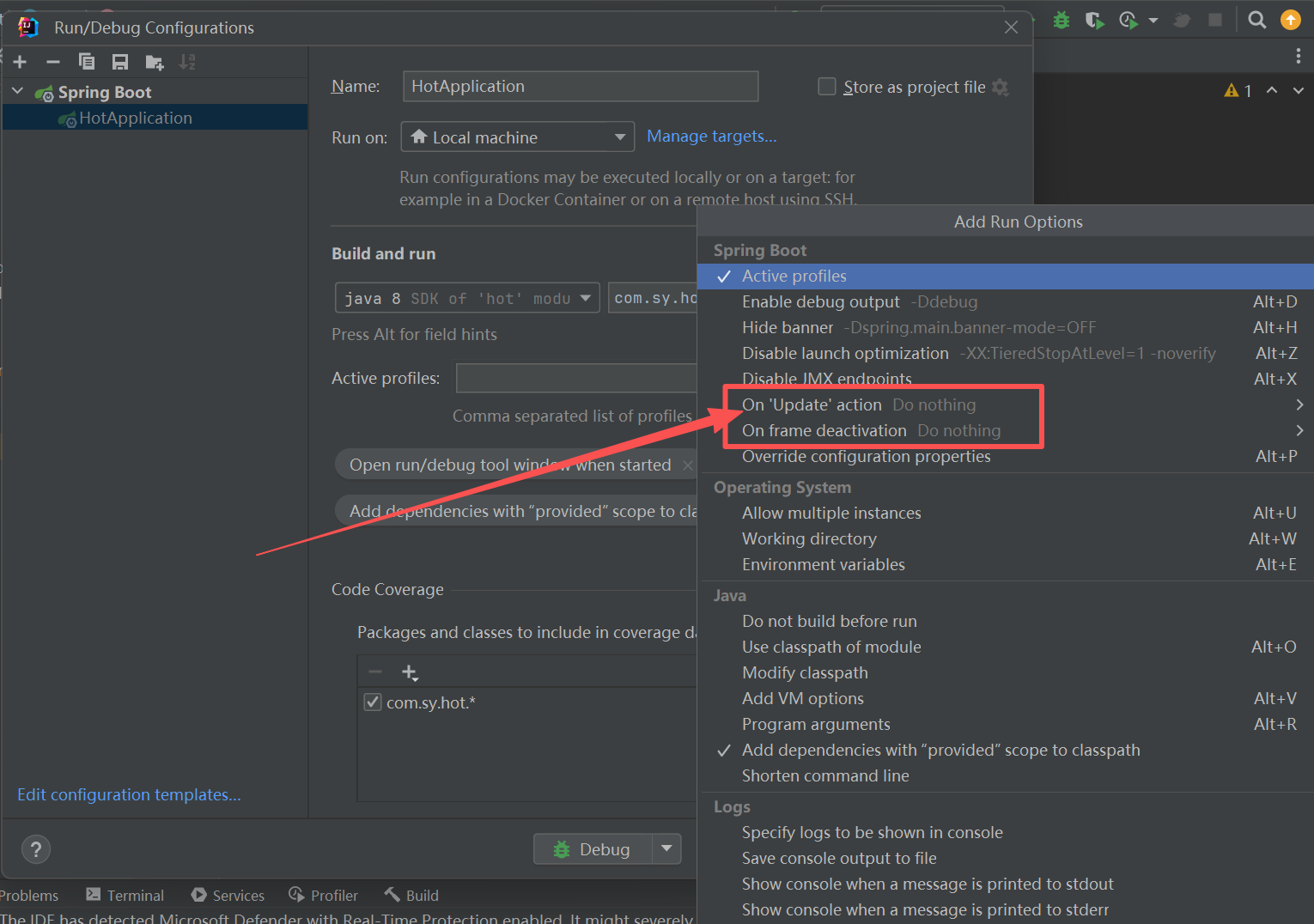
3、修改下面圈到的两个配置,单击选择update classes and resource ,两个配置都选择update classes and resource,实现热部署
4、选好后,单击应用、确定即可
重点

必须使用debug启动才可以实现热部署
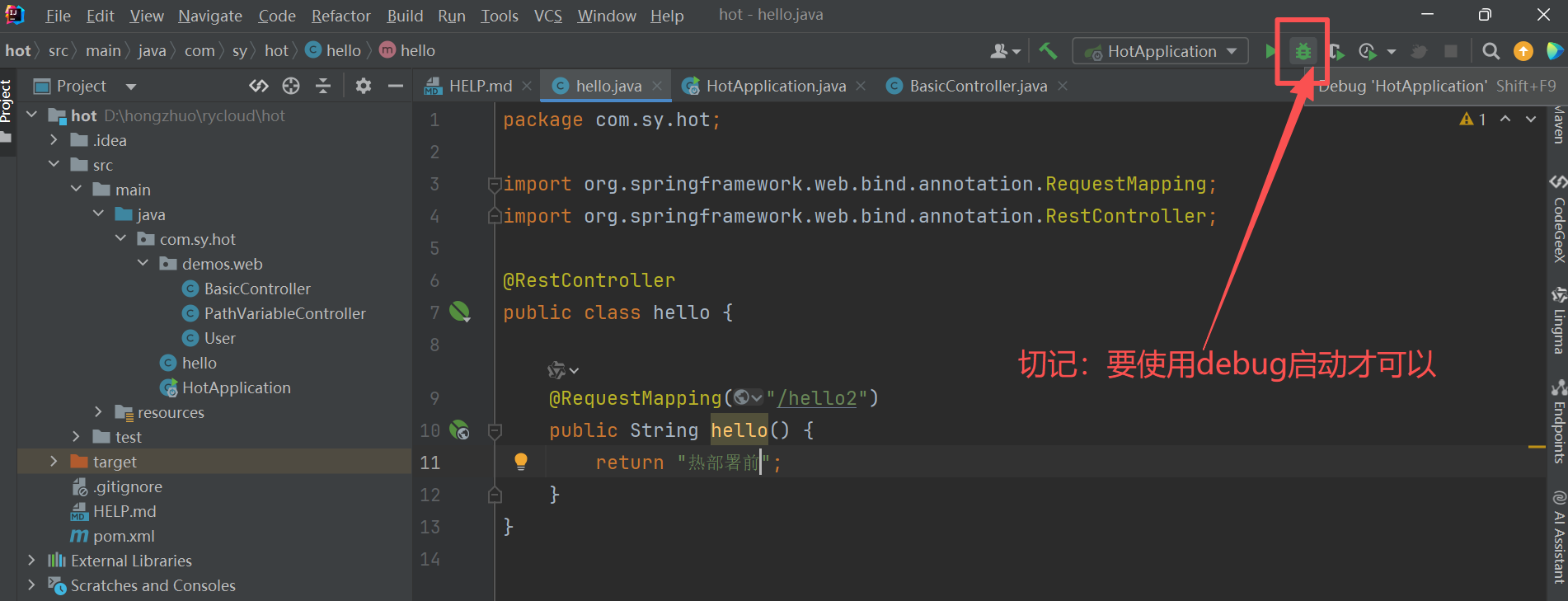
每次修改代码后可以单击‘小锤子’实现构建

<think>我们正在讨论的是Qt项目中构建图标的问题。用户询问构建的图标是否为小锤子。 根据之前的对话历史,我们提到过Qt的构建过程以及相关的工具(如uic、qmake、CMake等)。但用户现在的问题是关于图标(可能是指IDE中构建按钮的图标)是否是小锤子。 回顾引用: 引用[2]中提到了“ideal中上面有一个绿色的锤子”,这里可能是拼写错误,应该是“IDEA”,即IntelliJ IDEA集成开发环境。在引用[2]中,它描述了一个绿色的锤子图标,并提到这是PHPUnit自动化测试工具。但用户的问题是关于构建(Build)的图标。 另外,引用[3]中提到了在IntelliJ IDEA的工具栏中设置图标,但没有明确说构建图标是小锤子。 实际上,在大多数集成开发环境(IDE)中,构建(Build)的图标通常是一个锤子。例如: - IntelliJ IDEA:构建项目的图标就是一个锤子图标(绿色或灰色)。 - Android Studio(基于IntelliJ IDEA)同样使用锤子图标作为构建图标。 因此,我们可以确认:在IntelliJ IDEA及其衍生IDE(如Android Studio)中,构建的图标通常是一个小锤子。 但是,需要注意的是,不同的IDE可能使用不同的图标: - Eclipse中使用的是一个带有箭头的圆形(类似刷新图标)或者一个齿轮图标(取决于版本和主题)来表示构建。 - Visual Studio中使用的是“生成解决方案”的图标,通常是一个带有向下箭头的方块,或者一个齿轮图标。 用户的问题没有明确指定IDE,但根据引用中提到的“ideal”(应为IDEA),我们推测用户指的是IntelliJ IDEA。 因此,回答如下: 是的,在**IntelliJ IDEA**及其衍生IDE(如Android Studio)中,构建(Build)的图标通常是一个**小锤子**。这个锤子图标用于触发项目的构建过程。当您点击这个锤子图标时,IDE会执行编译、资源处理等构建步骤。 在其他IDE中可能有不同的图标: - **Eclipse**:通常使用一个类似刷新图标的圆形箭头或齿轮图标。 - **Visual Studio**:通常使用一个带有向下箭头的方块或齿轮图标。 如果您在IntelliJ IDEA的工具栏中找不到构建图标,可以通过以下步骤检查: 1. 点击 `File` -> `Settings`(或者IntelliJ IDEA的 `Preferences`)。 2. 在设置窗口中,选择 `Appearance & Behavior` -> `Menus and Toolbars`。 3. 在 `Main Toolbar` 中,您可以查看并自定义工具栏上的图标,确保包含了构建图标(即锤子图标)[^3]。 如果您使用的是其他IDE,请参考该IDE的文档以确认构建图标的样式。 此外,构建操作通常有对应的快捷键: - IntelliJ IDEA:默认构建快捷键为 `Ctrl + F9`(Windows/Linux)或 `Command + F9`(Mac)。 希望这能解答您的疑问。 §§相关问题§§ 1. 如何自定义IntelliJ IDEA工具栏上的图标? 2. IntelliJ IDEA中构建和重新构建有什么区别? 3. 如何在Eclipse中触发项目构建? </think>在软件开发环境中,**构建(Build)功能的图标通常是小锤子🔨**,这在主流IDE中尤为常见。具体说明如下: ### ✅ 主要IDE中的构建图标 1. **IntelliJ IDEA系列** - 默认工具栏中**构建图标为黄色小锤子🔨** - 重新构建图标为**旋转的环形箭头➕小锤子🔄🔨** - 位置:顶部工具栏中部(参考引用[3]的自定义工具栏位置)[^3] 2. **Android Studio** -IDEA保持一致的**锤子图标设计** - 构建菜单中的图标: ``` 🔨 Make Project (增量构建) 🔄 Rebuild Project (完整重构) ``` 3. **Visual Studio** - 使用**齿轮⚙️图标**表示生成解决方案 - 但第三方插件(如ReSharper)会添加锤子图标作为快速构建入口 ### ❓ 为什么用锤子图标? - **隐喻意义**:锤子代表「手工建造」,呼应代码编译成可执行文件的过程 - **统一认知**:JetBrains系IDE的标准化设计,已被开发者广泛接受(参考引用[2]中PHPUnit测试的锤子图标关联)[^2] ### ️ 例外情况 | IDE | 构建图标 | 说明 | |------------------|---------------|--------------------------| | Eclipse | 齿轮⚙️ | 需手动启用构建 | | Xcode | 播放按钮▶️ | 集构建与运行于一体 | | VSCode | 齿轮⚙️ | 需配置构建任务后才显示 | > 提示:在IntelliJ系IDE中,锤子图标状态会动态变化: > - **黄色锤子🔨**:待构建状态 > - **绿色对勾✅**:构建成功 > - **红色叉叉❌**:构建失败 --- **
评论
成就一亿技术人!
拼手气红包6.0元
还能输入1000个字符
 
红包 添加红包
表情包 插入表情
 条评论被折叠 查看
添加红包

请填写红包祝福语或标题

红包个数最小为10个

红包金额最低5元

当前余额3.43前往充值 >
需支付:10.00
成就一亿技术人!
领取后你会自动成为博主和红包主的粉丝 规则
hope_wisdom
发出的红包
实付
使用余额支付
点击重新获取
扫码支付
钱包余额 0

抵扣说明:

1.余额是钱包充值的虚拟货币,按照1:1的比例进行支付金额的抵扣。
2.余额无法直接购买下载,可以购买VIP、付费专栏及课程。

余额充值