vsCode的git提交上传使用

本文详细介绍了如何在Visual Studio Code (VSCode) 中配置和使用Git进行前端代码的提交与同步。从安装Git到设置全局配置,再到初始化项目、提交和推送代码,以及配置Git记住密码,最后演示了代码更新和克隆项目的操作步骤,适合初学者参考。

前言
小刘在git提交下前端的代码呀! waht 我这好久没写前端了,不知道怎么提交git了,我赶快去问度娘。

在这里插入图片描述

vscode简介

VSCode是微软推出的一款轻量编辑器,采取了和VS相同的UI界面,搭配合适的插件可以优化前端开发的体验。
布局:左侧是用于展示所要编辑的所有文件和文件夹的文件管理器,依次是资源管理器,搜索,GIT,调试,插件,右侧是打开文件的编辑区域,最多可同时打开三个编辑区域到侧边。在初次使用时如果本地没有安装git会提示先安装git,然后重启vscode。

git下载地址
git官网
如果安装过程提示无法添加环境变量到path中,则需要将git安装目录下的cmd目录添加到系统的path变量下

配置git

设置全局配置

git config --global user.name "your name" 
git config --global user.email "your email"

进入你的项目目录

git init
touch README.md
git add README.md
git commit -m "first commit"
git remote add origin https://github.com/youtname/vscode.git   
//用你仓库的url,vscode.git中vscode为仓库名称,使用时必须先创建
git push -u origin master  //提交到你的仓库

正式使用

提交代码到git
回到vs code打开git工作区就会看到所有代码显示在这里
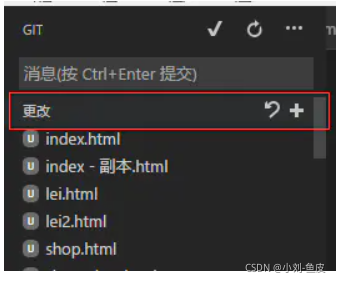
在这里插入图片描述
点击+号,把所有文件提交到暂存区。
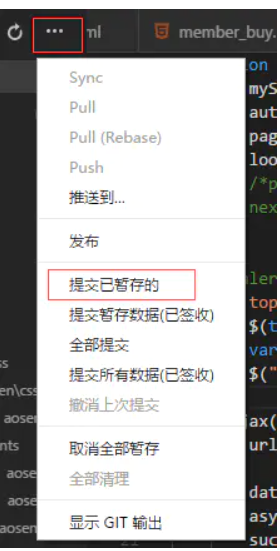
然后打开菜单选择–提交已暂存的
在这里插入图片描述
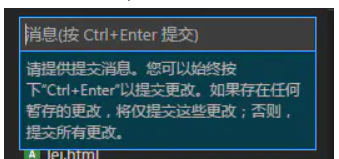
然后按提示随便在消息框里输入一个消息,再按ctrl+enter提交
在这里插入图片描述

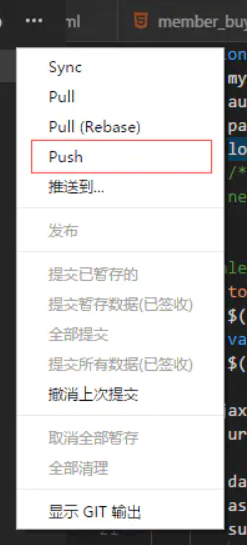
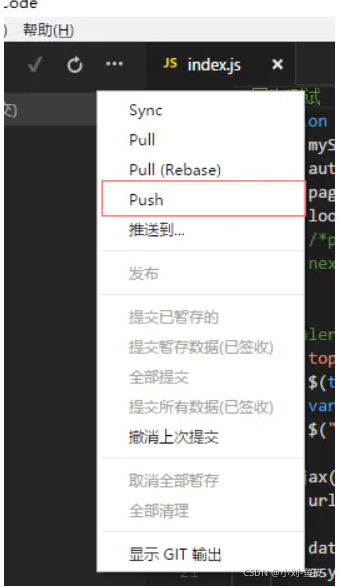
然后把所有暂存的代码push云端,
在这里插入图片描述

点击后,会弹出让你输入账号密码,把你托管平台的账号密码输入上去就行了
不出问题的话你整个项目就会提交到云端上了。
在vs中每次更新代码都会要输入账号密码,方便起见,可以配置一下让GIT记住密码账号。

git config --global credential.helper store   //在Git Bash输入这个命令就可以了

同步代码
这里说下平时修改代码后提交到云端的使用,和本地代码和云端同步
  随便打开一个文件,添加一个注释
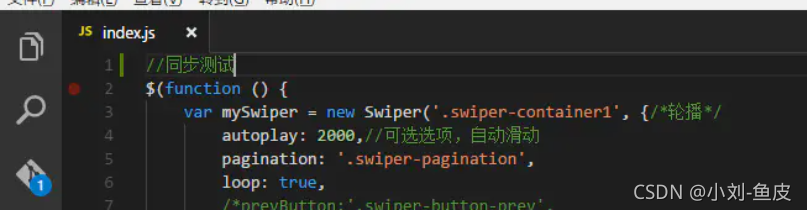
在这里插入图片描述

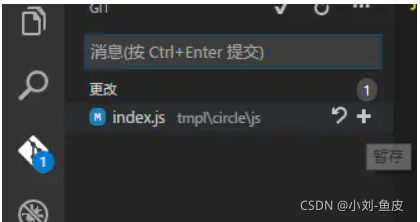
可以看到git图标有一个提示,打开git工作区可以看到就是修改的这个文件
在这里插入图片描述

然后点击右侧的+号,把他暂存起来。
再在消息框里输入消息,按ctrl+enter提交暂存
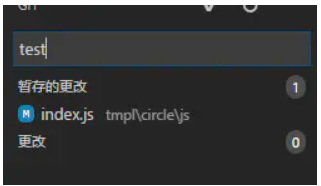
在这里插入图片描述

再点击push提交,代码就提交到云端了。
在这里插入图片描述

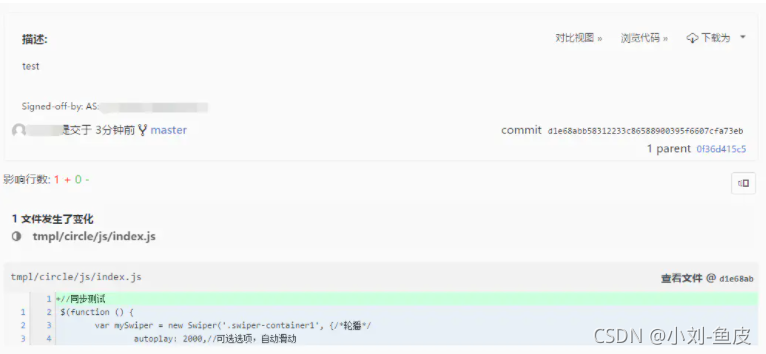
打开 码云就可以看到了。。
在这里插入图片描述

更新回本地
比如当你在家里修改了代码提交到云端后,回到公司只需要用vscode打开项目点击菜单中的pull就可以同步过来了。
克隆项目
打开Git Bash输入以下命令

cd d:/project   //指定存放的目录
git clone https://github.com/youtname/your repository.git     //你的仓库地址

参考文章:https://www.jianshu.com/p/e9dd2849cfb0

加油打工人 ! 打工人!
干饭!

在这里插入图片描述

### 在 VSCode使用 Git 上传代码的详细步骤 在 VSCode使用 Git 上传代码是一个常见的开发任务,以下是具体的操作方法和相关命令: #### 1. 初始化本地 Git 仓库 如果尚未初始化 Git 仓库,可以打开终端(Terminal)并执行以下命令: ```bash git init ``` 这将初始化一个空的 Git 仓库[^1]。 #### 2. 添加文件暂存区 将需要提交文件添加到暂存区(Staging Area),可以使用以下命令: ```bash git add . ``` 此命令会将当前目录下所有文件添加到暂存区。如果只想添加特定文件,可以用 `git add <文件名>`[^1]。 #### 3. 提交更改到本地仓库 提交暂存区中的更改到本地仓库,并附带提交信息: ```bash git commit -m "提交描述信息" ``` 这里的 `"提交描述信息"` 是对本次提交的简要说明,例如 `"Initial commit"`[^1]。 #### 4. 配置远程仓库地址 假设已经在 GitHub 或其他平台创建了一个远程仓库,可以通过以下命令将其与本地仓库关联: ```bash git remote add origin https://github.com/用户名/仓库名.git ``` 请确保将 URL 替换为实际的远程仓库地址[^1]。 #### 5. 推送代码到远程仓库 将本地仓库的更改推送到远程仓库: ```bash git push -u origin master ``` 如果远程仓库默认分支是 `main` 而不是 `master`,则需要修改为: ```bash git push -u origin main ``` 此命令会将代码推送到远程仓库,并设置上游分支[^1]。 #### 6. 配置 VSCodeGit 环境 为了确保 VSCode 正常使用 Git,需要正确配置 Git 路径: - 打开 VSCode 的设置(`File -> Preferences -> Settings`)。 - 搜索 `git.path` 并编辑其值为本地 Git 可执行文件的完整路径,例如 `C:\Program Files\Git\bin\git.exe`[^2]。 #### 7. 使用 VSCode 的图形化界面操作 VSCode 提供了内置的 Git 工具栏,可以直接通过 GUI 完成大部分操作: - **查看更改**:左侧活动栏中点击源代码管理图标(Source Control),可以看到未提交更改。 - **提交更改**:在更改列表中输入提交信息,然后点击复选标记(Commit)。 - **推送代码**:点击推送图标(Push),将代码推送到远程仓库[^2]。 --- ### 注意事项 - 如果远程仓库已有内容,首次推送时可能会遇到冲突。此时可以先拉取远程仓库的内容再推送: ```bash git pull origin master --allow-unrelated-histories ``` 或者: ```bash git pull origin main --allow-unrelated-histories ``` 根据分支名称选择对应的命令[^4]。 - 确保已全局配置用户信息,避免提交时出现错误: ```bash git config --global user.name "你的用户名" git config --global user.email "你的邮箱" ``` ---
评论
成就一亿技术人!
拼手气红包6.0元
还能输入1000个字符
 
红包 添加红包
表情包 插入表情
 条评论被折叠 查看
添加红包

请填写红包祝福语或标题

红包个数最小为10个

红包金额最低5元

当前余额3.43前往充值 >
需支付:10.00
成就一亿技术人!
领取后你会自动成为博主和红包主的粉丝 规则
hope_wisdom
发出的红包

打赏作者

程序员小小刘

你的鼓励将是我创作的最大动力

¥1 ¥2 ¥4 ¥6 ¥10 ¥20
扫码支付:¥1
获取中
扫码支付

您的余额不足,请更换扫码支付或充值

打赏作者

实付
使用余额支付
点击重新获取
扫码支付
钱包余额 0

抵扣说明:

1.余额是钱包充值的虚拟货币,按照1:1的比例进行支付金额的抵扣。
2.余额无法直接购买下载,可以购买VIP、付费专栏及课程。

余额充值