ANSYS安装和破解教程

一、安装

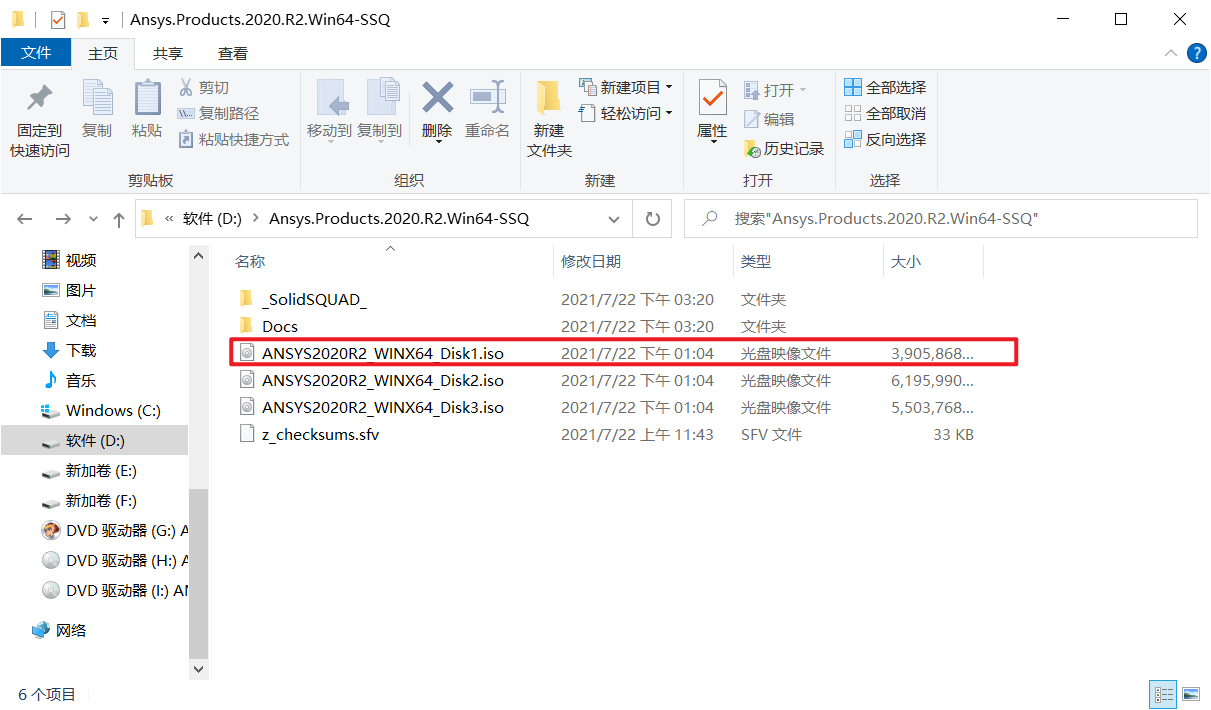
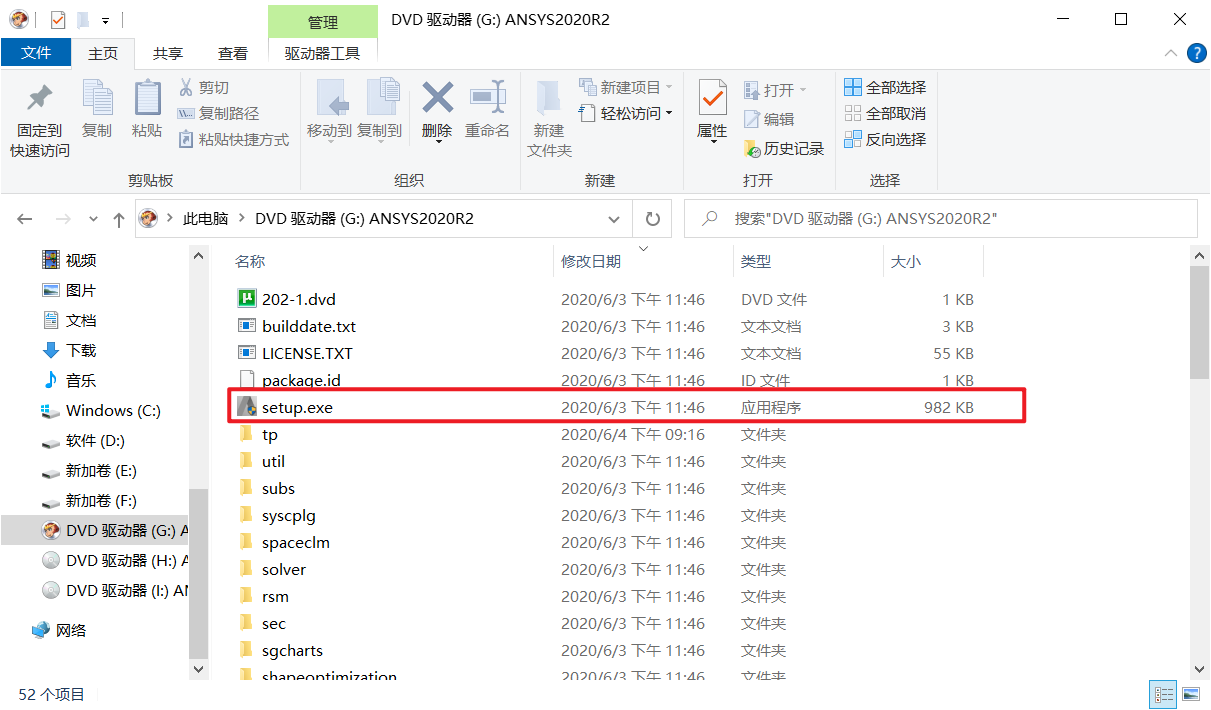
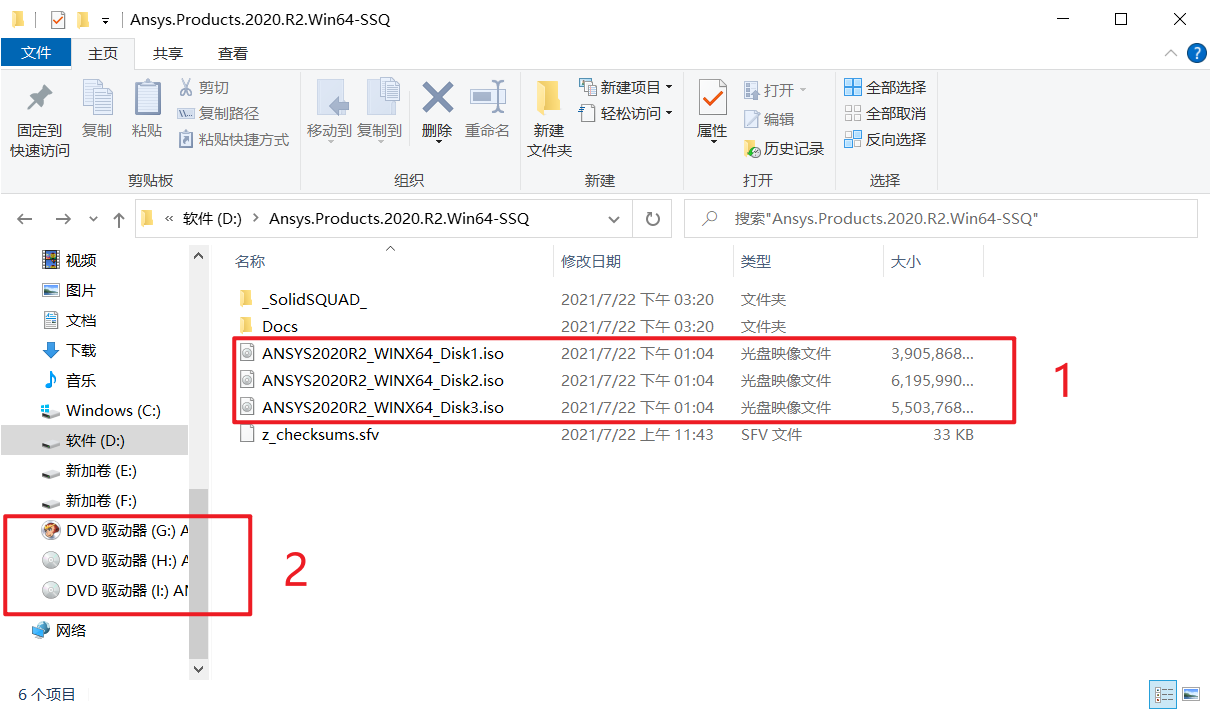
1. 分别打开 1 中的三个然后退出,使此电脑中出现 2 中的三个盘符(盘符名不一定和图中一样,只要出现三个即可)。
在这里插入图片描述

2.打开图中的文件

在这里插入图片描述

3. 以管理员身份运行

在这里插入图片描述

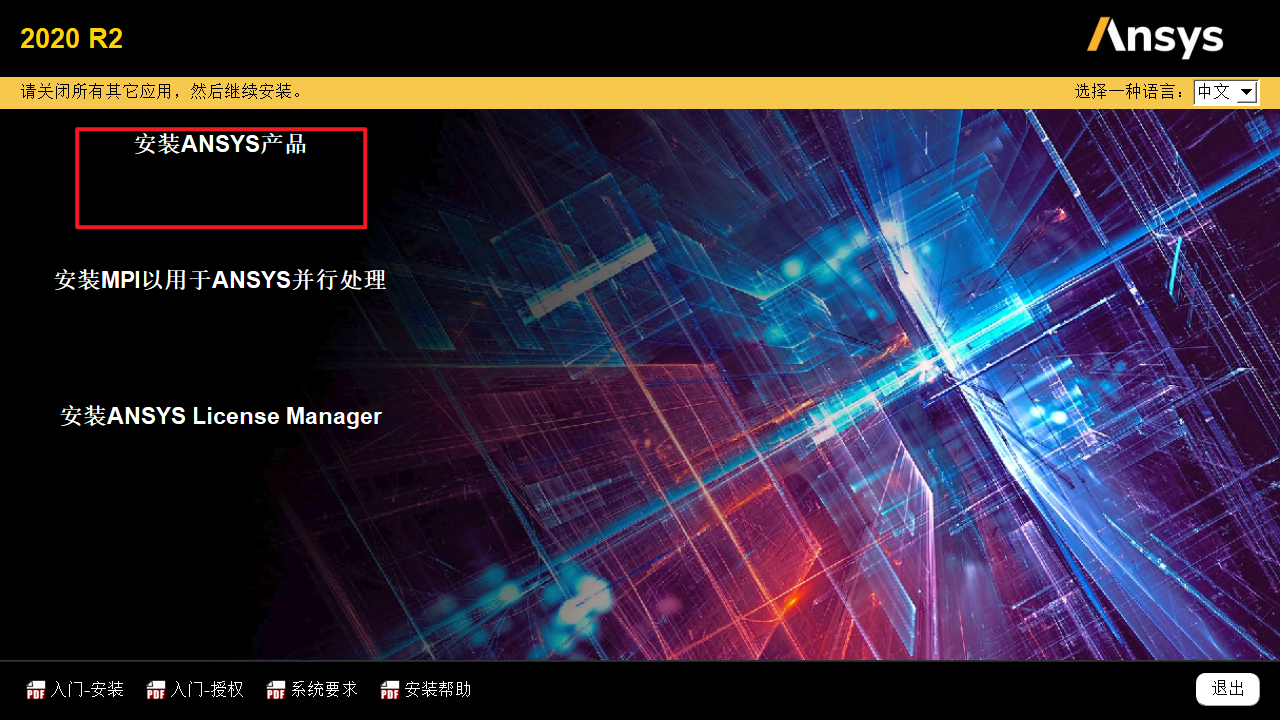
4. 选择安装ANASYS产品

在这里插入图片描述

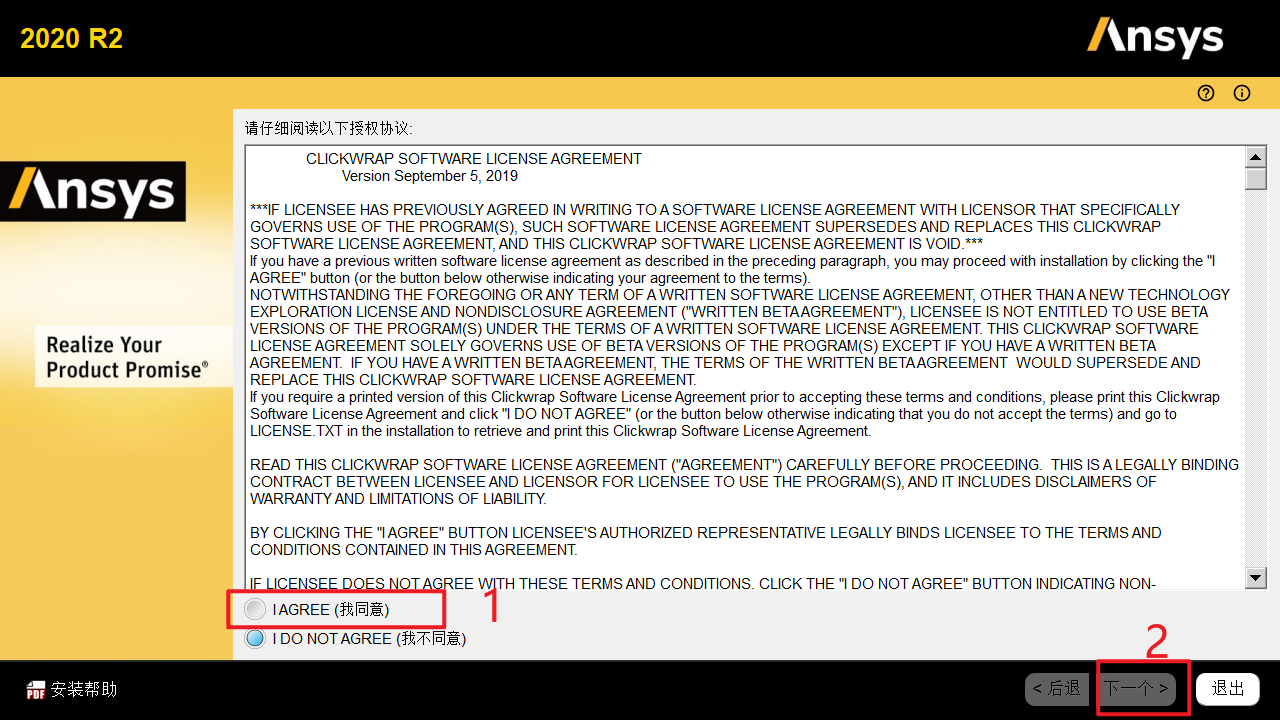
5. 阅读协议,选择我同意,再选择下一个

在这里插入图片描述

6. 选择你要安装ANSYS的位置(占用空间较大,不建议选择C盘),再选择下一个
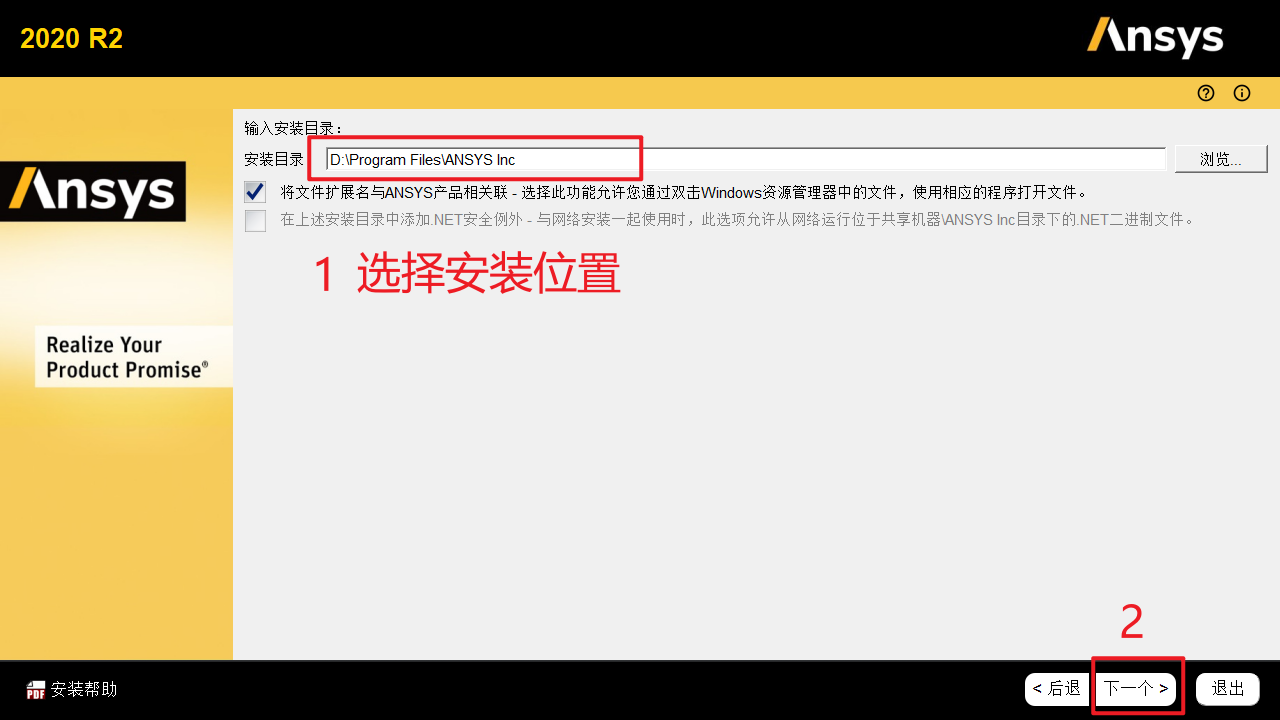
在这里插入图片描述

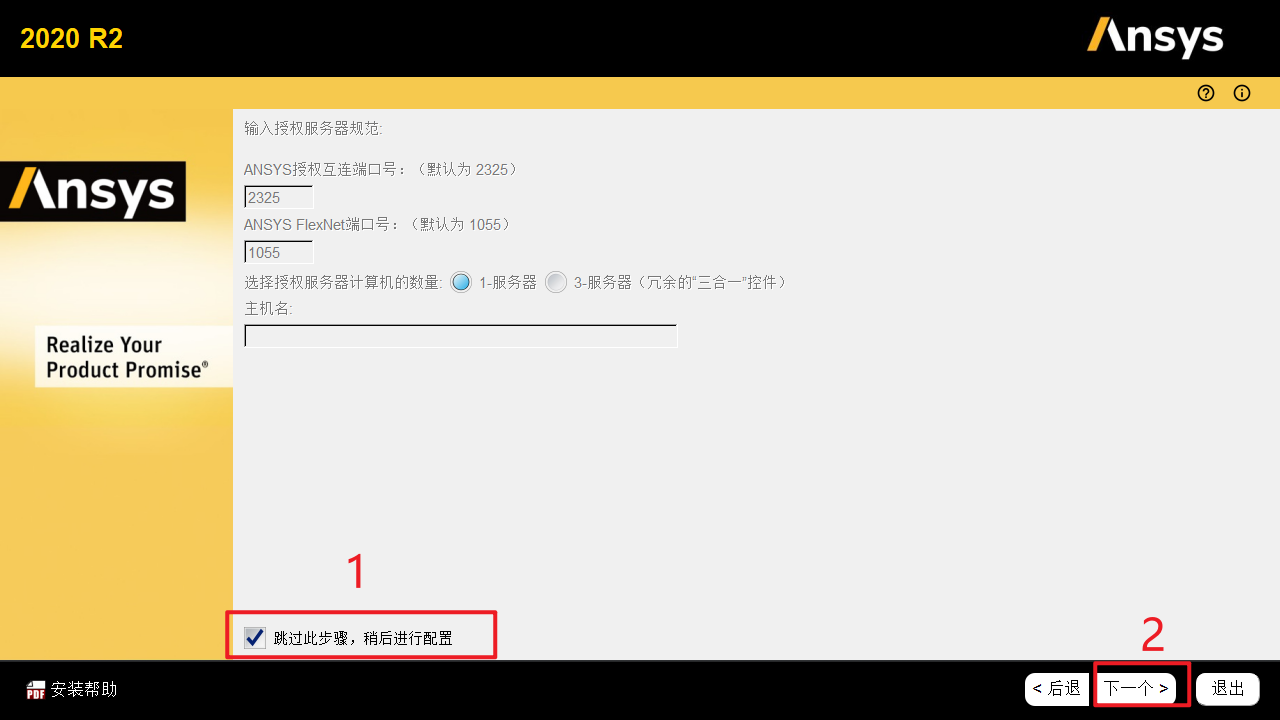
7. 记得勾选 跳过此步骤,然后点击下一个

在这里插入图片描述

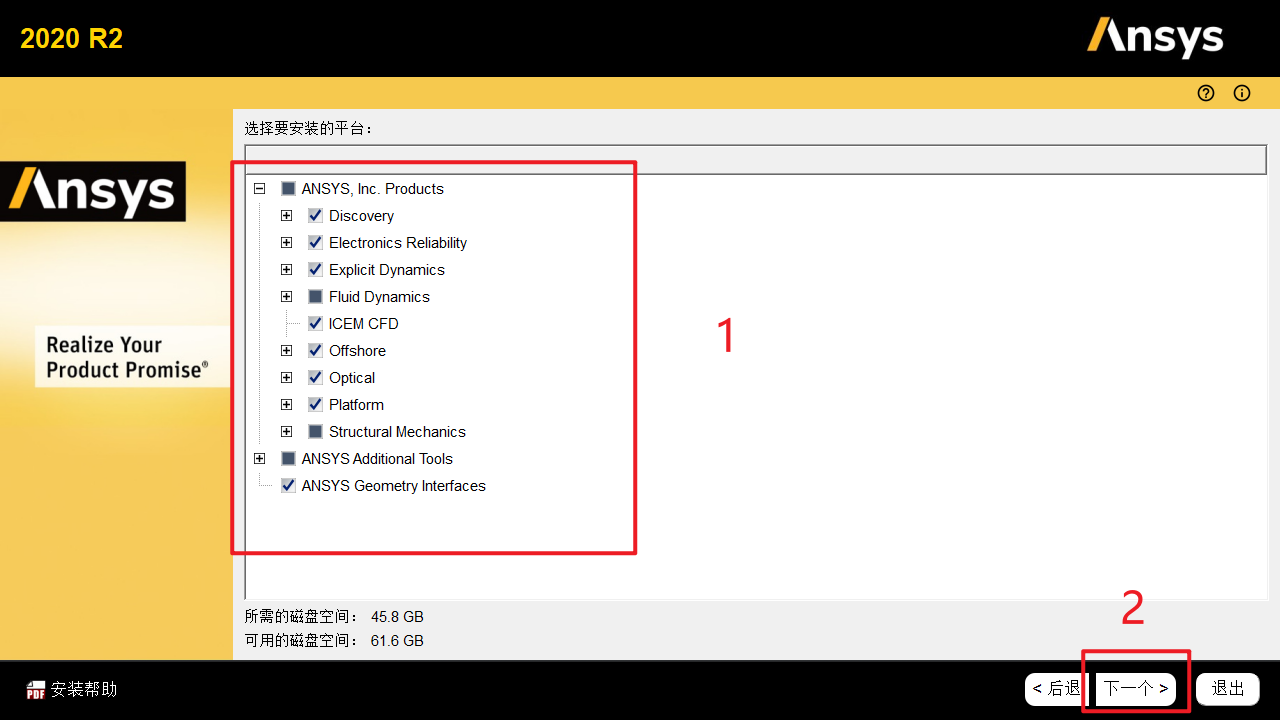
8. 根据自身需求选择相对应的产品,点击下一个

在这里插入图片描述

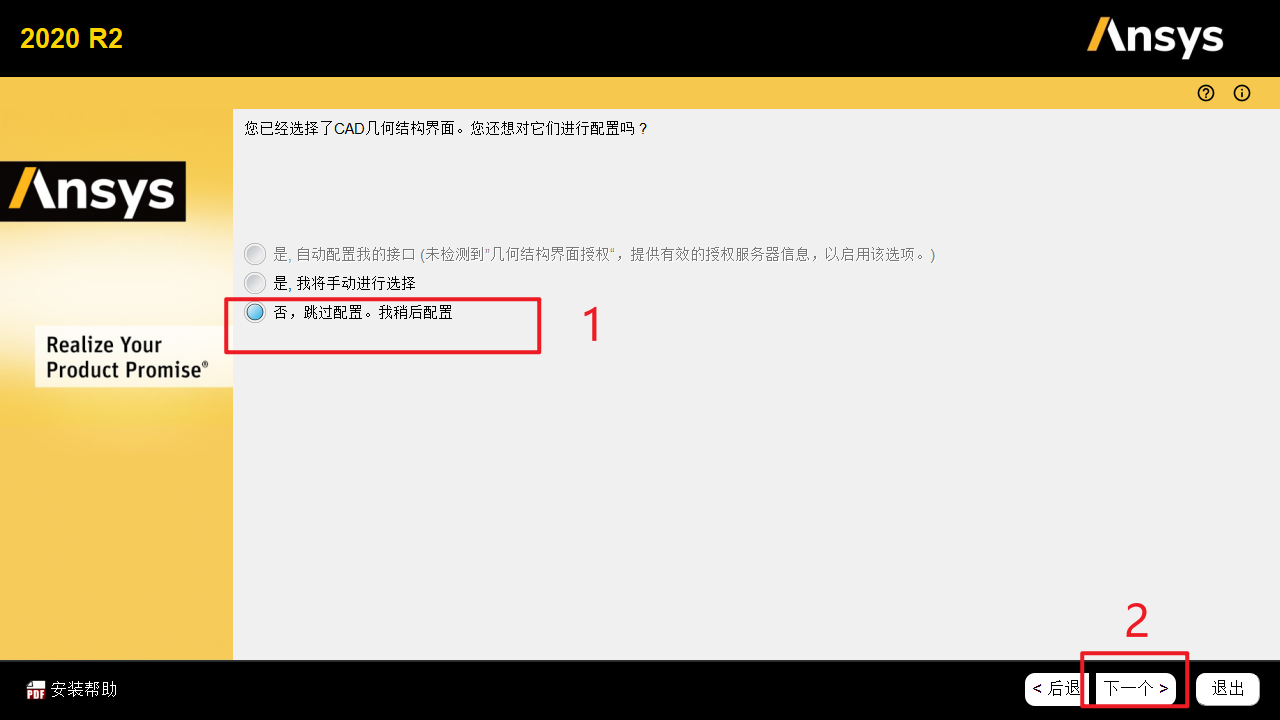
9. 选择 否,下一个

在这里插入图片描述

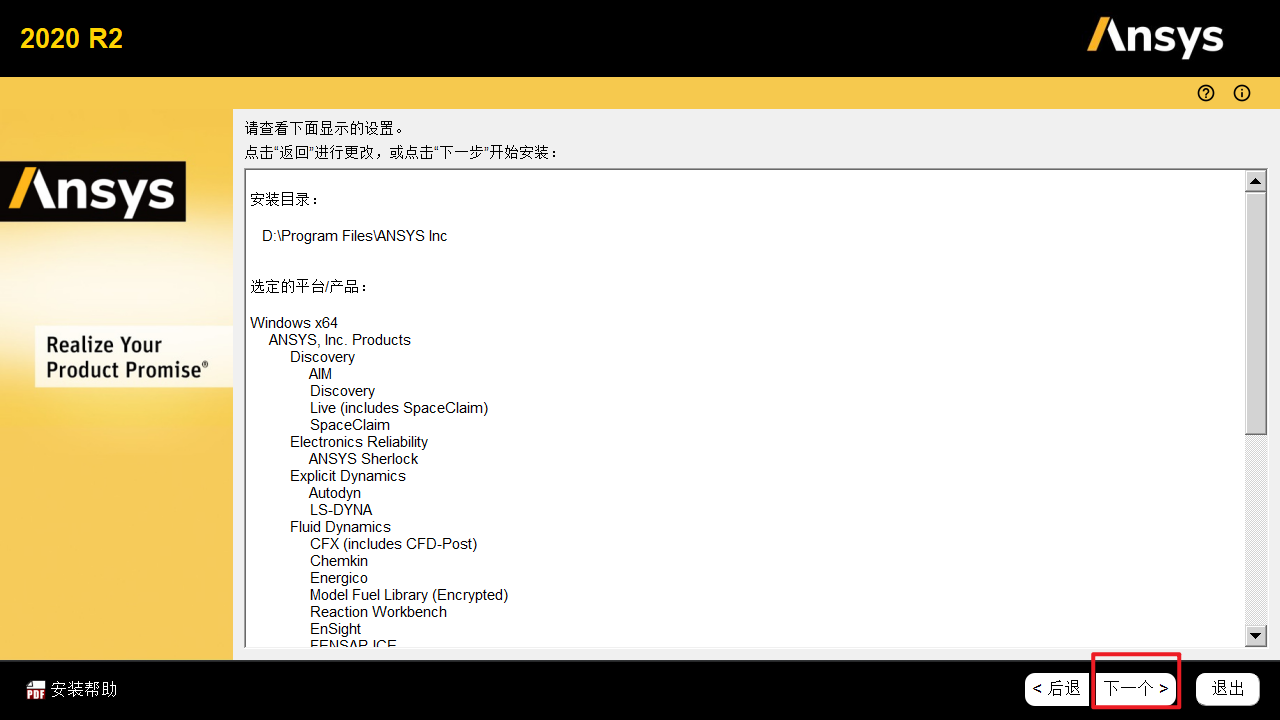
10. 再次确认好安装位置和安装产品,点击下一个

在这里插入图片描述

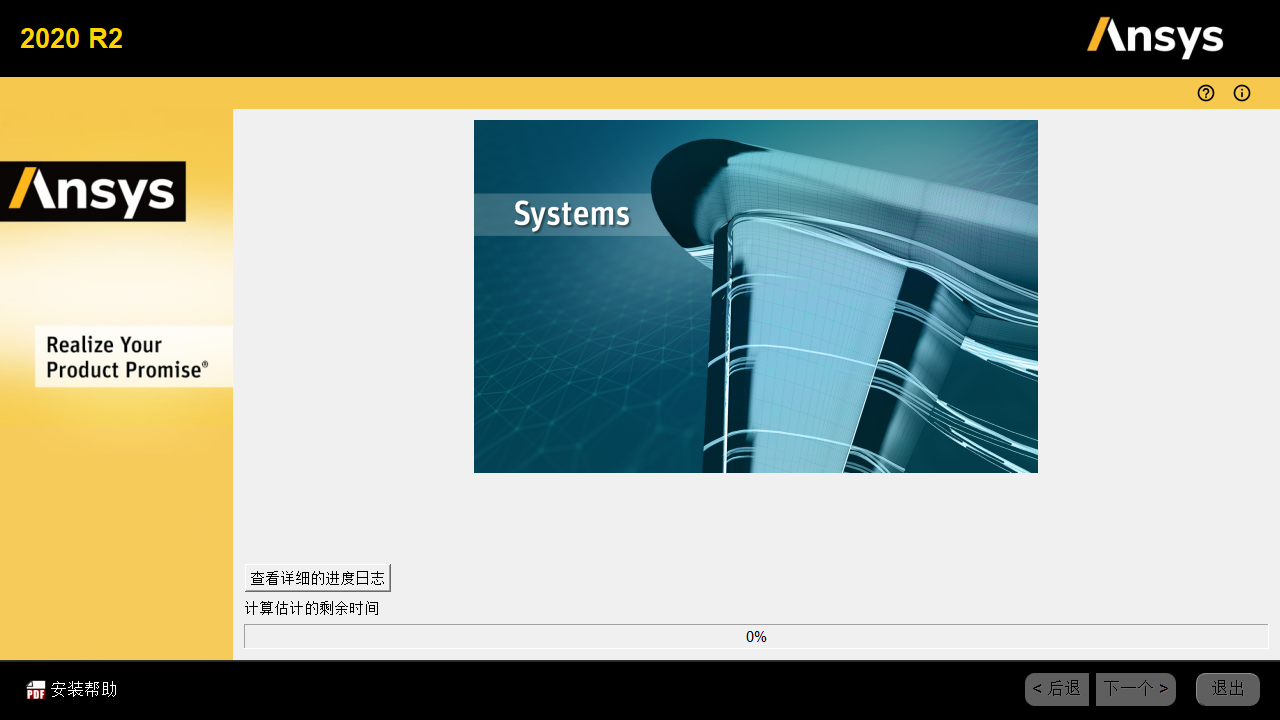
11. 等待安装

在这里插入图片描述

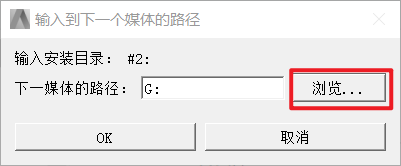
12. 安装过程会出现如下界面,点击浏览

在这里插入图片描述

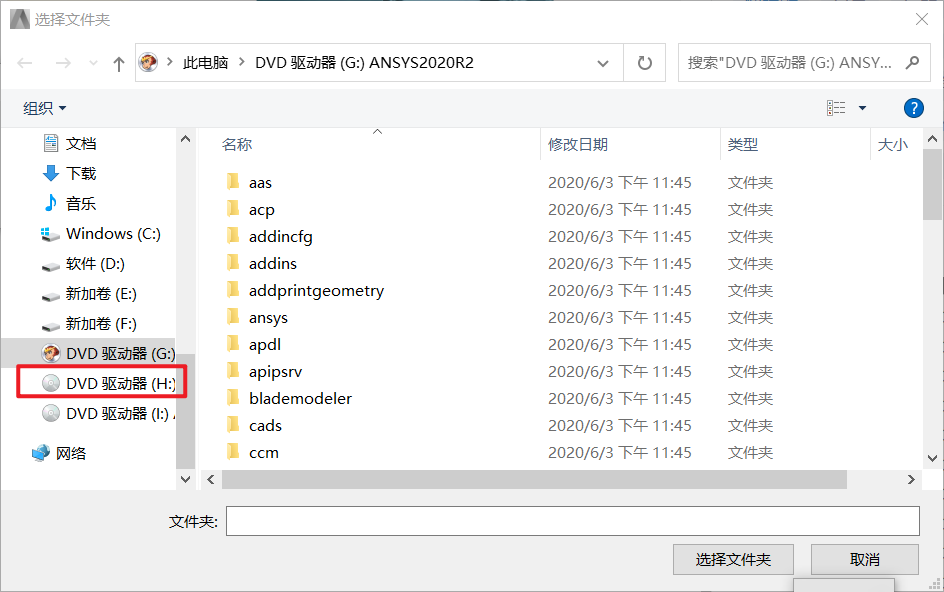
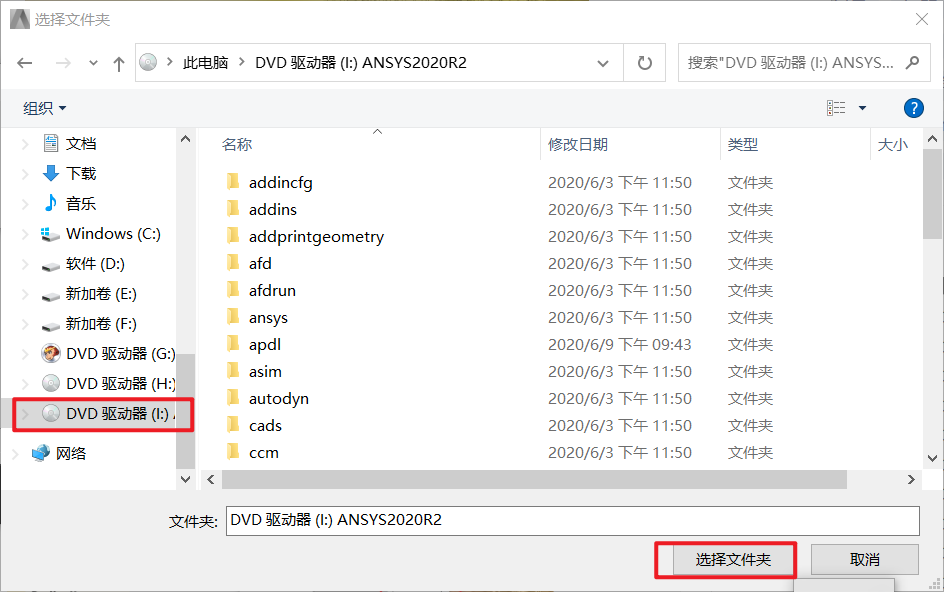
13. 选择第 1 步中出现三个盘符中的第二个

在这里插入图片描述

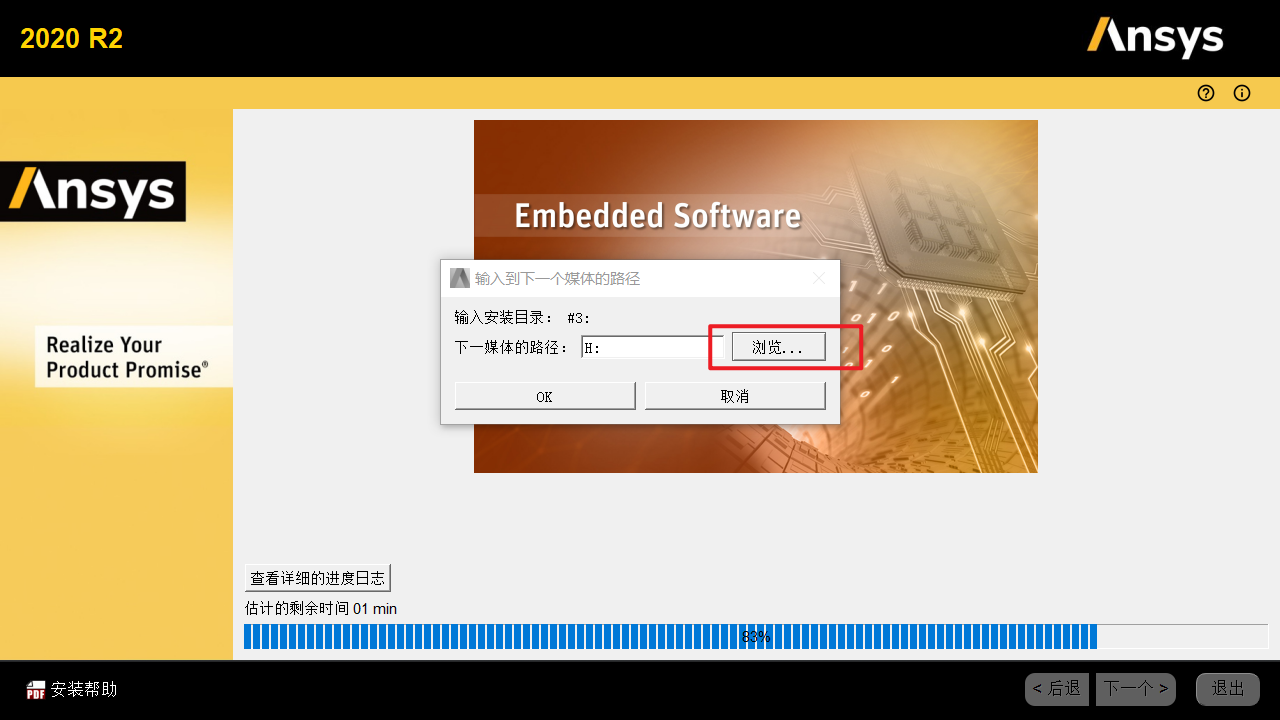
14. 再次出现如下情况,点击浏览

在这里插入图片描述

15. 选择第 1 步中的三个盘符中的第三个

在这里插入图片描述

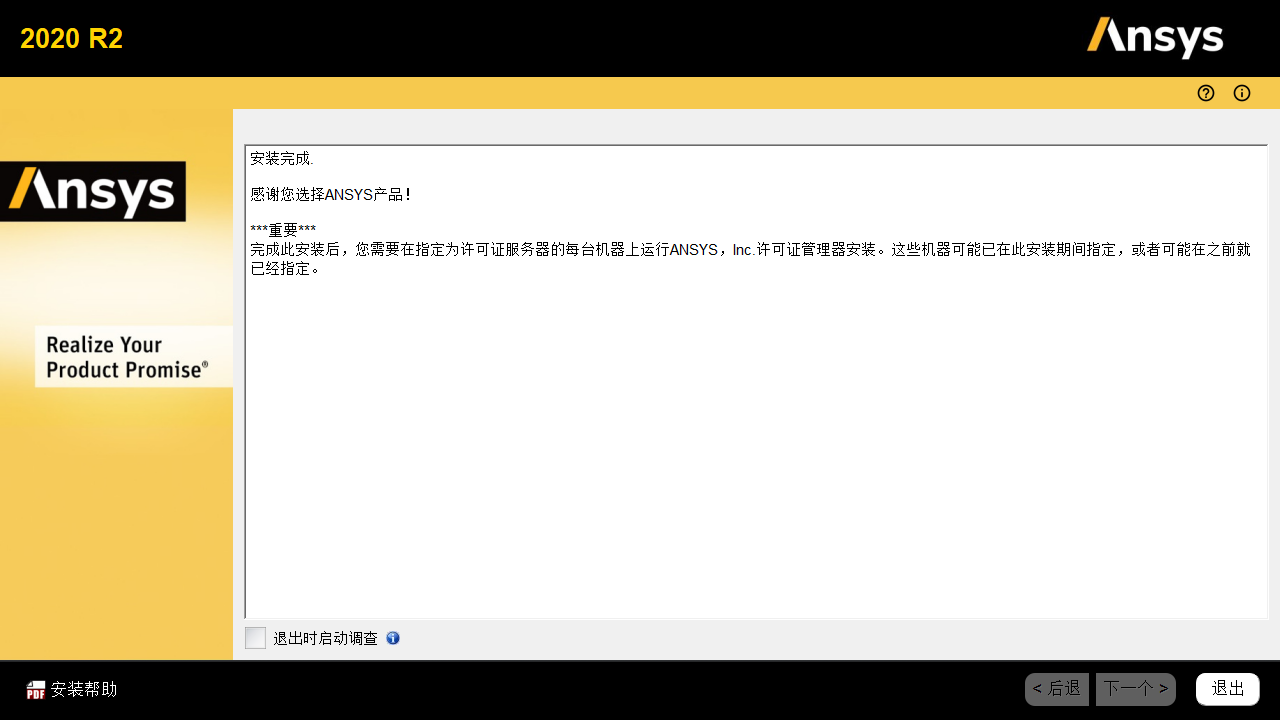
16.安装成功

在这里插入图片描述

二、破解

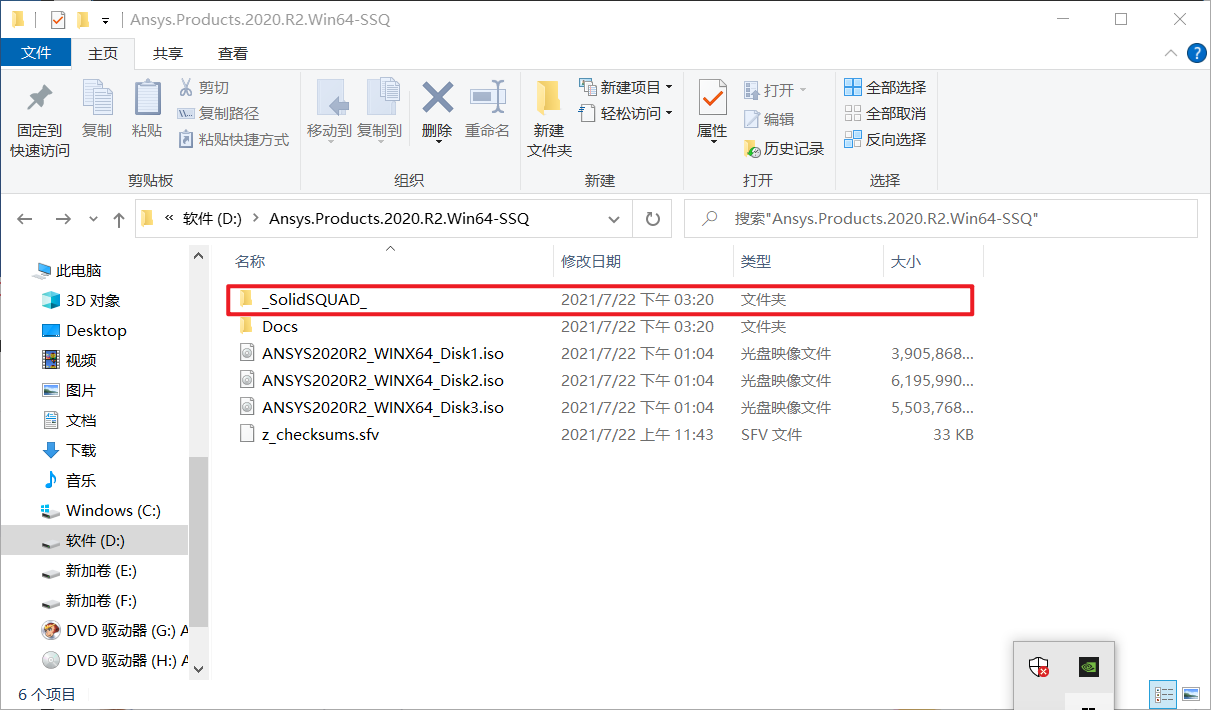
1.回到安装包位置,双击 _ SolidSQUAD _

在这里插入图片描述

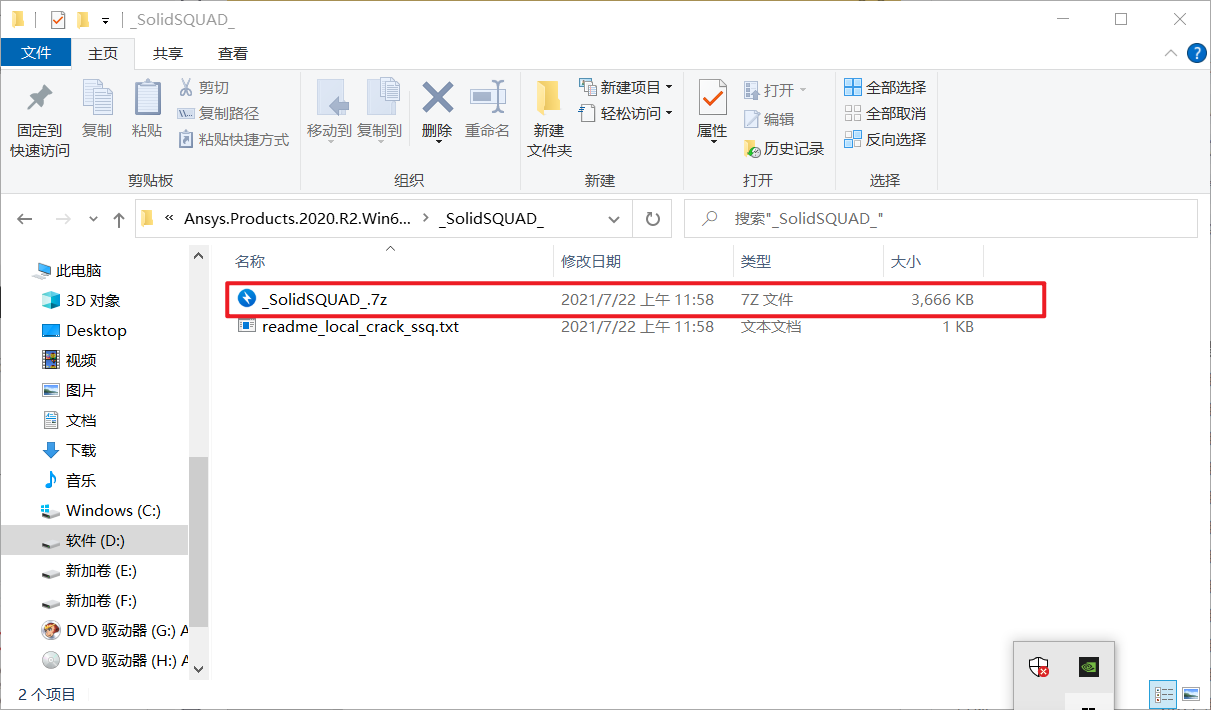
2.解压并打开

在这里插入图片描述

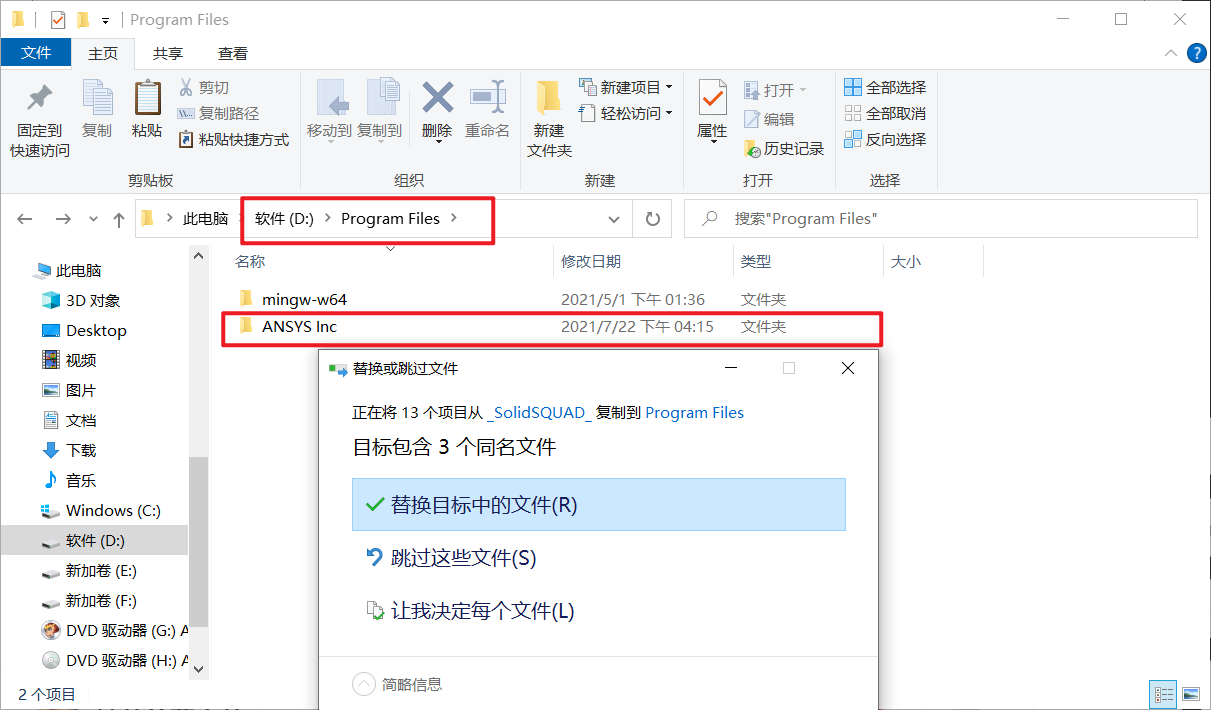
3.复制ANSYS Inc ,然后回到第 6 步所选择的安装位置,找到ANSYS Inc 进行粘贴(选择替换目标的文件)
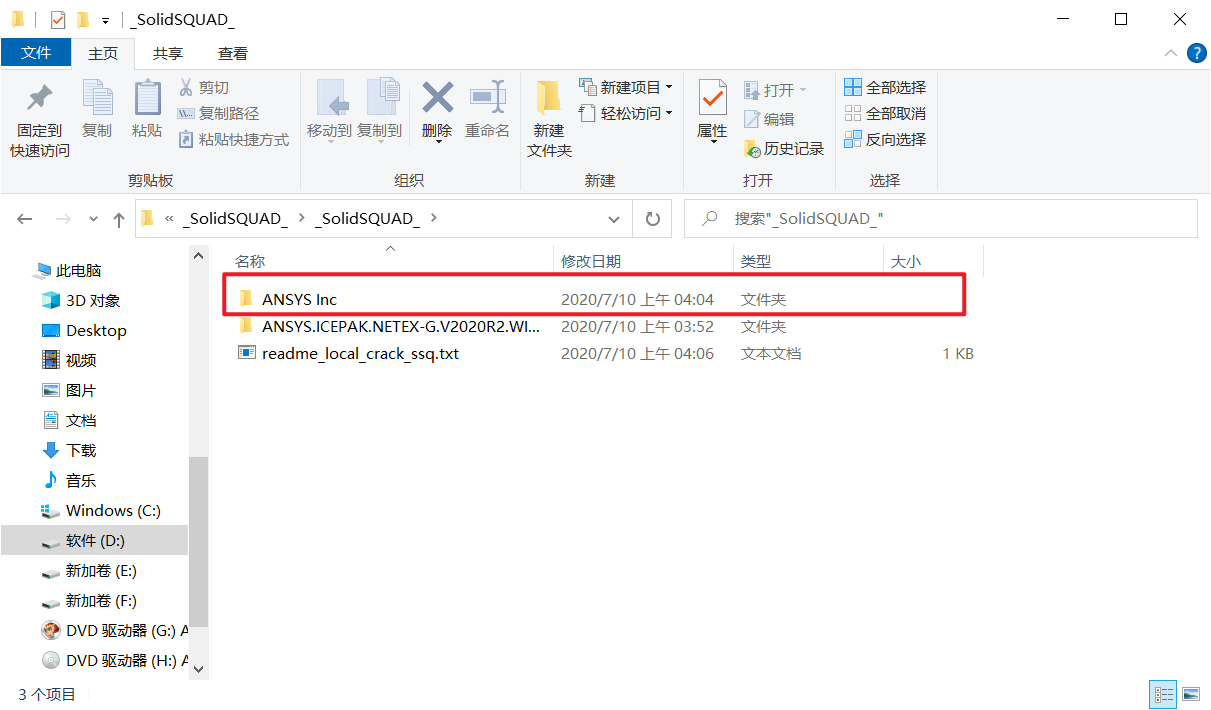
在这里插入图片描述

在这里插入图片描述

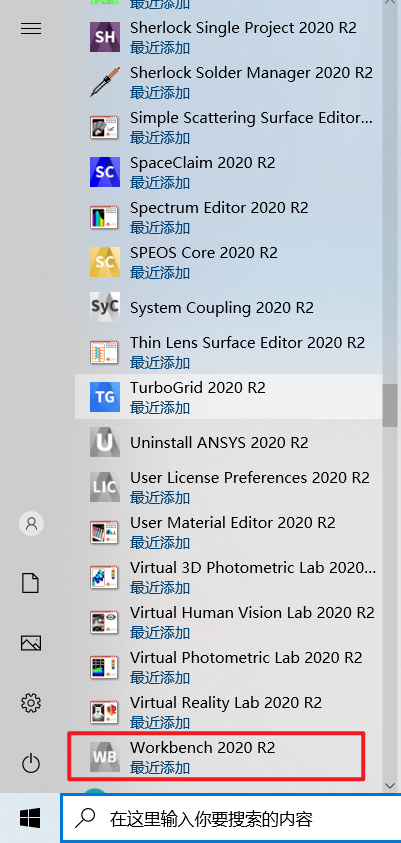
4.以管理员身份打开

在这里插入图片描述

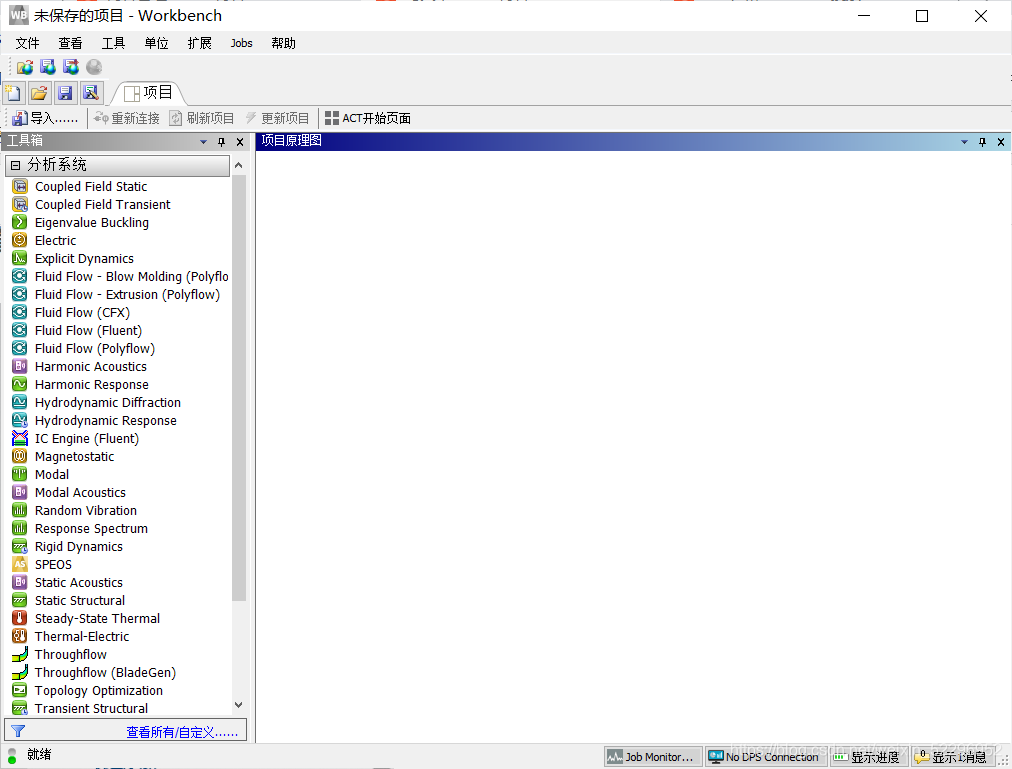
5.破解成功

在这里插入图片描述

注:此种安装方法对我的电脑有用,无法保证所有人都可以安装成功。

ANSYS10.0破解安装方法 1,找出你的计算机名及MAC地址:ANSYS安装光盘放入后会自动运行,然后点击最后一行Display the license server hosted,会弹出一个窗口,其中第一 行HOSTNAME是计算机名,第二行FLEXID为MAC地址(以00开头)!复制下来! 2, 生成ansys.dat文件:把MAGNiTUDE文件复制到桌面,然后用记事本编辑ansys.dat文件。第一行: 其中“host”用计算机名代替,“00000000000”用MAC地址(12位) 代替。第二行:其中“DAEMON”改 成“VENDOR” 3, 生成license.dat:运行keygen,即可立即生成一个license.dat文件。 4, 安装ANSYS10.0,全部按默认点击即可。当出现“Is this a license server machine? ” 点 “是”。接着下一步点击“否”,其余全部按 默认点击,完成整个安装过程。 5, 设置环境变量:开始-我的电脑-属性-高级-环境变量-新建,变量名:ANSYS100, 变量值:ANSYSLMD_LICENSE_FILE = 1055@host (其中“host”用你的计算机名代替!) 6, 重新启动计算机。 7, 配置license服务:"开始"-"所有程序"-“ANSYS FLEXlm License Manager" -"ANSLIC_ADMIN Utility"- "Install the License File"-选择用KEYGEN.BAT生成的MAGNiTUDE目录下的"license.dat"文件,即提示安装成功。 8,然后点“开始;程序;ANSYS FLEXlm License Manager ;FLEXlm LMTOOLS Utility” 然后选中Config Services,(这里需要说明的是默认情况下service name是FLEXlm Service 1,需要改成了ANSYS FLEXlm License Manager) 其他步骤如下: 设置lmgrd.exe文件路径为c:\Program Files\Ansys Inc\Shared Files\Licensing\intel\lmgrd.exe 设置license文件路径为c:\Program Files\Ansys Inc\Shared Files\Licensing\license.dat 设置debug log文件路径为 C:\Program Files\Ansys Inc\Shared Files\Licensing\*.log(这个无所谓,随便新建一个,改扩展名为log就可以了) 以上为设置lmgrd.exe,license,log文件的路径,如果在安装时已有,只要核对正确即可。点中“Use Services”,再点中“Start Server at Power Up”然后点Save Service ,保存设置。 然后选中Start/Stop/Reread,显示Server Start Successful. 就可以了! License安装成功!!! 9,点“Start the License Manager”,提示“License Manager already Running!No action taken! ” 10,运行ANSYS,OK! 资料来源网络,版权归原作所有,请勿用于非法用途,否则后果自负。
评论 5
成就一亿技术人!
拼手气红包6.0元
还能输入1000个字符
 
红包 添加红包
表情包 插入表情
 条评论被折叠 查看
添加红包

请填写红包祝福语或标题

红包个数最小为10个

红包金额最低5元

当前余额3.43前往充值 >
需支付:10.00
成就一亿技术人!
领取后你会自动成为博主和红包主的粉丝 规则
hope_wisdom
发出的红包
实付
使用余额支付
点击重新获取
扫码支付
钱包余额 0

抵扣说明:

1.余额是钱包充值的虚拟货币,按照1:1的比例进行支付金额的抵扣。
2.余额无法直接购买下载,可以购买VIP、付费专栏及课程。

余额充值