


 本文介绍了在iOS应用中如何使用WKWebView加载网页,并处理点击事件。通过导入WebKit库,初始化WKWebView对象,并设置其frame。在新视图控制器中,将webView添加到滚动视图并加载网络请求。为了解决传递点击事件的数据问题,文章提出使用通知传值方法,在主页面监听特定的通知,当点击cell时,发送包含数据的通知并跳转到新页面。新页面接收通知并加载相应数据。此外,还讨论了在页面底部添加按钮的操作,以及为按钮添加点击事件的方法。
知乎日报第二次小结
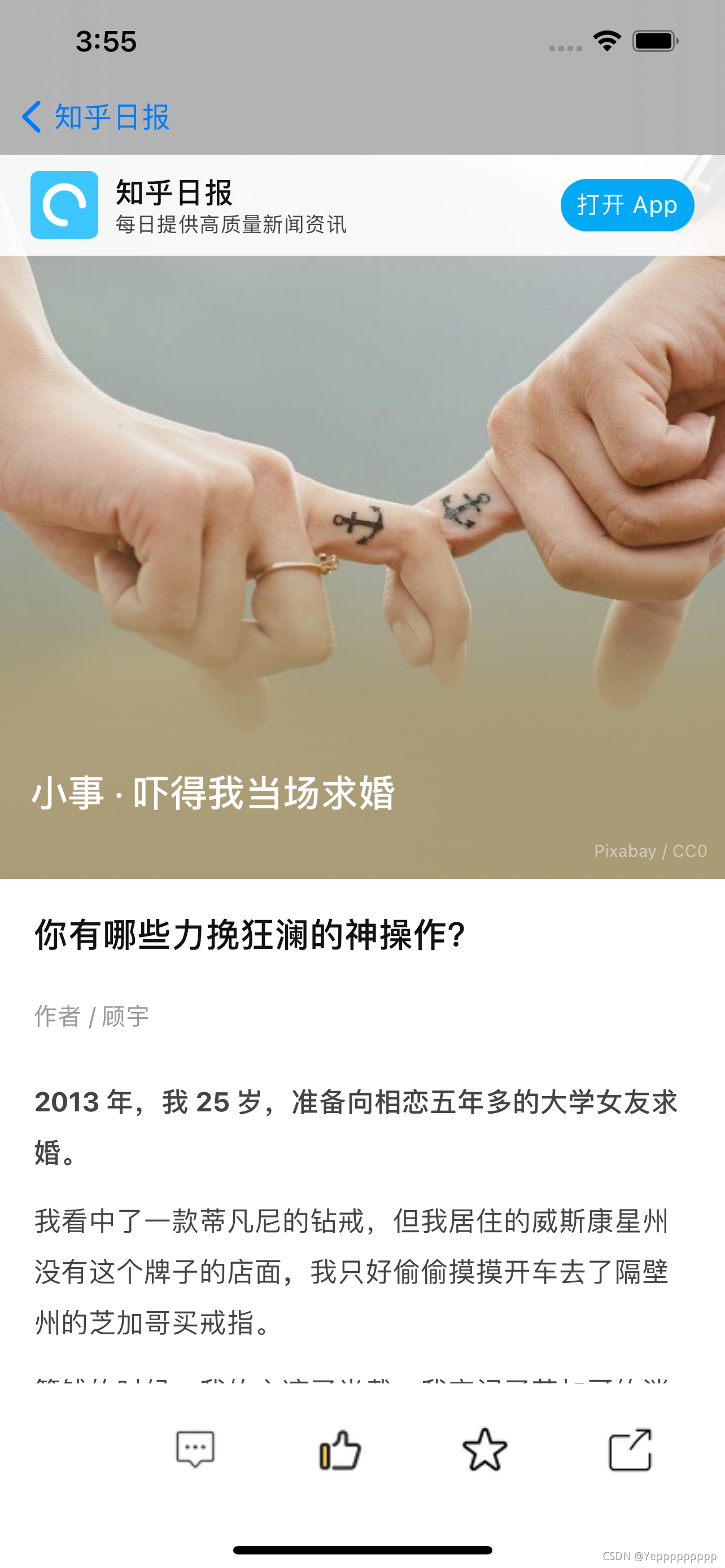
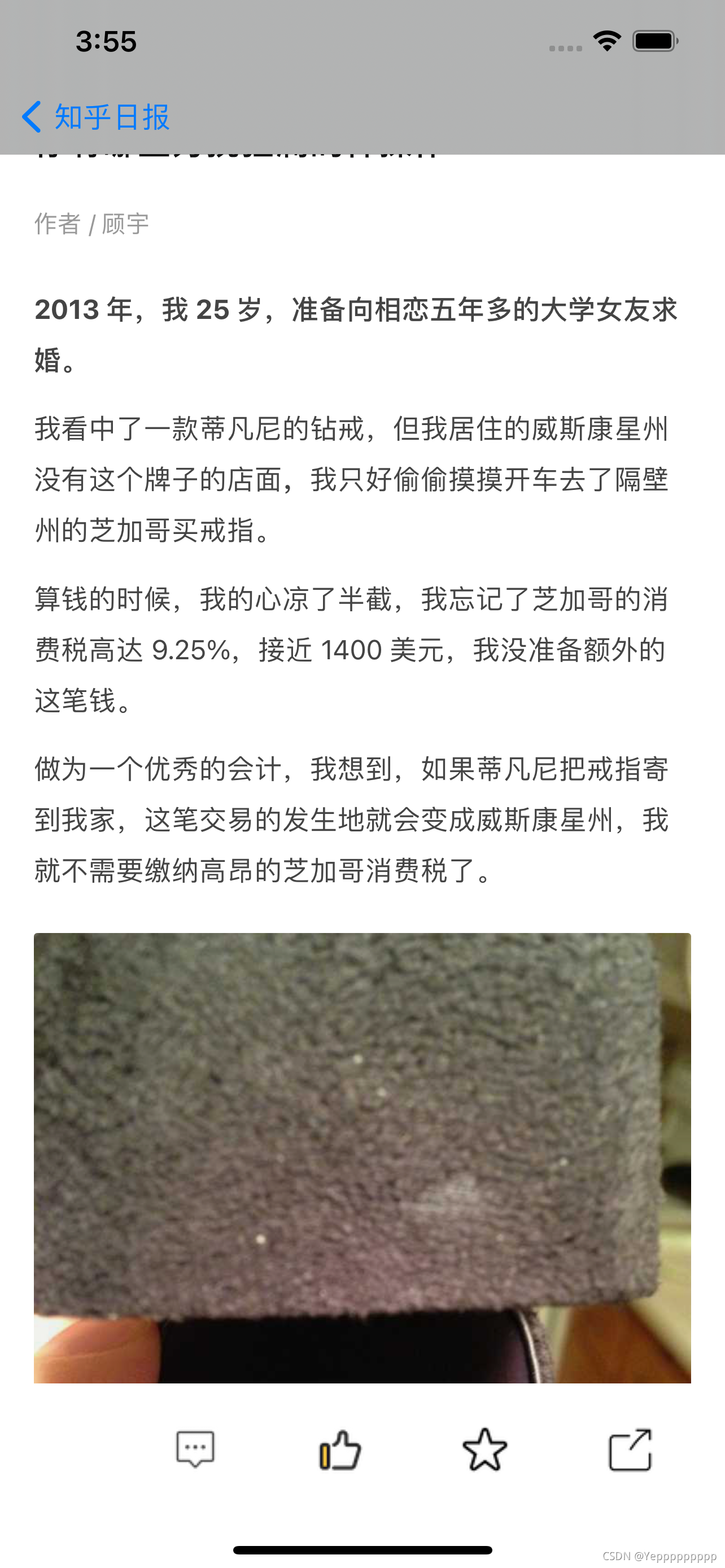
这周主要在解决cell的点击事件。首先我们需要先学习WKWebview,我们要在.m文件中加入库函数:
#import <WebKit/WebKit.h>
我们在使用前同样是需要初始化对象的:
WKWebView *webView = [[WKWebView alloc] initWithFrame:CGRectMake(0, 0, self.view.frame.size.width, self.view.frame.size.height*0.9)];
在一个新的视图控制器的页面时,我们可以将它的页面设置成滚动视图,然后将创建好的webView加在滚动视图上。然后添加相对应的请求:
[webView loadRequest:navigationAction.request];
需要我们思考的是我们如何去将点击的cell的网络请求到的值传到这个新页面的webView上呢?我们学习了好几种传值方法,我认为在此处最好用的就是通知传值,首先在主页面添加一个通知传值的方法:
[[NSNotificationCenter defaultCenter] addObserver:self selector:@selector(press:) name:@"press" object:nil];
当我们触发相应的点击事件时,定义一个字典然后将此时的“名字“记下来,然后同时页面跳转到第二个页面。此时我选择的跳转的方法是:
[self.navigationController pushViewController:secondView animated:YES];
这个方法可以让第二个页面的导航栏自动生成一个返回按钮,同时点击返回按钮会使缓存区的数据释放。
这样就解决了关于webView要请求什么数据的问题,然后我们将按钮添加到一个定义的View上,然后将View的位置设置手机的底部一点点这样就可以在滑动的同时所有Button就在最底下方便操作。
然后我们可以给对应的button添加点击事件。





 扫一扫
扫一扫


 1万+
1万+

 被折叠的 条评论
为什么被折叠?
被折叠的 条评论
为什么被折叠?
 到【灌水乐园】发言





