



前言
开机自启动能够在系统启动时自动运行指定程序,IGServer配置开机自启动后,系统启动后GIS服务自动上线,可提升运维效率。本文将分别介绍在Linux和Windows系统下设置IGServer开机自启动的方法。
Linux系统设置开机自启动
systemd是Linux系统下的一个系统和服务管理器,基于systemd的服务管理器可以轻松实现开机自启动。下面以统信UOS20操作系统为例,介绍如何在Linux系统下设置IGServer开机自启动。
- 打开终端,输入以下命令创建一个systemd服务文件:
cd /etc/systemd/system
nano ./igserver-autorun.service
- 在打开的文件中输入以下内容:
[Unit]
Description=MapGIS IGServer
After=network.target

[Service]
Type=forking
ExecStart=/data/home/gyr/software/mapgis-igserver-java/mapgis10/startall.sh
ExecStop=/data/home/gyr/software/mapgis-igserver-java/mapgis10/stopall.sh
Restart=on-failure
User=root
WorkingDirectory=/data/home/gyr/software/mapgis-igserver-java/mapgis10

[Install]
WantedBy=multi-user.target
注意:
- ExecStart和ExecStop分别指定启动和停止IGServer的脚本路径,请根据IGServer实际的安装目录修改。
- WorkingDirectory指定IGServer的工作目录,请根据IGServer实际的安装目录修改。
- User指定运行服务的用户,请根据实际情况修改,需要选择具备管理员权限的用户,否则可能会导致启动失败。
- 保存并退出编辑器(ctrl+o然后回车,ctrl+x退出),输入以下命令使systemd服务生效:
sudo systemctl daemon-reload
sudo systemctl enable igserver-autorun
sudo systemctl start igserver-autorun
启动IGServer服务,输入以下命令查看服务状态:
sudo systemctl status igserver-autorun
输出Active:active (running)表示服务已成功启动。
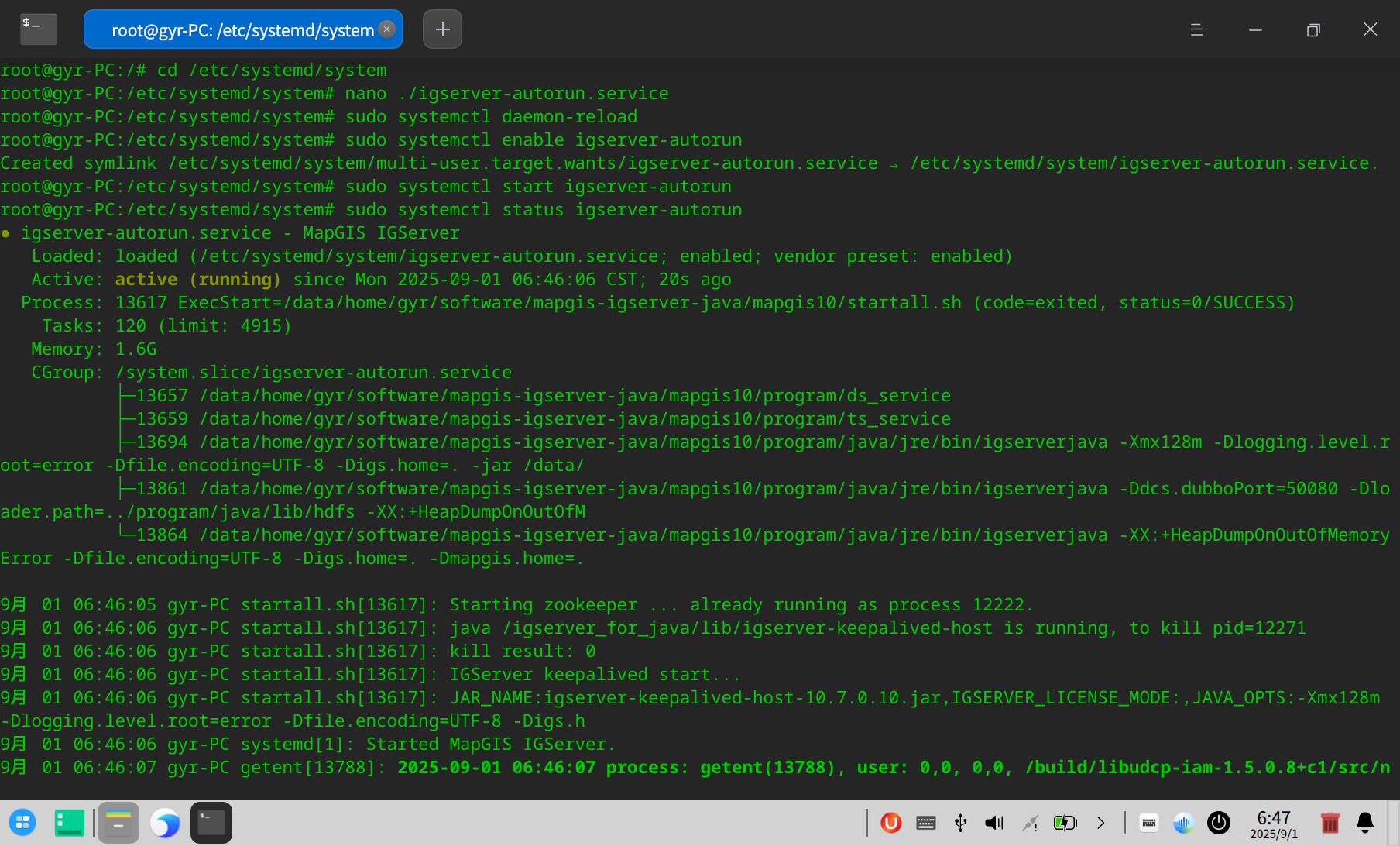
至此,IGServer在Linux系统下的开机自启动设置完成,可以尝试重启服务器。重启完成后,等待1分钟左右,进入浏览器访问IGServer的后台管理页面地址(默认为http://localhost:8089)验证是否开机自启动。
也可以在终端中输入以下命令查看服务状态:
sudo systemctl status igserver-autorun
输出Active:active (running)表示服务已成功自启动。
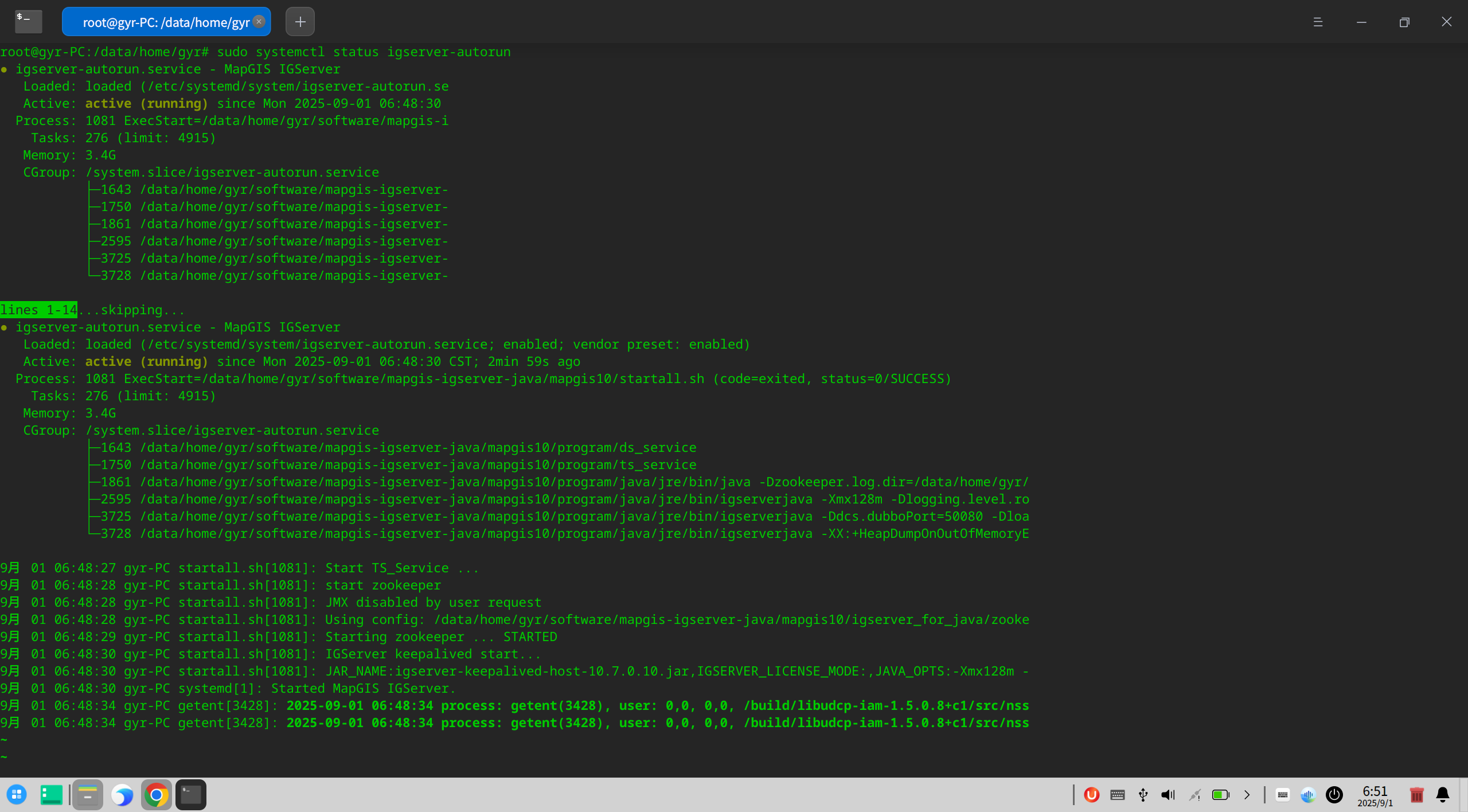
上述教程仅针对使用systemd服务管理器的linux发行版,对于使用其他服务管理器的linux发行版,设置开机自启动的方法会有所不同,具体请参考相关发行版的官方文档。
Windows系统设置开机自启动
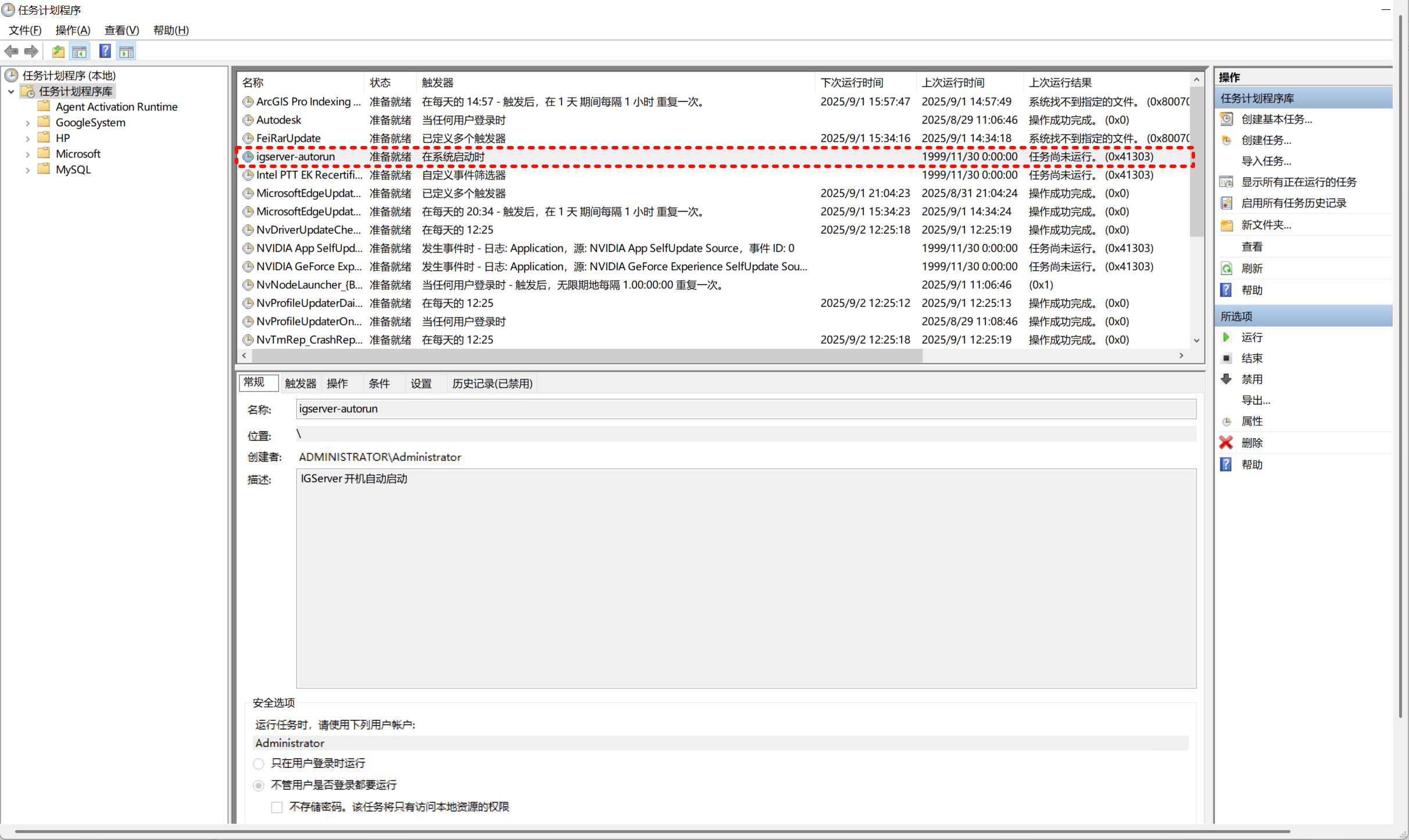
windows系统下设置开机自启动的方法有多种,本文以Windows 10操作系统为例,介绍使用任务计划程序功能在Windows系统下设置IGServer开机自启动。
- 在开始菜单-Windows 管理工具中找到
任务计划程序,点击打开。在顶部菜单选择创建任务。
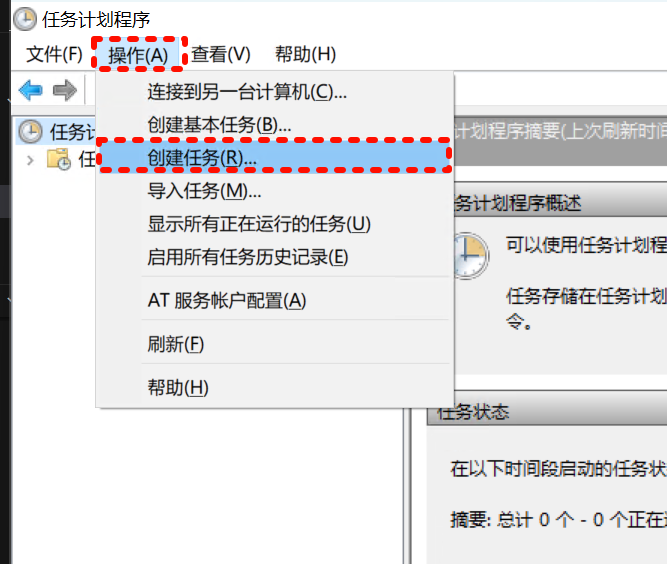
在常规标签页设置一下自动任务的信息:
- 名称:igserver-autorun
- 描述:IGServer 开机自动启动
可以自行设置合适的名称和描述。 - 在安全选项中,选择一个具有管理员权限的用户,例如:Administrator作为运行任务的用户。
- 并设置
不管用户是否登录都要运行。 - 设置
使用最高权限运行 - 配置:Windows 10(根据你的系统版本选择)
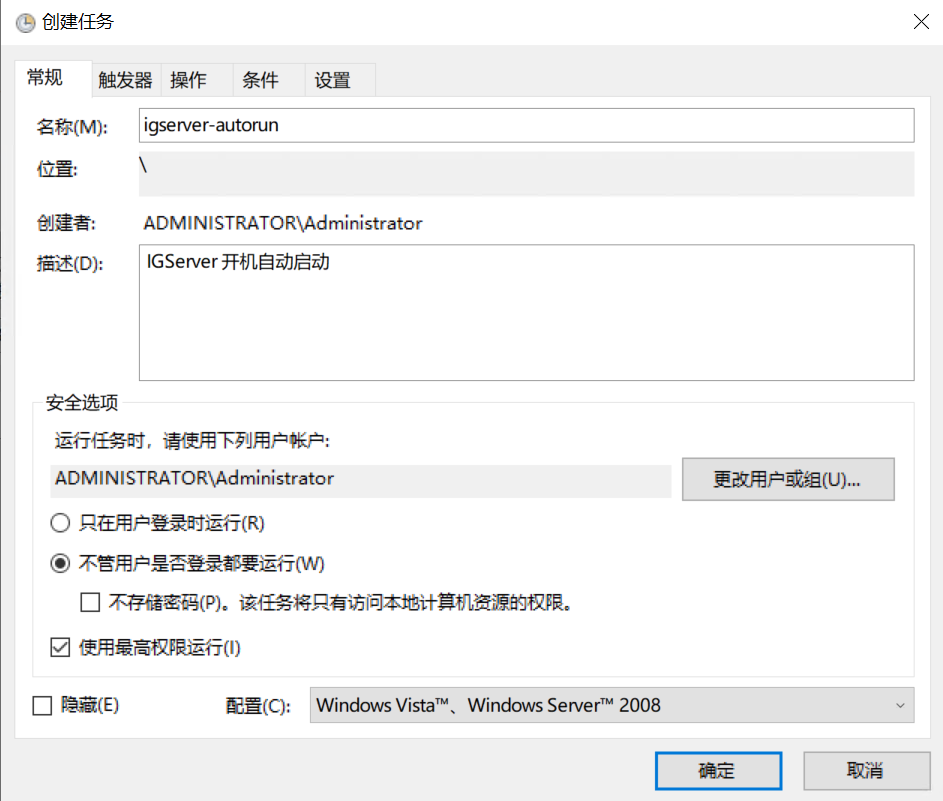
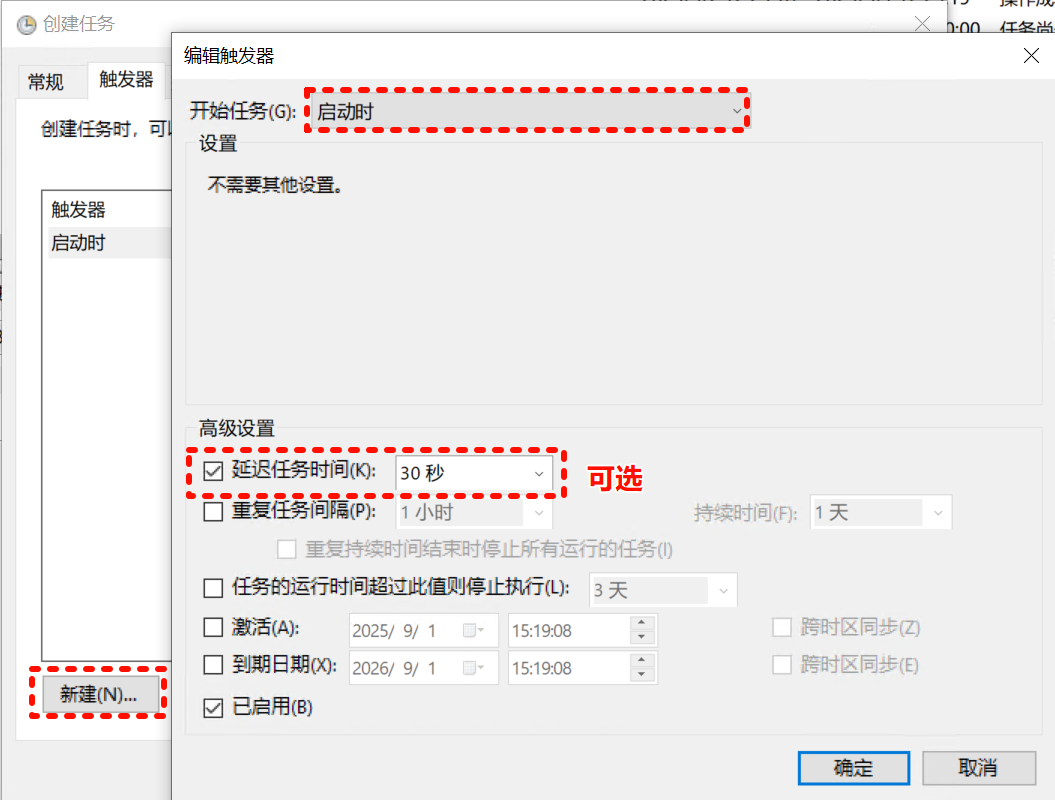
- 设置触发器
切换到触发器标签页,点击新建。
- 开始任务: 下拉框选择:“启动时”;
- 可以根据需求设置是否延时启动;
- 点击确定。
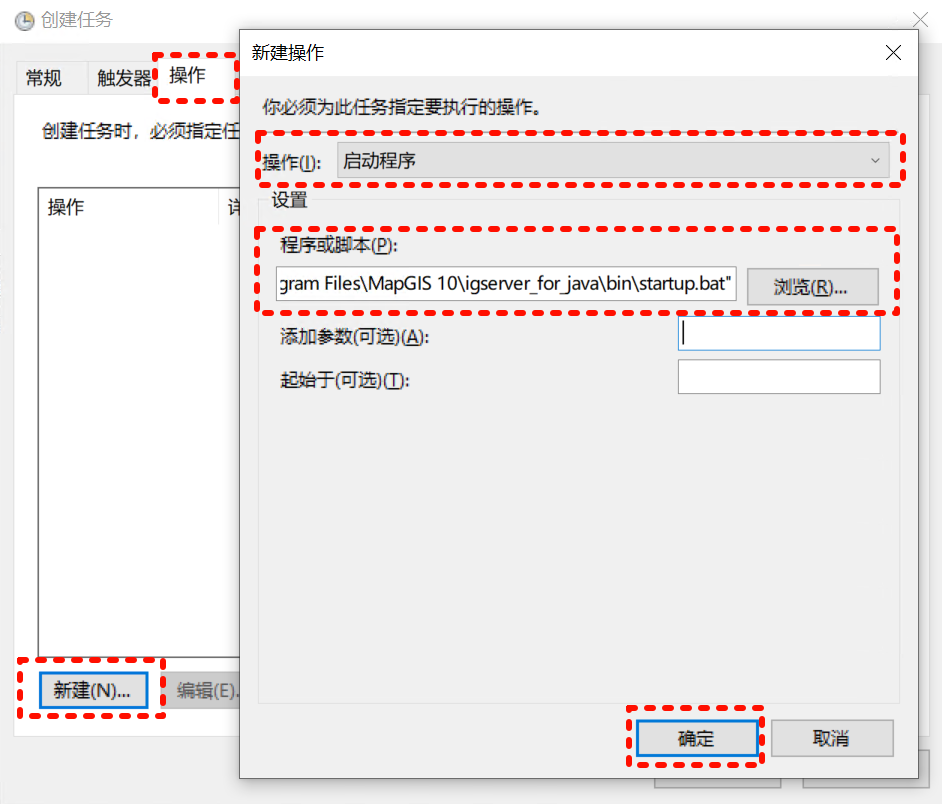
- 设置操作
切换到操作标签页,点击新建。
- 操作:下拉框选择:“启动程序”;
- 程序/脚本:填写IGServer的启动脚本路径,如
D:\Program Files\MapGIS 10\igserver_for_java\bin\startup.bat。 - 点击确定。
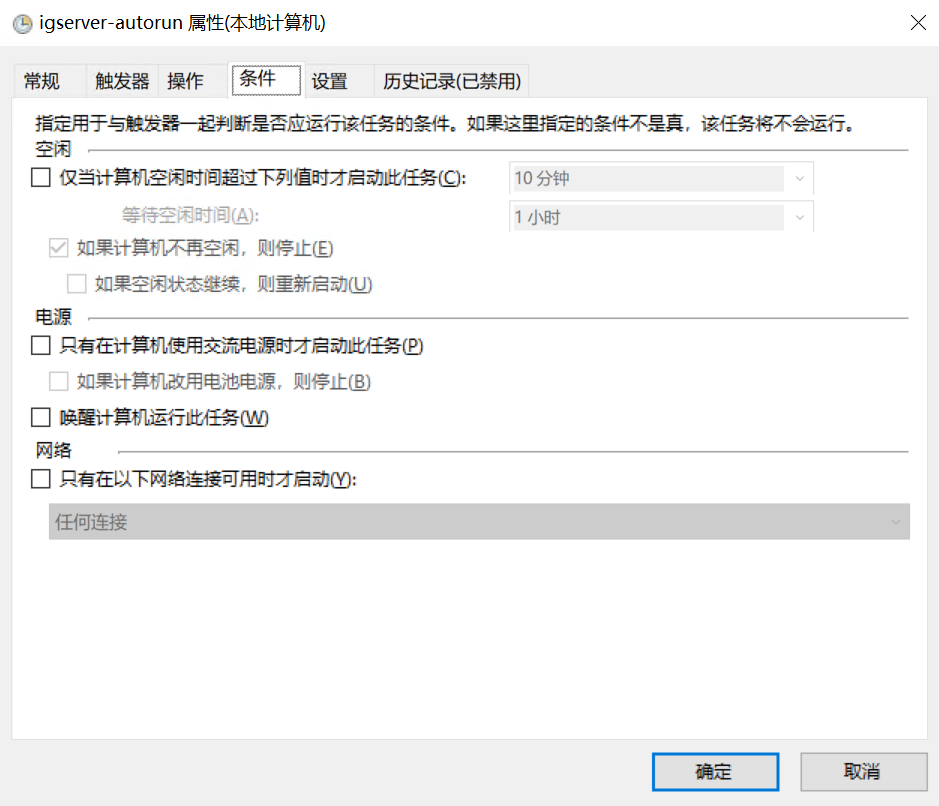
- 设置条件(可选)
切换到条件标签页:
可根据实际需求设置相关参数。
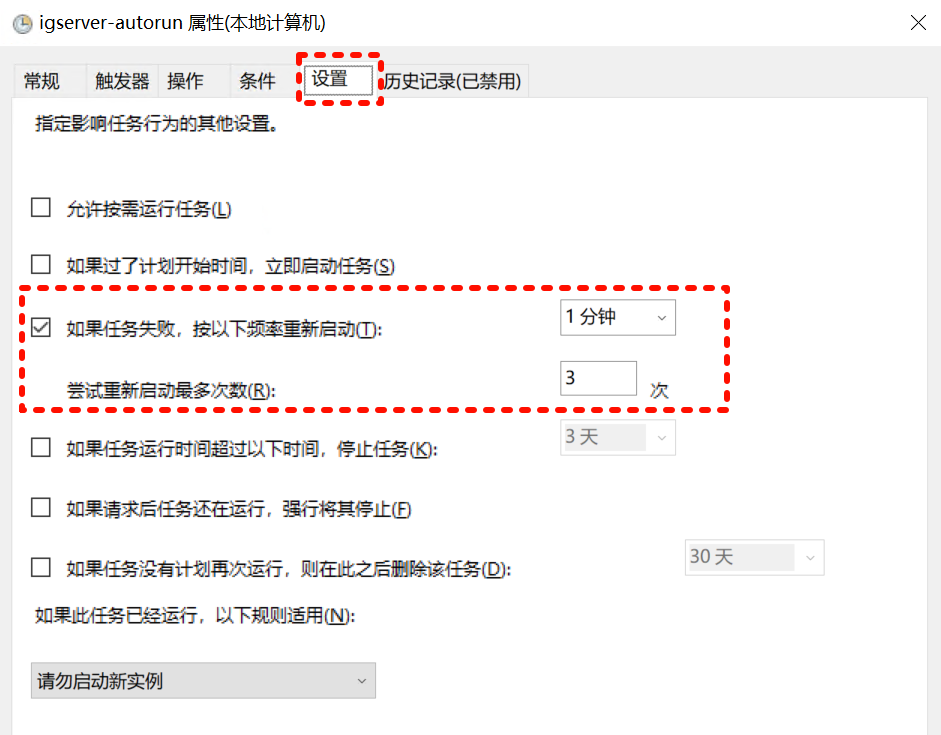
- 设置设置(可选)
切换到设置标签页:
可根据需求设置任务失败后重新启动相关参数。
- 保存任务
点击确定保存任务如果选择了“即使用户未登录也要运行”,系统会提示输入该用户密码。
至此,IGServer在Windows系统下的开机自启动设置完成,可以尝试重启服务器。重启完成后,等待1分钟左右,进入浏览器访问IGServer的后台管理页面地址(默认为http://localhost:8089)验证是否开机自启动。
windows下设置开机自启动还可以通过注册windows服务的方式,本文就不再赘述,具体方法可以查找相关文档。





 扫一扫
扫一扫


 被折叠的 条评论
为什么被折叠?
被折叠的 条评论
为什么被折叠?
 到【灌水乐园】发言





