


 本文详细介绍了如何使用Postman进行API测试,包括安装、发送GET和POST请求、设置断言、管理变量、处理Cookie、参数传递、用例集、数据驱动以及导出测试用例为代码。通过实例演示了各种功能,帮助读者掌握Postman在API测试中的核心应用。
文章目录
20-4 使用postman发送请求
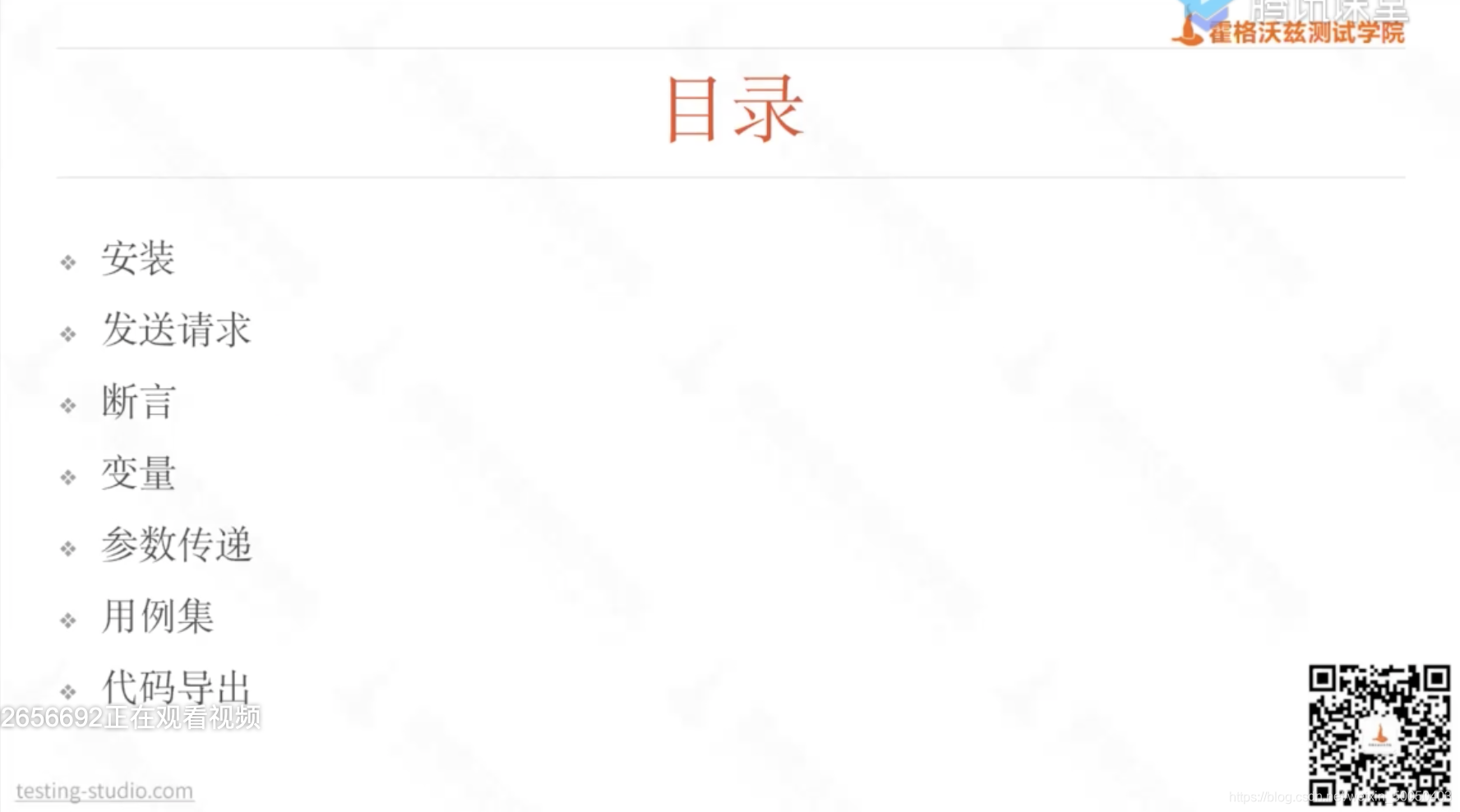
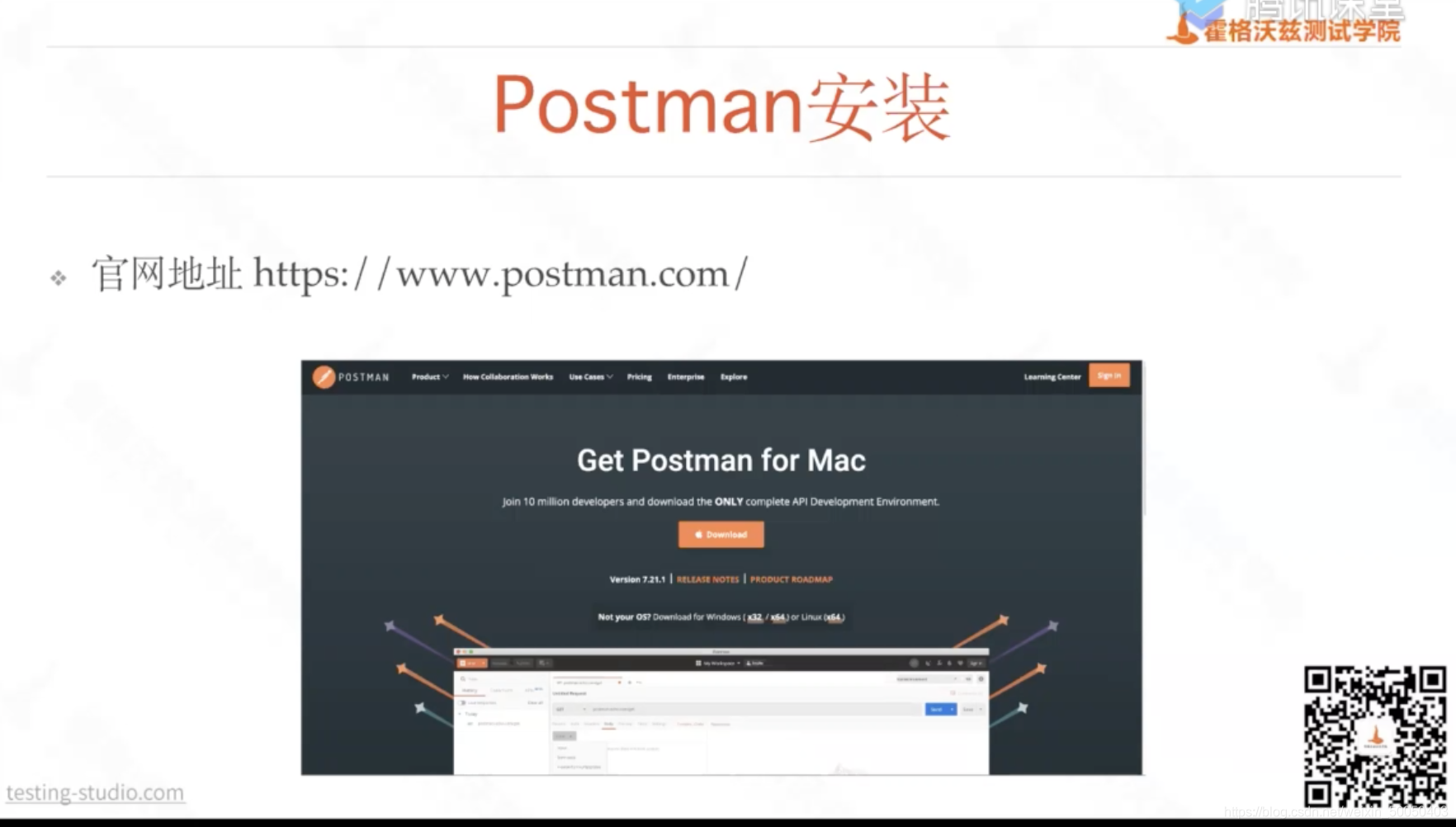
1)安装
2)发送请求
1、发送get请求
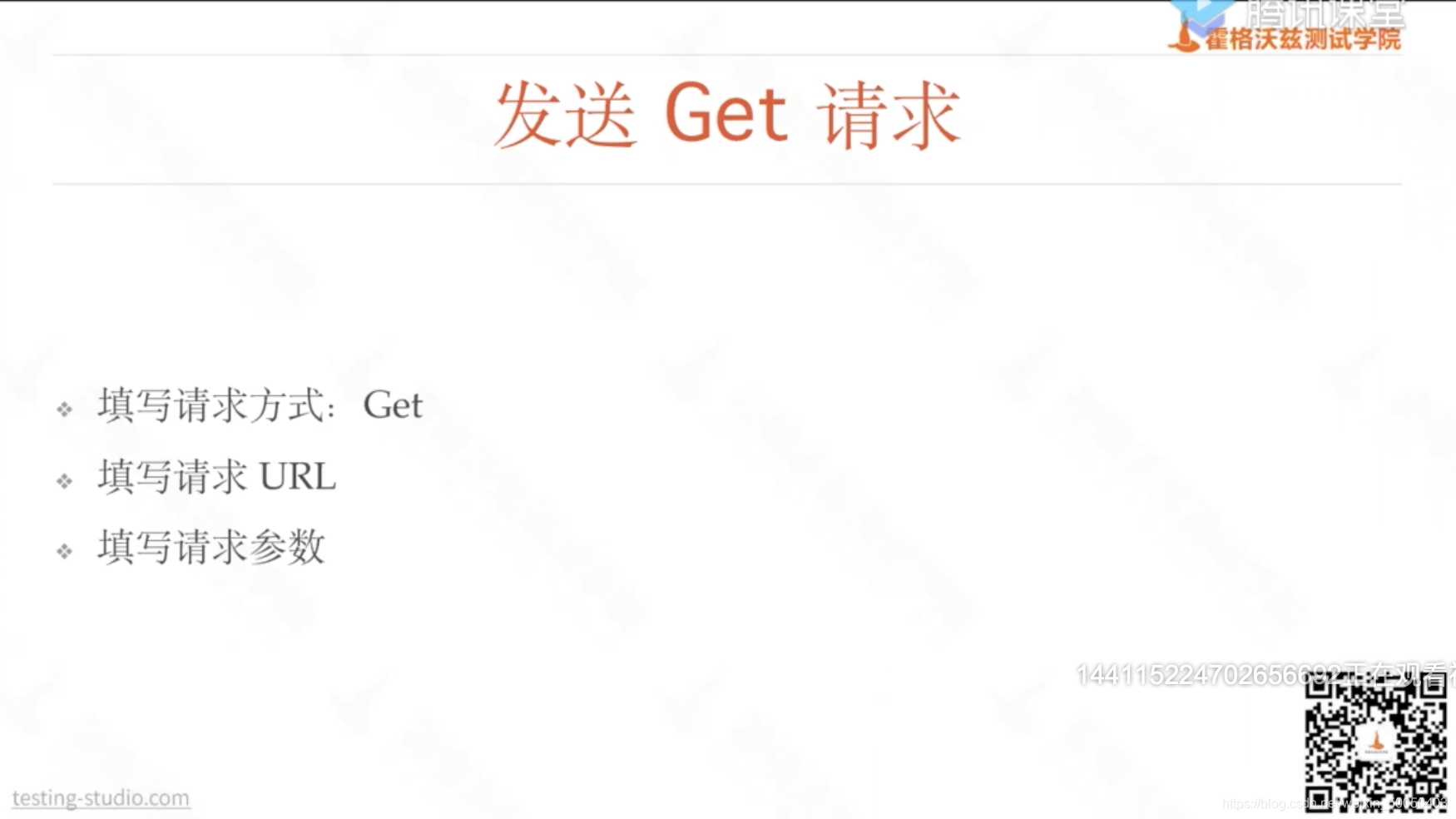
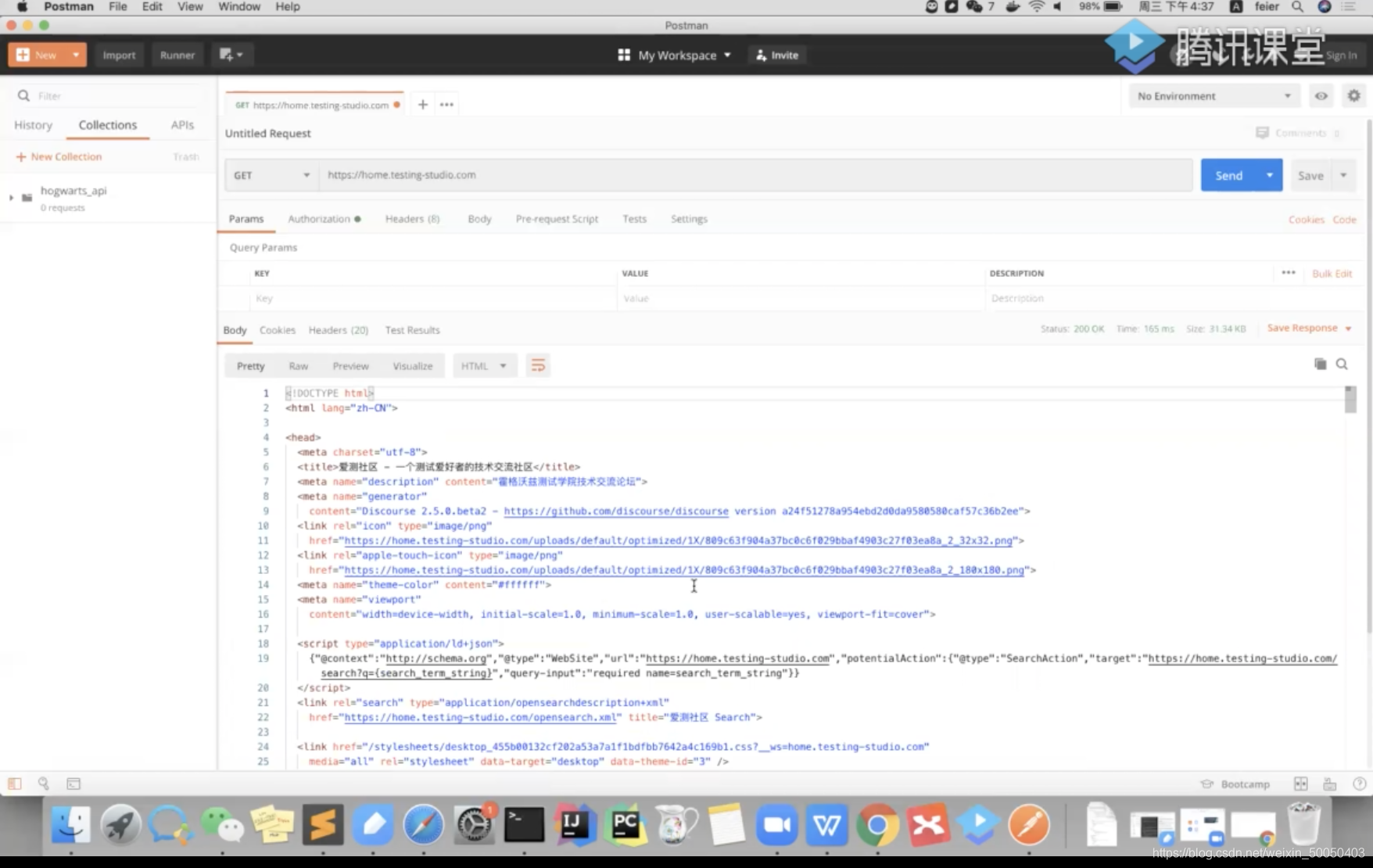
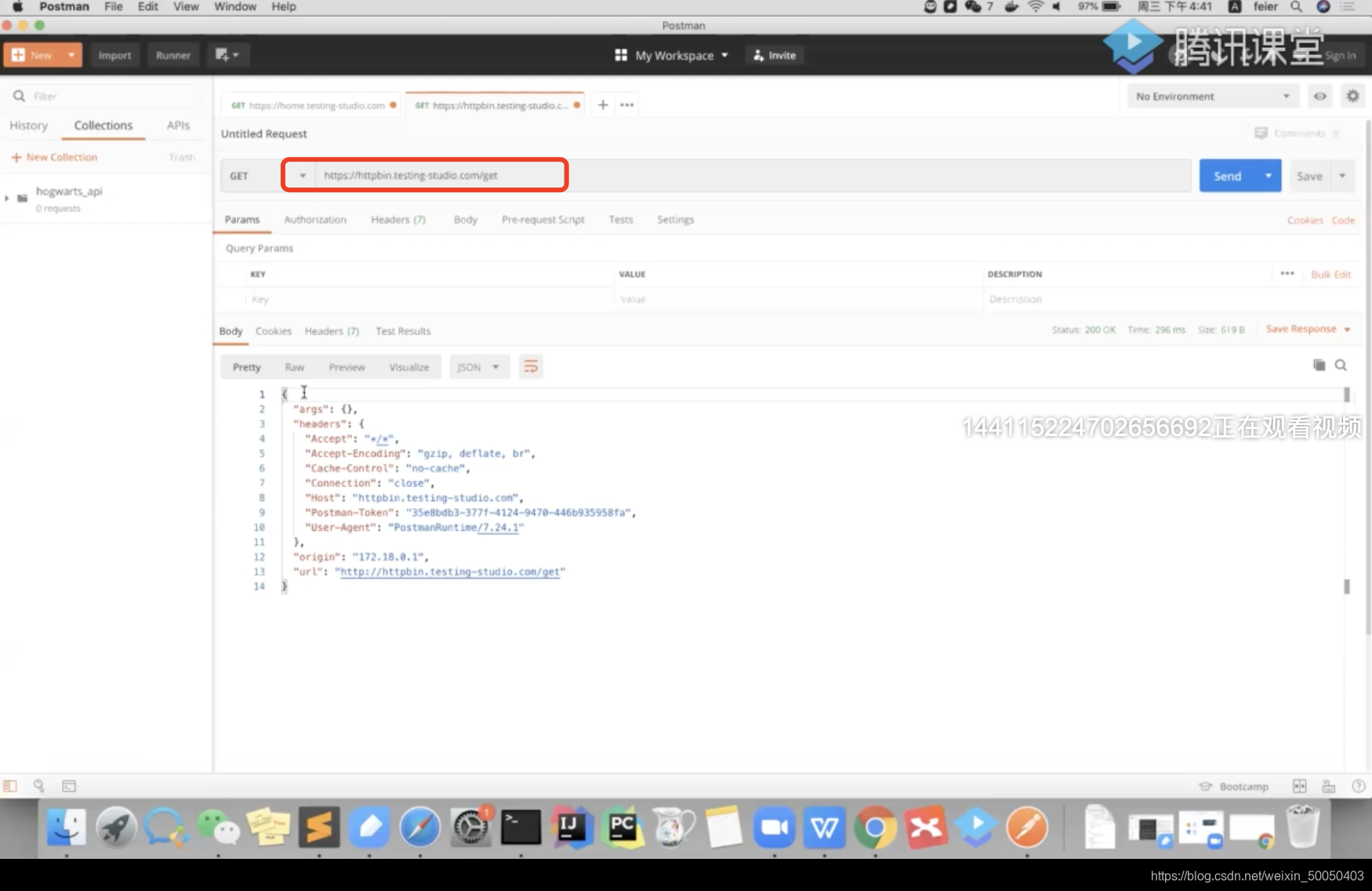
https://httpbin.testing-studio.com/get
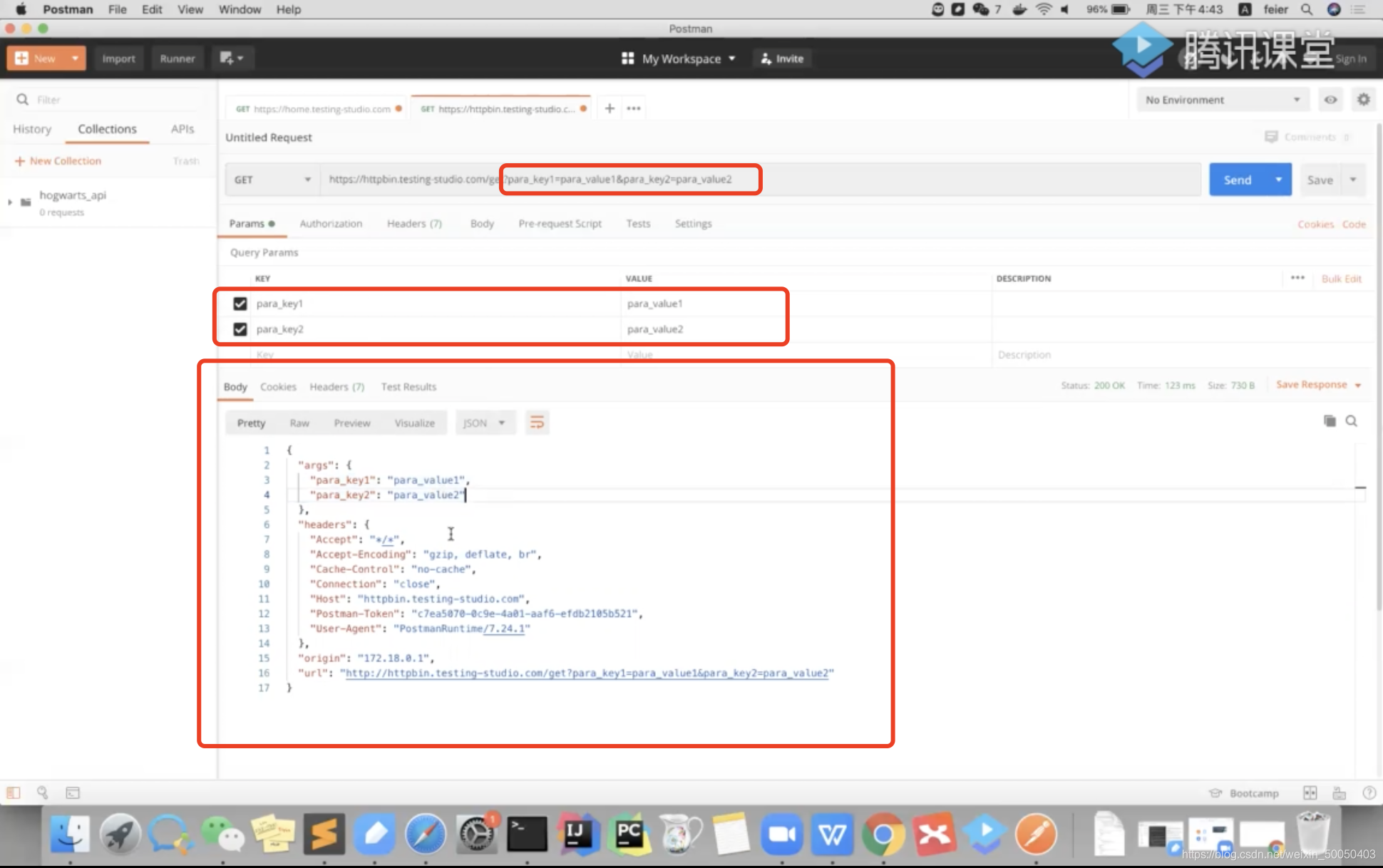
- get 请求参数通过url进行传递,参数在params中填写
2、发送post请求
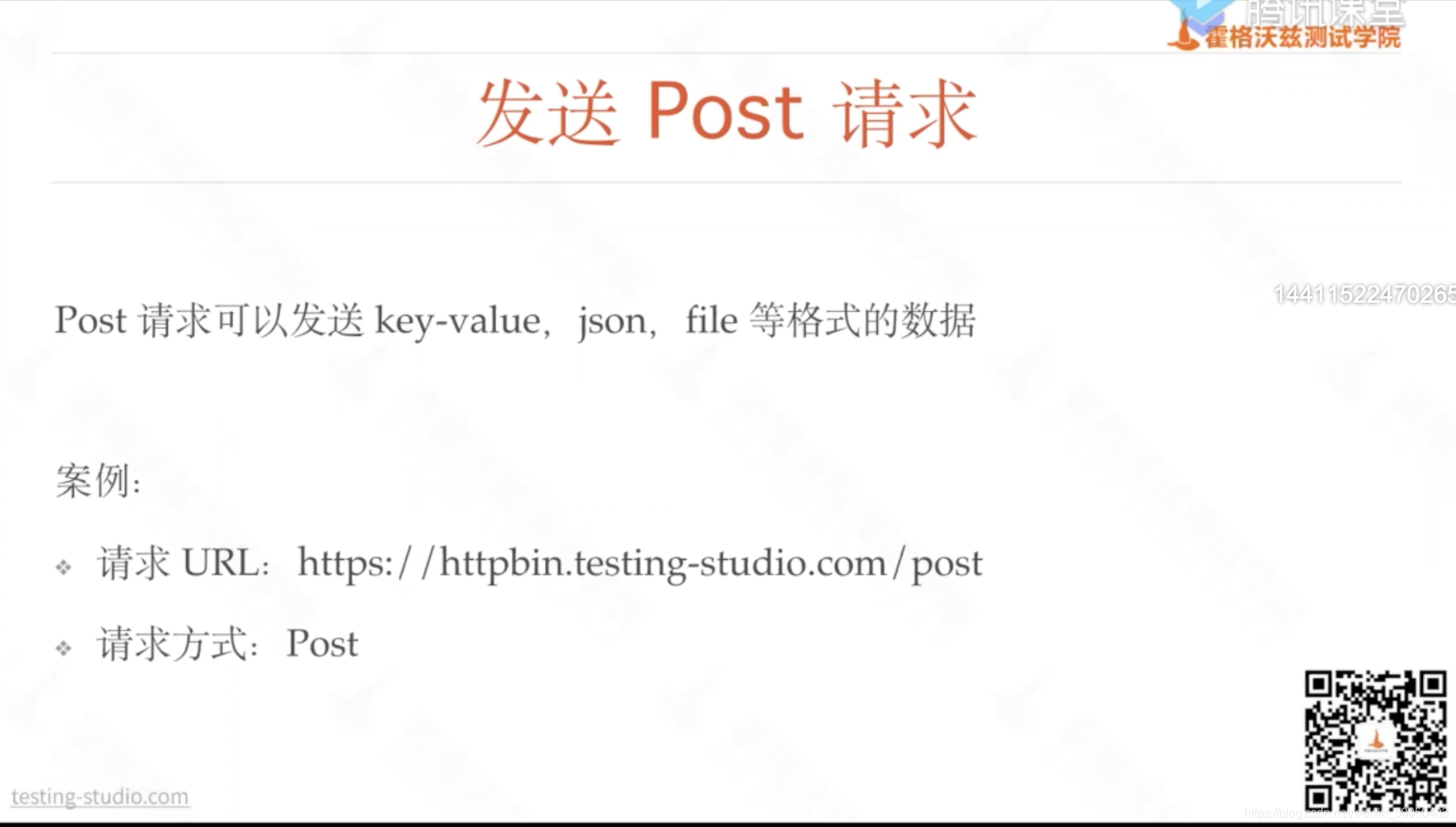
- key-value
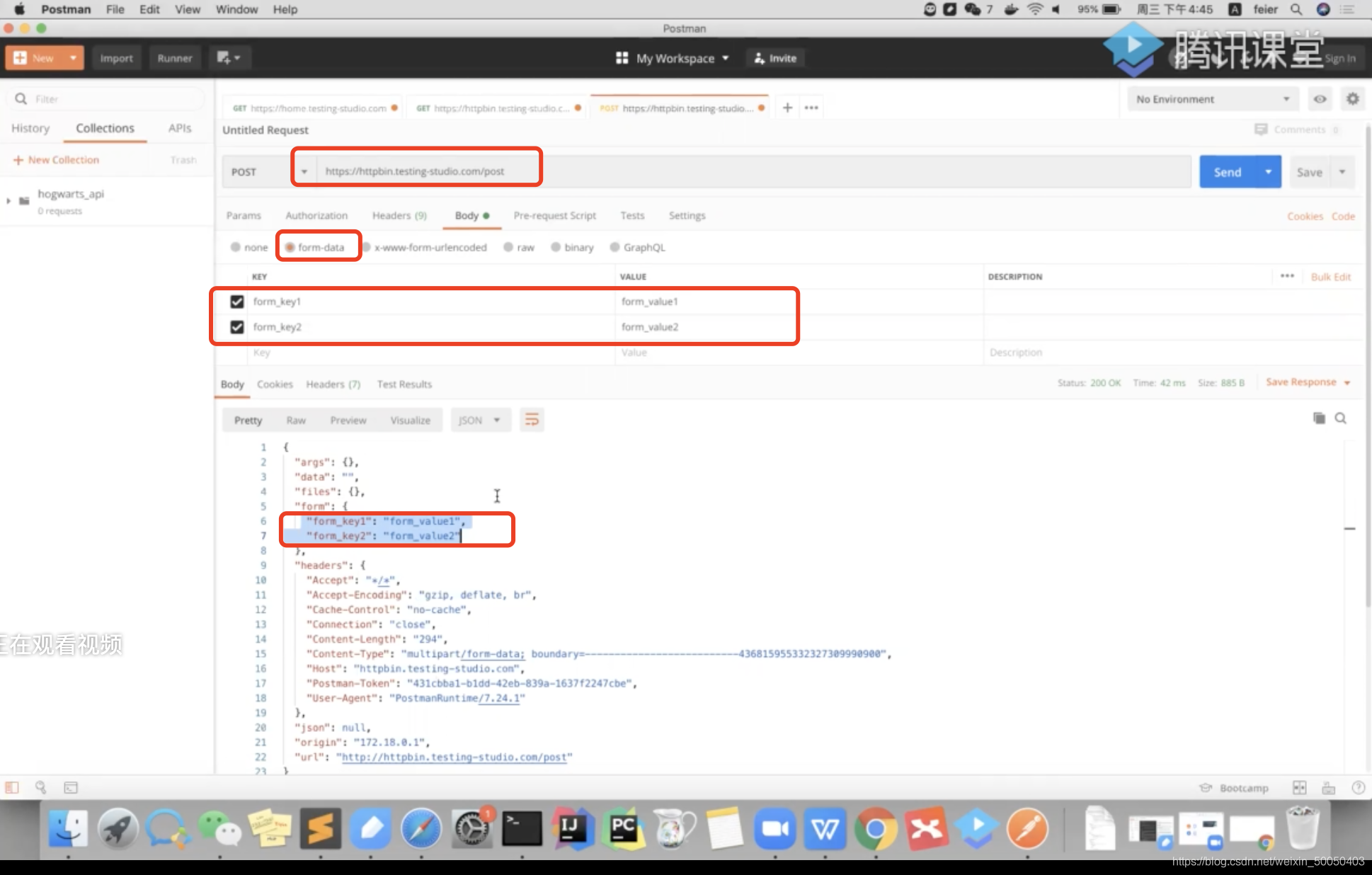
- json
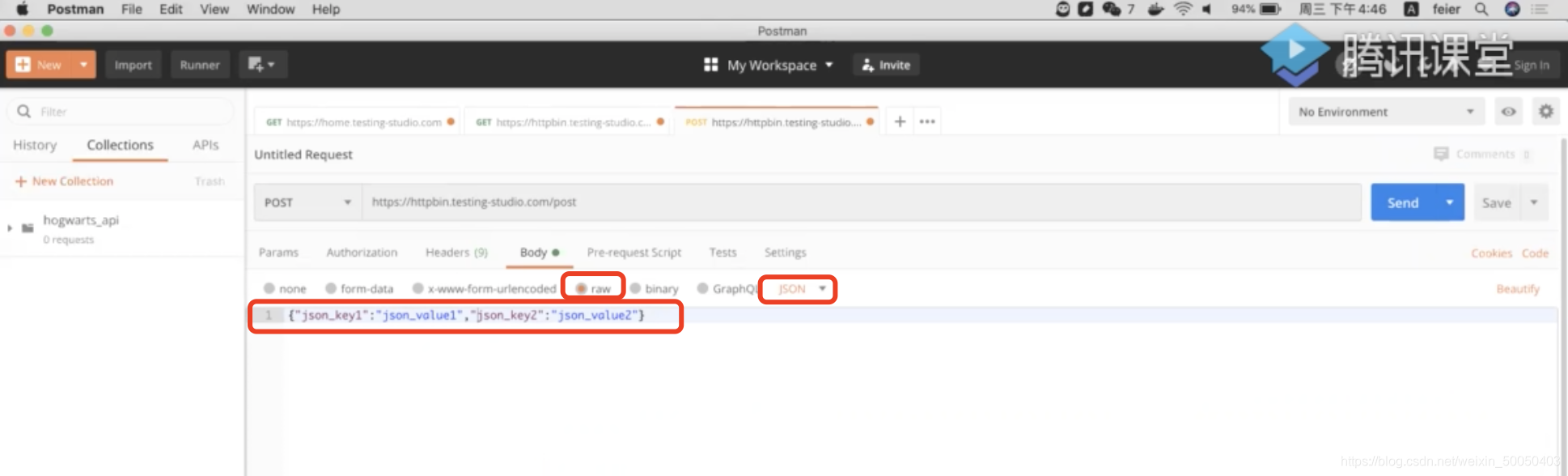
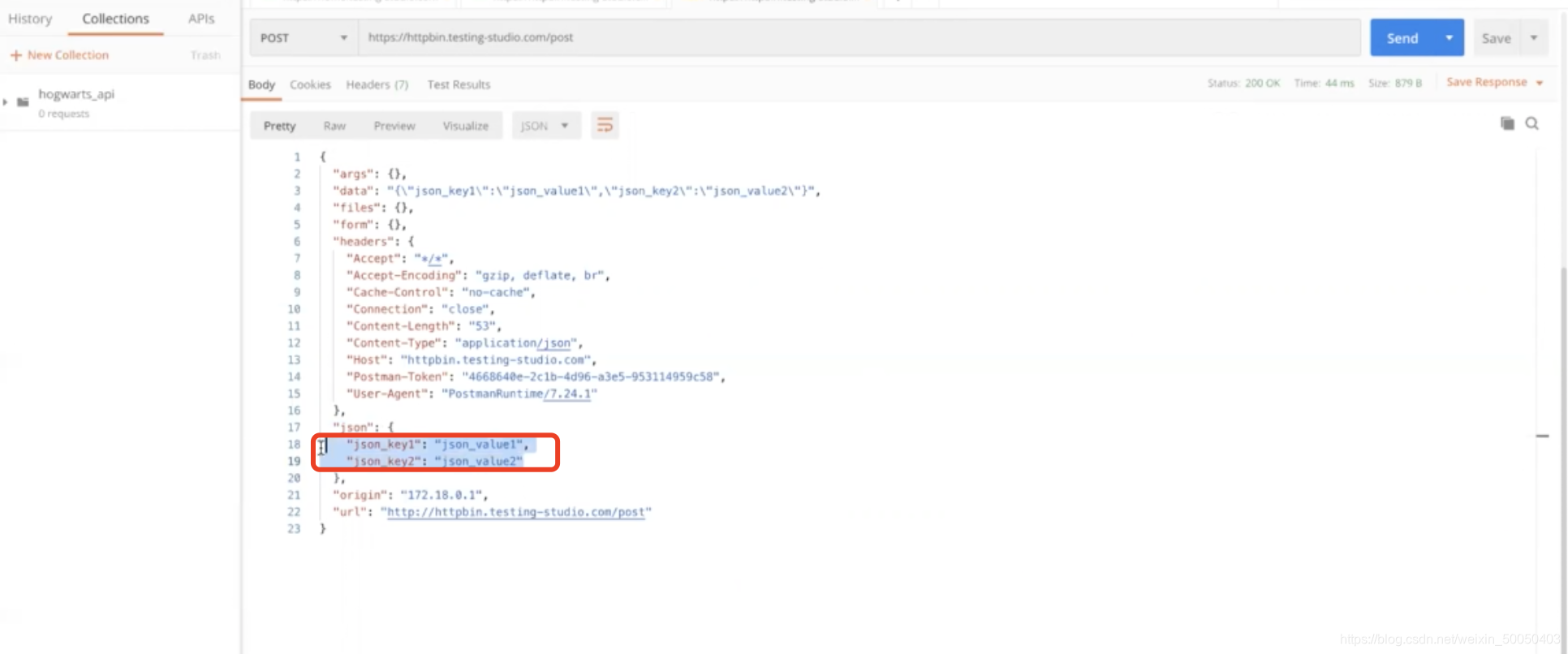
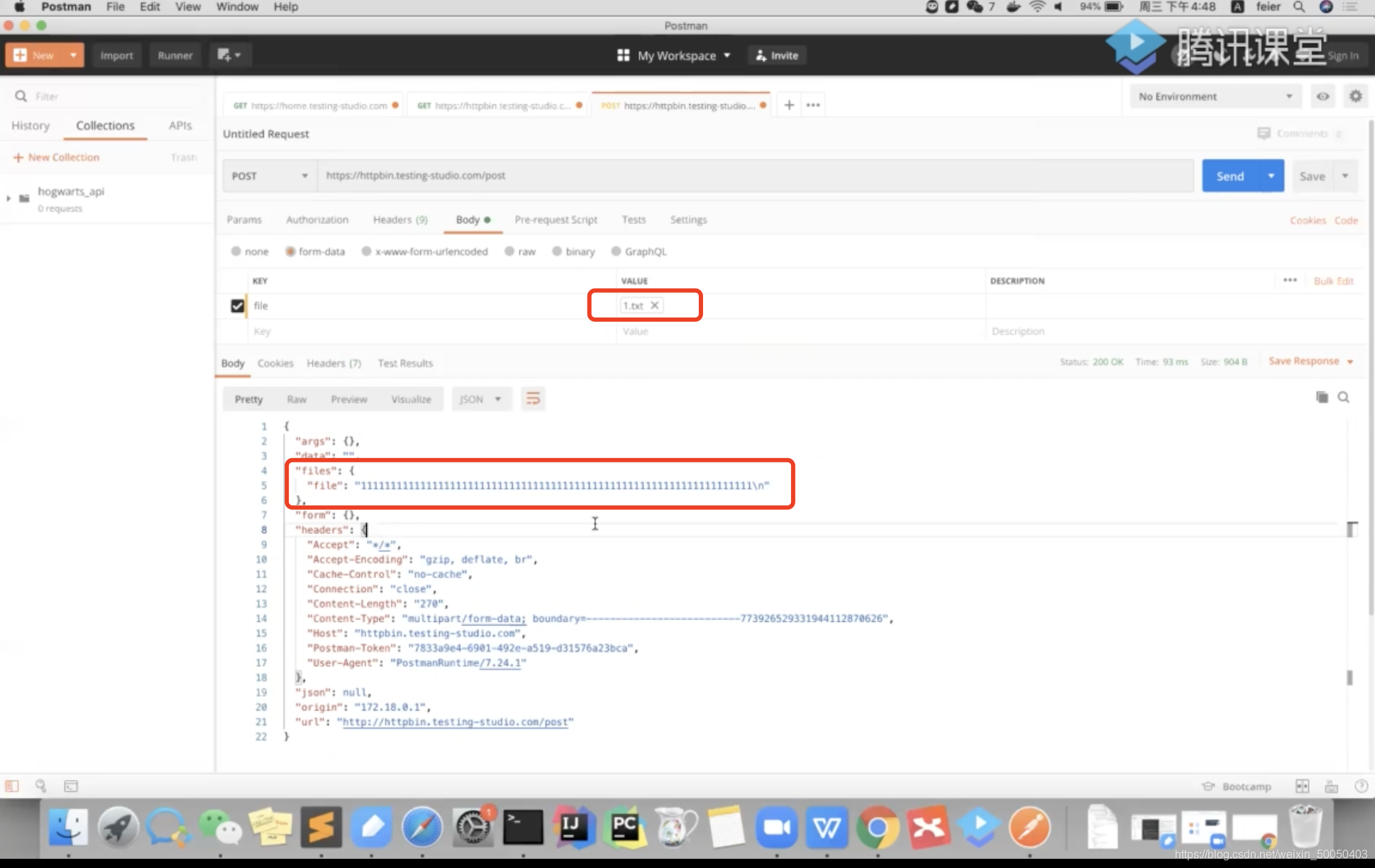
- file
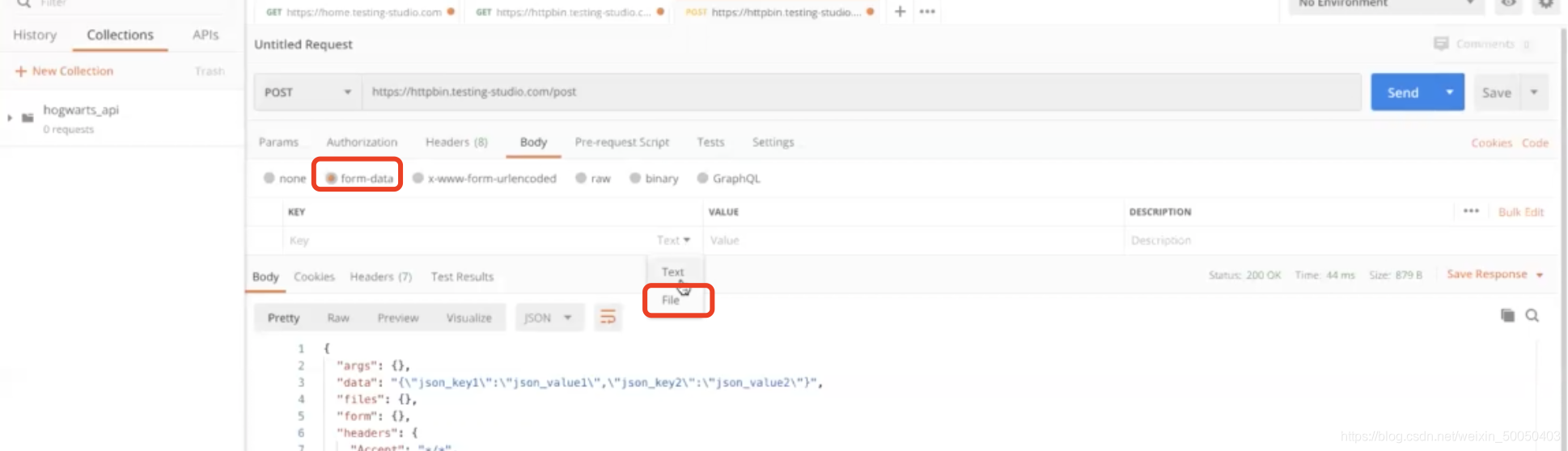

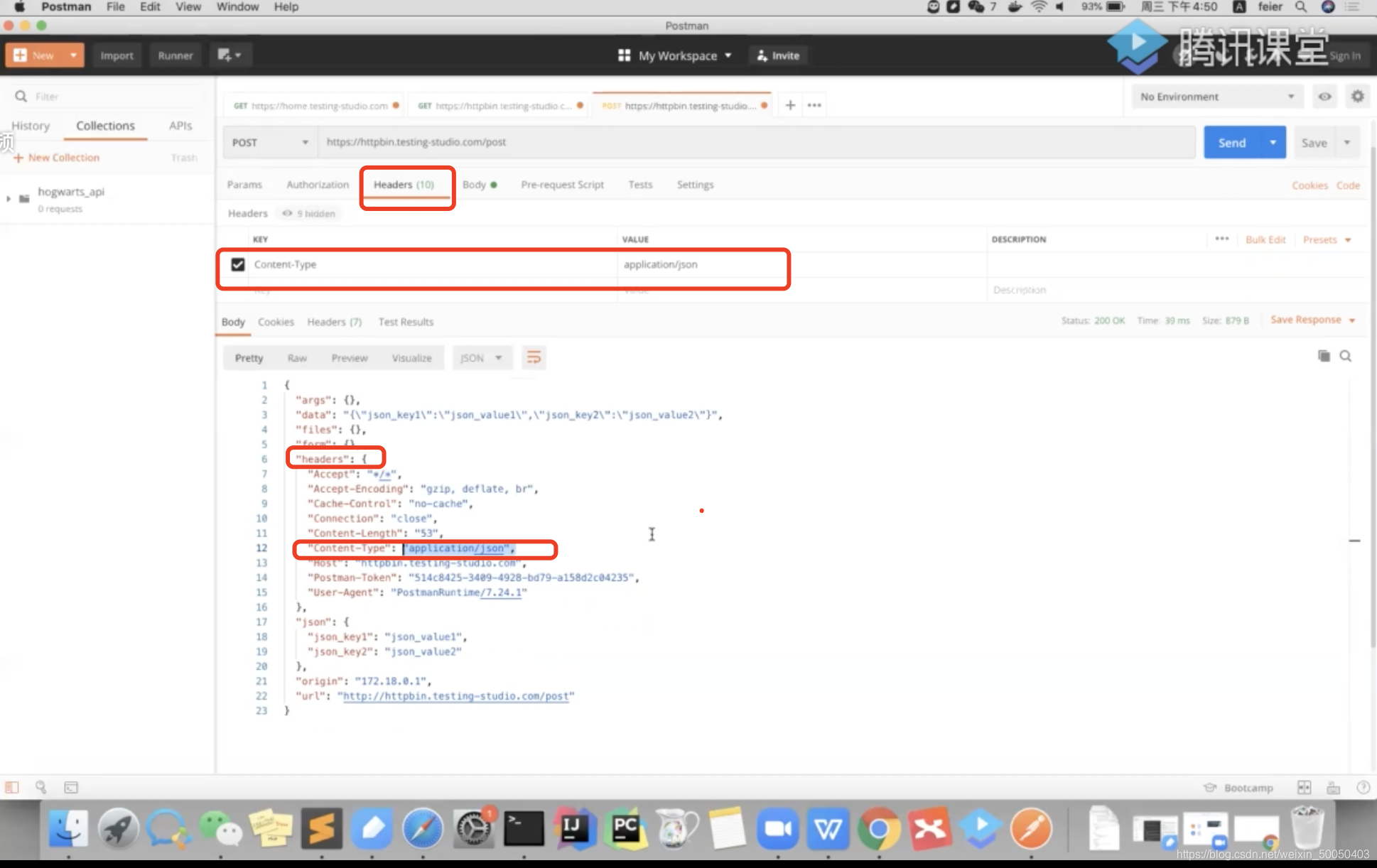
- Headers
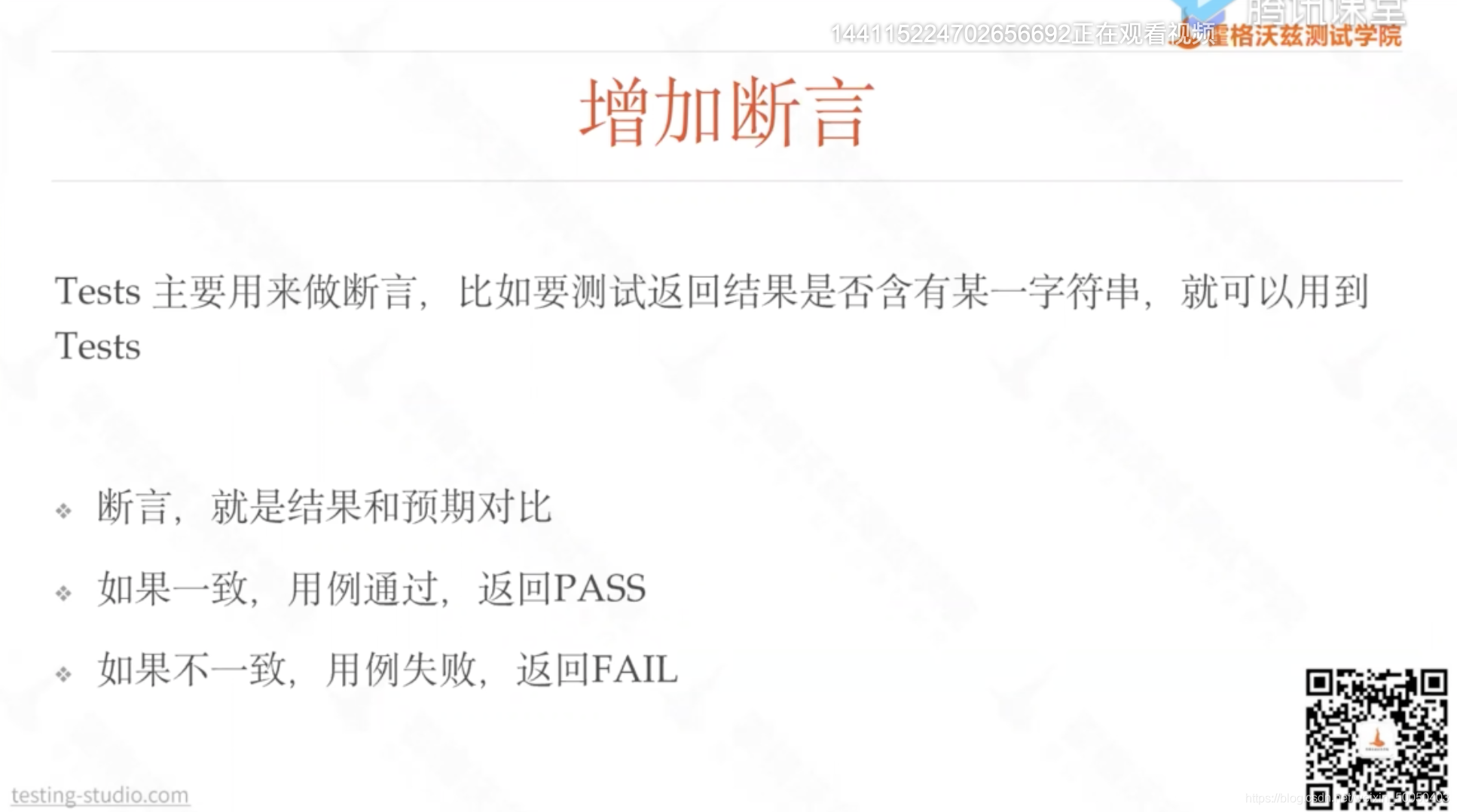
3)增加断言
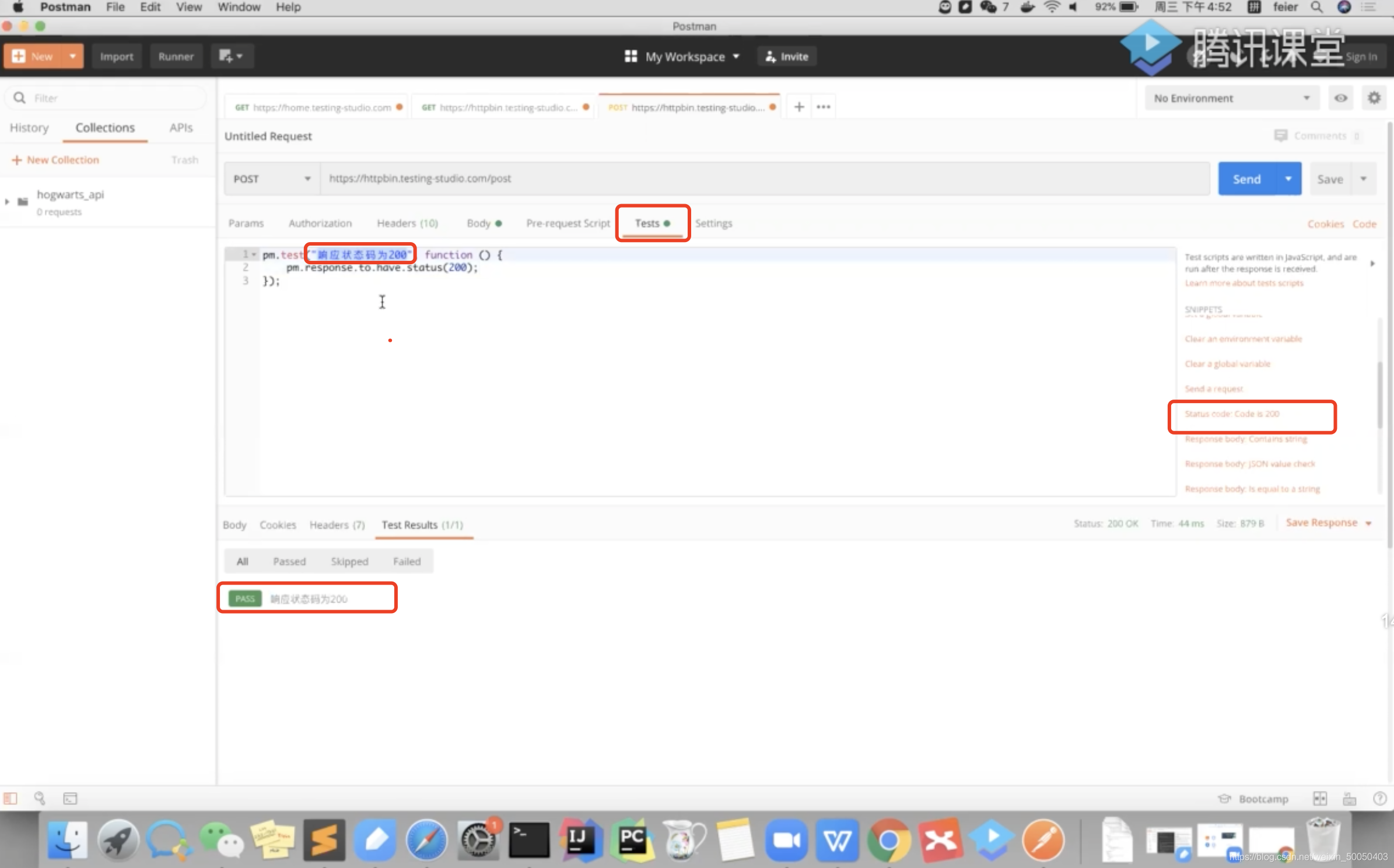
- 检测状态码
- 检测响应数据中是否包含某一个字符串
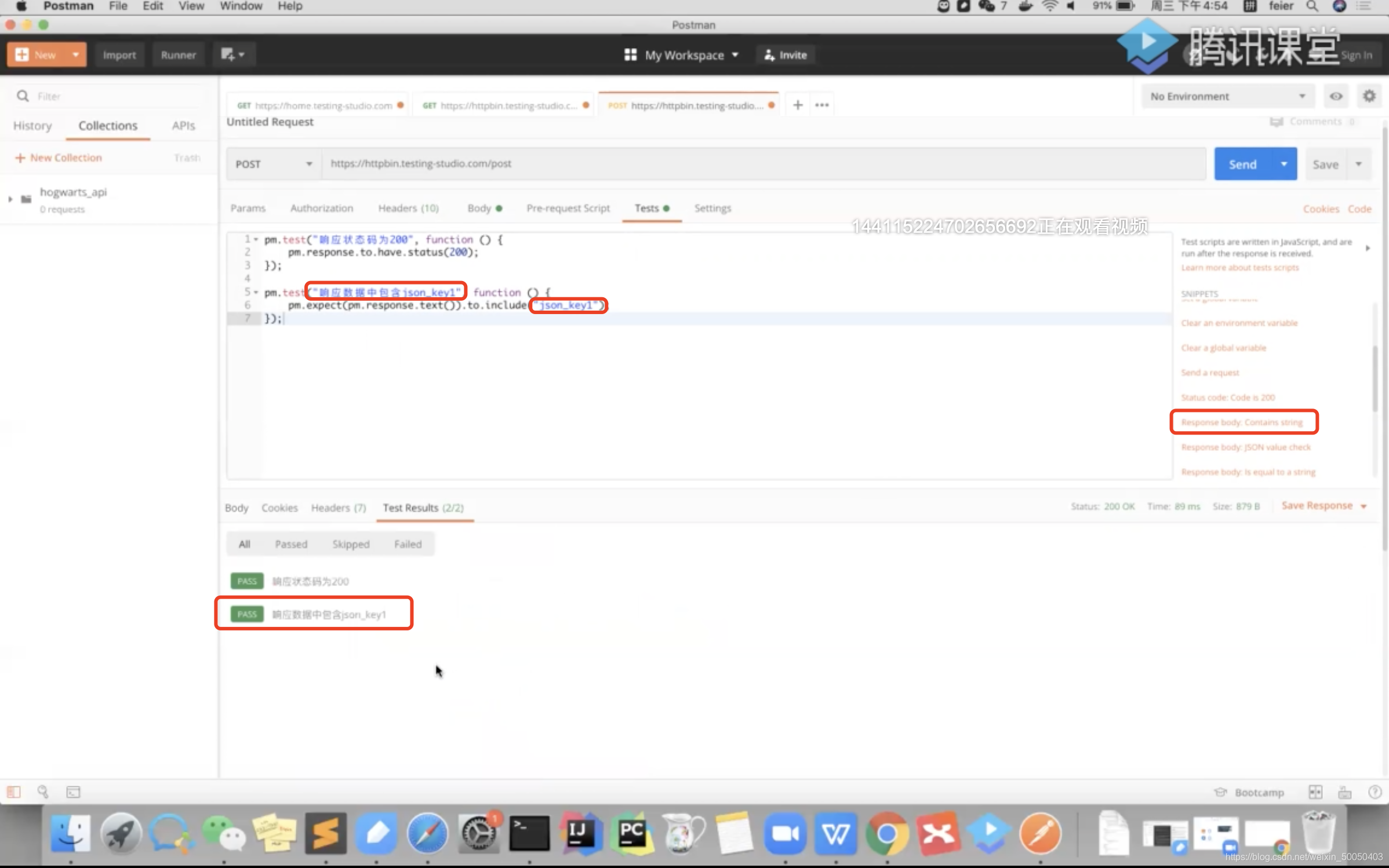
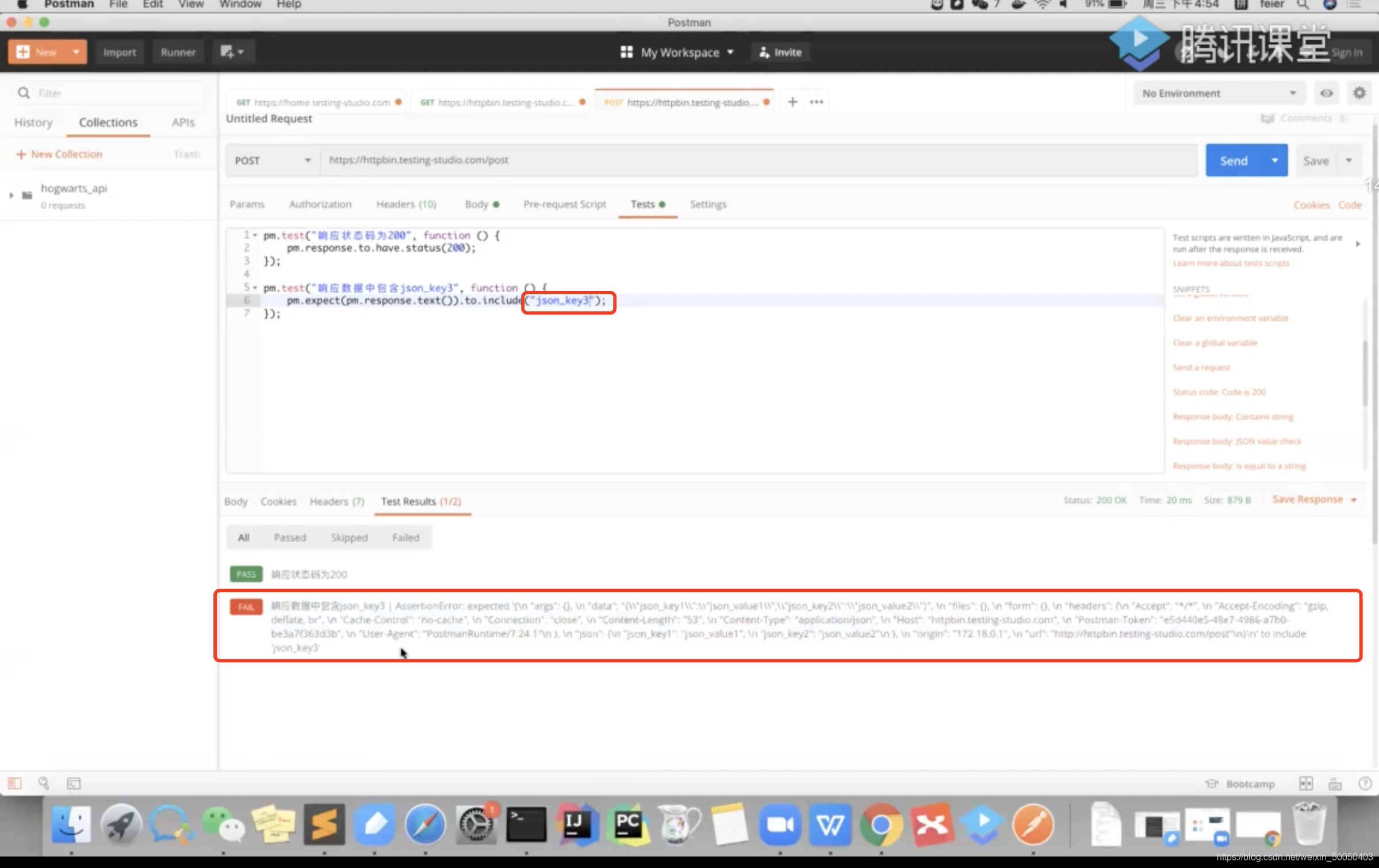
- 检测响应的json数据中是否包含某一个value值
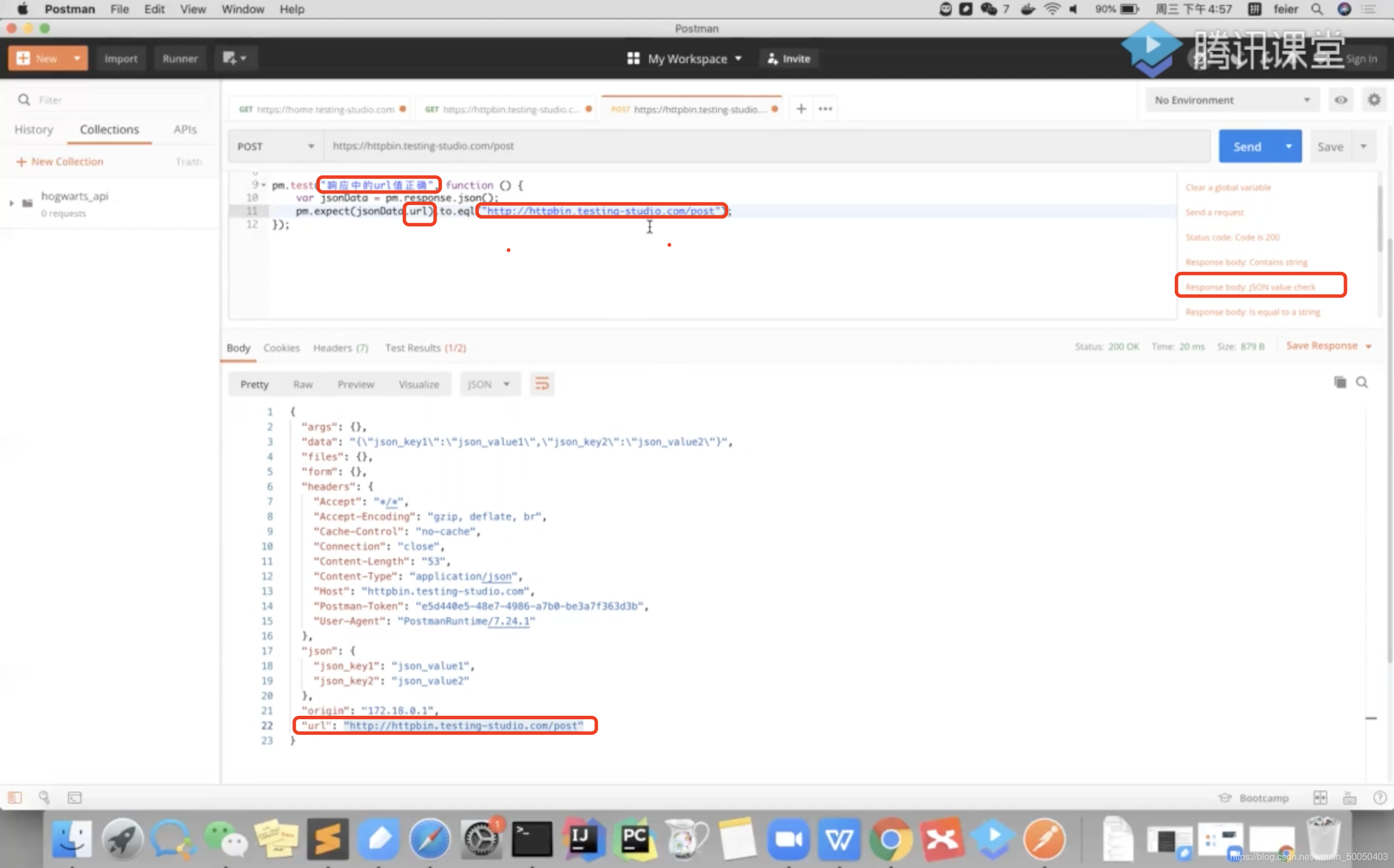
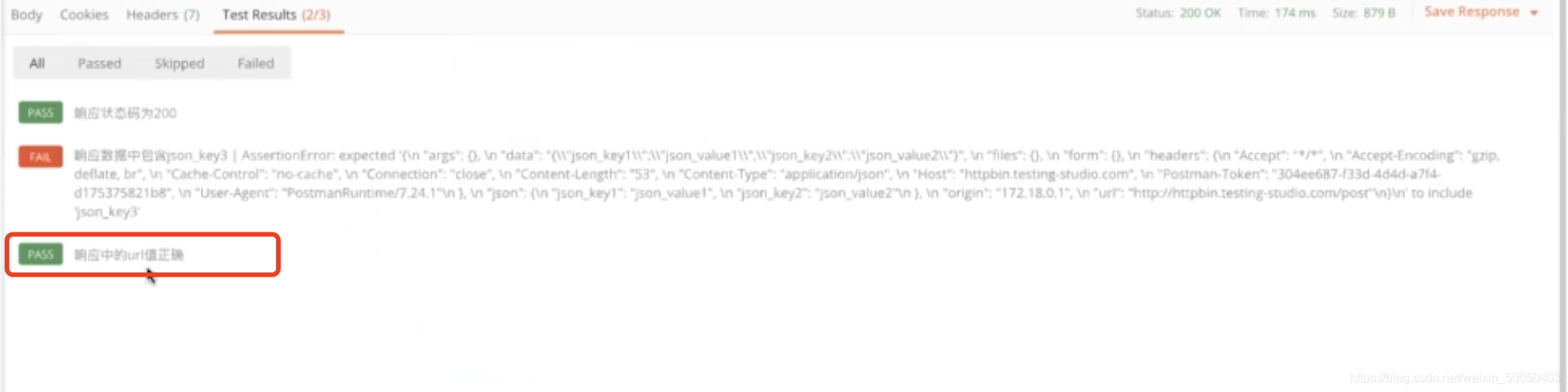
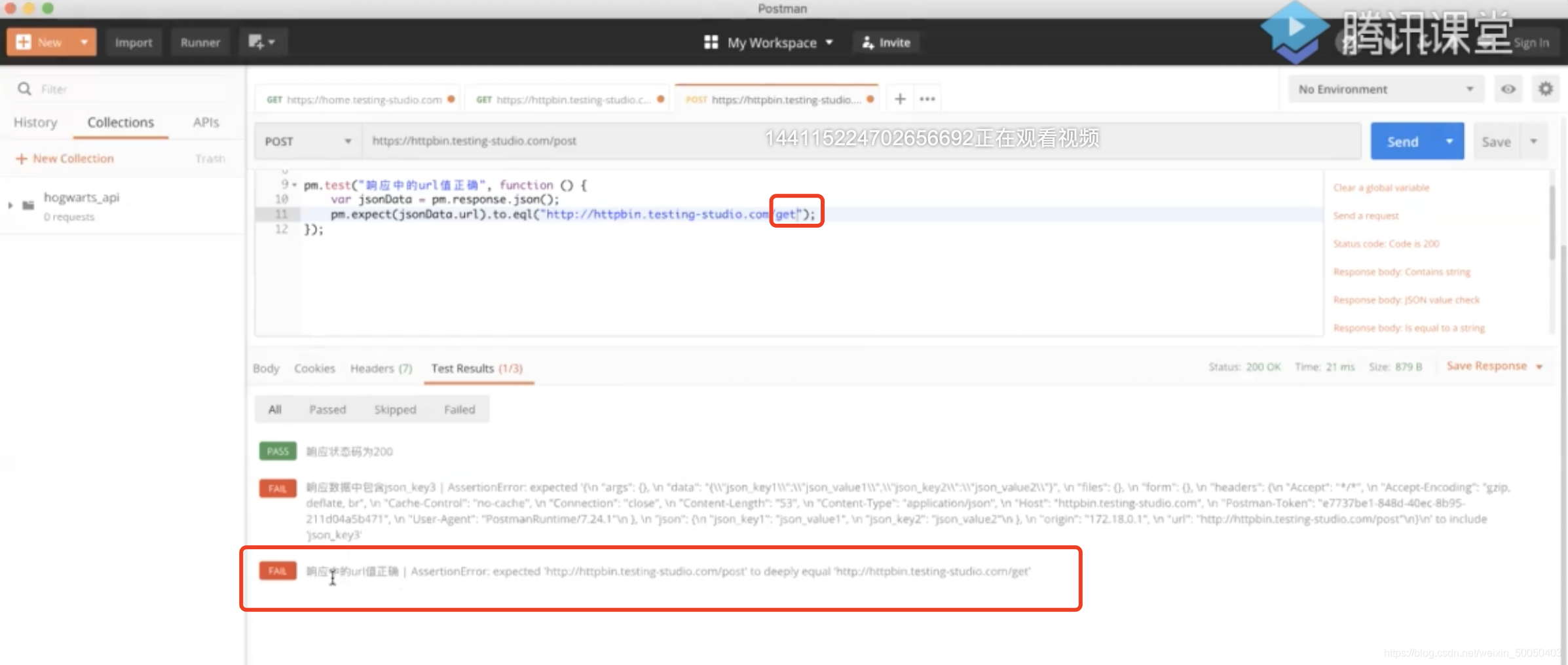
- 检测响应数据是否与某个字符串相等
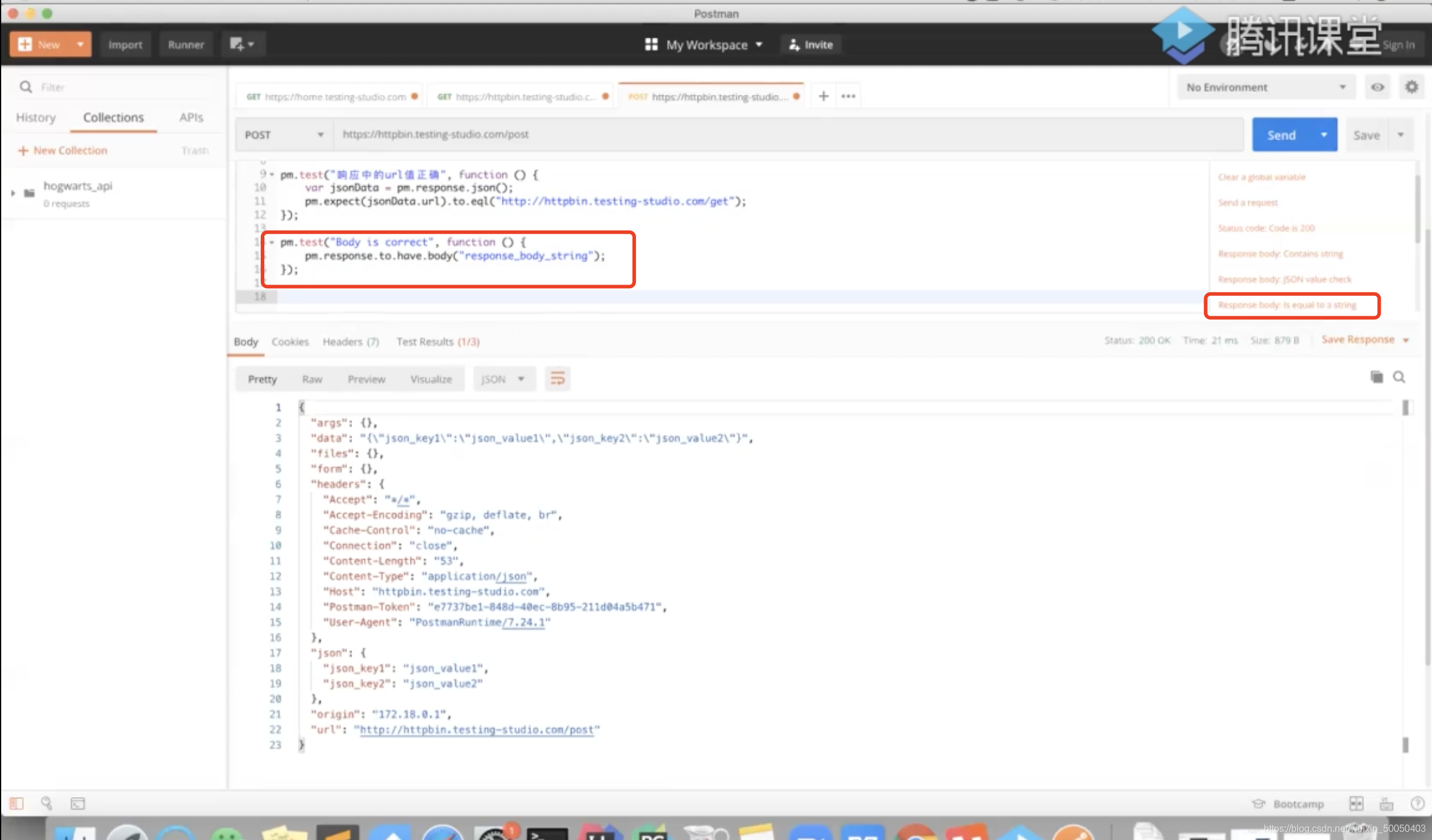
全量判断
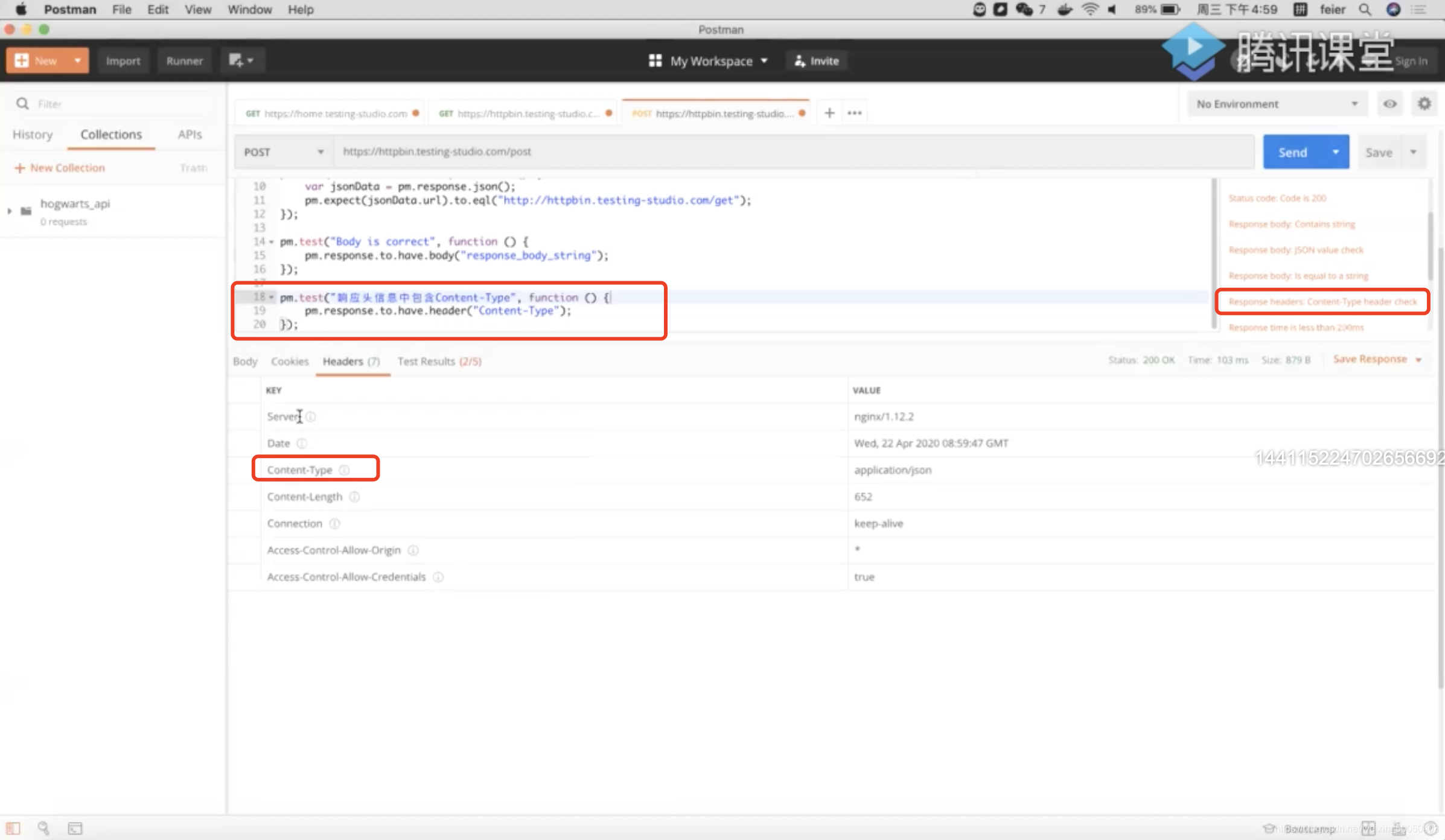
- 检测响应头信息中某些key是否存在
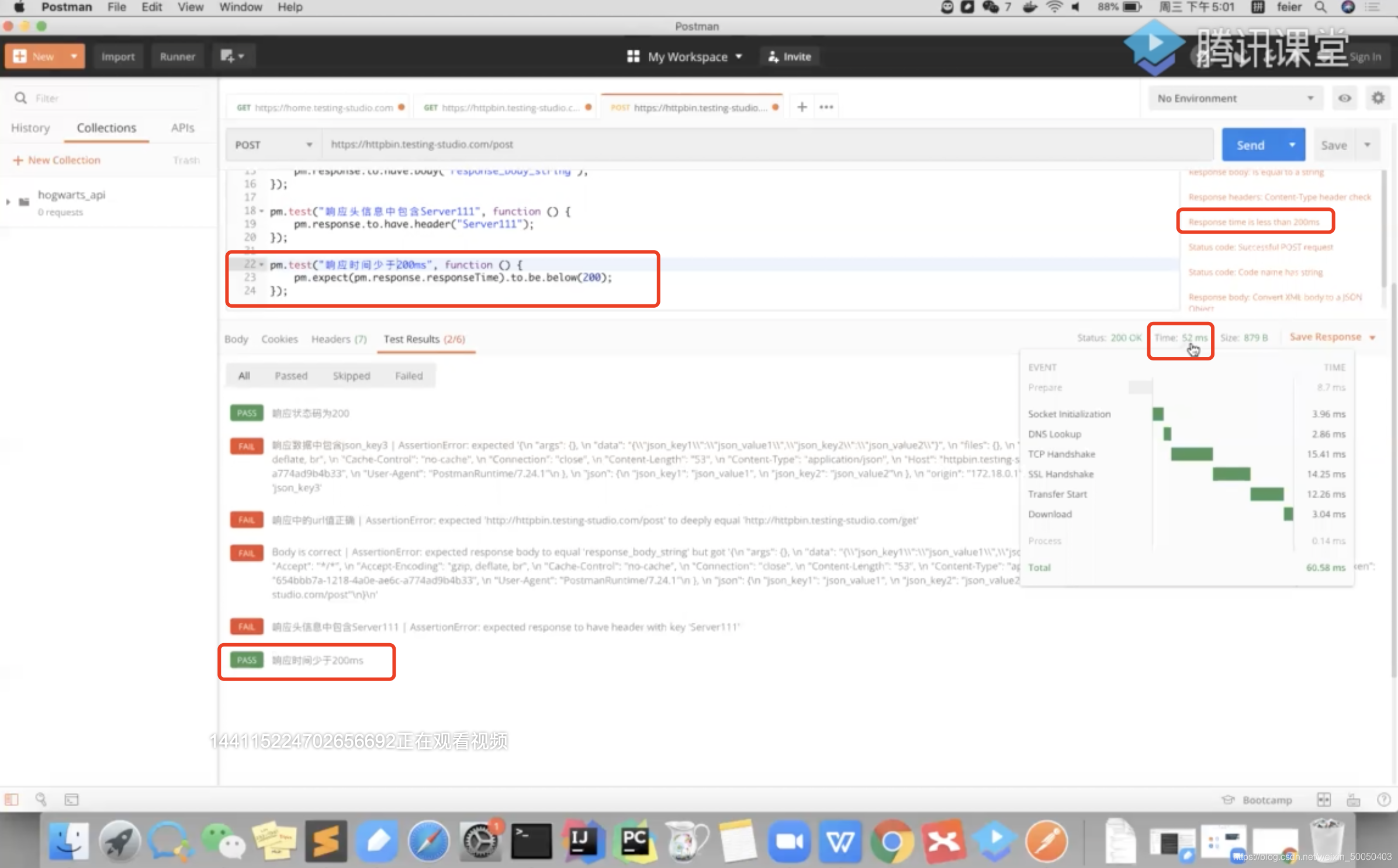
- 检测响应时间:响应时间小于200ms
4)变量
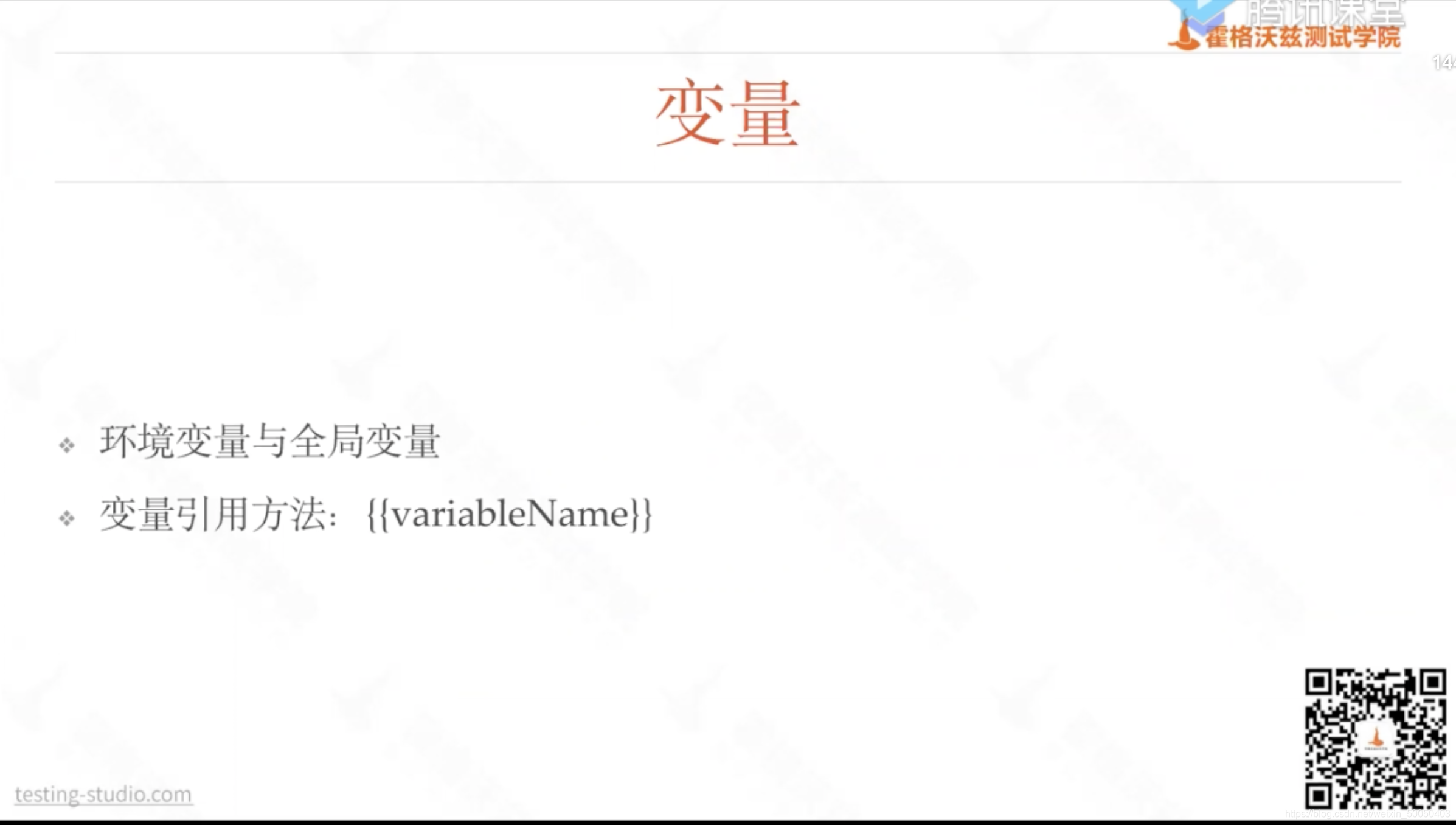
1、环境变量
1 设置环境变量
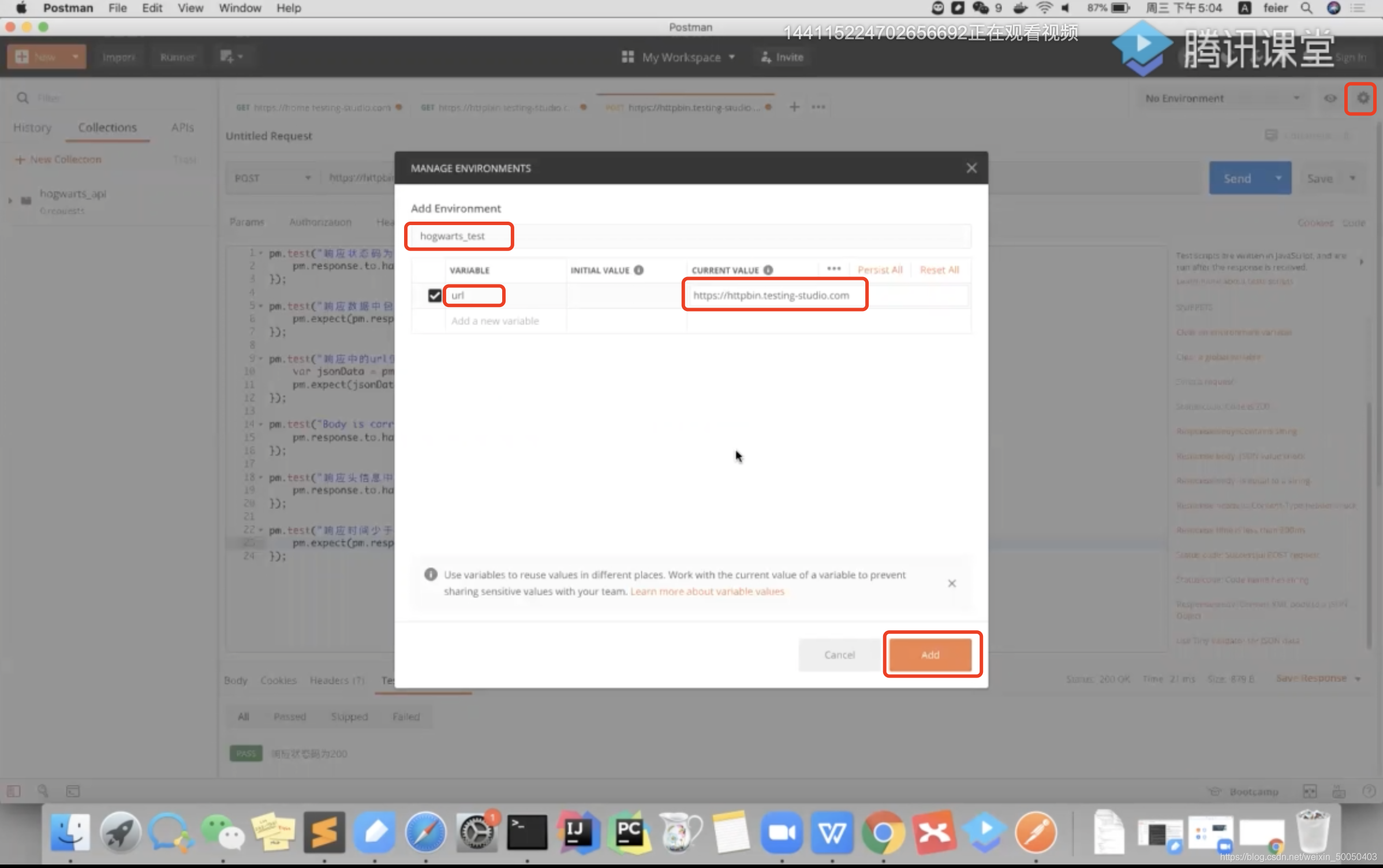
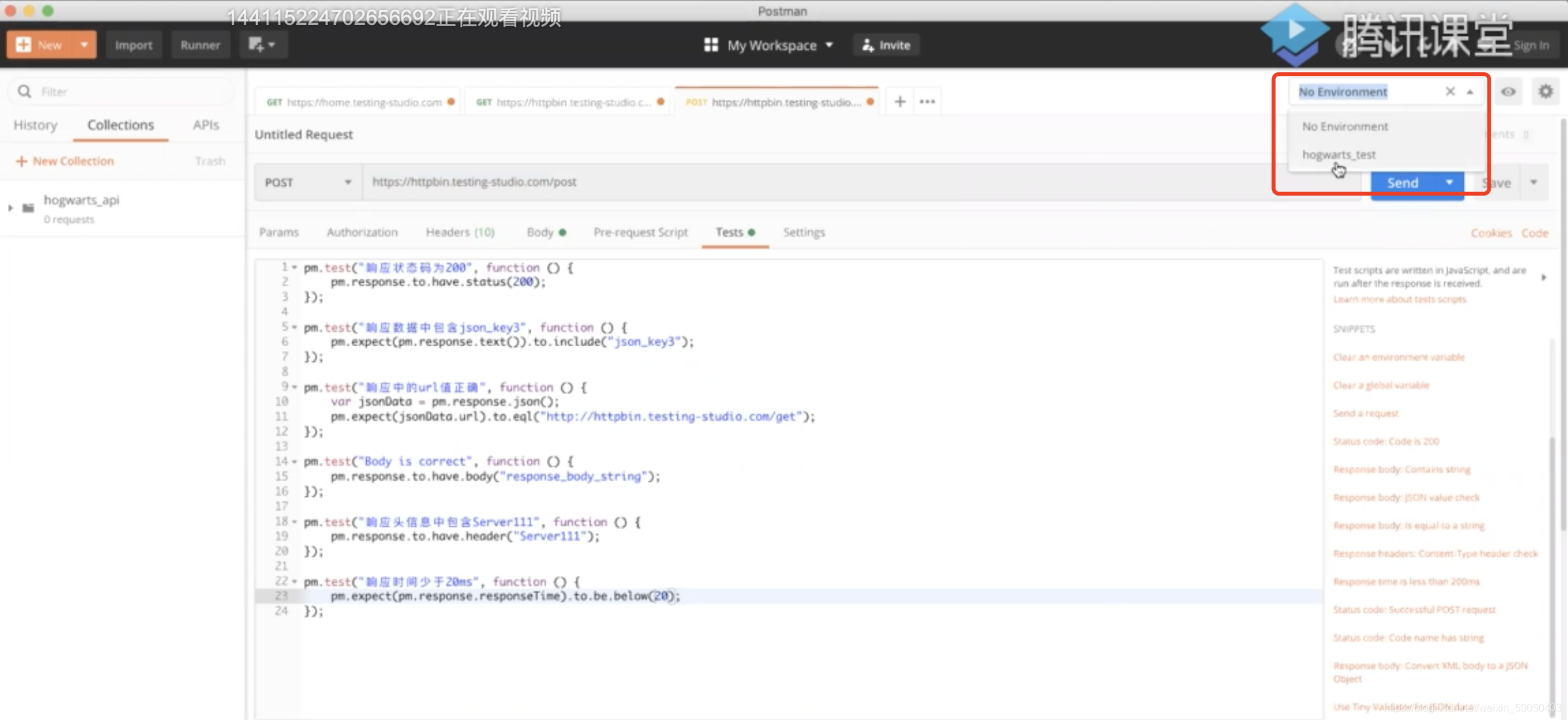
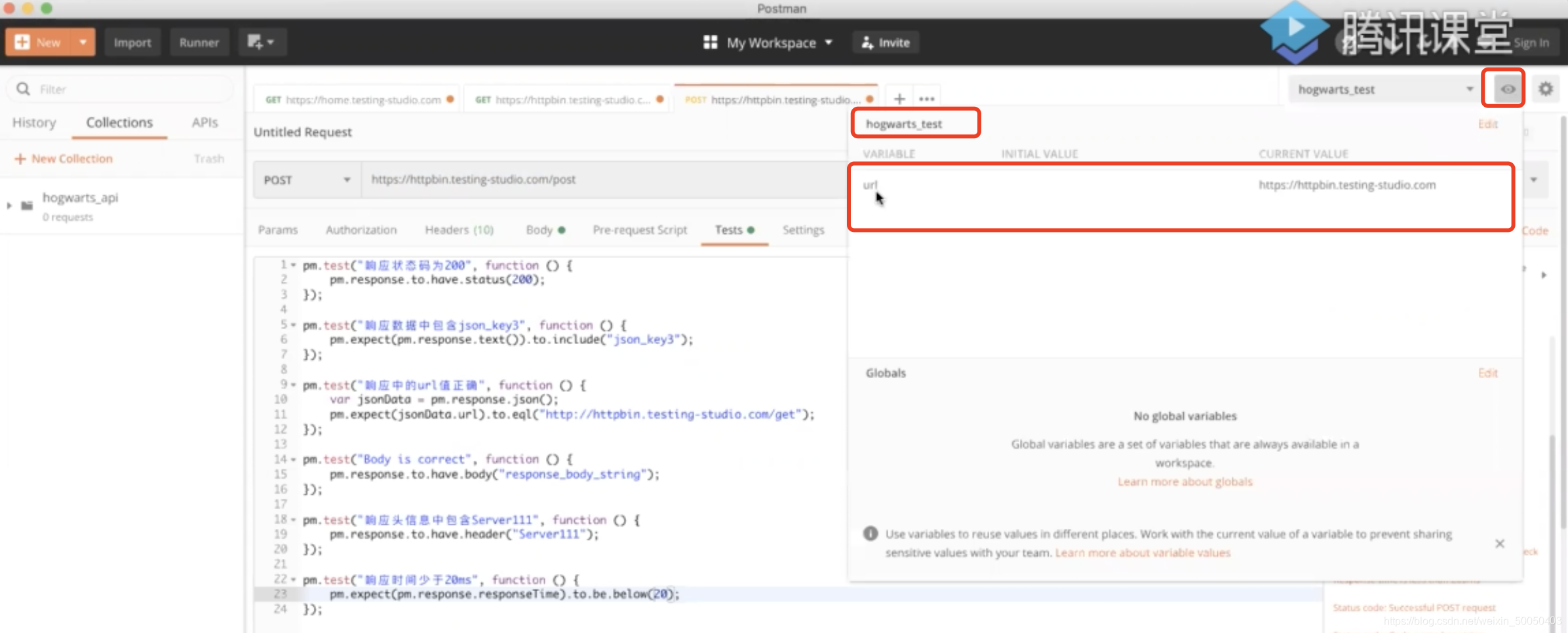
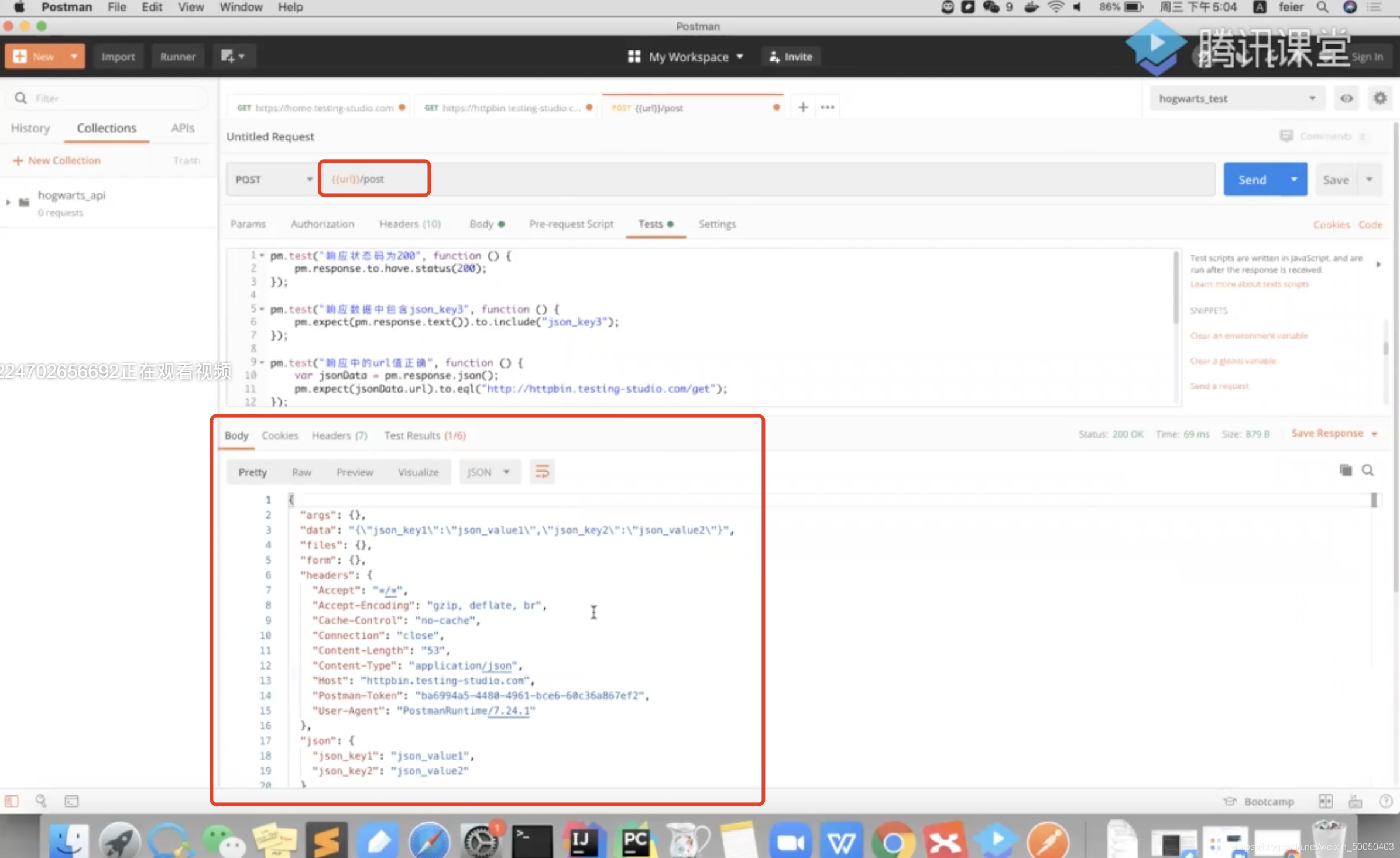
2 前置脚本设置环境变量
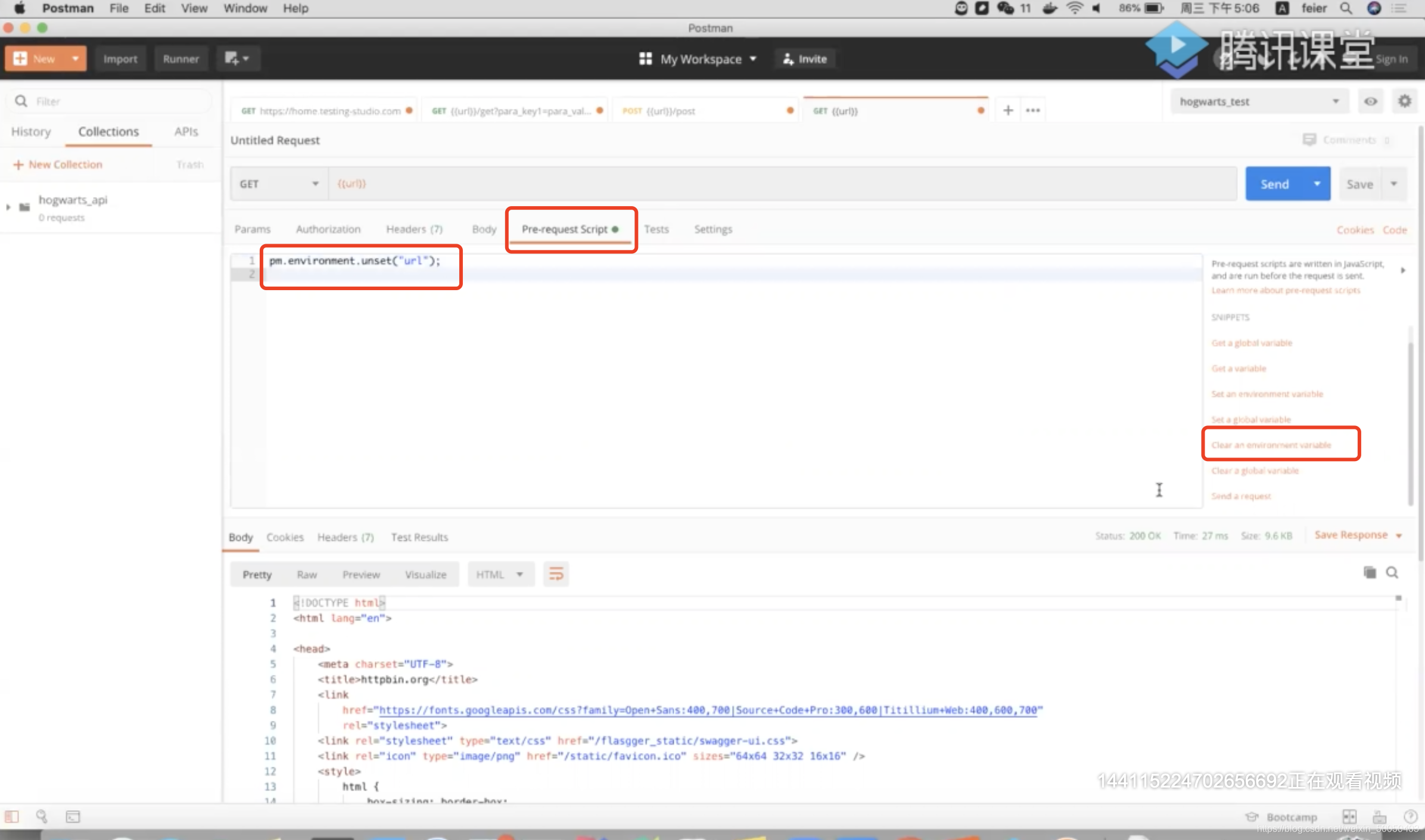
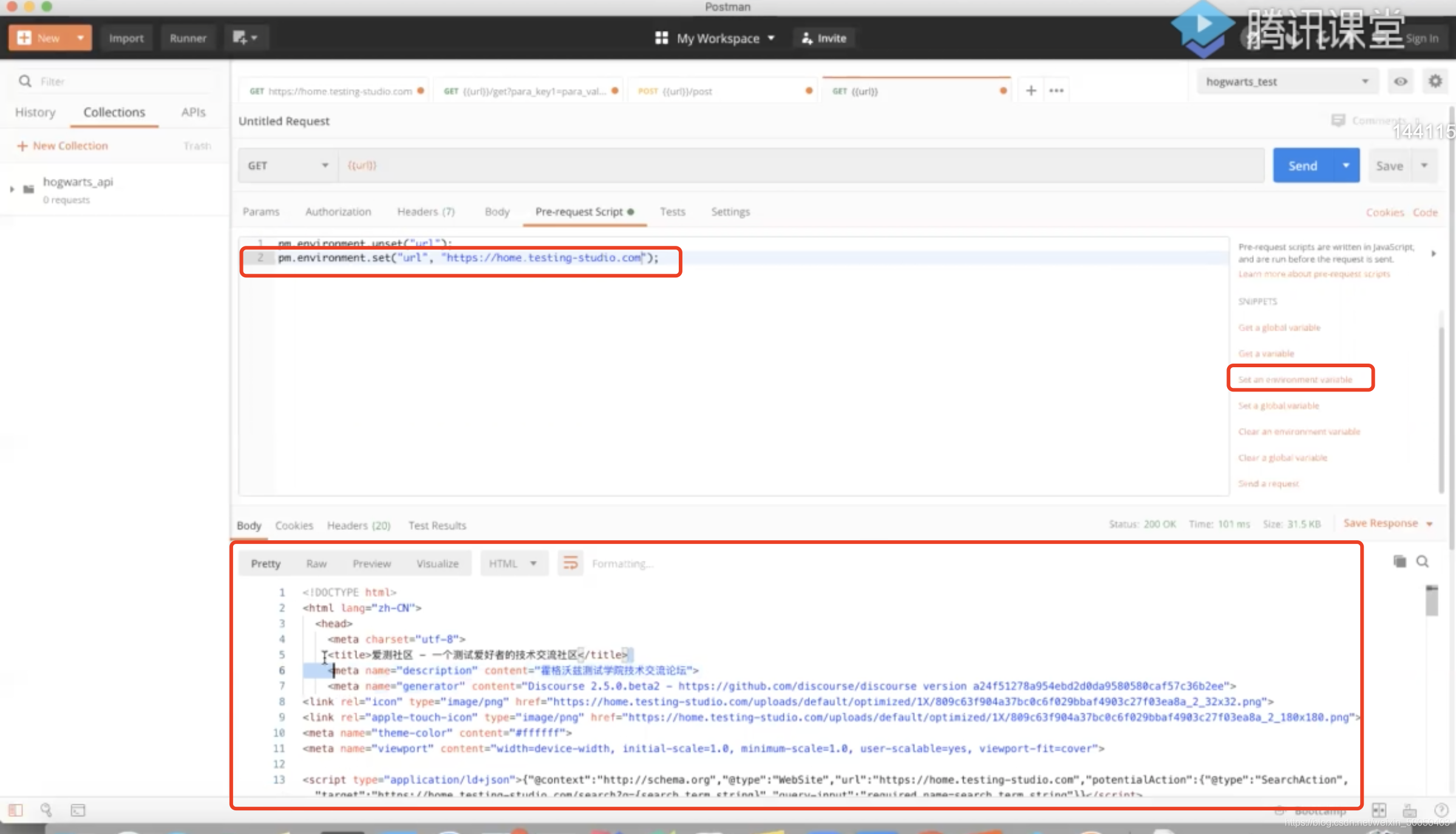
- 前置脚本可对环境变量,全局变量进行设置
- 清空环境变量
- 重设环境变量
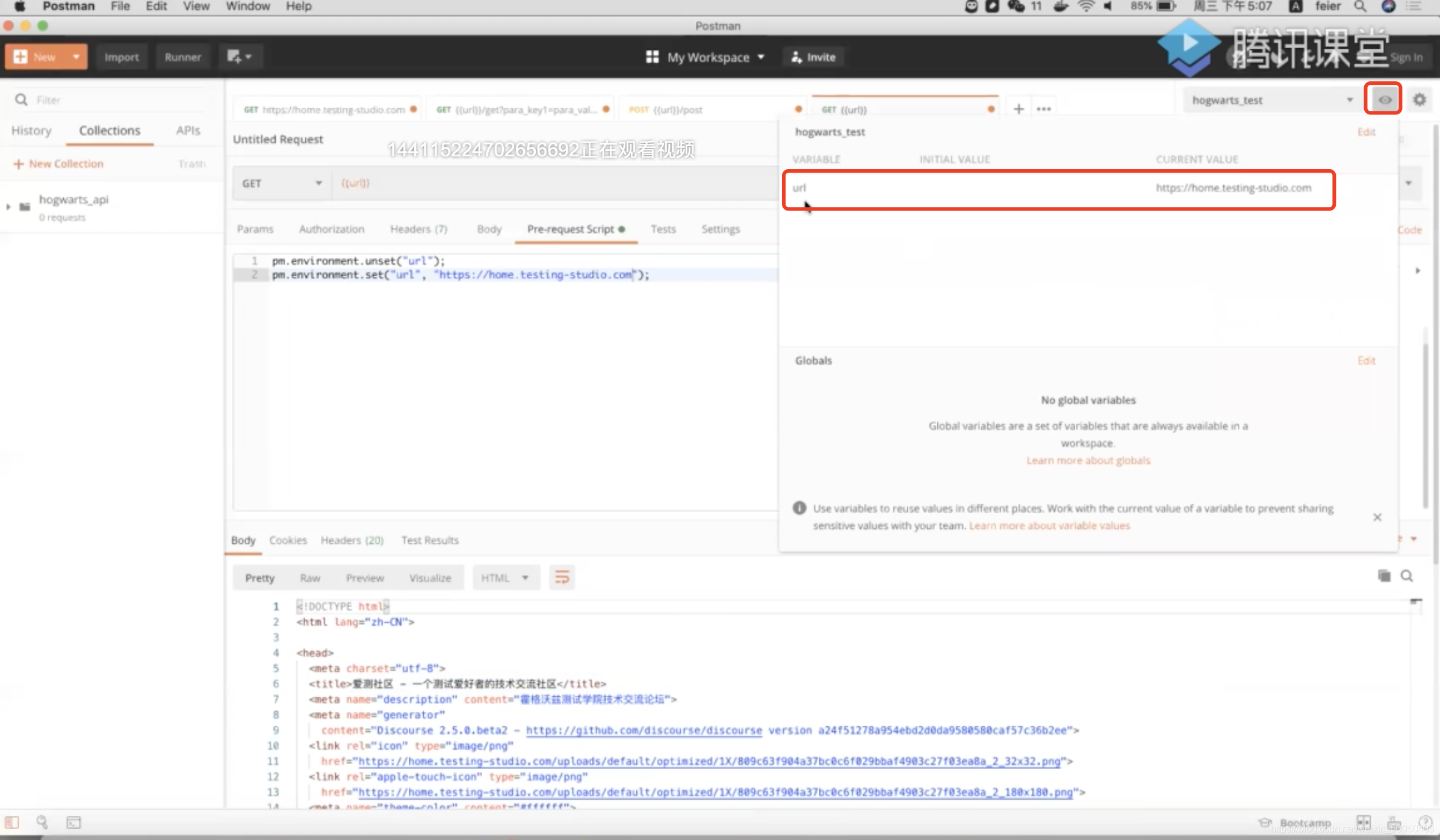
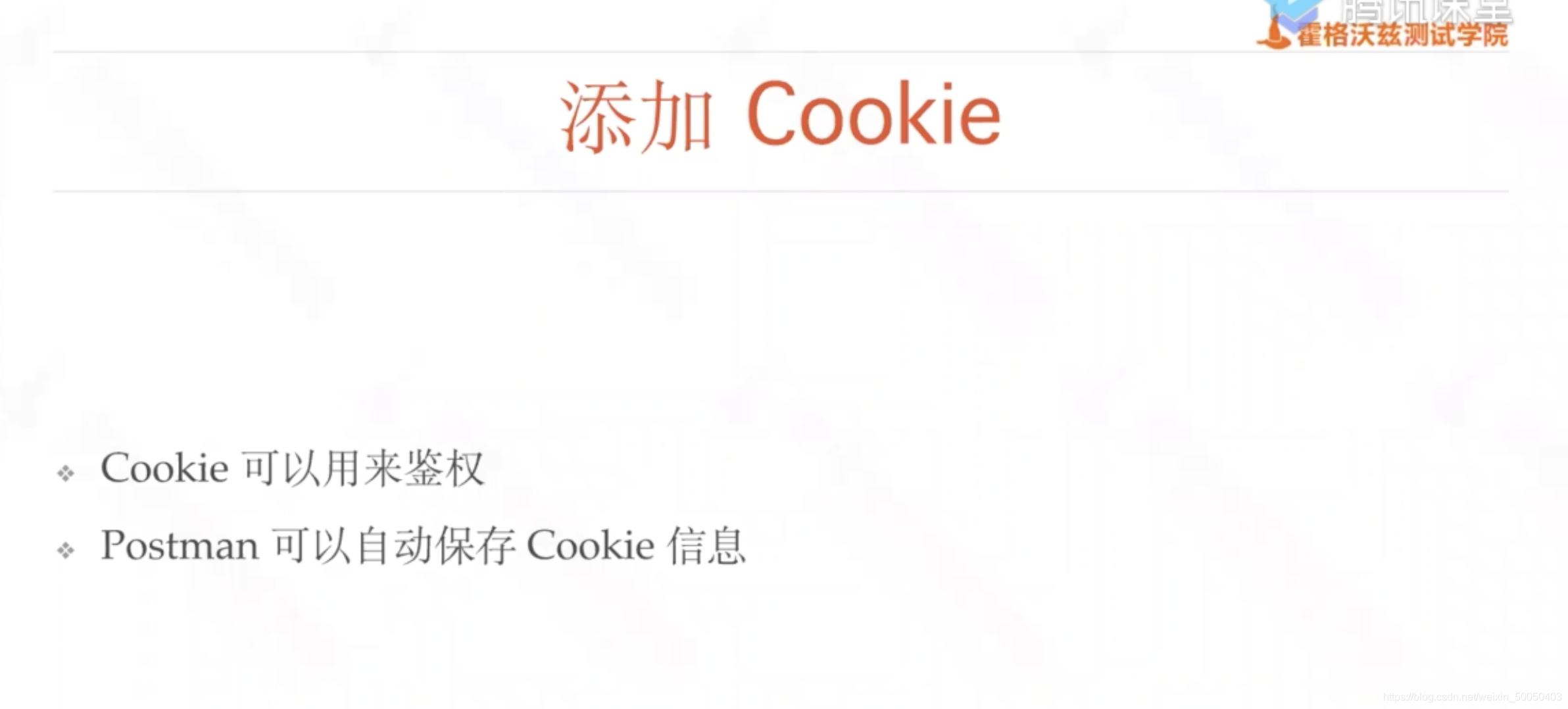
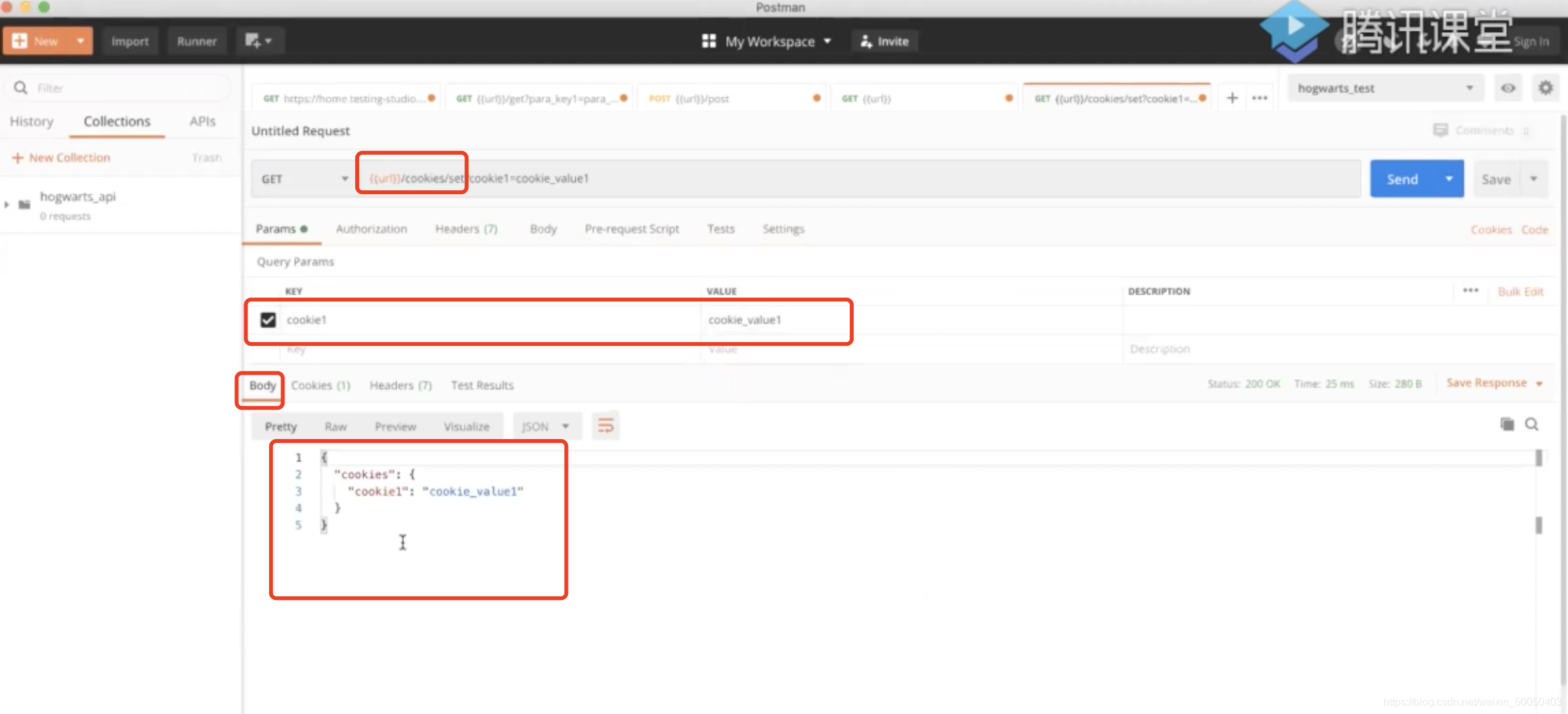
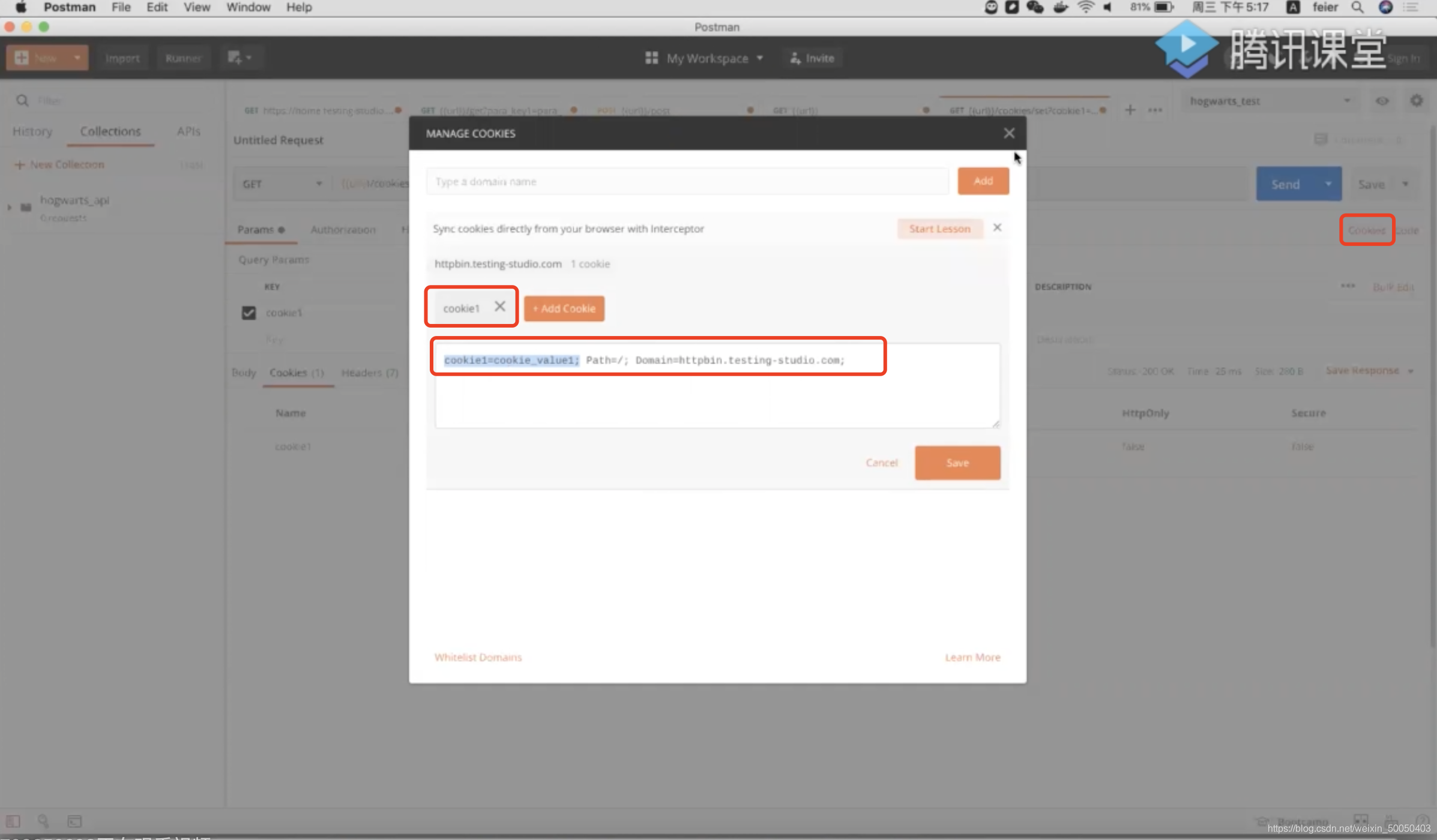
2、添加cookie

5)参数传递
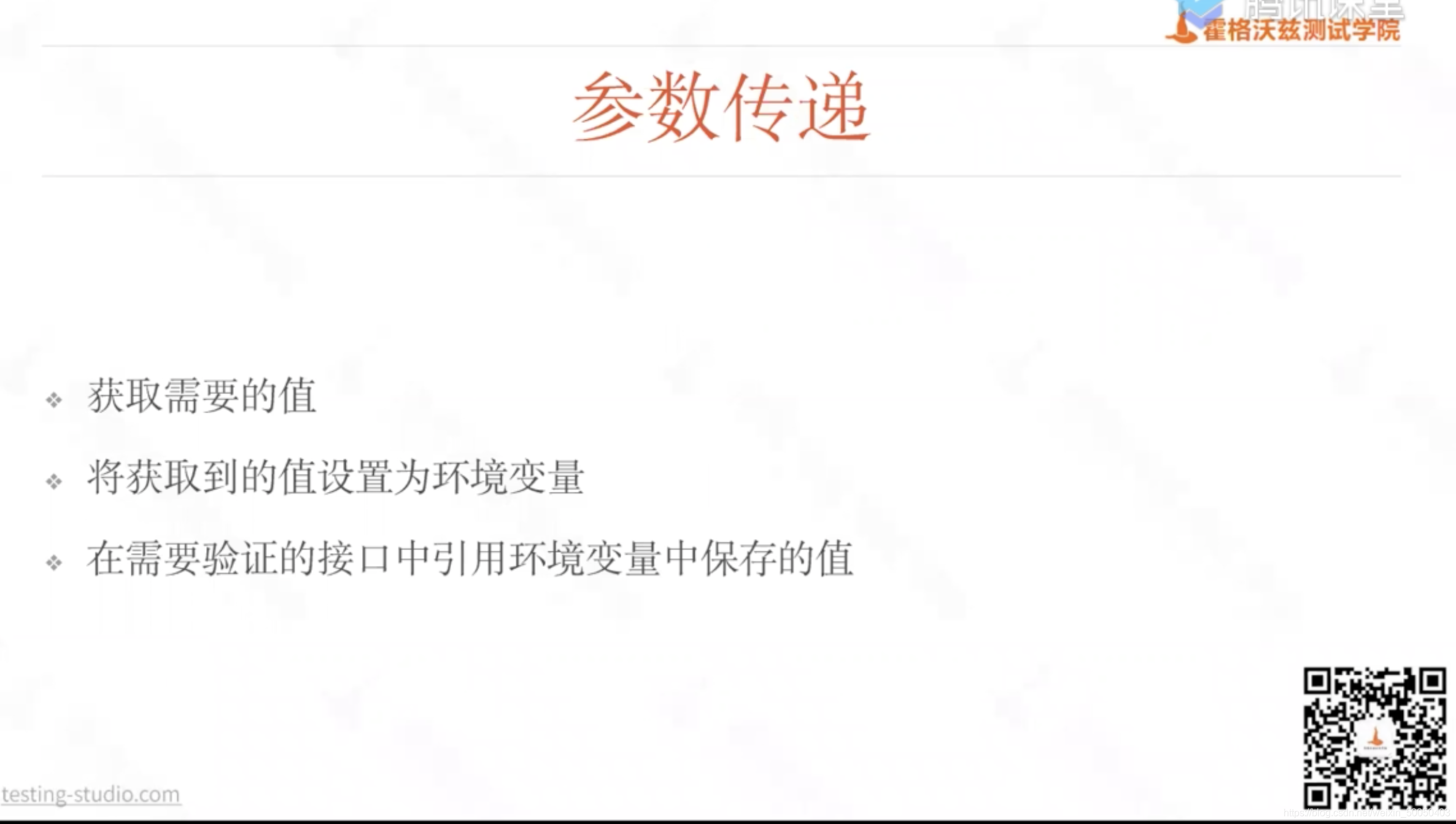
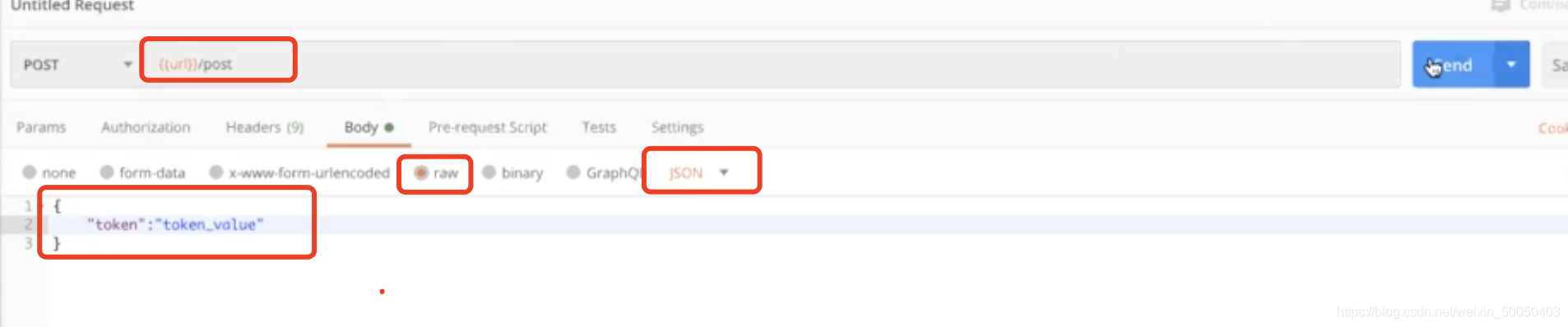
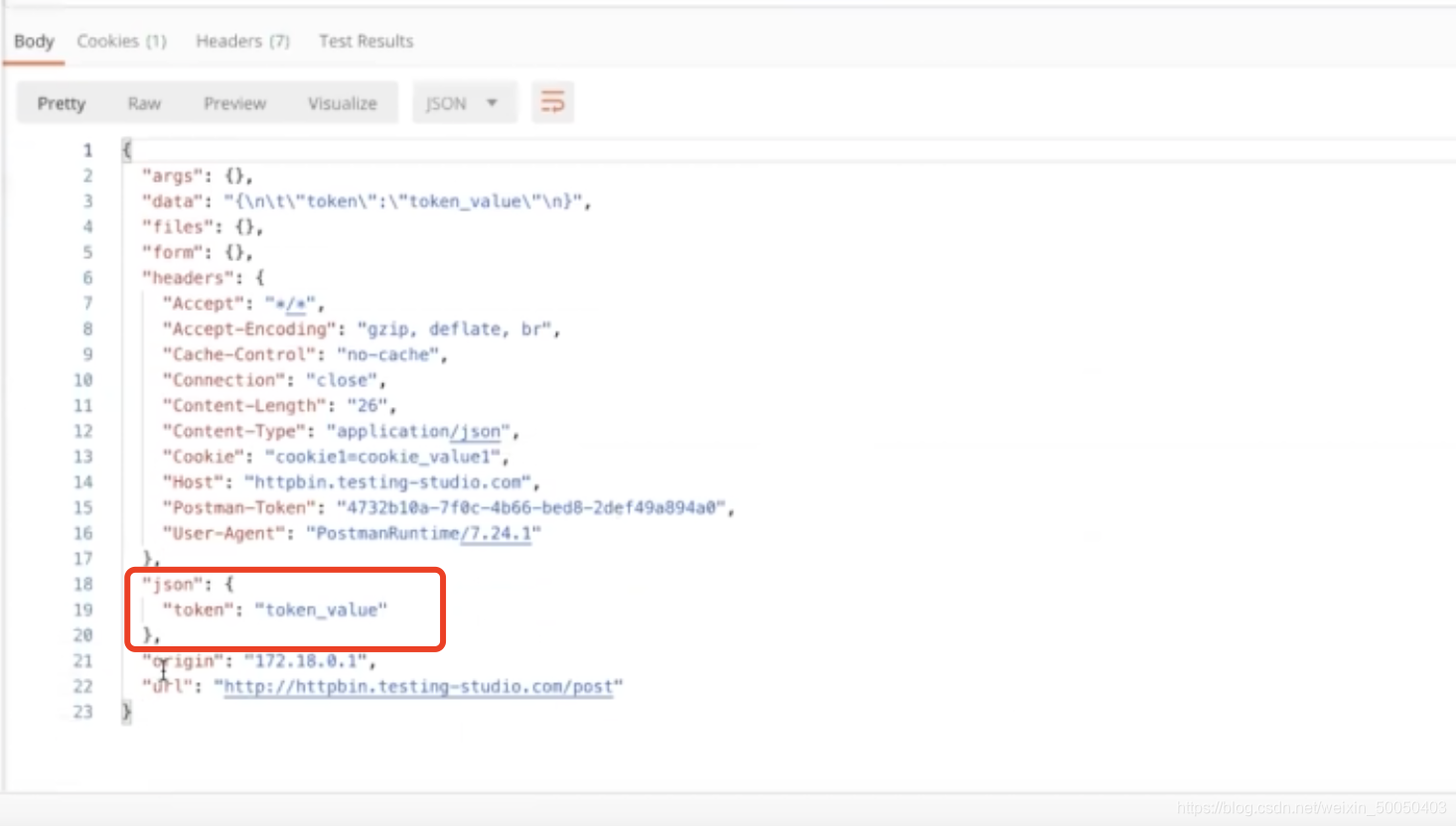
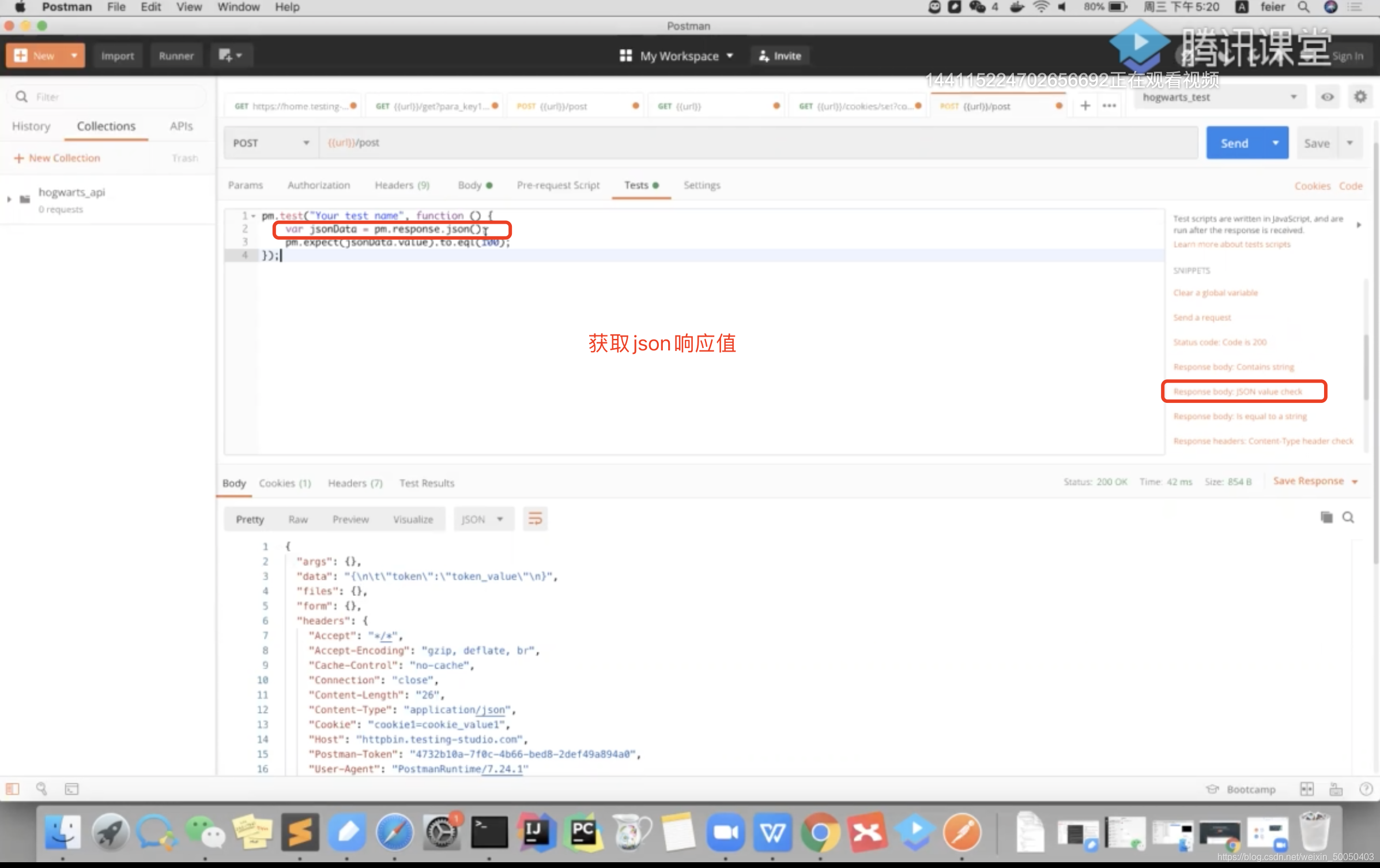
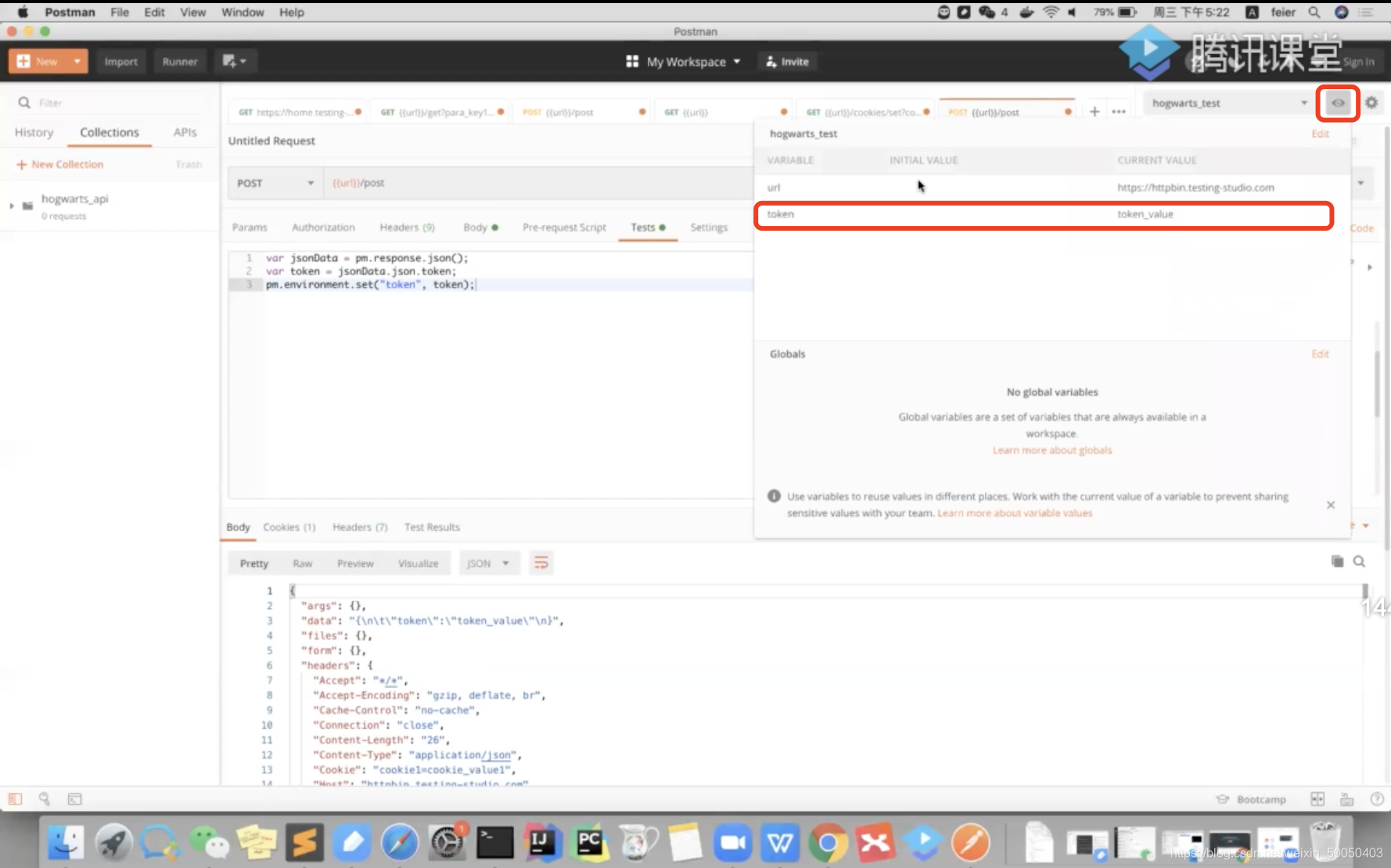
- 将响应数据提取出来变成json格式并赋值给jsonData变量
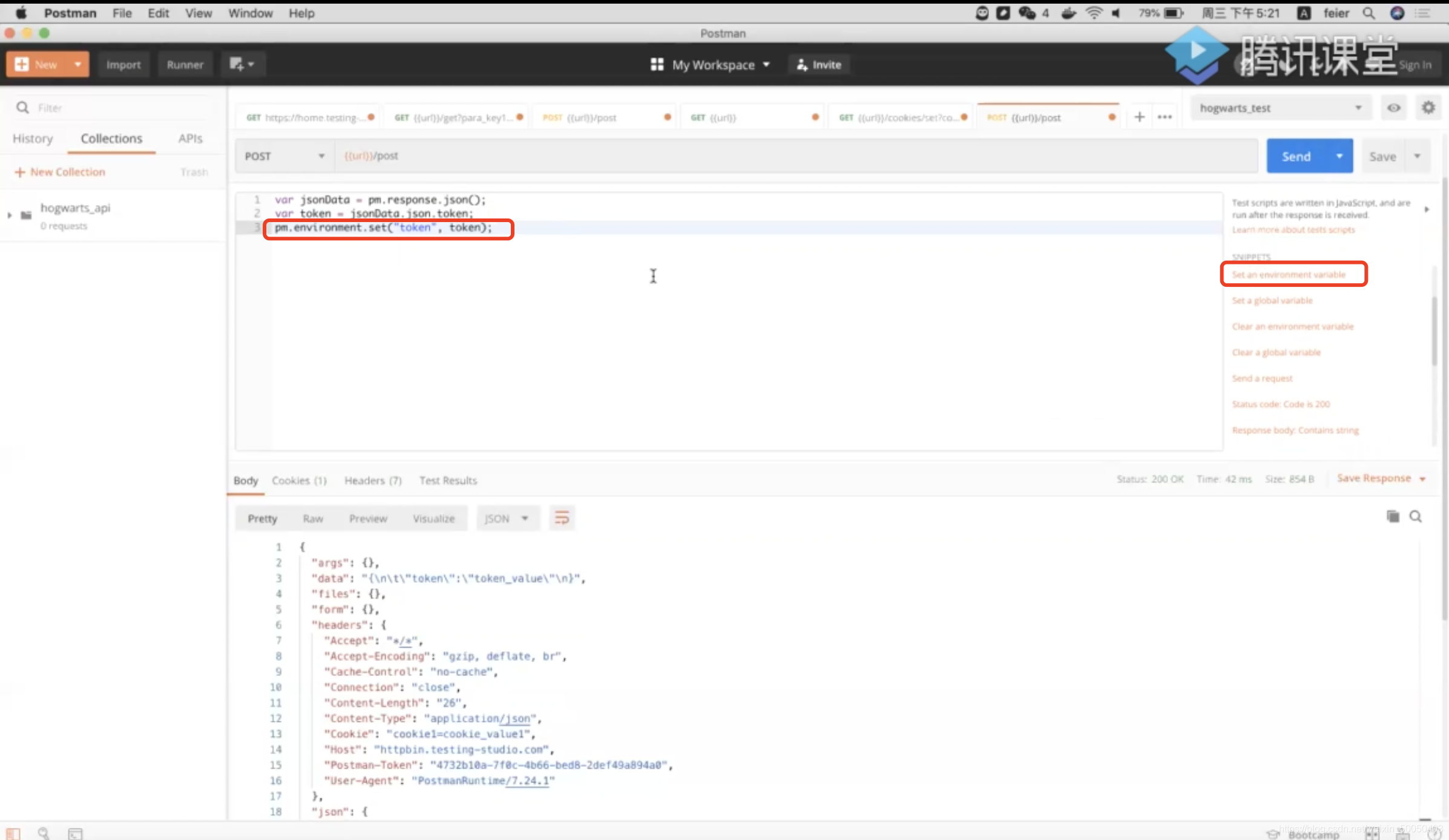
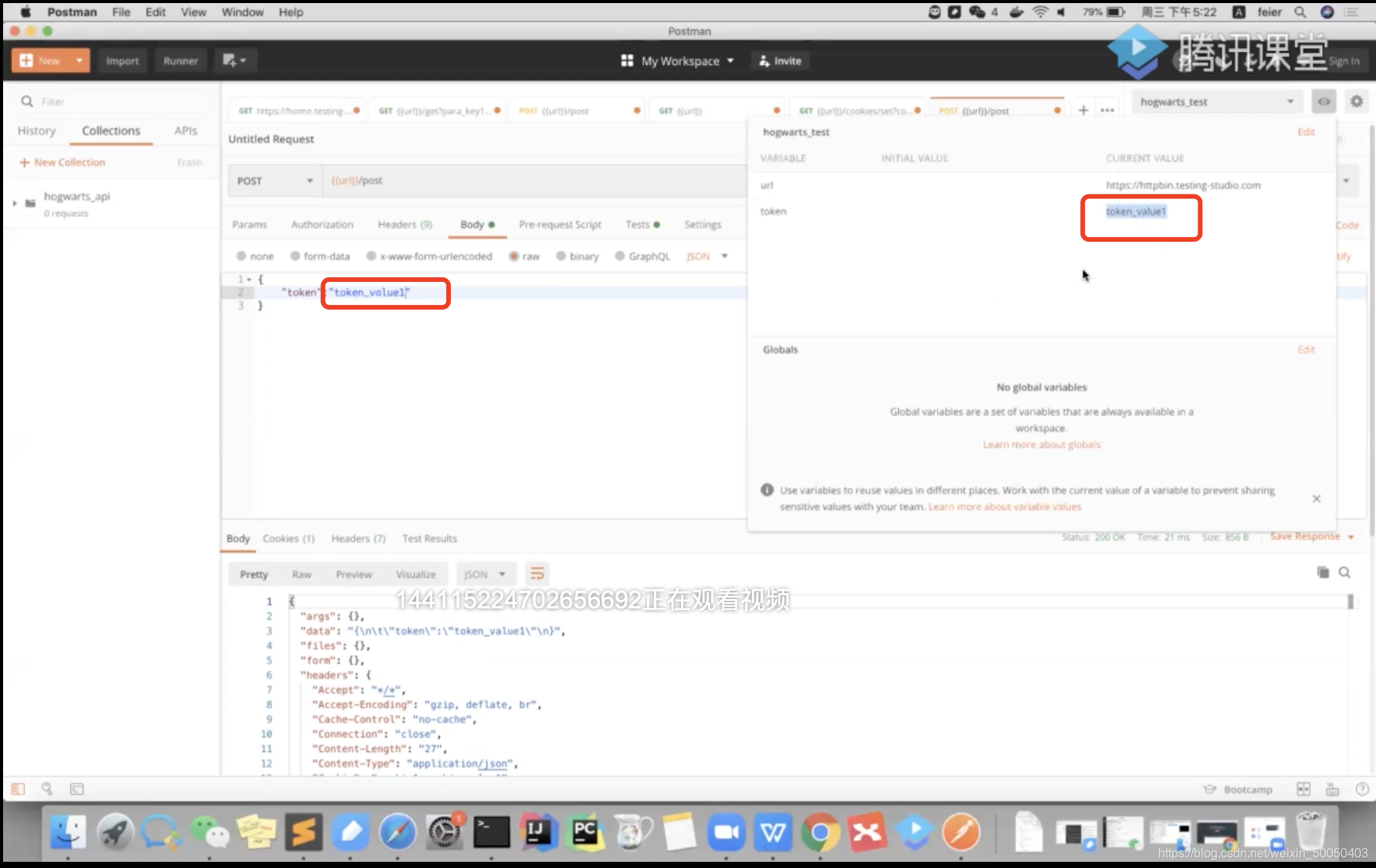
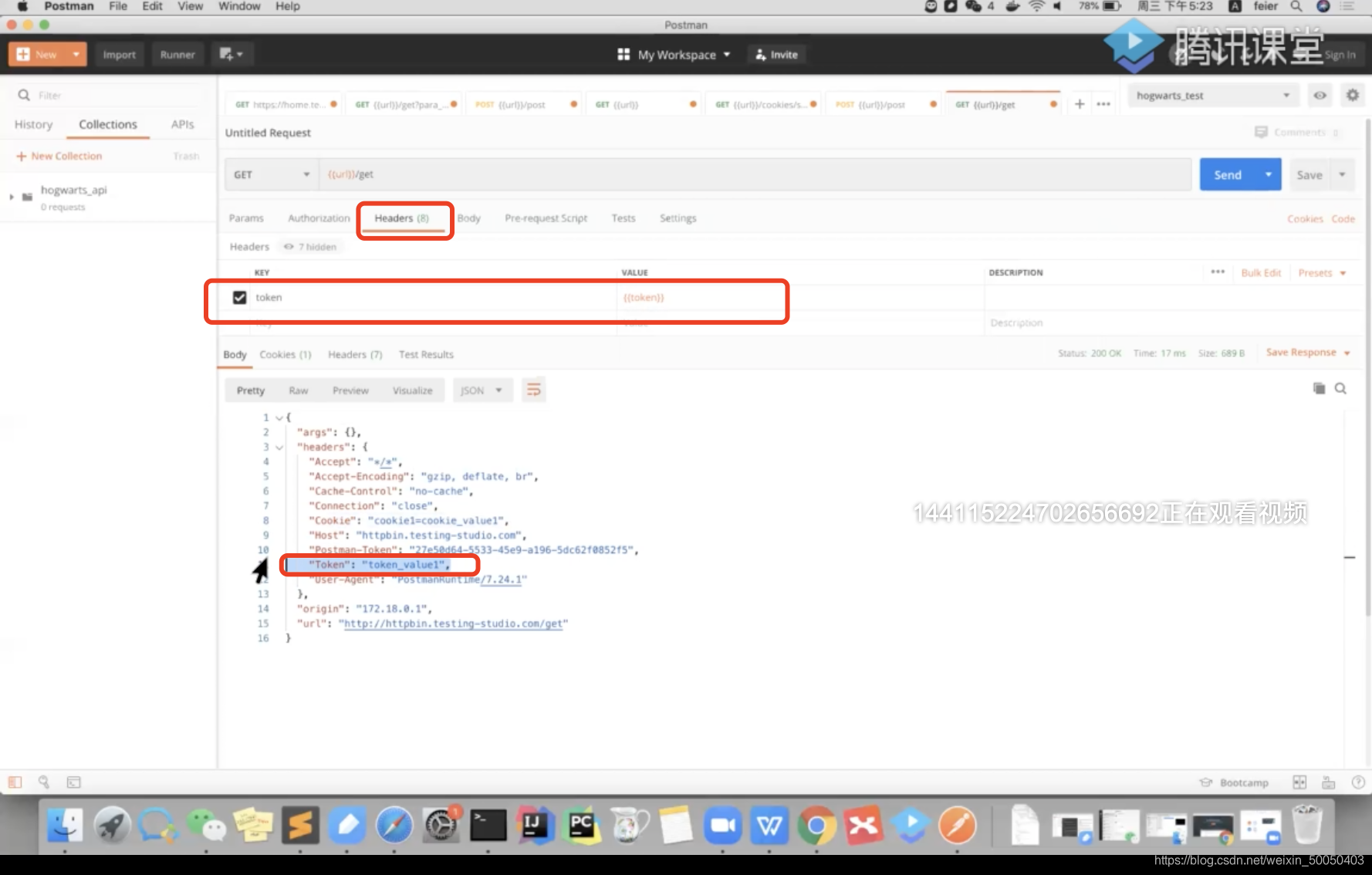
- 提取token值,存到环境变量中
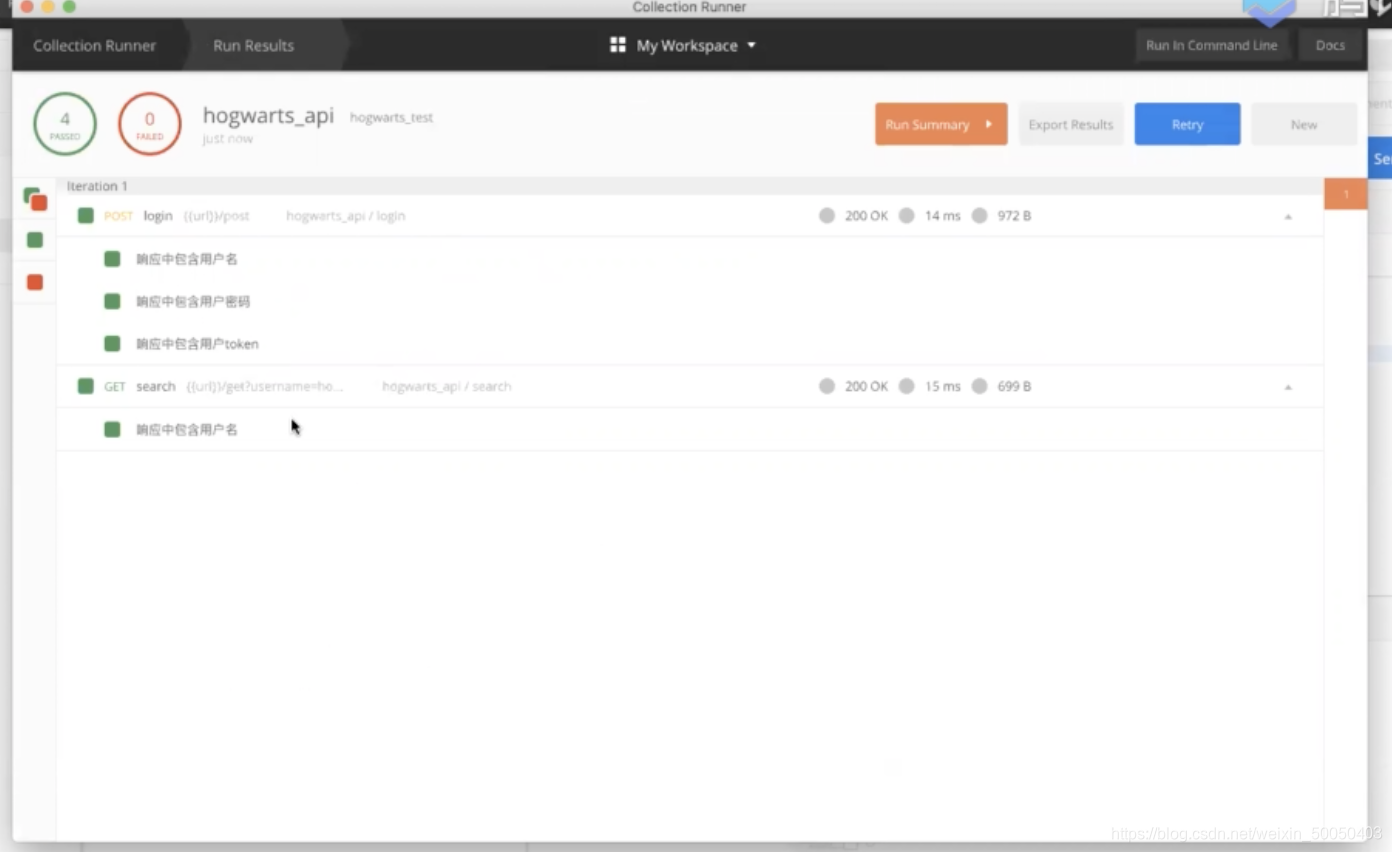
6)用例集
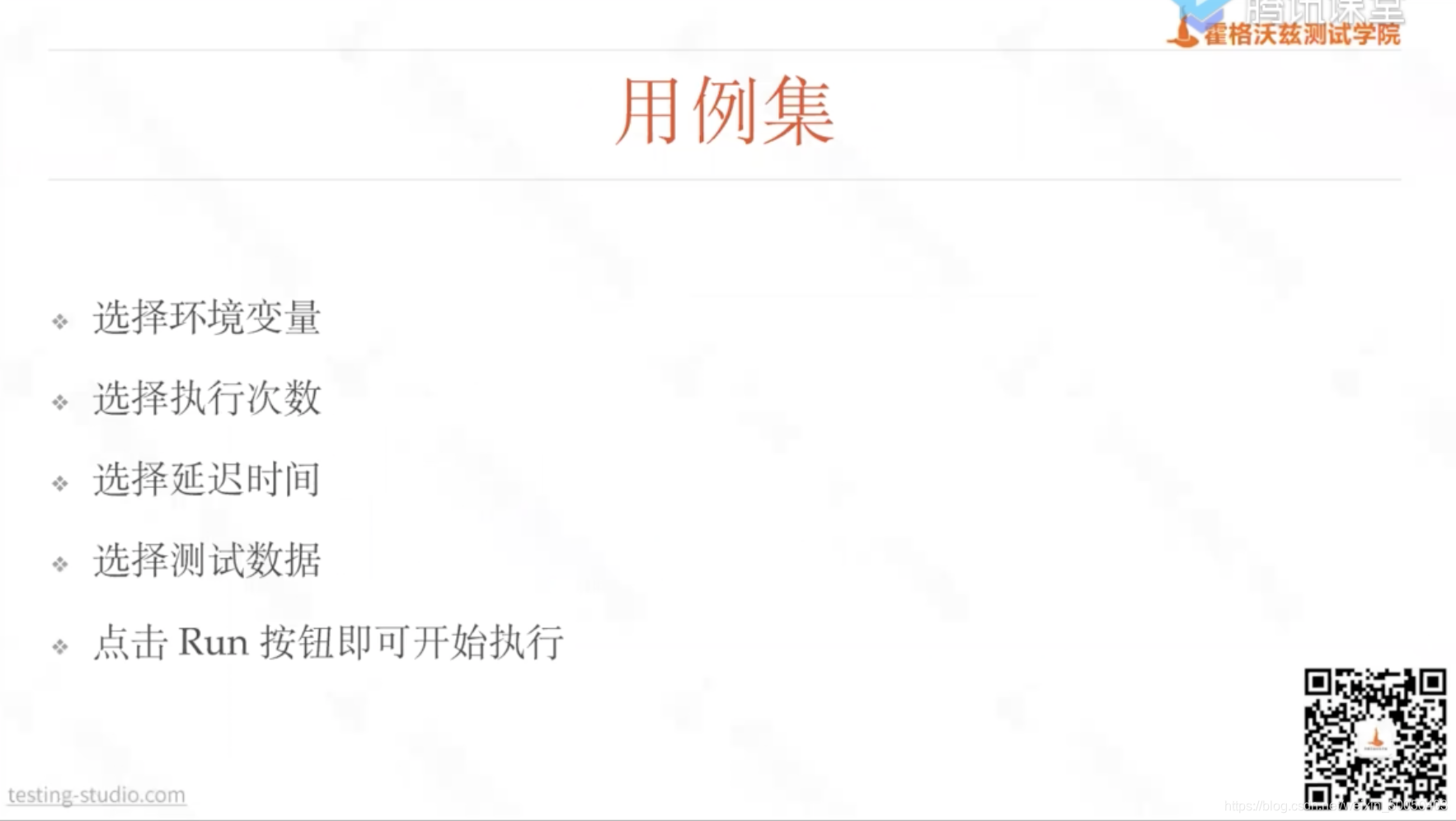
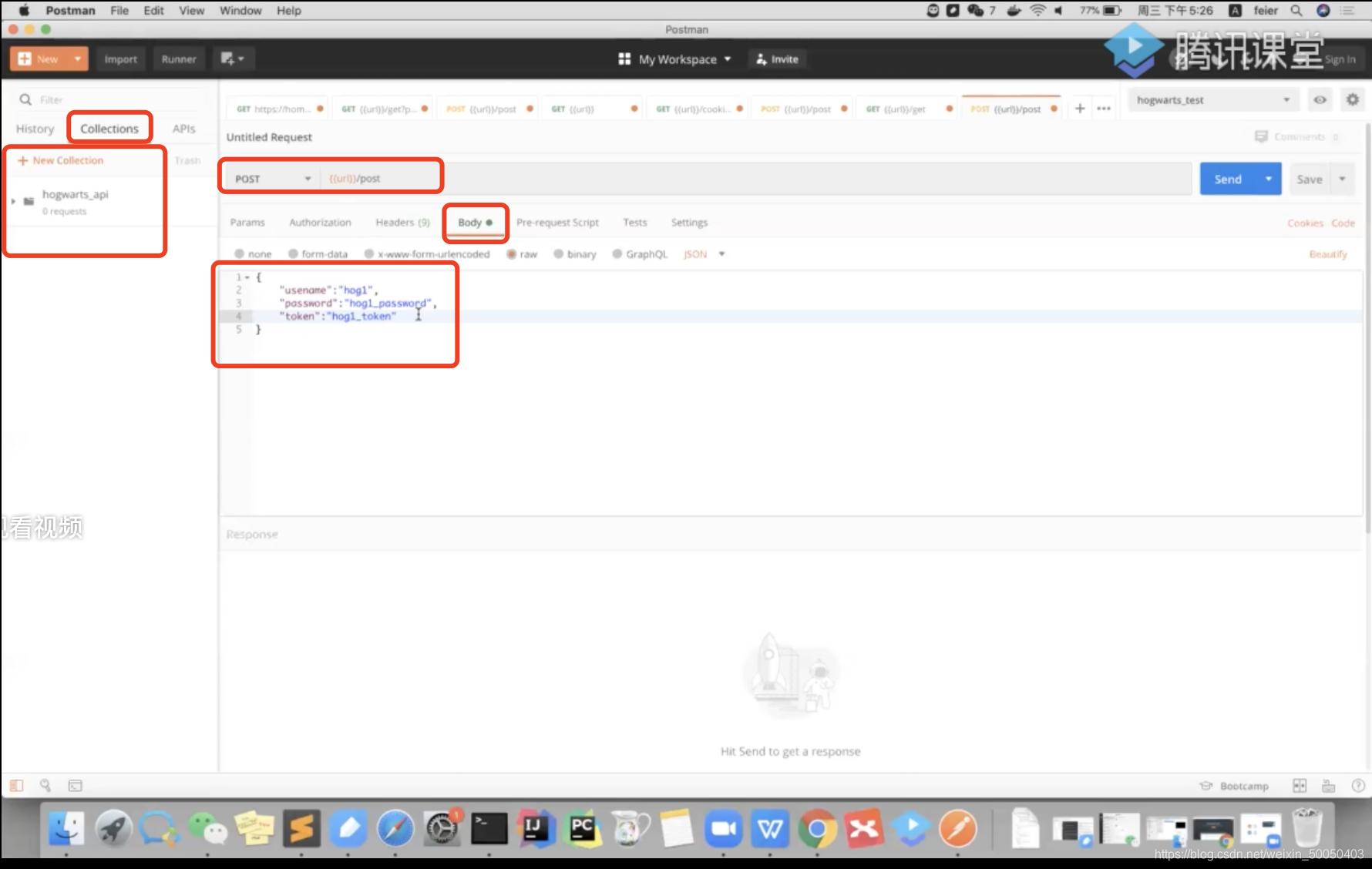
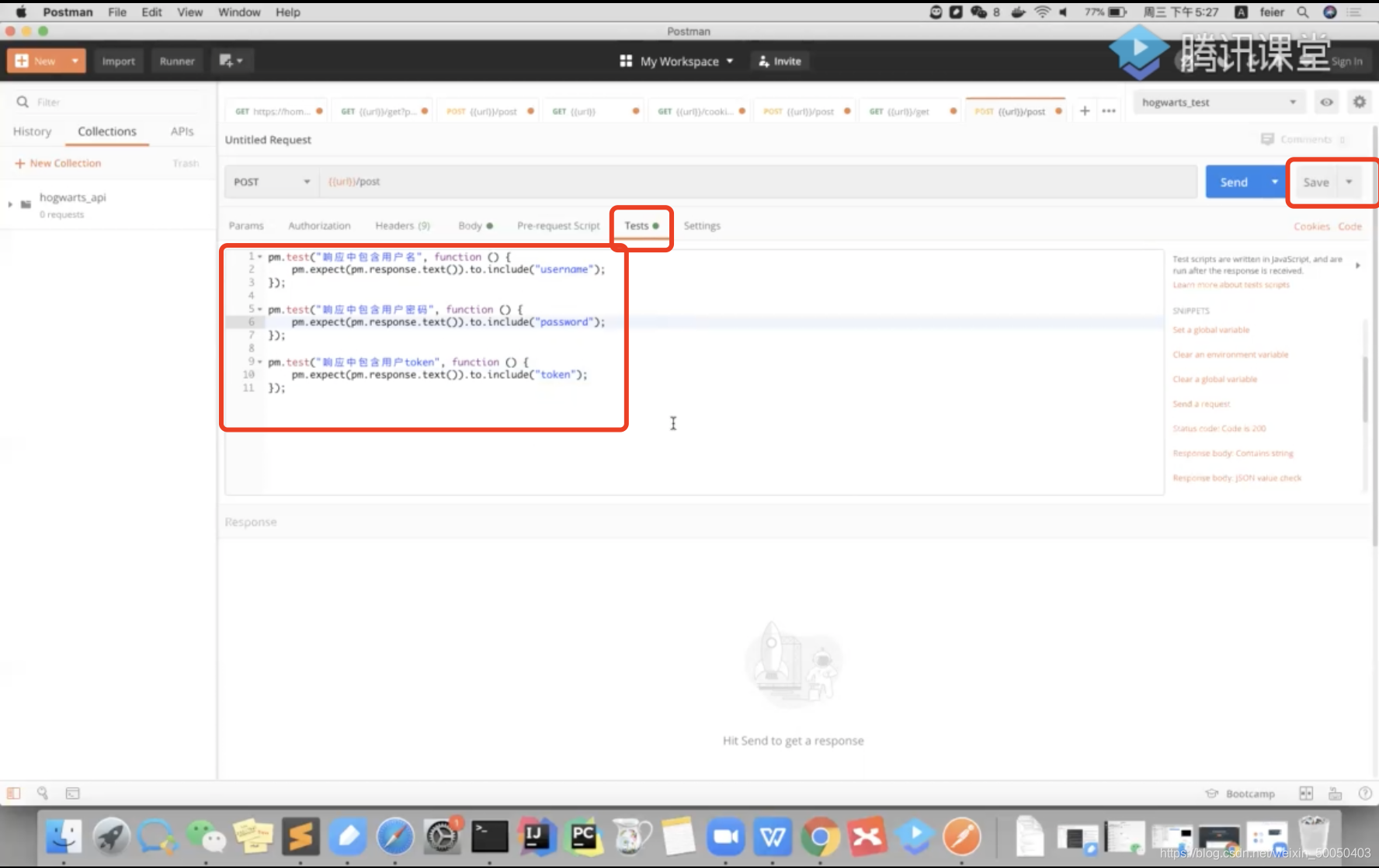
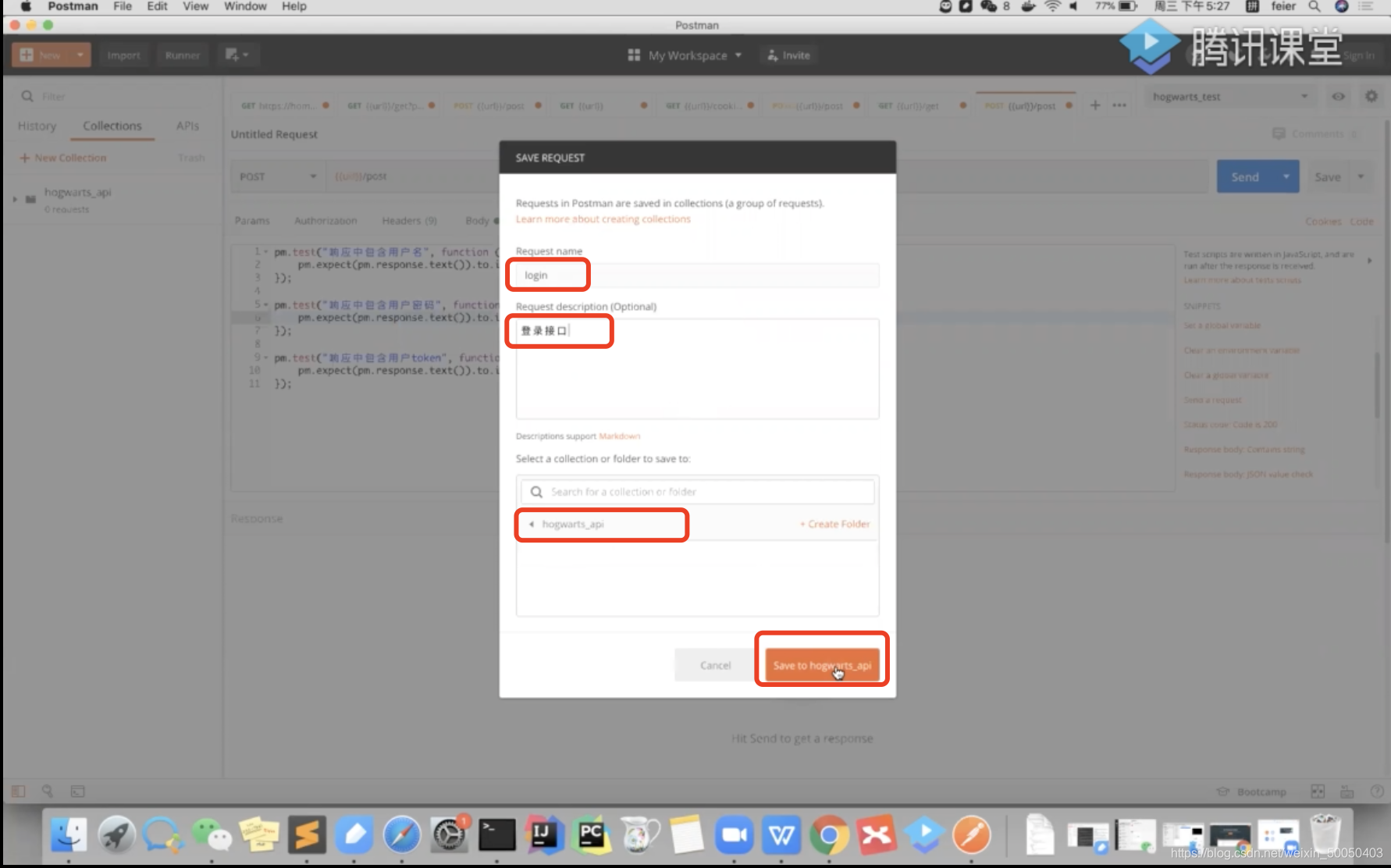
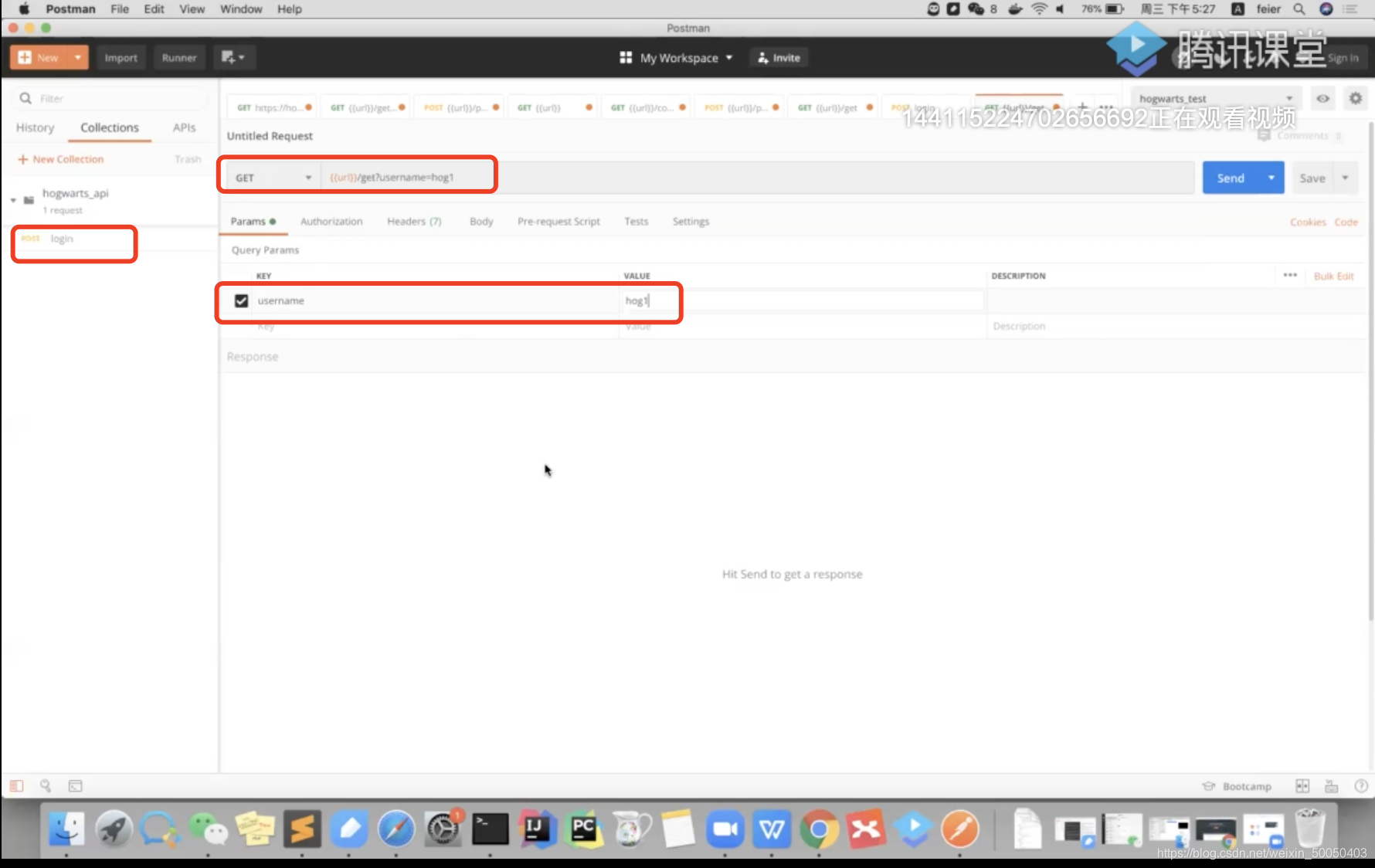
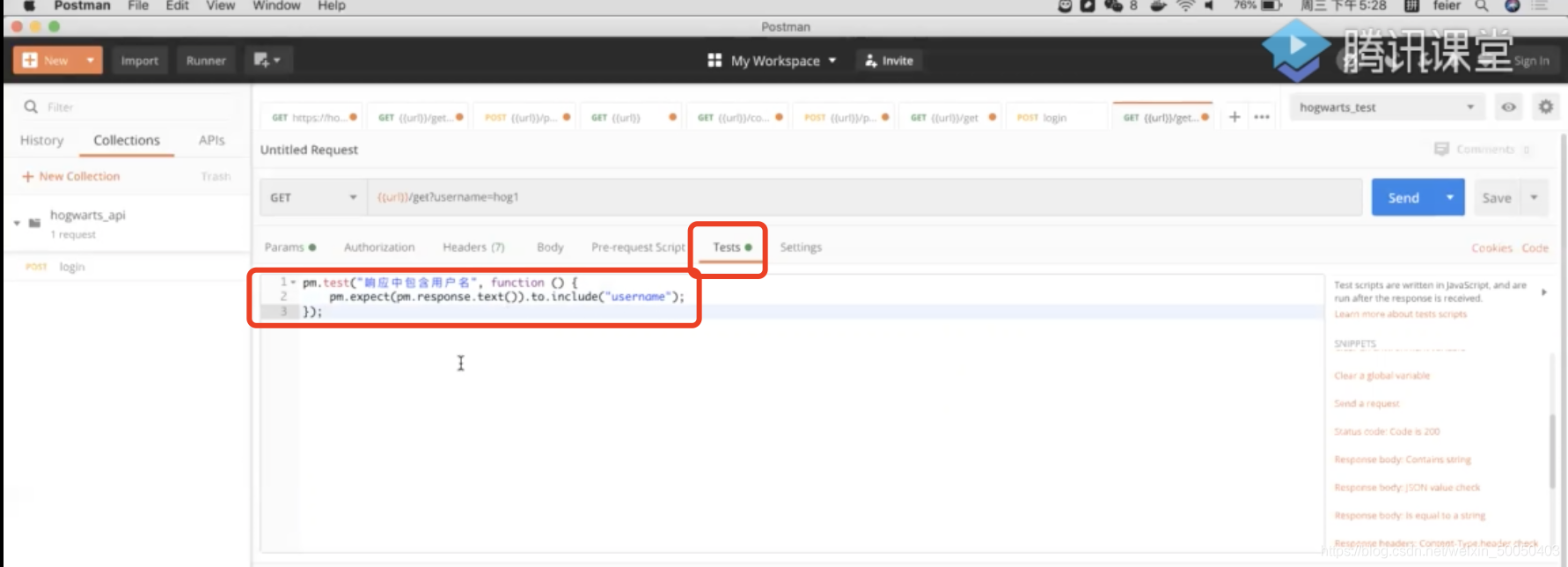
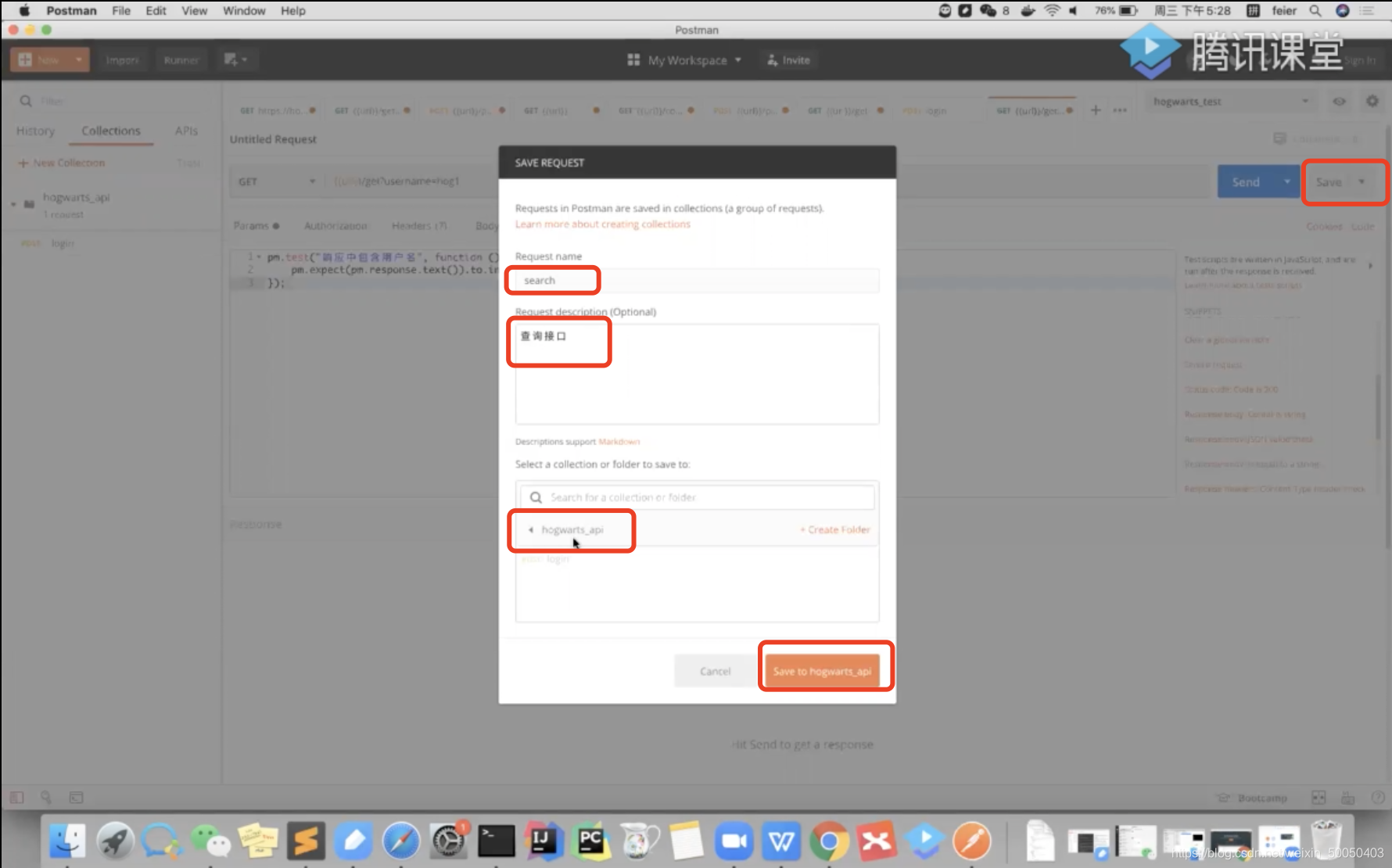
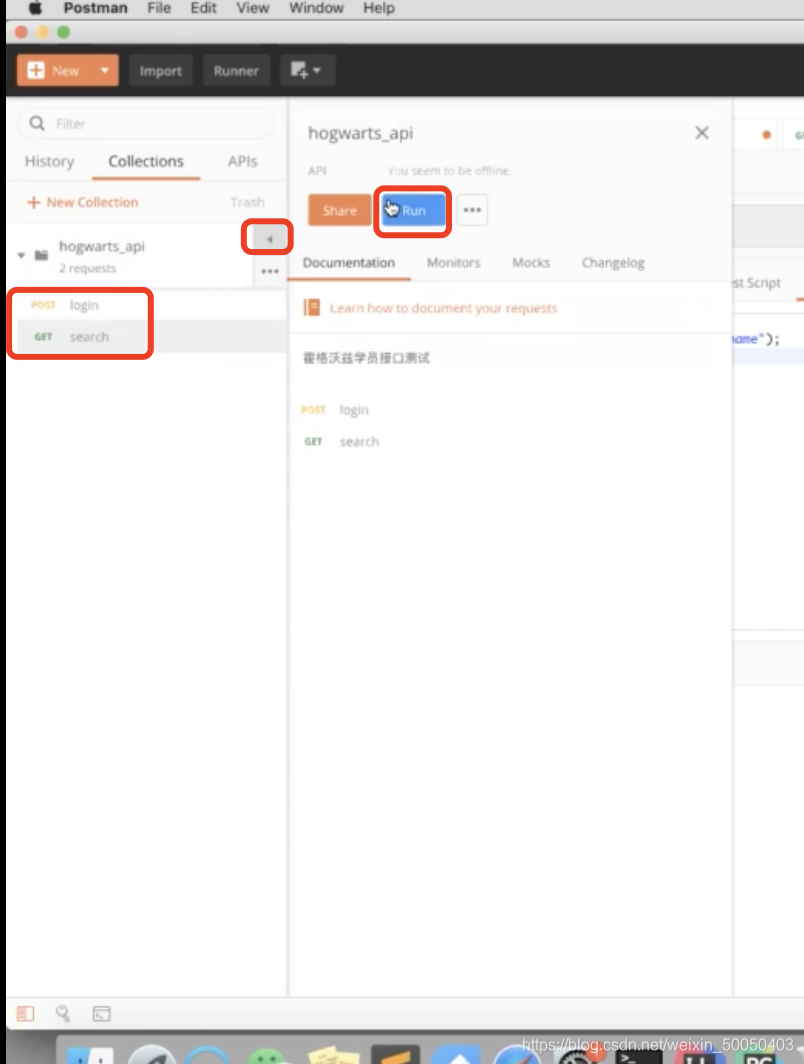
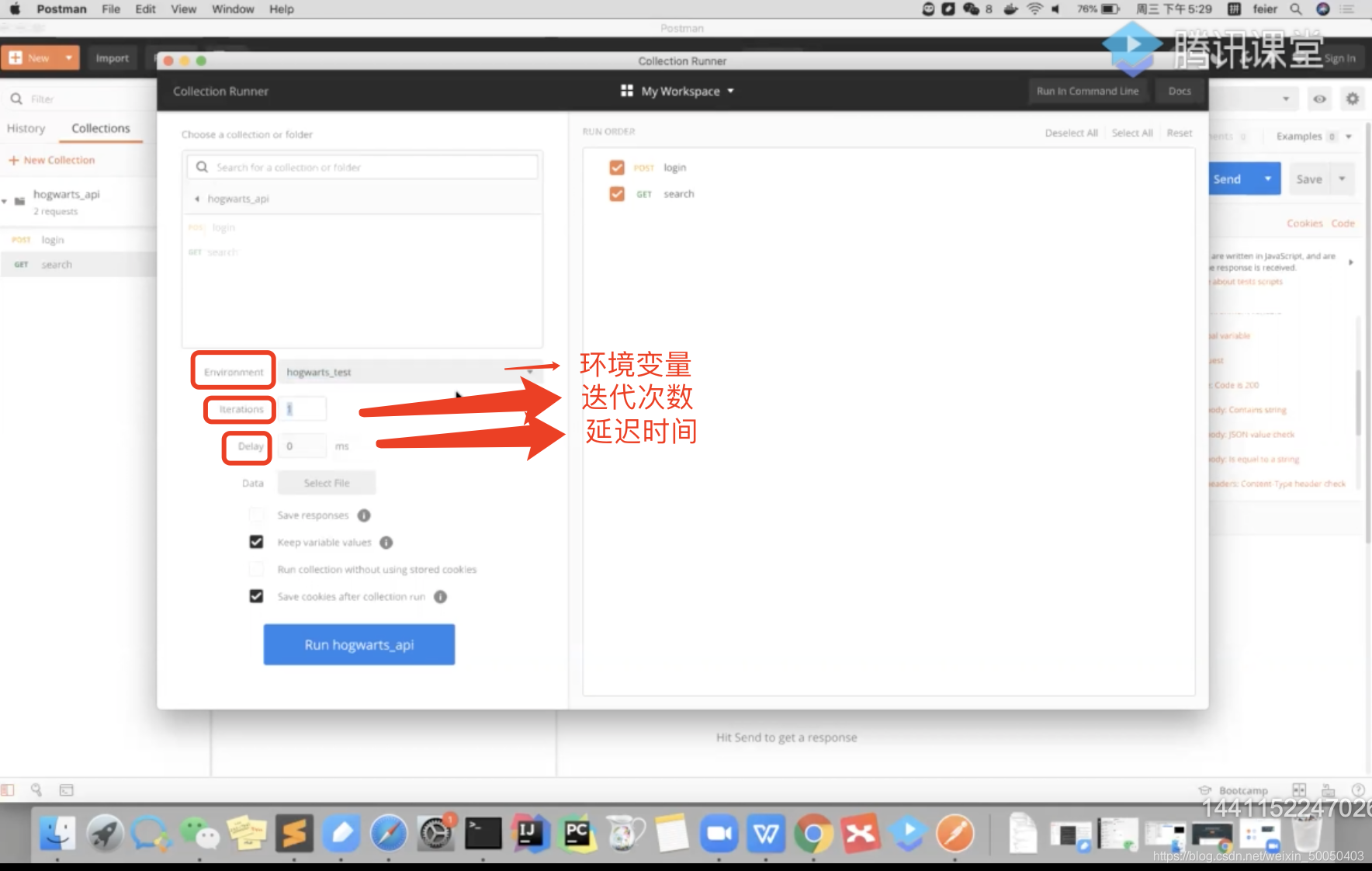
Data:设置数据驱动文件
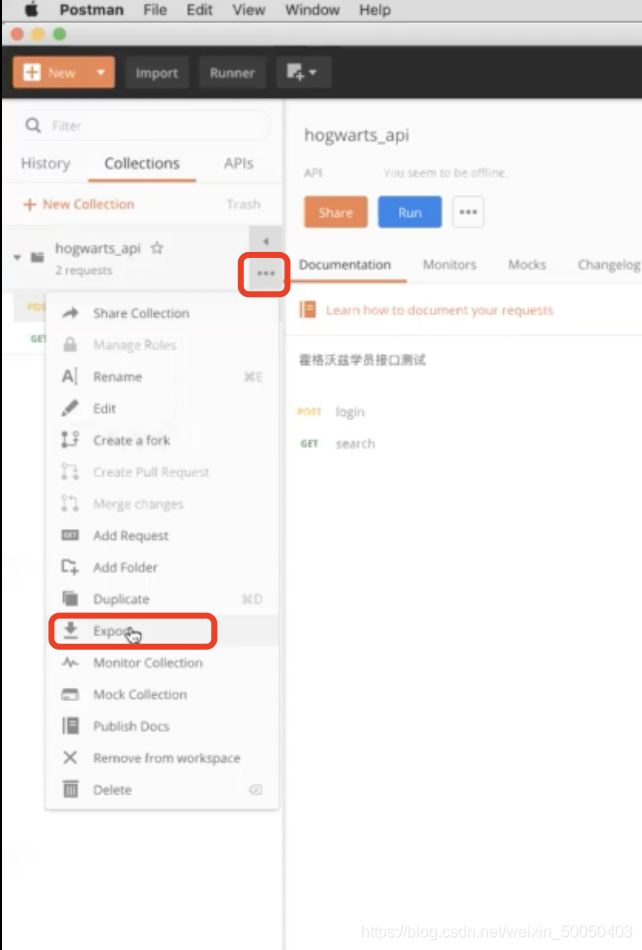
- 导出功能
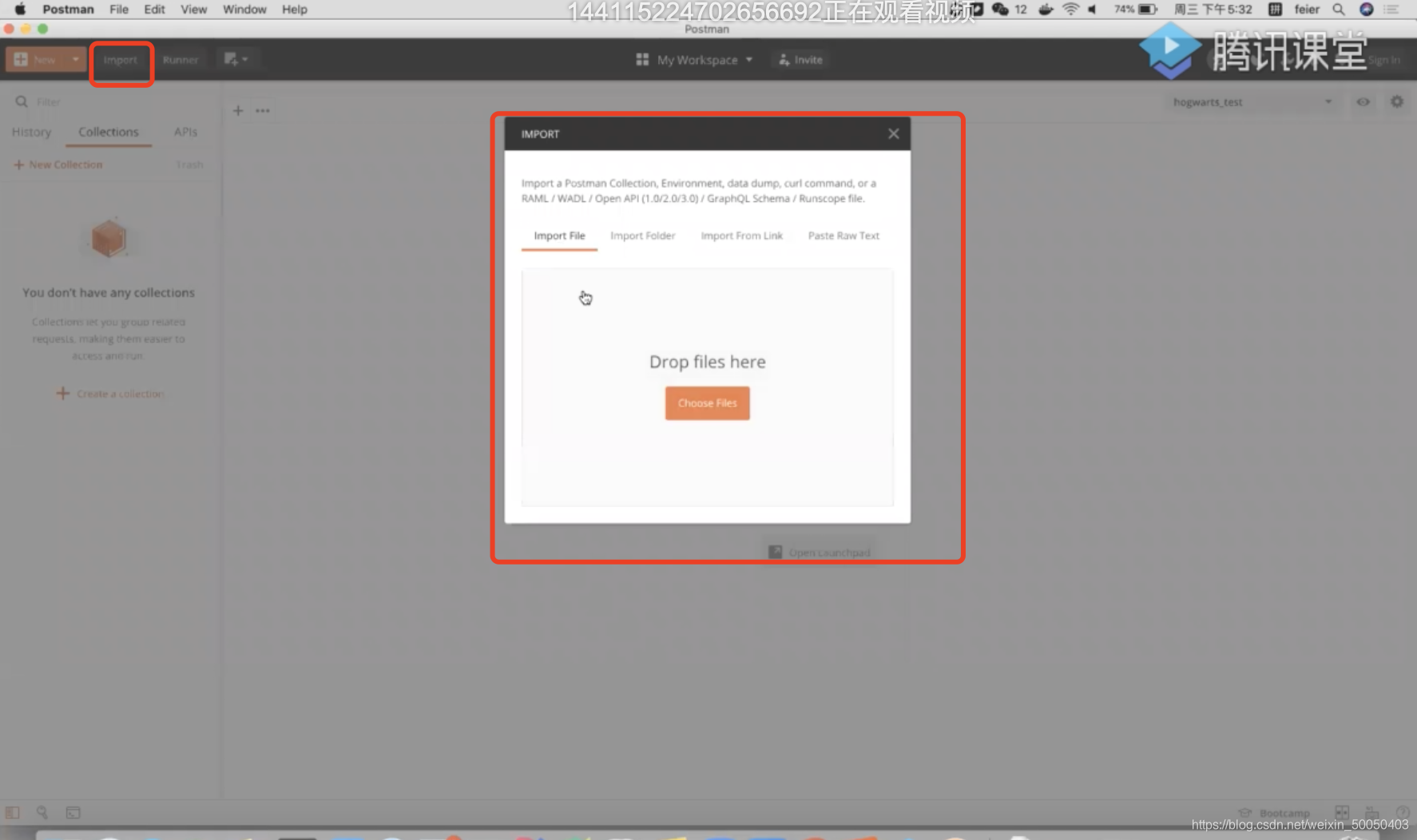
- 导入文件
7)数据驱动
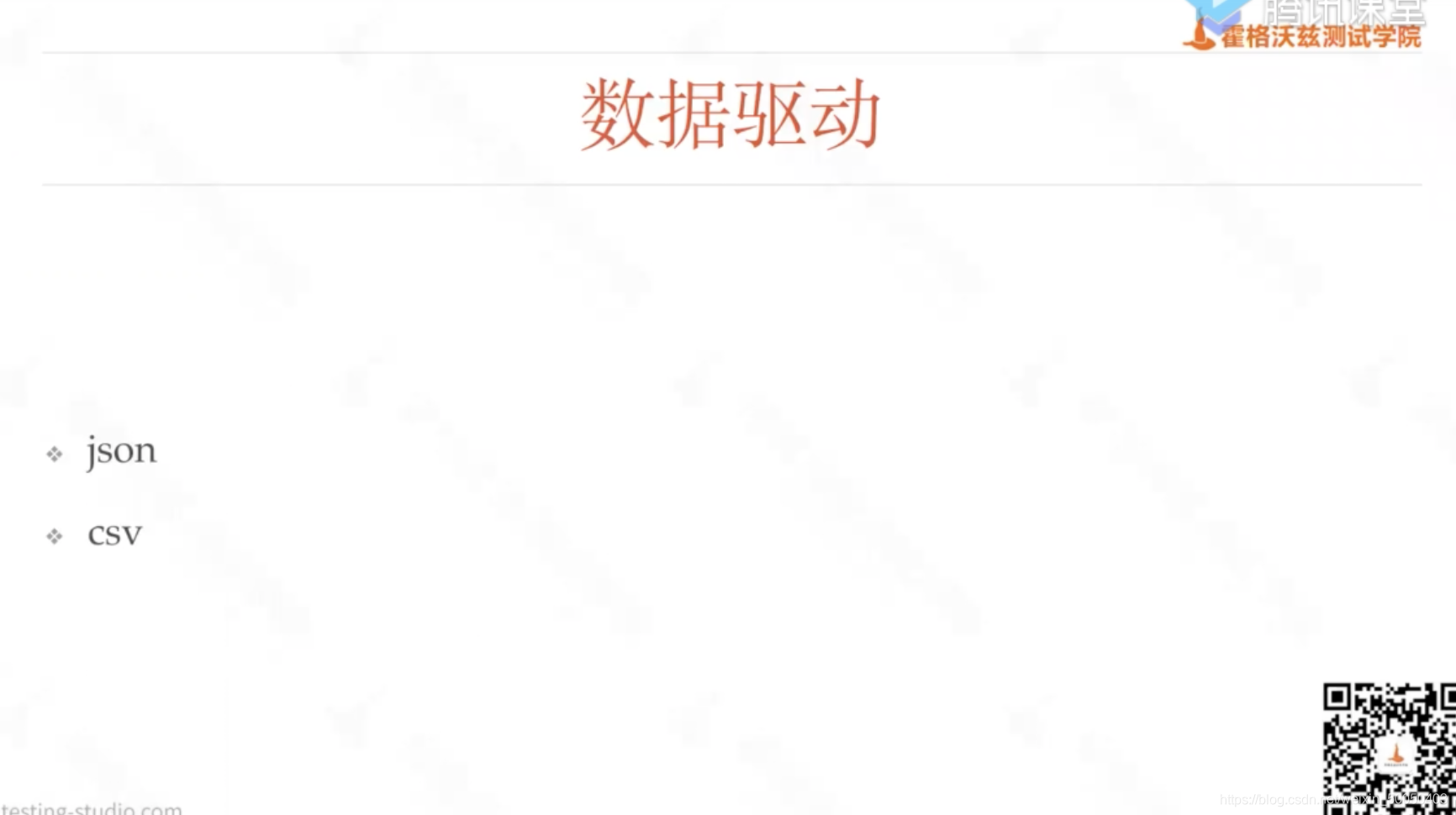
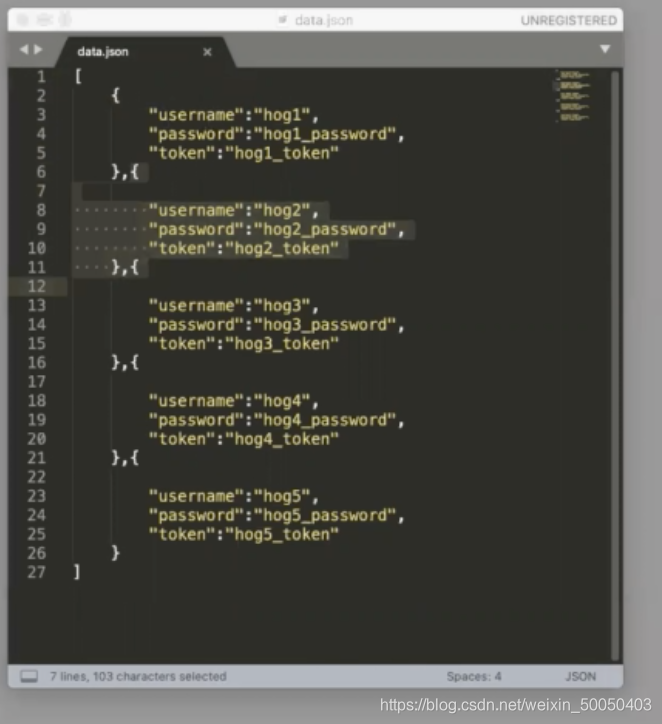
- json文件
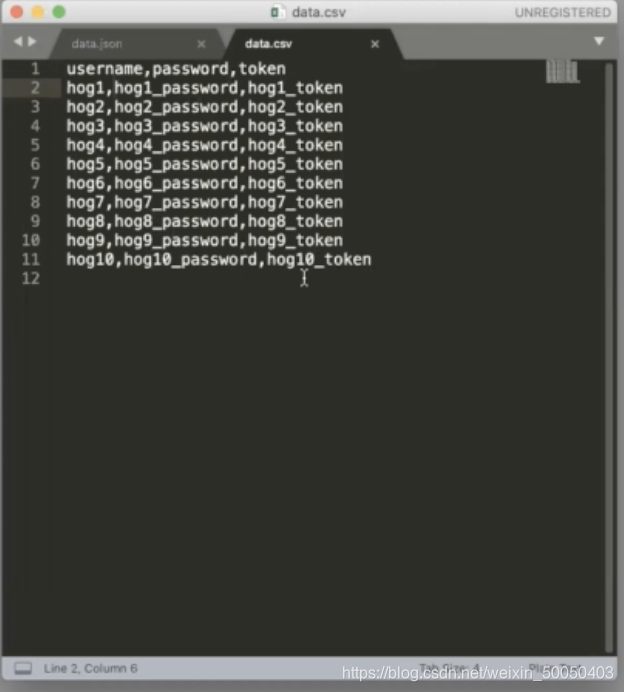
- csv文件
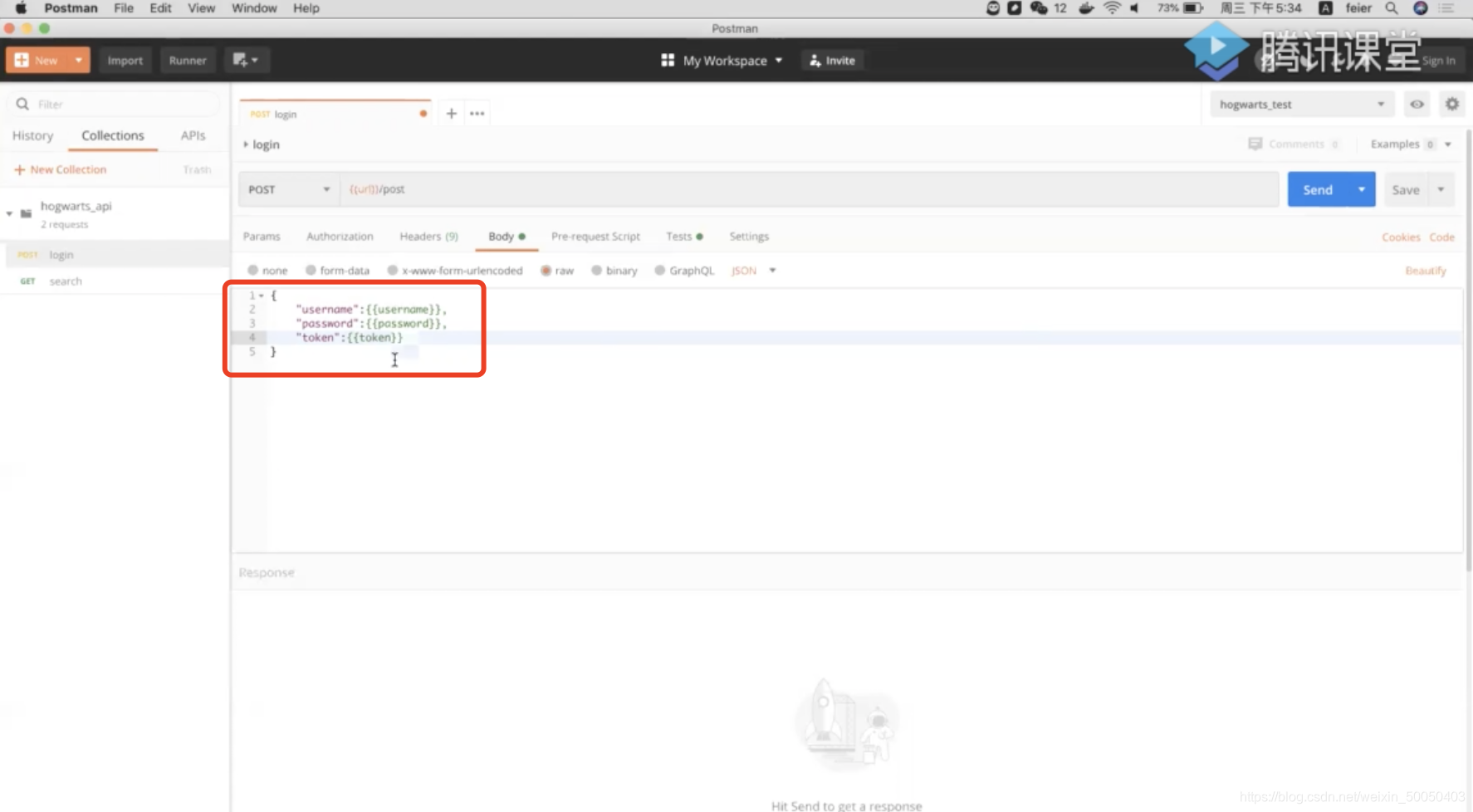
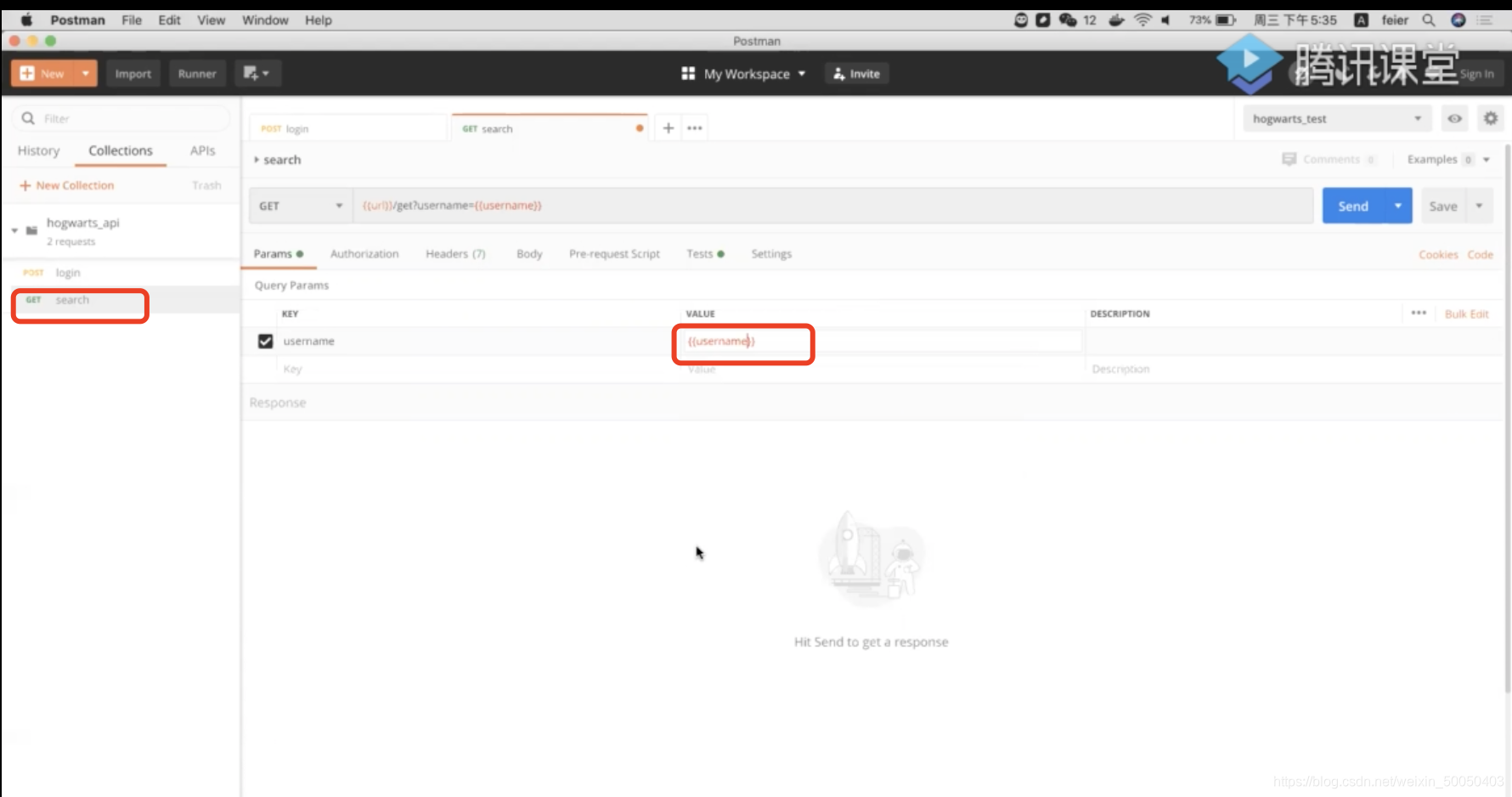
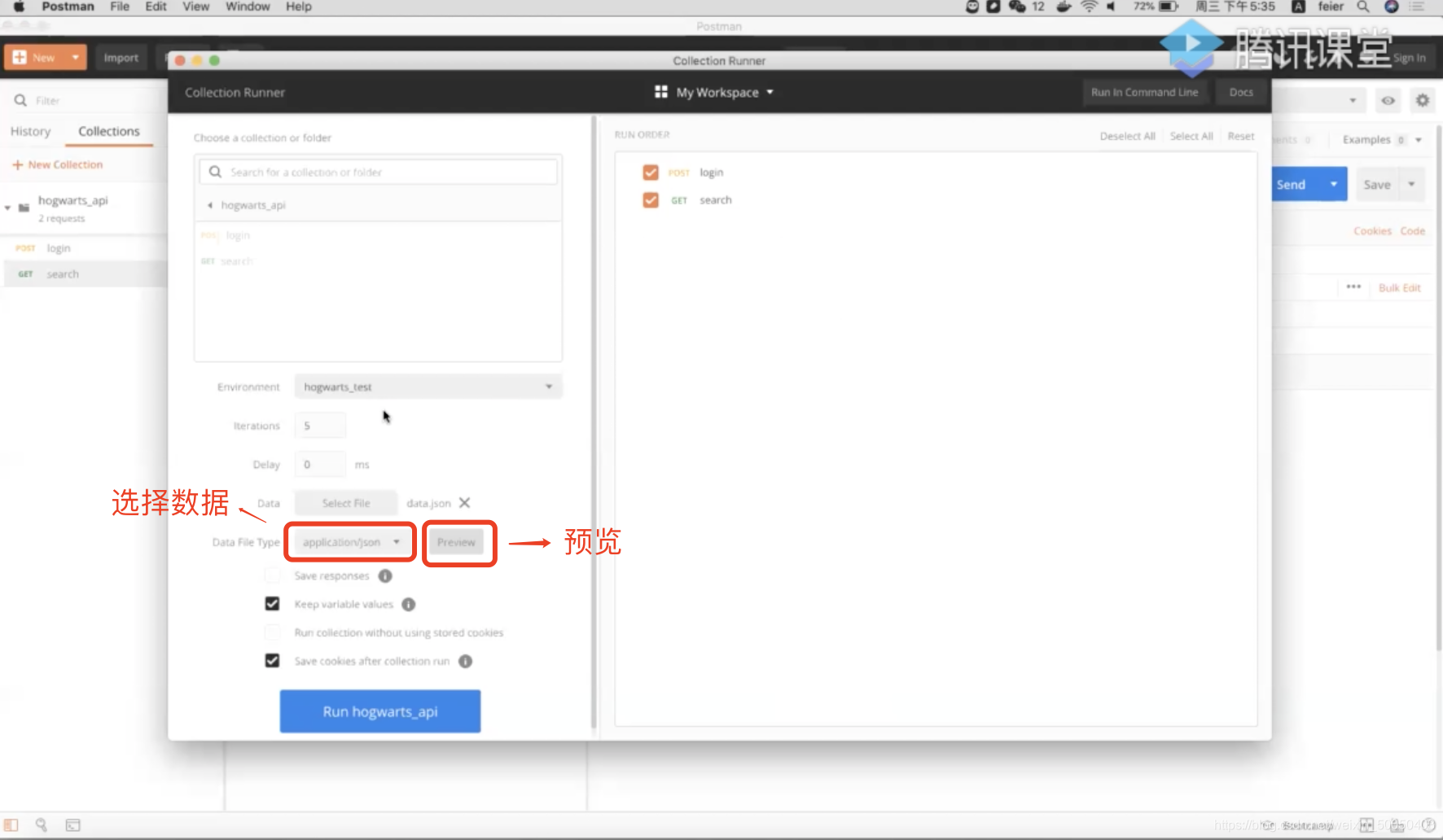
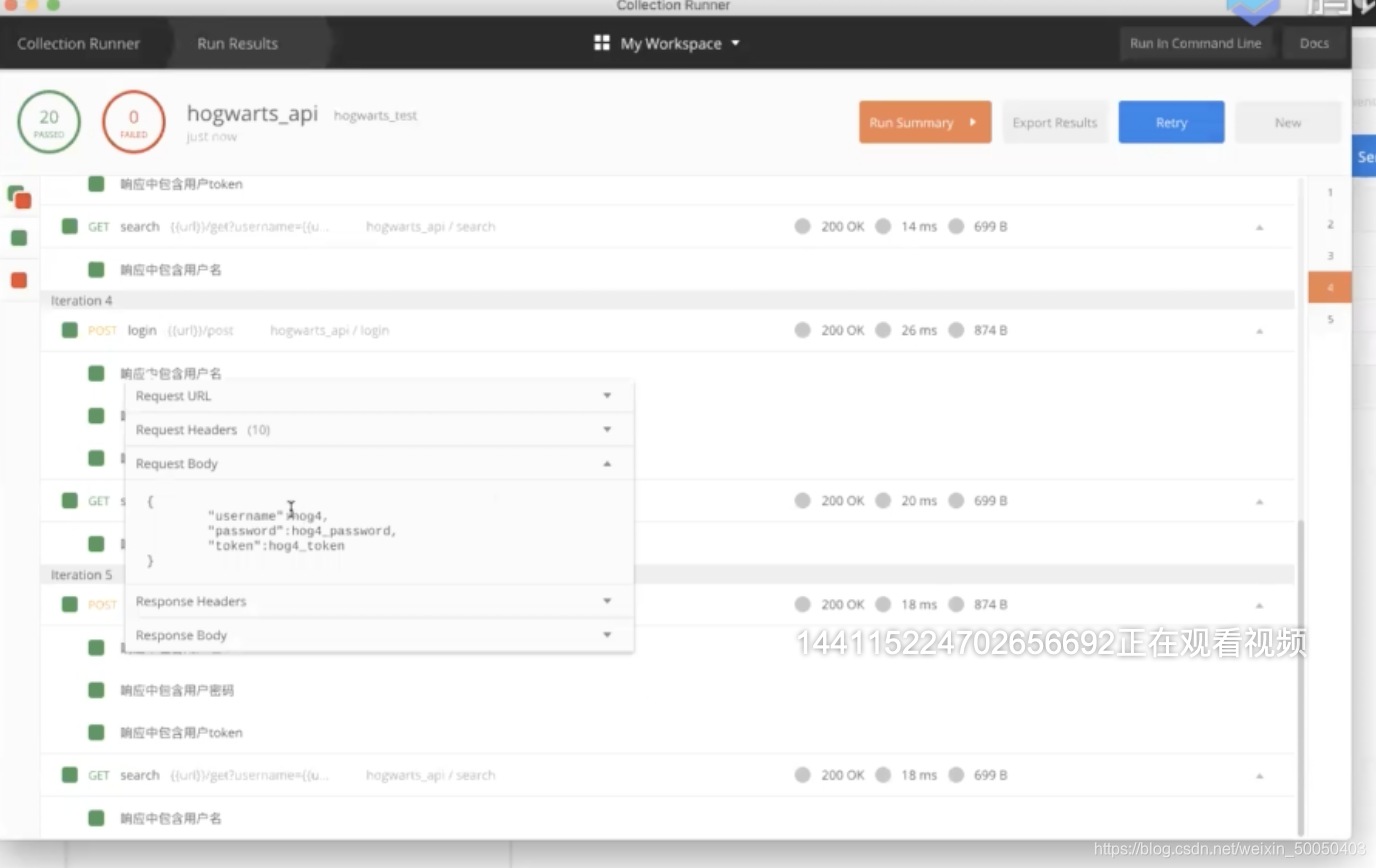
8)导出用例为代码
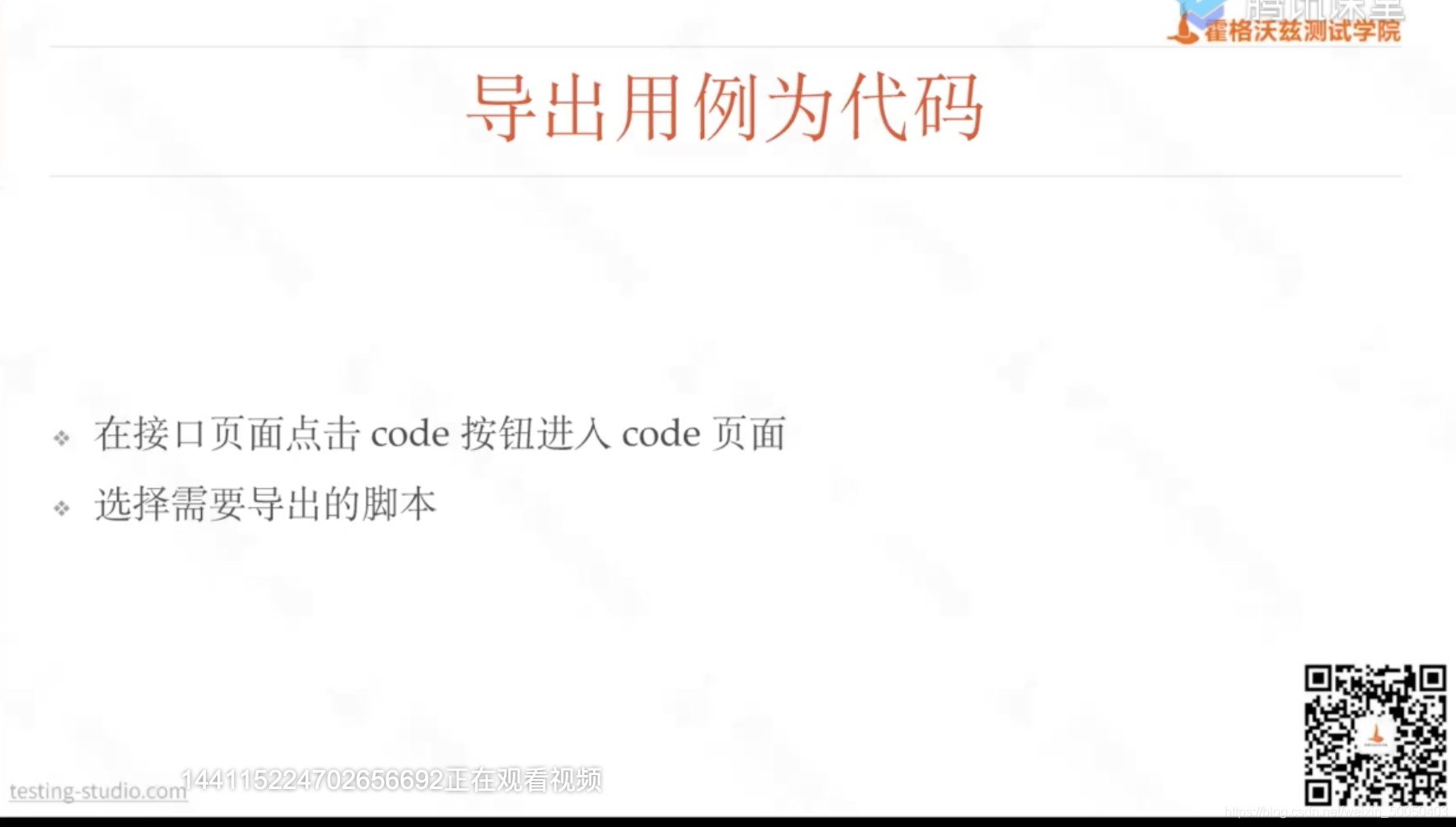
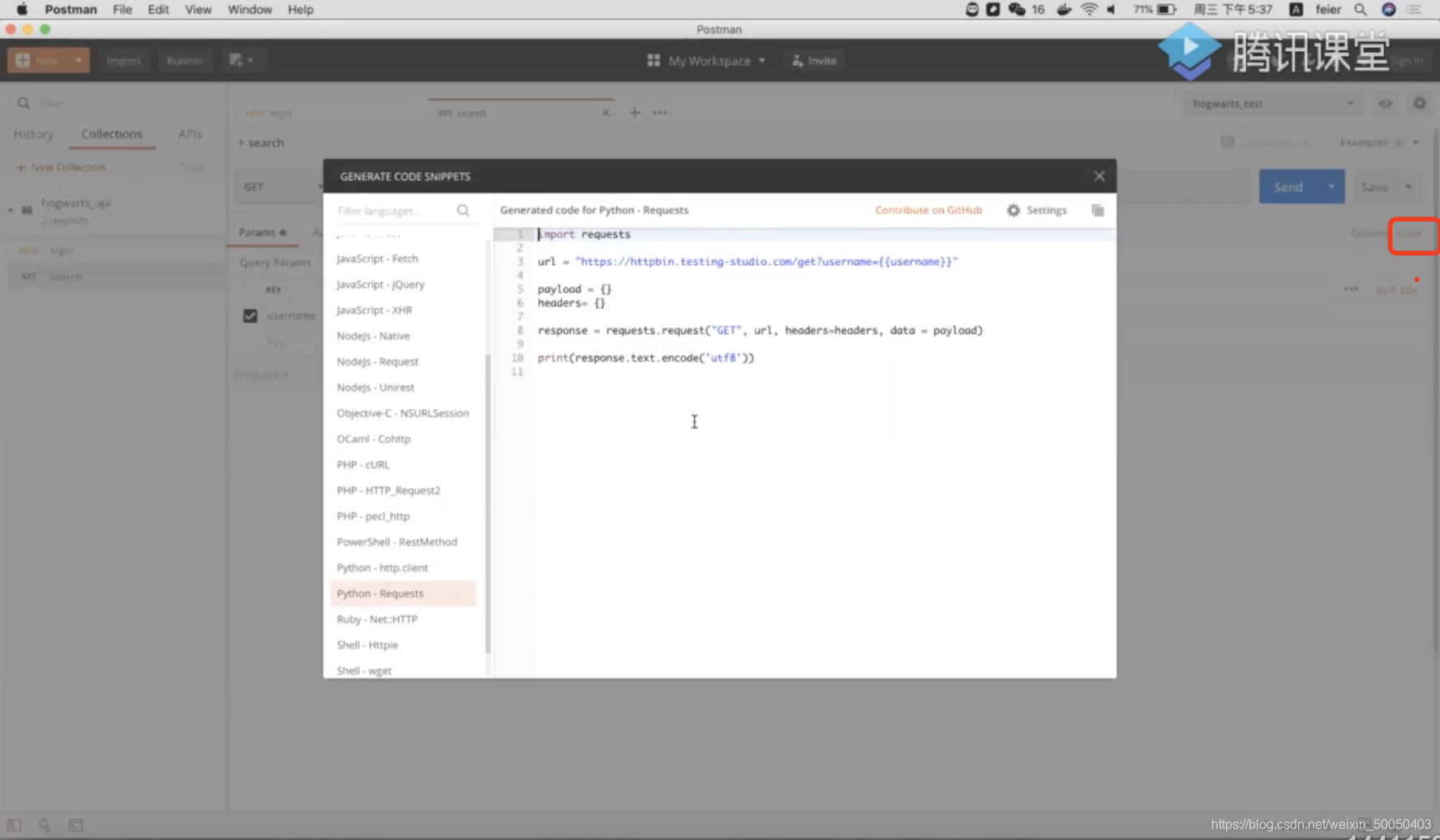





 扫一扫
扫一扫


 536
536

 被折叠的 条评论
为什么被折叠?
被折叠的 条评论
为什么被折叠?
 到【灌水乐园】发言





