



学校才开始教MySQL,来水篇安装教程
一切的一切还是太闲了
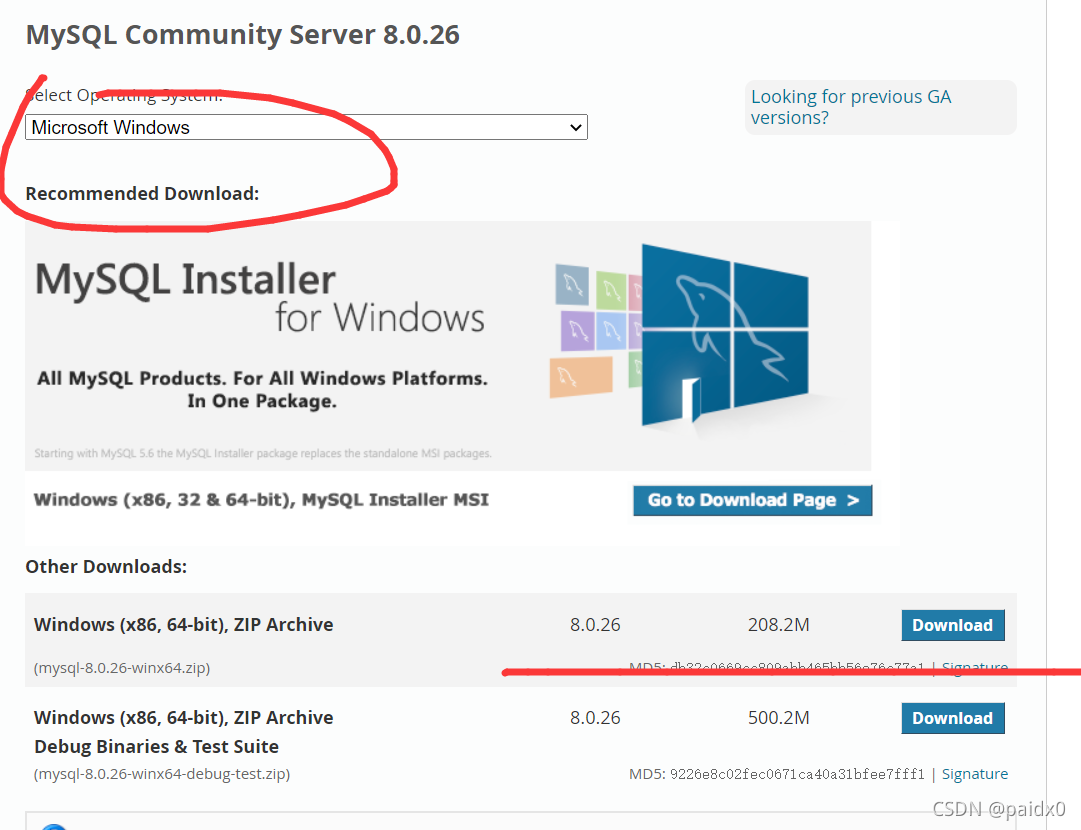
最简单的傻瓜式安装,啥系统自己选,Windows还是Linux
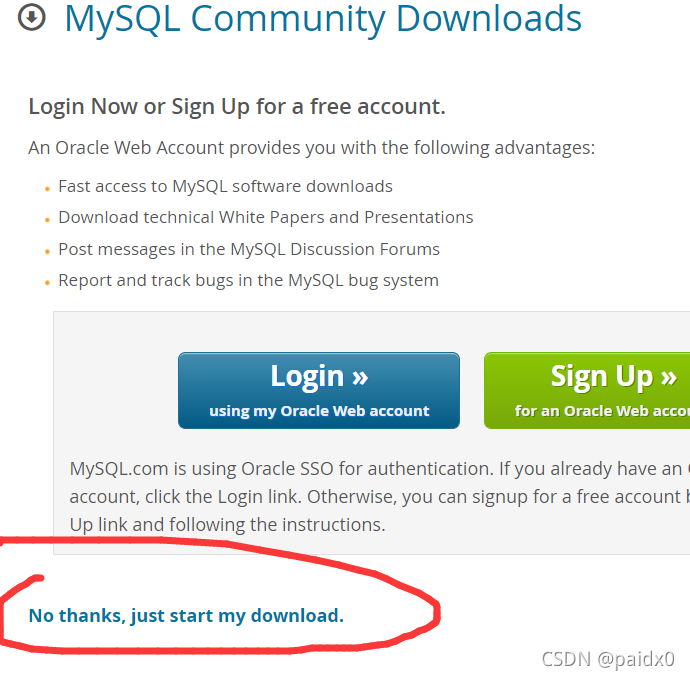
会让你登录 oracle,直接忽略
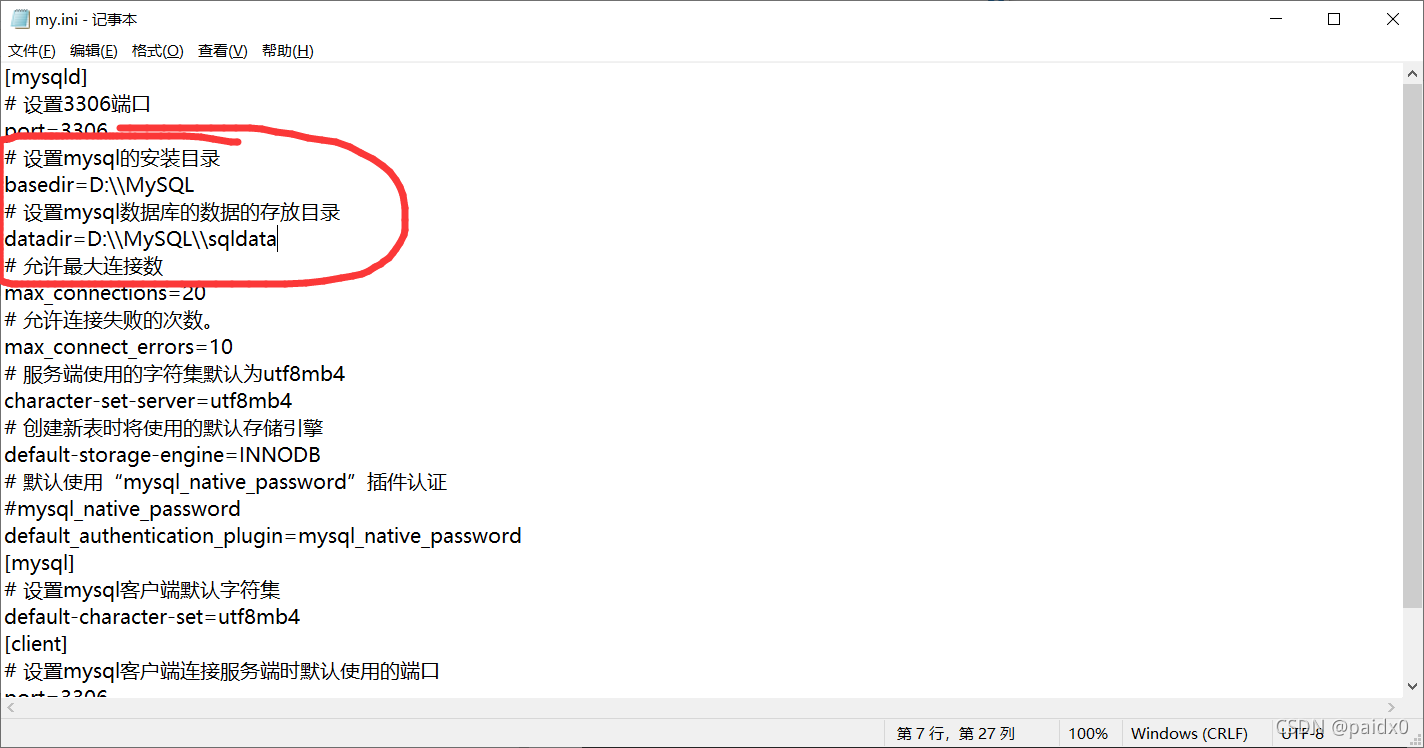
解压目录,新建一个my.ini的文件,因为解压后是没有这个配置文件的,需要手动添加
把下面内容复制进去,别的不用去的动,只需要修改文件路径
[mysqld]
# 设置3306端口
port=3306
# 设置mysql的安装目录   ----------是你的文件路径-------------
basedir=E:\mysql\mysql
# 设置mysql数据库的数据的存放目录  ---------是你的文件路径data文件夹自行创建
datadir=E:\mysql\mysql\sqldata
# 允许最大连接数
max_connections=20
# 允许连接失败的次数。
max_connect_errors=10
# 服务端使用的字符集默认为utf8mb4
character-set-server=utf8mb4
# 创建新表时将使用的默认存储引擎
default-storage-engine=INNODB
# 默认使用“mysql_native_password”插件认证
#mysql_native_password
default_authentication_plugin=mysql_native_password
[mysql]
# 设置mysql客户端默认字符集
default-character-set=utf8mb4
[client]
# 设置mysql客户端连接服务端时默认使用的端口
port=3306
default-character-set=utf8mb4
这是我的路径
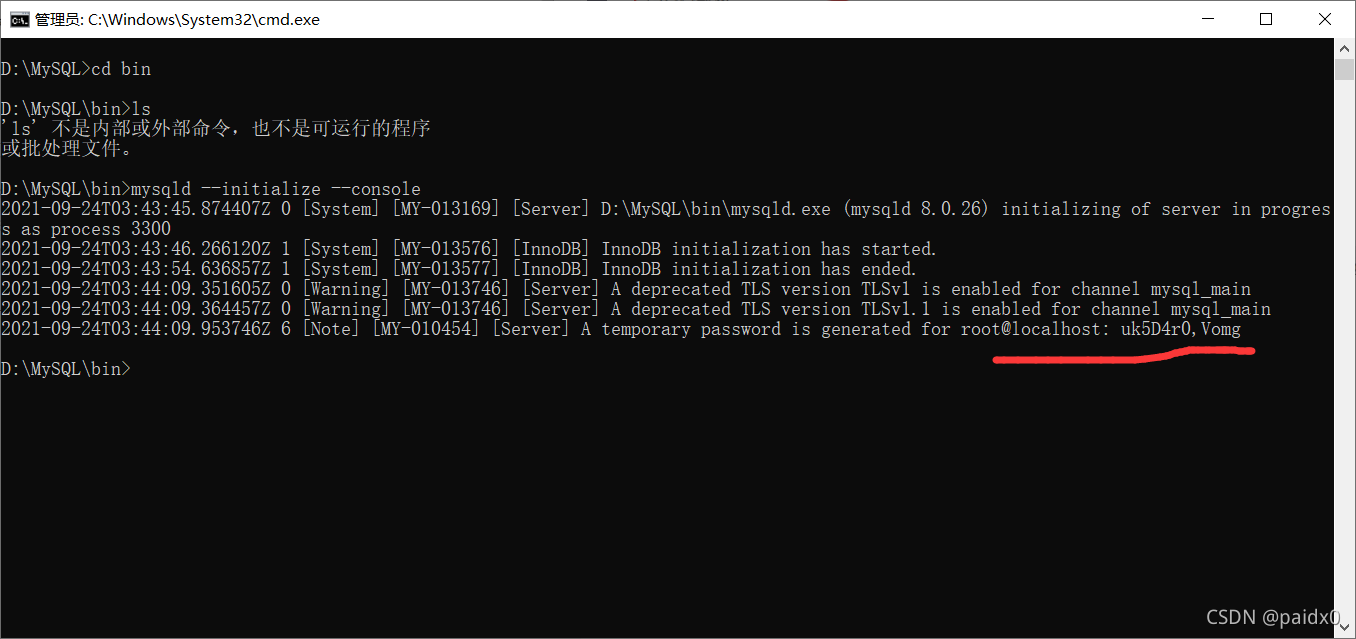
进入到MySQL的bin目录执行下面命令,这个密码注意记下来,等下初始化改密码要用
mysqld --initialize --console
安装MySQL
mysqld --install mysql
打开MySQL服务
net start mysql
链接MySQL
mysql -uroot -p 密码就是上面复制保留的
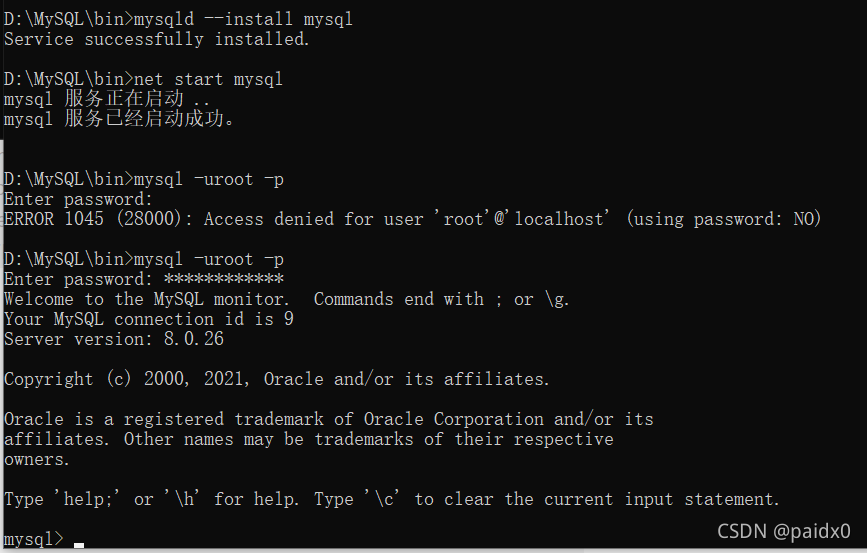
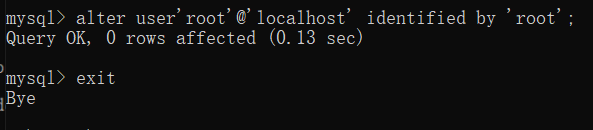
现在修改密码,
alter user'root'@'localhost' identified by 'root';
by 后面接新密码,这里我为了省事直接root
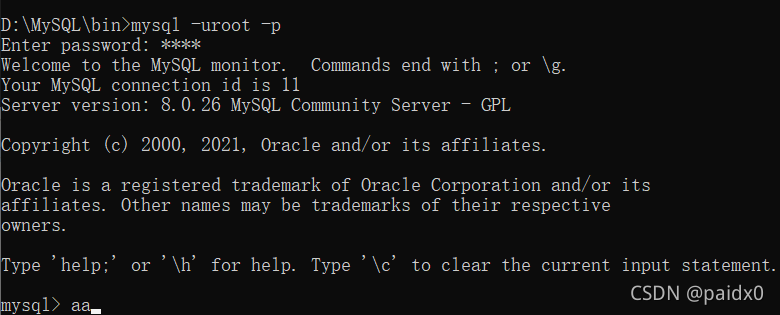
尝试用新密码重新登录
为了方便快速打开使用可以把MySQL加入到环境变量
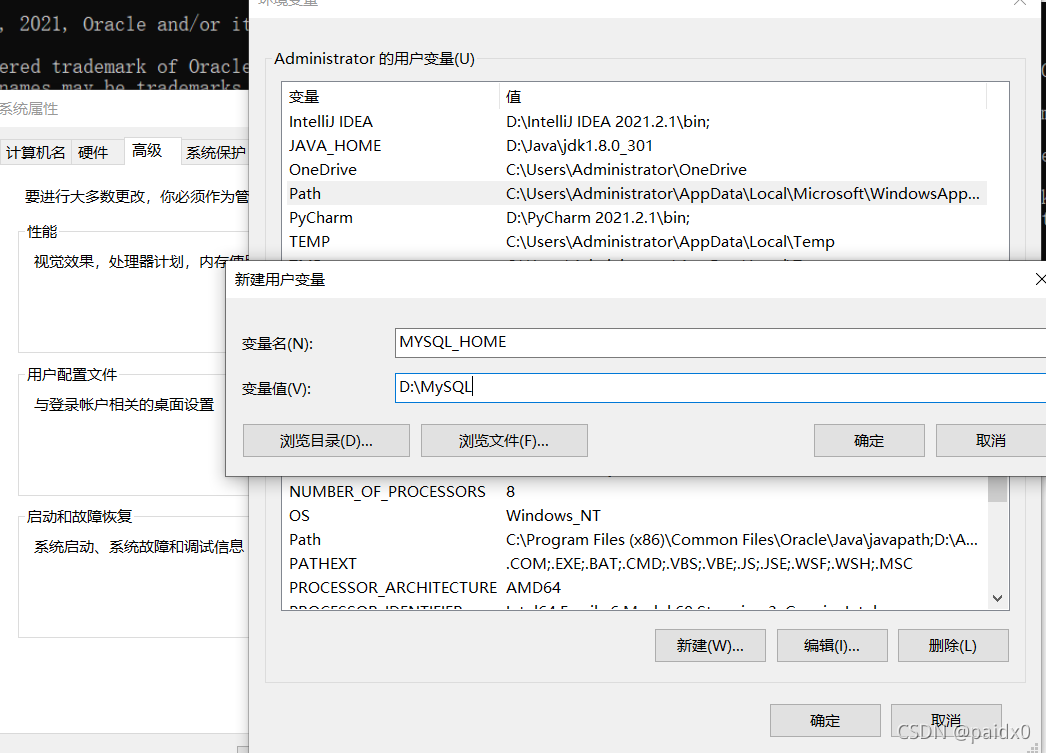
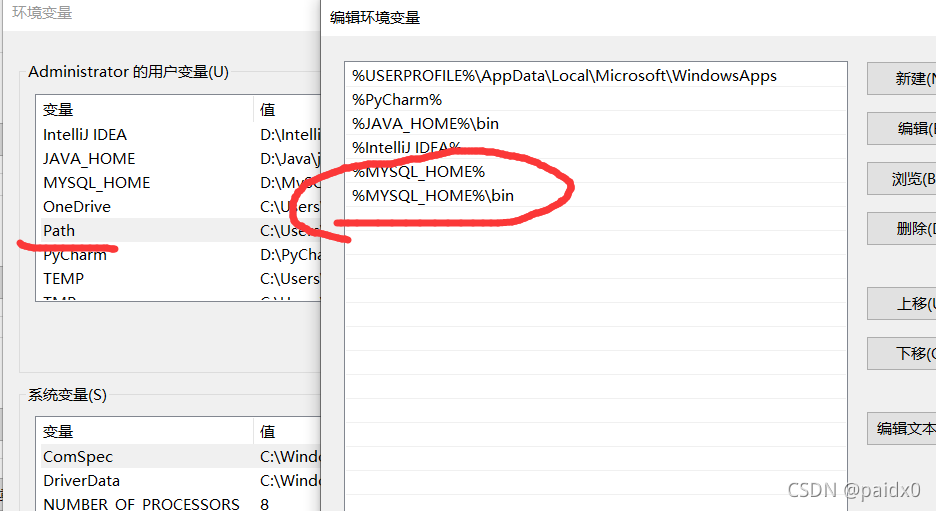
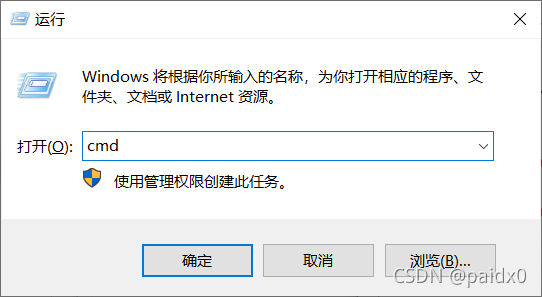
加入环境变量以后启动只需要Win+R,cmd,输入MySQL的连接命令就行了
到这MySQL就安装完成了,MySQL安装就这么简单
然后MySQL的可视化的连接工具看需要去安装吧,毕竟命令行才是SQL的灵魂





 扫一扫
扫一扫


 6225
6225


 到【灌水乐园】发言



