


目录
1 DM8安装1
1.1 收集软件信息
1)操作系统
[root@localhost opt]# uname -ra
Linux localhost.localdomain 4.19.90-24.4.v2101.ky10.x86_64 #1 SMPMon May 24 12:14:55 CST 2021 x86_64 x86_64 x86_64 GNU/Linux
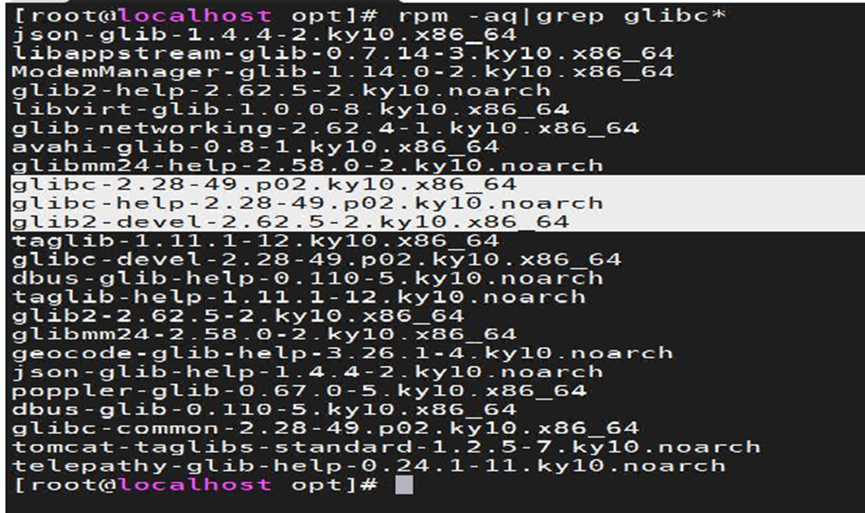
2)包glibc
1.2 硬件信息
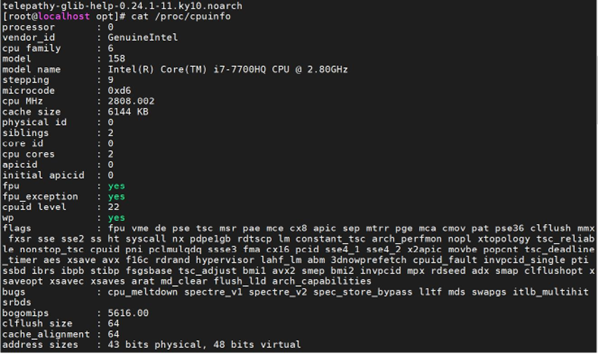
1)查看 cpu cat /proc/cpuinfo
2)内存: free -m

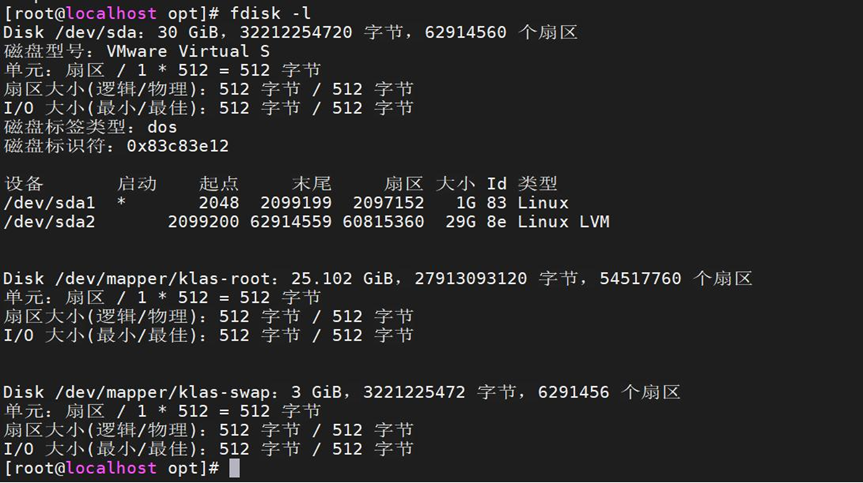
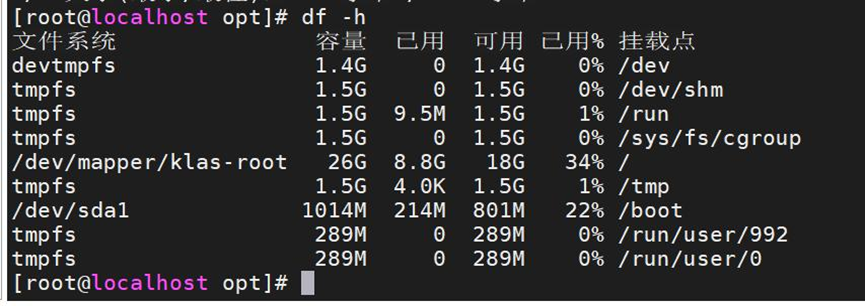
3)磁盘:fdisk -l df -h
4)网络要求
单机:100M 以上 tcp/ip 网卡,远程访问数据库,需要设置防火墙和selinux 策略。
查看防火墙状态
[root@localhost opt]# systemctl status firewalld关闭防火墙
[root@localhost opt]# systemctl stop firewalld防止防火墙开机自启
[root@localhost opt]# systemctl disable firewalld查看 iptables 状态
[root@localhost opt]# iptables -L清掉 iptables 策略
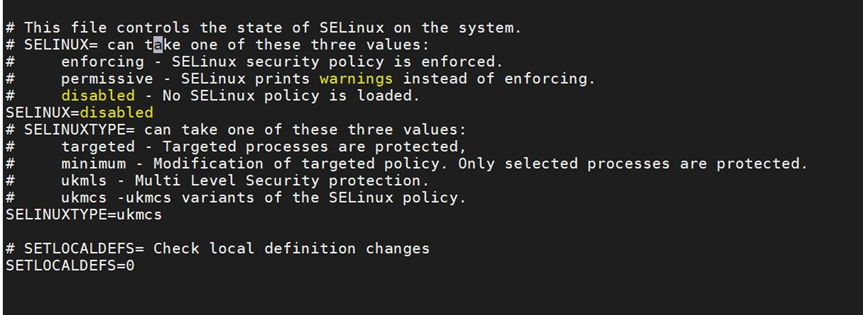
[root@localhost opt]# iptables -F查看 selinx 策略
[root@localhost opt]# vi /etc/sysconfig/selinux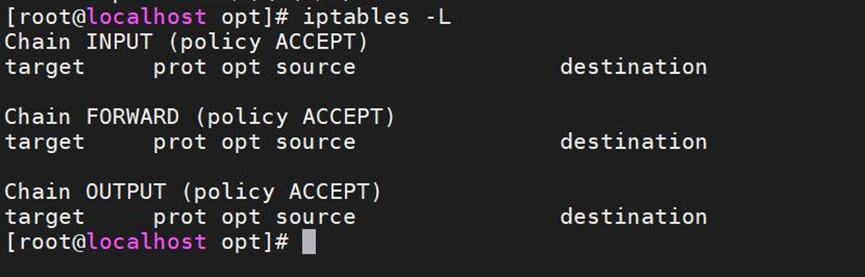
 5)系统要求
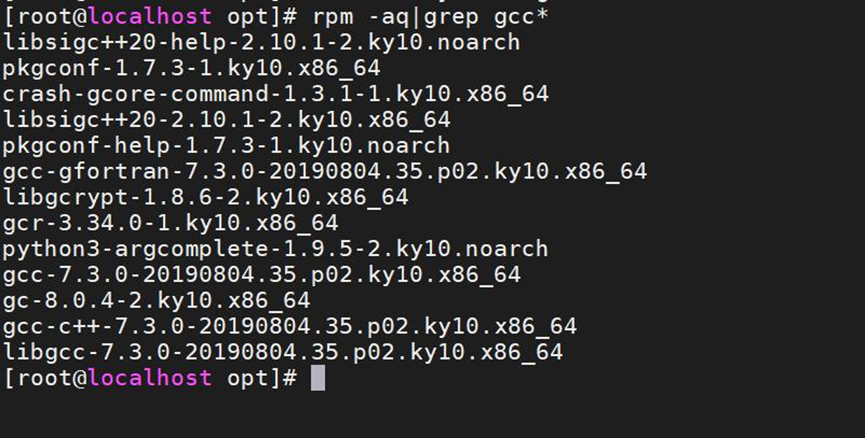
Linux(glibc 2 以上,内核 2.6,kde/gnome 桌面环境,预先安装 unixodbc组件 gcc 包)
 1.3 规划安装路径
安装路径 mkdir /dm8
1.4 规划用户(不建议使用 root)
规划用户
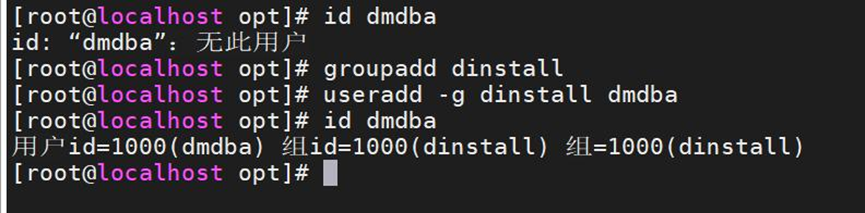
[root@localhost opt]# id dmdba
[root@localhost opt]# groupadd dinstall
[root@localhost opt]# useradd -g dinstall dmdba
[root@localhost opt]# chown dmdba:dinstall -R /dm8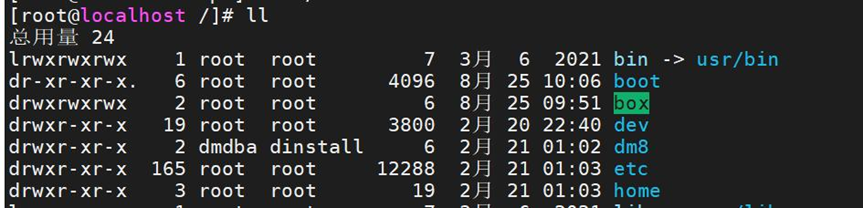 1.5 安装数据库软件
[root@localhost opt]# mount -o loop/opt/dm8_setup_rh7_64_ent_8.1.1.88_20200629.iso /mnt1)虚拟机里面调用图形化界面:
root用户依次执行下面的命令:
[root@localhost opt]# xhost +
[root@localhost opt]# echo $DISPLAY[root@localhost opt]# echo $DISPLAY切换到dmdba用户后执行下面的命令:
[root@localhost opt]# export DISPLAY=:0.0
[dmdba@localhost mnt]# ./DMInstall.bin开启图形化界面一步步执行如下所示:
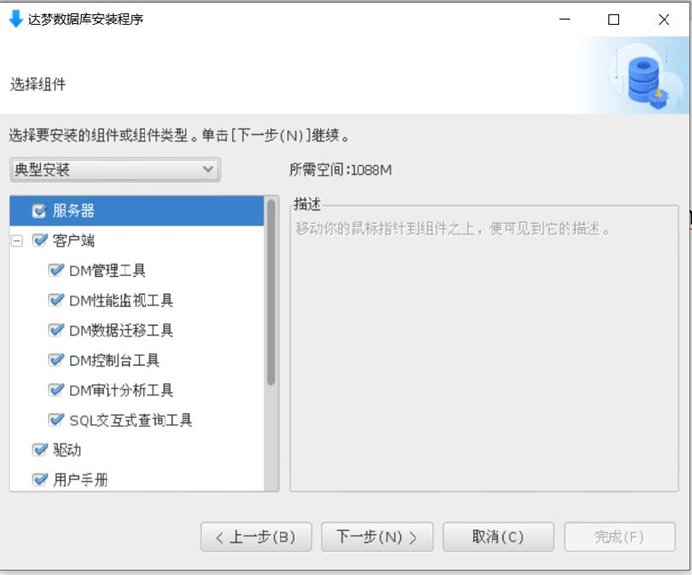
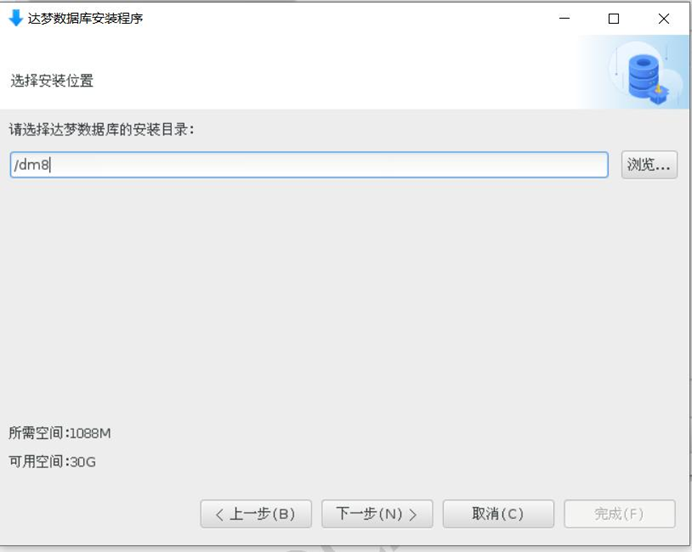
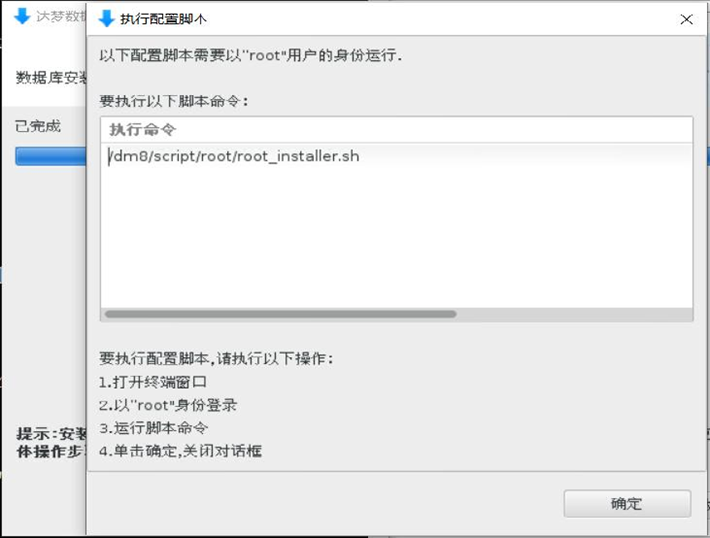
最后使用root用户执行命令
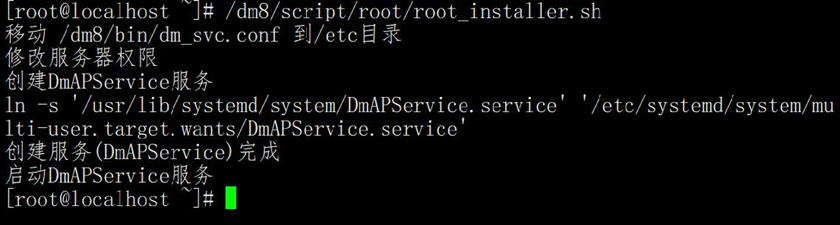
利用命令方式去安装数据库软件:
[dmdba@localhost mnt]$ ./DMInstall.bin -i1.6 创建数据库实例
1)使用图形化的配置实例:
[dmdba@localhost tool]$./dbca.sh2)命令配置:
在DM8数据库安装目录下的bin目录下执行下面的命令:
./dminit path=/dm/data/ db_name=DMDB instance_name=PROD port_num=5238 page_size=8 extent_size=16 charset=1 sysdba_pwd=Dameng123 sysauditor_pwd=Dameng1233)命令初始化完成后切换到root用户注册服务:
cd dm/script/root/./dm_service_installer.sh -t dmserver -dm_ini /dm/data/DMDB/dm.ini -p PROD1.7 两种方式连接数据库
方式一:使用命令方式来连接
[dmdba@localhost ~]$ disql sysdba/Dameng123@localhost:5238
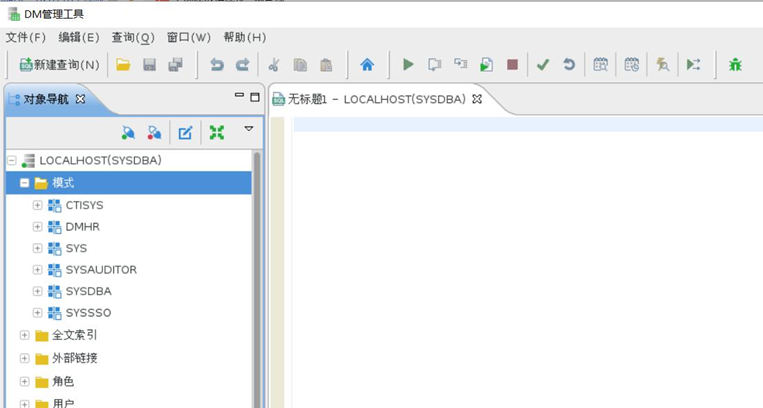
方式二图形界面:
 最低0.47元/天 解锁文章






 扫一扫
扫一扫


 2095
2095

 被折叠的 条评论
为什么被折叠?
被折叠的 条评论
为什么被折叠?
 到【灌水乐园】发言





