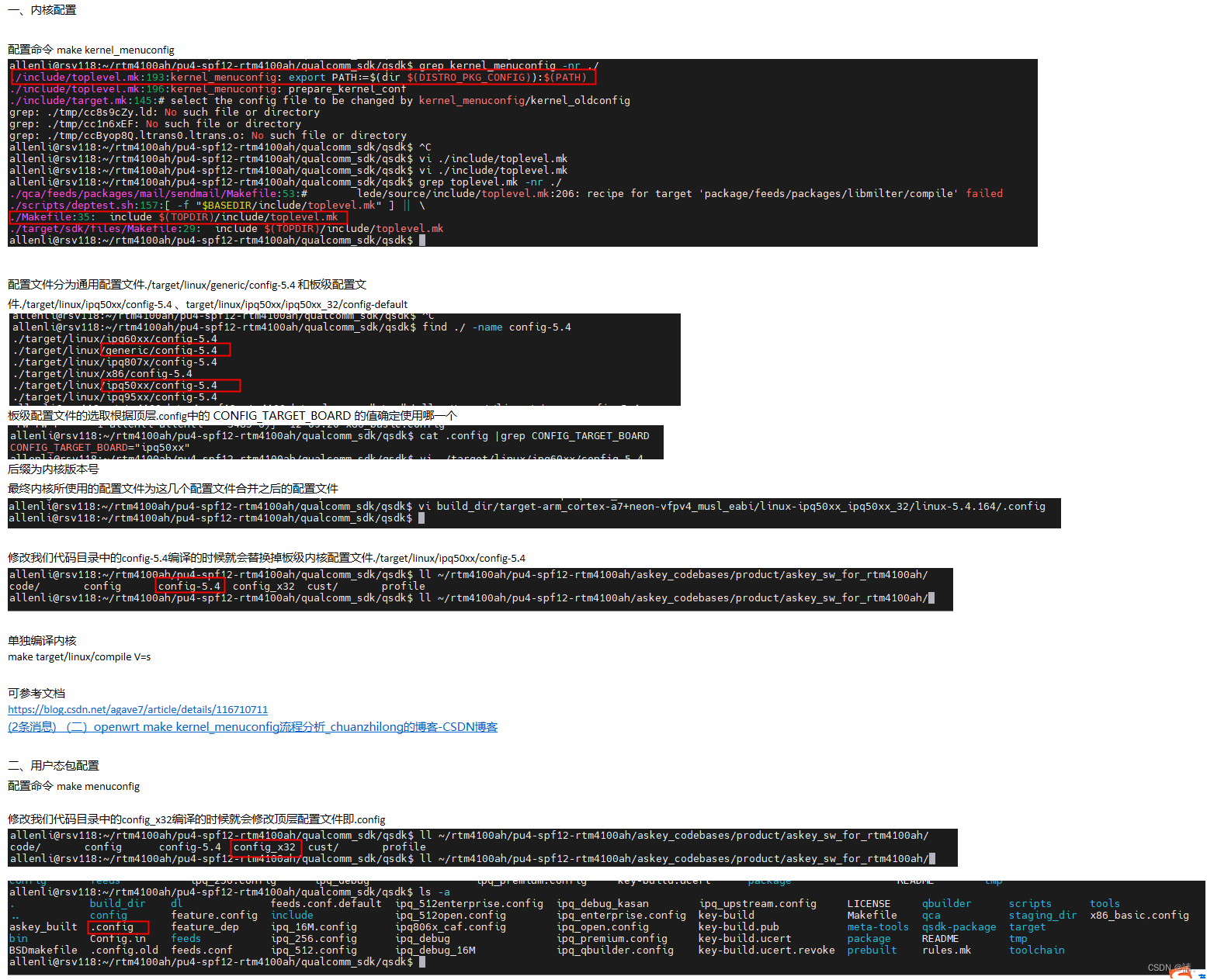
config生效相关配置

博客围绕C语言展开,但具体内容缺失。C语言是后端开发常用语言,在众多领域有广泛应用。

- List item

下载方式:https://pan.quark.cn/s/a4b39357ea24 布线问题(分支限界算法)是计算机科学和电子工程领域中一个广为人知的议题,它主要探讨如何在印刷电路板上定位两个节点间最短的连接路径。 在这一议题中,电路板被构建为一个包含 n×m 个方格的矩阵,每个方格能够被界定为可通行或不可通行,其核心任务是定位从初始点到最终点的最短路径。 分支限界算法是处理布线问题的一种常用策略。 该算法与回溯法有相似之处,但存在差异,分支限界法仅需获取满足约束条件的一个最优路径,并按照广度优先或最小成本优先的原则来探索解空间树。 树 T 被构建为子集树或排列树,在探索过程中,每个节点仅被赋予一次成为扩展节点的机会,且会一次性生成其全部子节点。 针对布线问题的解决,队列式分支限界法可以被采用。 从起始位置 a 出发,将其设定为首个扩展节点,并将与该扩展节点相邻且可通行的方格加入至活跃节点队列中,将这些方格标记为 1,即从起始方格 a 到这些方格的距离为 1。 随后,从活跃节点队列中提取队首节点作为下一个扩展节点,并将与当前扩展节点相邻且未标记的方格标记为 2,随后将这些方格存入活跃节点队列。 这一过程将持续进行,直至算法探测到目标方格 b 或活跃节点队列为空。 在实现上述算法时,必须定义一个类 Position 来表征电路板上方格的位置,其成员 row 和 col 分别指示方格所在的行和列。 在方格位置上,布线能够沿右、下、左、上四个方向展开。 这四个方向的移动分别被记为 0、1、2、3。 下述表格中,offset[i].row 和 offset[i].col(i=0,1,2,3)分别提供了沿这四个方向前进 1 步相对于当前方格的相对位移。 在 Java 编程语言中,可以使用二维数组...
<think> 我们正在解决的是:在更新了 Git remote 后,更新了 SSH Key 并配置config 文件,但配置生效的问题。 根据用户提供的引用,我们可以总结如下: 引用[1]:指出如果出现需要输入密码但始终权限被拒绝,可能是因为SSH Key没有添加到GitLab账户(或类似平台)。需要将公钥添加到远程仓库账户中。 引用[2]:提供了一个config文件的配置示例,用于指定特定Host使用哪个密钥文件。 引用[3]:强调了在生成密钥时,要在正确的目录(~/.ssh)下操作,否则密钥可能生成在错误的位置。 引用[4]:给出了多服务器免登录配置的示例,即配置多个Host,每个Host指向不同的密钥。 用户的问题:更新remote后更新sshkey,配置config文件但不生效。 可能的根本原因及解决方案: 1. config配置文件未正确设置:检查Host、HostName、IdentityFile等字段是否正确。 2. 新生成的SSH Key未添加到远程仓库账户:需要将公钥(.pub文件)的内容添加到Git服务器(如GitLab、GitHub)的账户设置中。 3. 权限问题:.ssh目录和config文件以及私钥文件的权限需要设置正确。 4. 配置文件未生效:可能需要检查配置的Host别名是否与remote URL中的Host匹配。 5. 存在多个配置冲突:如果配置了多个Host,可能匹配到了错误的配置。 我们将按照以下步骤详细说明解决办法: </think> ### Git 更新 remote 后 SSH Key 配置生效的解决方案 #### ️ 一、核心问题诊断 当更新 SSH Key 后配置生效,通常是由以下原因导致: 1. **密钥路径错误** `IdentityFile` 指向的密钥文件路径错误或权限不足[^3] 2. **Host 匹配失败** Git remote URL 中的主机名与 `config` 文件的 `Host` 字段不匹配 3. **密钥未加载** 新密钥未添加到 ssh-agent 或存在缓存冲突 4. **权限配置错误** `.ssh` 目录或密钥文件权限设置不当(需 `600` 权限) --- #### 🔧 二、彻底解决步骤 ##### 1. 验证密钥路径与权限 ```bash # 检查密钥路径是否正确 cat ~/.ssh/config | grep IdentityFile # 修复权限(关键步骤) chmod 700 ~/.ssh chmod 600 ~/.ssh/id_new* # 替换为你的密钥文件名 ``` ##### 2. 精确匹配 Host 配置 编辑 `~/.ssh/config` 确保 **三重匹配**: ```config # 示例:GitLab 配置 Host gitlab.example.com # 必须与 remote URL 完全一致 HostName gitlab.example.com User git IdentityFile ~/.ssh/gitlab_key # 新密钥路径 IdentitiesOnly yes # 强制使用指定密钥[^2] PreferredAuthentications publickey ``` ##### 3. 清理密钥缓存并重载 ```bash # 清除旧密钥 ssh-add -D # 加载新密钥 ssh-add ~/.ssh/id_new # 替换为你的密钥路径 # 验证加载状态 ssh-add -l ``` ##### 4. 刷新 known_hosts 记录 ```bash # 删除旧主机记录 ssh-keygen -R gitlab.example.com # 重新获取主机指纹 ssh-keyscan gitlab.example.com >> ~/.ssh/known_hosts ``` ##### 5. 测试 SSH 连接 ```bash ssh -Tv git@gitlab.example.com # -v 显示详细日志 ``` * 观察日志中是否显示 `Offering public key: /Users/you/.ssh/id_new` --- #### ️ 三、特殊场景处理 ##### 多平台密钥冲突(如 GitHub + GitLab) ```config # ~/.ssh/config Host github.com HostName github.com IdentityFile ~/.ssh/github_key Host gitlab.example.com HostName gitlab.example.com IdentityFile ~/.ssh/gitlab_key ``` 使用时需匹配 URL: ```bash git remote set-url origin git@gitlab.example.com:user/repo.git ``` ##### Windows 系统注意事项 1. 在 `C:\Users\用户名\.ssh` 目录打开 Git Bash[^3] 2. 使用绝对路径: ```config IdentityFile C:/Users/yourname/.ssh/id_new ``` --- #### 💡 四、终极验证流程 1. 检查密钥是否添加到 Git 账户: ```bash cat ~/.ssh/id_new.pub | pbcopy # 复制公钥 ``` 粘贴到 GitLab/GitHub 的 SSH Keys 设置页面[^1] 2. 执行连接测试: ```bash GIT_SSH_COMMAND="ssh -v" git pull # 显示详细认证过程 ``` 3. 查看错误日志: ```bash tail -f /var/log/auth.log # Linux eventvwr.msc # Windows 事件查看器 ```
评论 1
成就一亿技术人!
拼手气红包6.0元
还能输入1000个字符
 
红包 添加红包
表情包 插入表情
 条评论被折叠 查看
添加红包

请填写红包祝福语或标题

红包个数最小为10个

红包金额最低5元

当前余额3.43前往充值 >
需支付:10.00
成就一亿技术人!
领取后你会自动成为博主和红包主的粉丝 规则
hope_wisdom
发出的红包
实付
使用余额支付
点击重新获取
扫码支付
钱包余额 0

抵扣说明:

1.余额是钱包充值的虚拟货币,按照1:1的比例进行支付金额的抵扣。
2.余额无法直接购买下载,可以购买VIP、付费专栏及课程。

余额充值