




 本文详细介绍如何下载、安装和配置Apache服务。包括选择合适的版本下载、使用命令行进行安装配置、解决常见配置问题以及如何启动、停止和卸载Apache服务。
下载安装配置Apache:
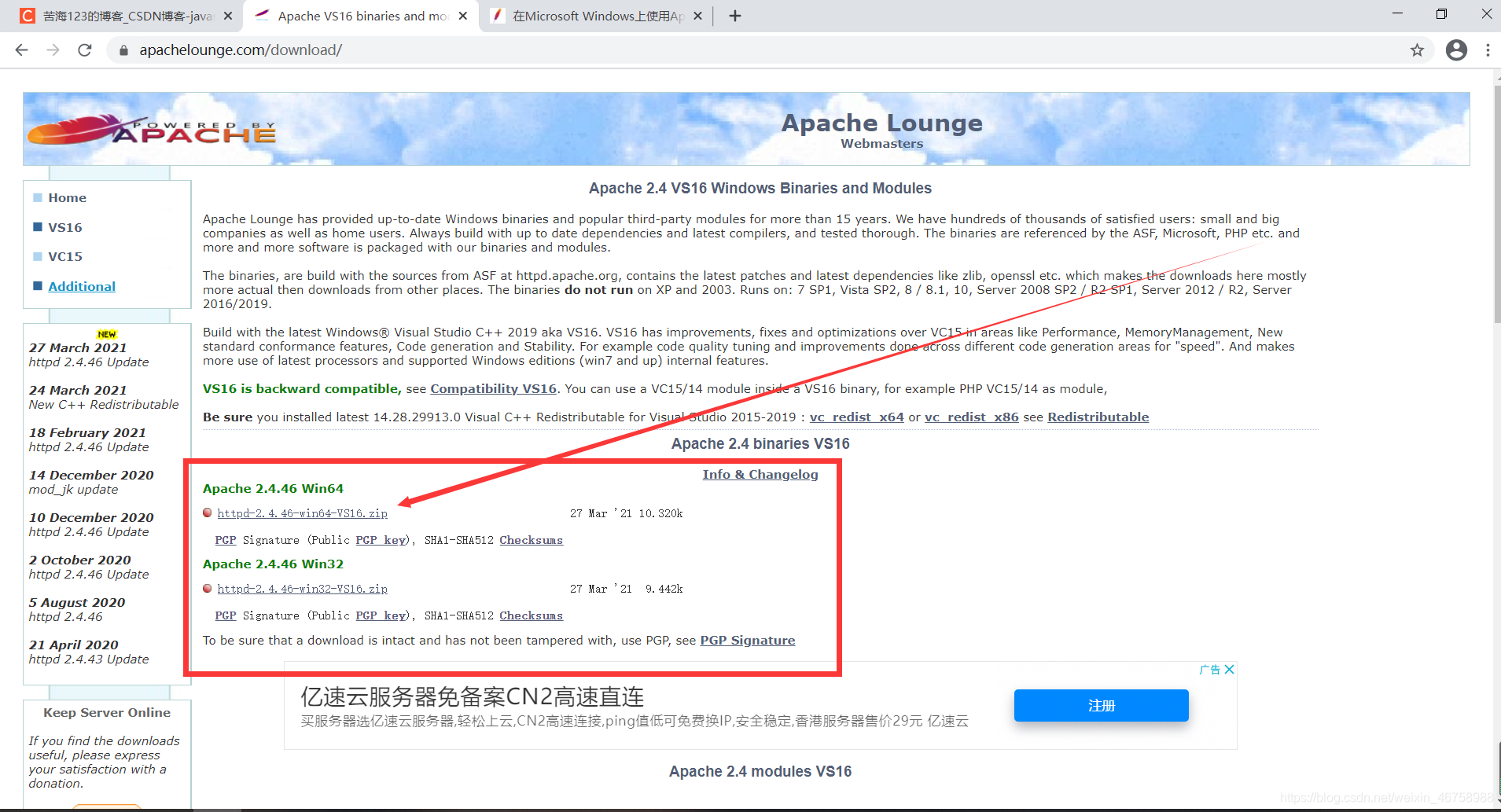
1.将Apache官方下载地址:https://www.apachelounge.com/download/,复制到浏览器打开,选择系统支持的版本下载,如:
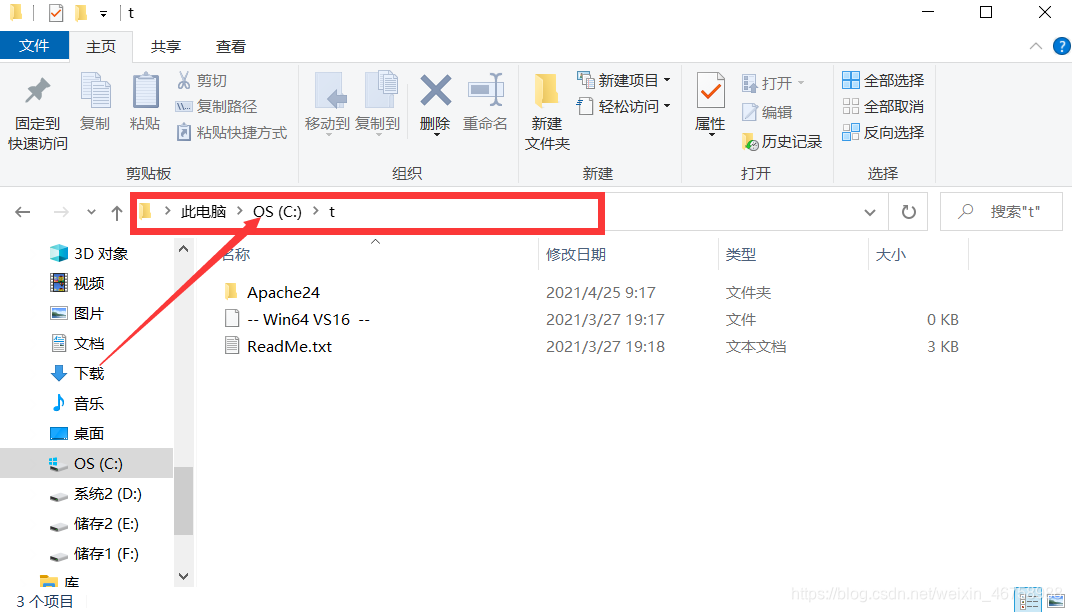
2.将下载好的压缩包剪贴到C盘根目录(这里为了方便,建议放到C盘新建英文目录下,如果使用中文和放到其他盘,后面配置可能会失败),如:
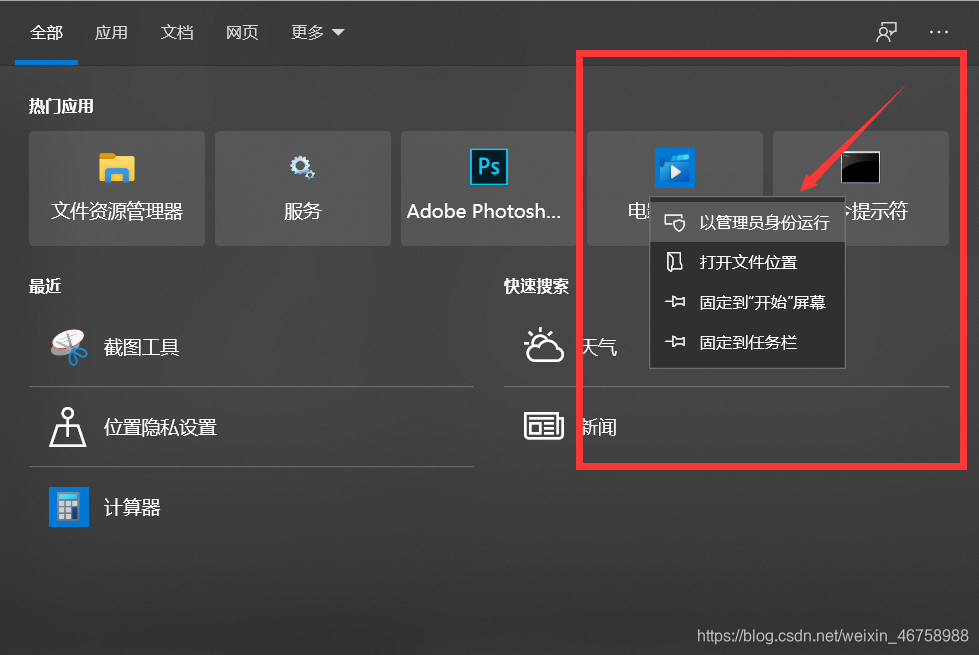
3.这里使用命令窗口进行安装,实际工作中可选择集成环境进行安装。首选找到命令窗口,找不到的可以在左下角搜索中搜 命令 就会出现,然后鼠标右键以管理员权限运行命令窗口,如:
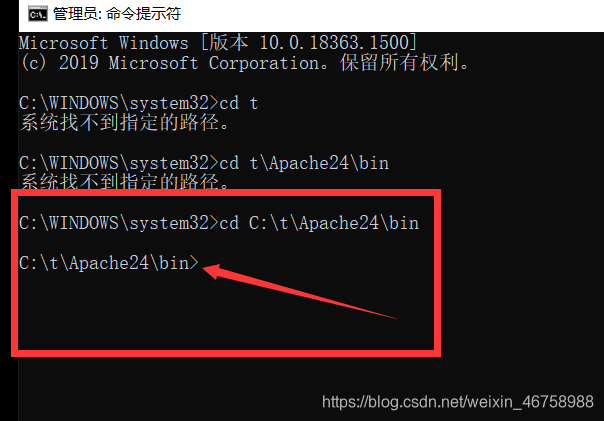
4.在弹出的命令窗口键入以下命令(注意,键入命令后需要回车才会执行,下面省略回车步骤),cd表示切换目录,C:\t\Apache24\bin表示的是Apache中bin目录的路径;因为安装Apache服务的文件是httpd.exe,因此需要切换到bin目录下,如:
cd C:\t\Apache24\bin
当出现如图箭头所示,则表明切换目录成功,如:
在上面命令执行成功的情况下继续执行如下图箭头所示命令,参数-n及后面内容表示修改Apache默认名,可以省略。
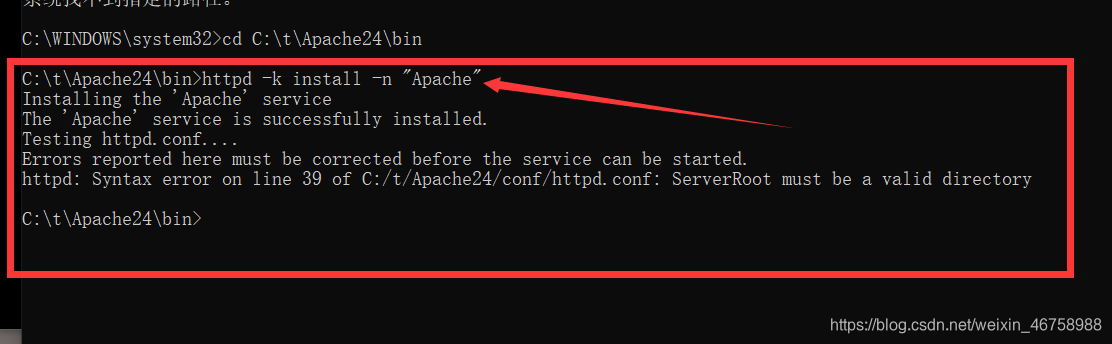
执行完以上命令一般会出现如下图红色框中提示,英文如果OK的话可以依次知道意思:
正在安装Apache服务、
Apache服务已经安装成功、
正在测试httpd.conf文件(Apache配置文件)、
必须先更正此处报告的错误,然后才能启动服务、
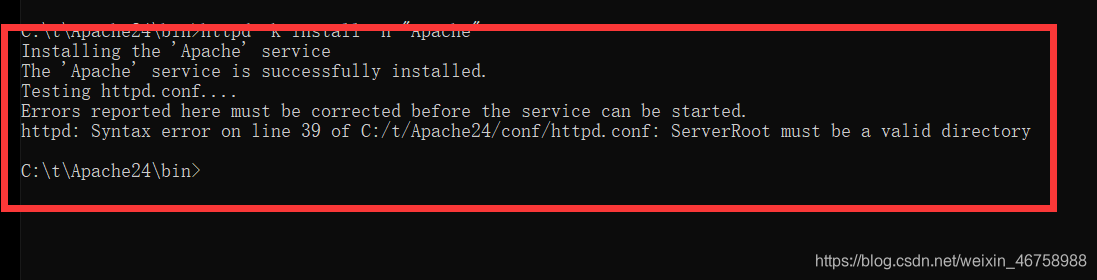
httpd服务:在C:/t/Apache24/conf/httpd.conf文件39行出现语法错误:ServerRoot必须是有效目录;如
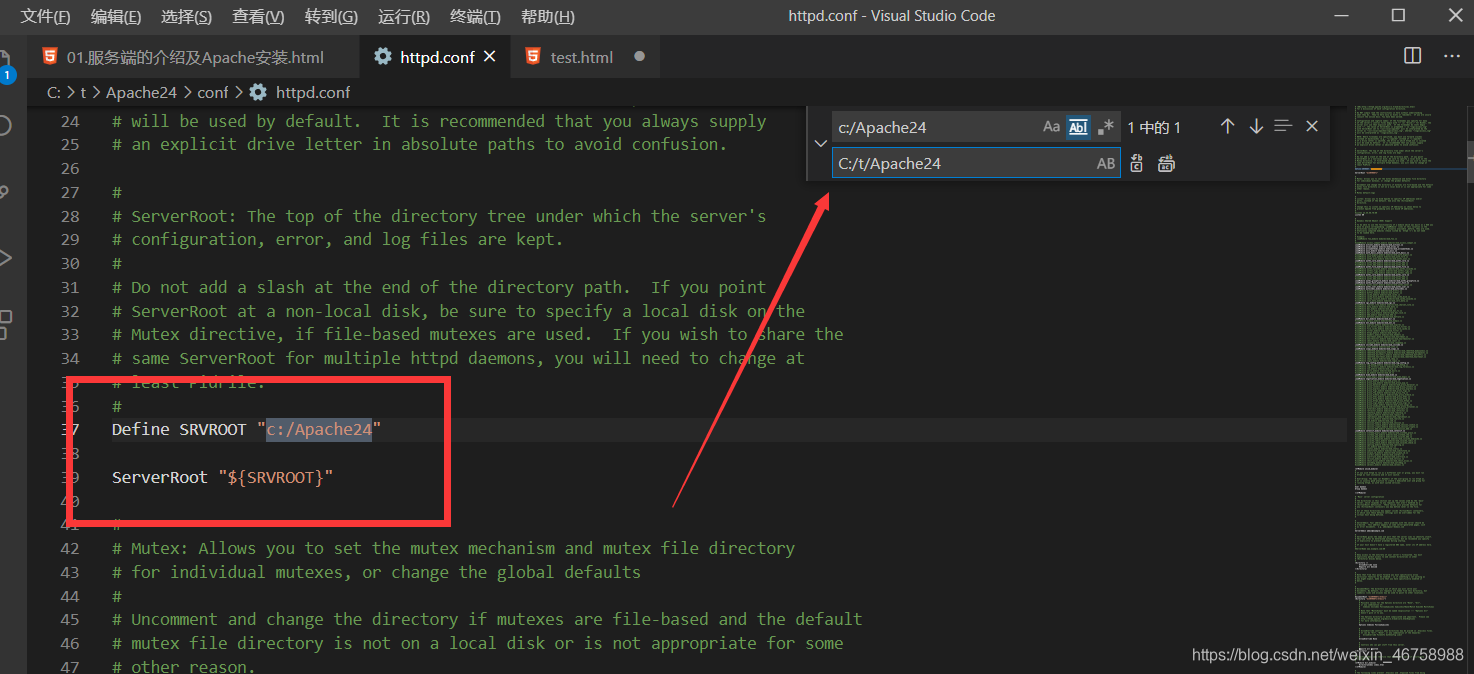
对上面错误提示不难得出,需要到对应的目录文件重新配置ServerRoot,在这里推荐使用VScode打开httpd.conf文件,找到第39行,不难发现这里使用变量的方式定义了ServerRoot目录,因此只需要修改变量Define SRVROOT的值为Apache跟目录(C:/t/Apache24),需要注意这里的 '/'并非直接从window中粘贴过来的‘\’;如果此文件不是采用变量的方式定义ServerRoot,那么可以巧妙利用VScode中Ctrl + f 全部替换,当然其他编辑器也可以实现,如
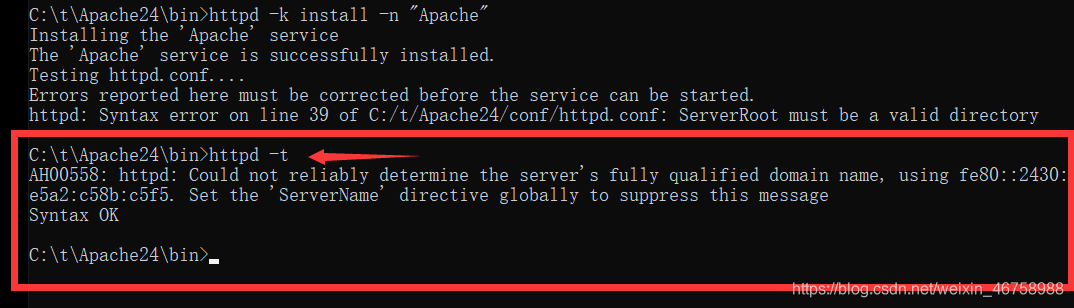
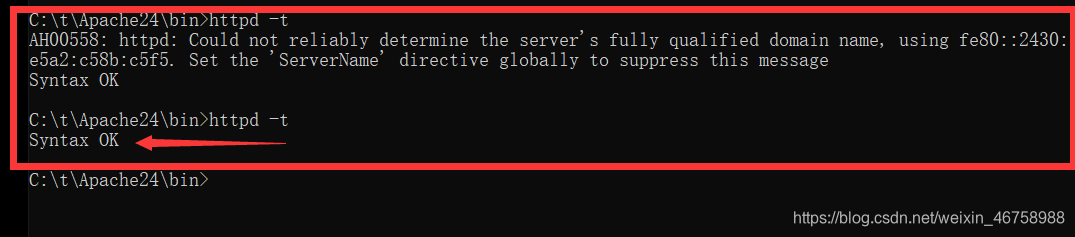
对上面httpd.conf文件重新配置保存后在回到命令窗口,键入如图箭头所示命令进行测试,-t表示测试;测试完已经显示OK了,但是提示:不能可靠地确定服务器的完全限定域名,使用fe80::2430:e5a2:c58b:c5f5,全局设置’ServerName’指令禁止显示此消息,如图
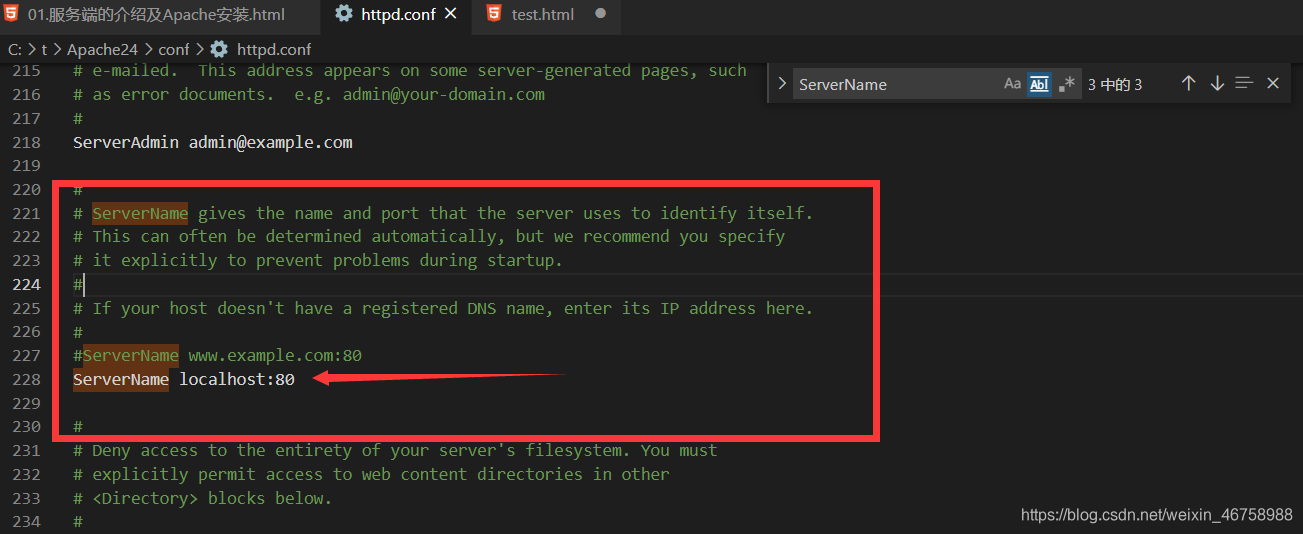
看到上面提示消息后不难得出,需要配置httpd.conf文件中的ServerName,因此继续打开httpd.conf文件找到ServerName关键词。在ServerName关键词上面有一条注释(#表示注释):
ServerName gives the name and port that the server uses to identify itself.This can often be determined automatically, but we recommend you specify it explicitly to prevent problems during startup.If your host doesn’t have a registered DNS name, enter its IP address here.
其意为:ServerName提供服务器用来标识的名称和端口它自己。这通常可以自动确定,但我们建议您显式指定它以防止启动期间出现问题。如果您的主机没有注册的DNS名称,请在此处输入其IP地址。
ServerName是用来配置主机名的,如果自己的服务器IP地址没有解析到域名上面,那么就使用你主机的IP地址,我们测试使用本机localhost:80(127.0.0.1)即可,如:
修改完上面箭头所示的ServerName后,继续到命令窗口进行测试,如图所示,则表示没有语法错误
5.启动和停止Apache:
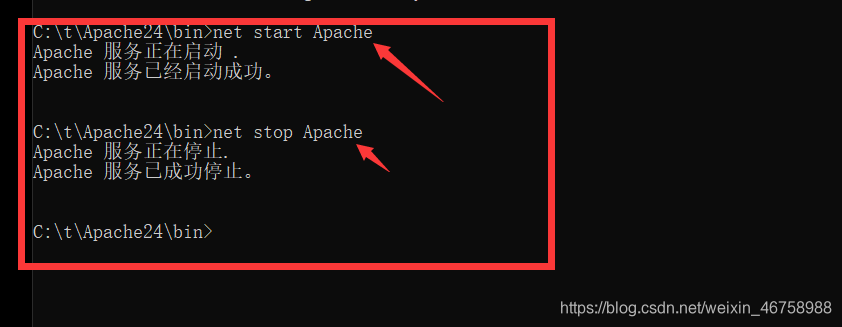
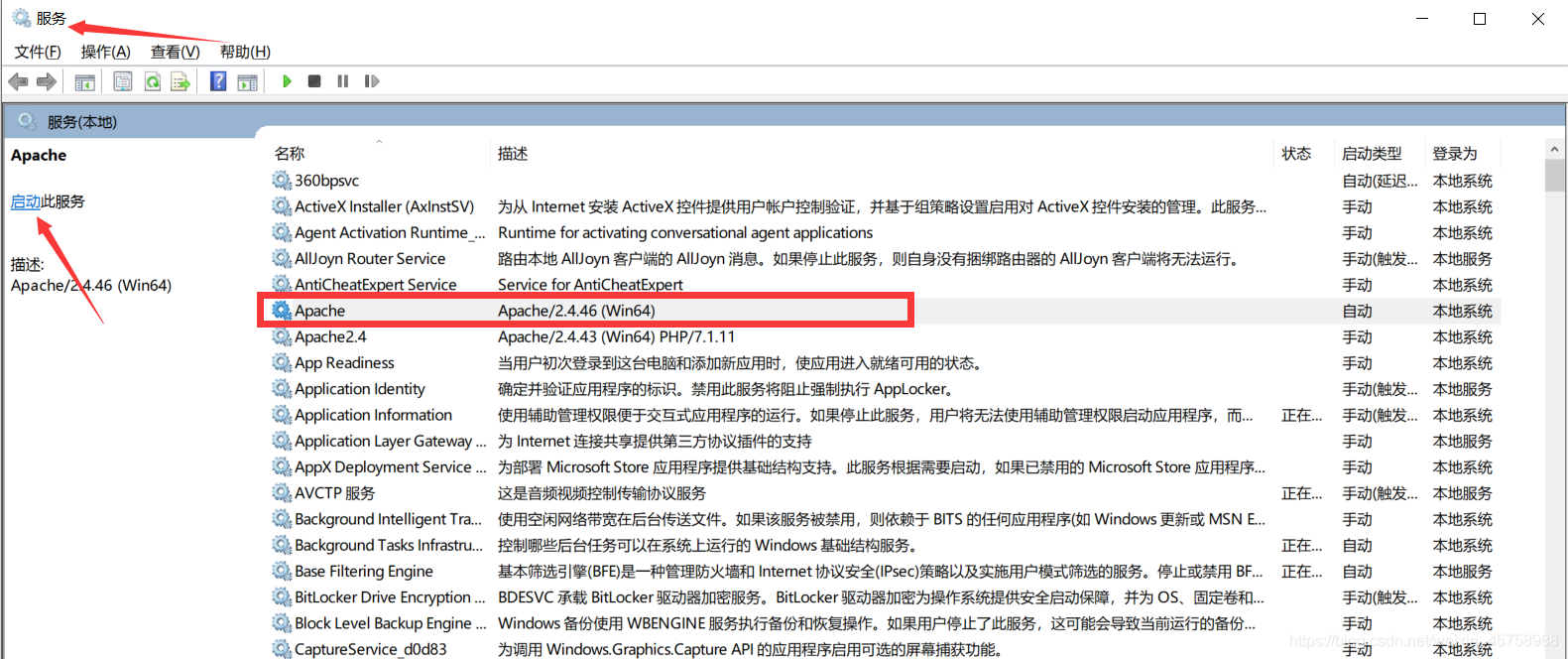
启动服务(Apache)有两种方式,具体如下:
1.在命令窗口启动和停止服务:net start 服务名 和 net stop 服务名,如下图:
2.在服务窗口启动服务:在电脑左边搜索栏搜服务,找到如下图左上角显示的图标点击后会进入服务窗口,此时找到Apache服务,左上角会提示启动或停止及重新启动服务,如图:
卸载Apache:
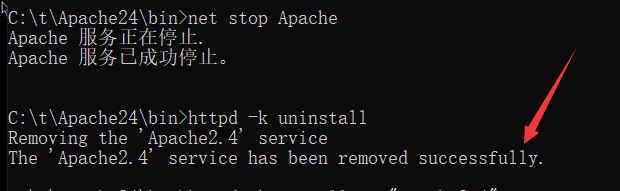
卸载Apache方法和卸载其它服务的方式一样,首先停止对应的服务,在命令行键入:httpd -k uninstall ,回车看到如下提示则表明已经卸载完成服务,下一步只需将对应的安装包删除即可,如
最后提示:如果Apache是安装在本地,不怎么经常使用,建议将鼠标移到Apache服务上面右击属性启动方式修改为手动。
提示:本文图片等素材来源于网络,若有侵权,请发邮件至邮箱:810665436@qq.com联系笔者 删除。
笔者:苦海





 扫一扫
扫一扫


 1217
1217

 被折叠的 条评论
为什么被折叠?
被折叠的 条评论
为什么被折叠?
 到【灌水乐园】发言





