



 本文介绍了一款名为《超级处理器》的Excel辅助工具,它能够帮助用户轻松地在数据表中每间隔一列插入一列空白列。此外,该工具还提供了60多项实用功能,涵盖单元格数据处理、图表生成等多个方面。
在下表中, 怎么每间隔一列,插入一列空白列?
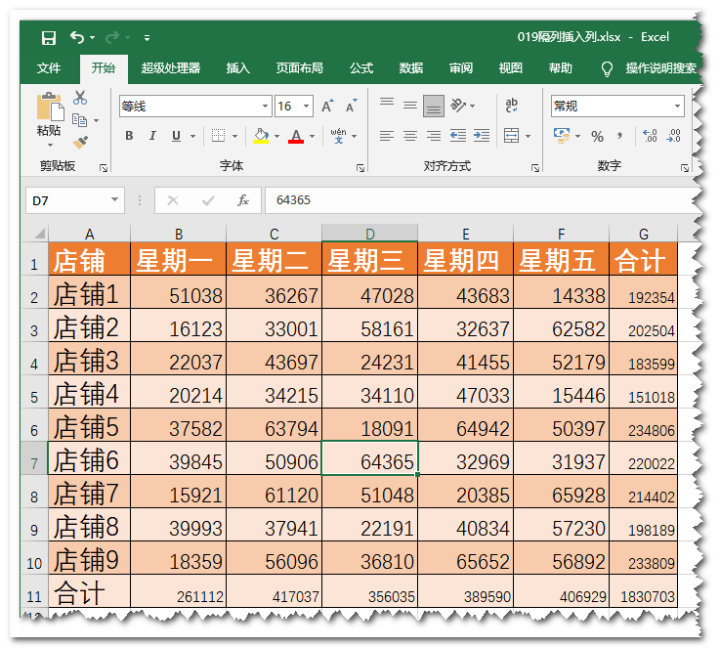
数据表
我们直接看具体操作步骤:
第一步、打开超级处理器菜单,点击隔列插入列按钮;
第二步、间隔列数默认为1,插入列数默认为1,默认勾选指定区域,点击确定;如下图:
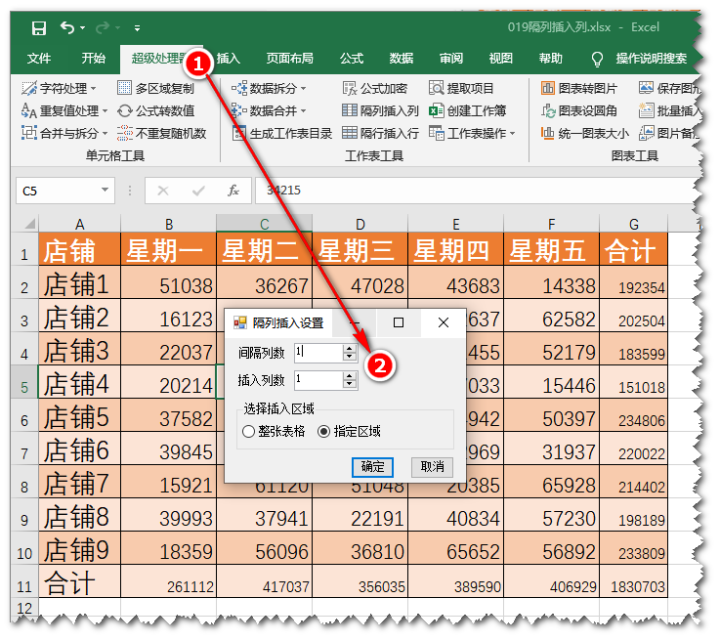
操作步骤 1-2
间隔列数和插入列数可以根据实际情况设置;插入区域,如果勾选整张表格,整张表格的每一列之间都会插入一列空白列,这里我们选择指定区域,来演示一下。
第三步、 框选任意一行数据,点击确定,完成。如下图:
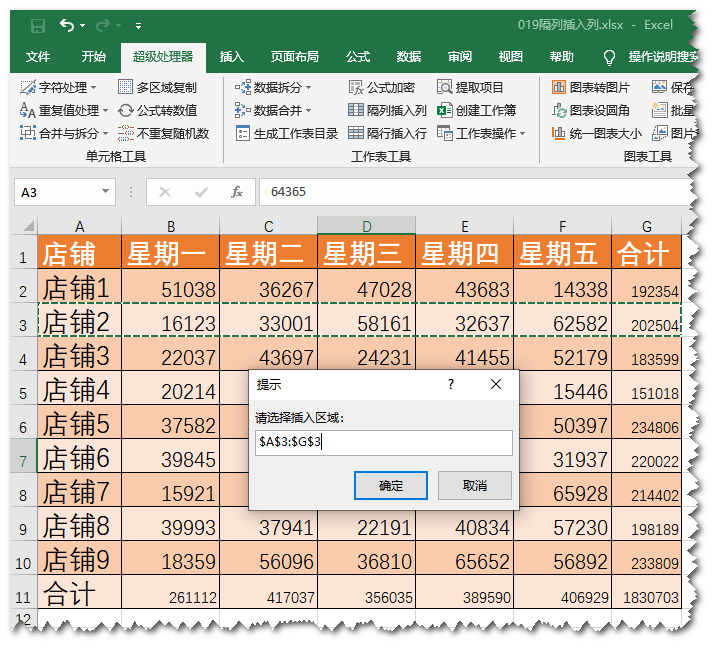
操作步骤 3
最终结果如下图:

最终结果
以上是隔列插入列功能的详细操作步骤,是不是非常方便呢?
除此之外,《超级处理器》还有60多项功能,可以高效处理:单元格数据,图表数据,图片数据,文件数据等。功能非常强大,比如可以批量生成条形码、二维码、合并工作表(薄)数据、拆分工作表(薄)数据、批量插入图片、自动获取身份证信息,包括籍贯等等。
总的来说,《超级处理器》是一款非常有效的Excel数据处理助手,有了它可以大大提高你的工作效率,减轻你的工作负担,从此再也不用加班了,周末可以和小伙伴一起愉快的玩耍了。





 扫一扫
扫一扫


 173万+
173万+

 被折叠的 条评论
为什么被折叠?
被折叠的 条评论
为什么被折叠?
 到【灌水乐园】发言





