

Mac 虚拟机 VMware Ubuntu

本文档详细介绍了在Mac上使用VMware 12.2.3安装Ubuntu 22.04 LTS的步骤。从下载VMware和Ubuntu ISO文件,到设置虚拟机,最后完成Ubuntu的安装过程,文中提供了清晰的操作指引。

参考: https://www.jianshu.com/p/489ea047caa8
虽然参考的文章是 19 年的, 但今年使用依然没出现任何问题
笔者电脑是 Mac 20 年购入 2 GHz 四核Intel Core i5 (非 M1)
VMware 版本: 12.2.3
Ubuntu 版本: 22.04 LTS

1. 下载 VMware

https://customerconnect.vmware.com/en/downloads/details?downloadGroup=FUS-1223-NEW&productId=1040&rPId=86083

先进行注册或登录, 如果没有注册或登录, 在下载页面会强制要求你登录

建议此时同时下载 Ubuntu

https://ubuntu.com/download/desktop
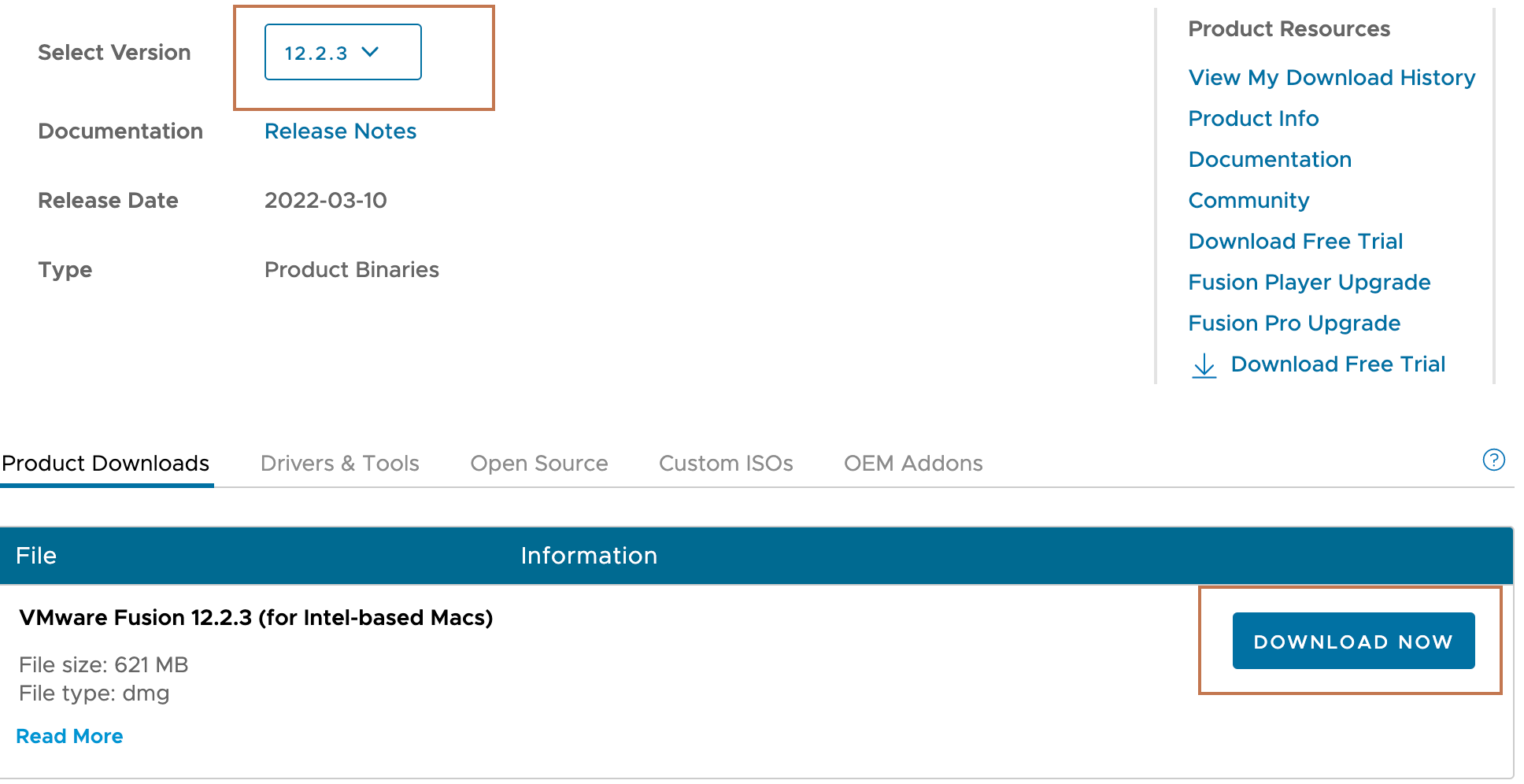
image-20220517110326487

2. 安装虚拟机

### 安装准备 对于希望在 macOS 上通过 VMware 安装 Ubuntu 虚拟机的操作,首先需要确认 Mac 设备支持所使用的 VMware 版本。由于苹果 M系列芯片架构特殊,在选择 VMware 版本时需特别注意版本兼容性[^3]。 ### 下载所需资源 - **VMware Fusion**:适用于 macOS 的虚拟化平台,可从官方渠道获取适合 M 系列芯片的最新版。 - **Ubuntu 镜像文件**:前往 [Get Ubuntu](https://ubuntu.com/download/desktop),下载最新的 Ubuntu Desktop ISO 文件用于创建虚拟机。 ### 创建新的虚拟机 启动 VMware Fusion 后: 1. 使用菜单中的选项来导入已有的磁盘映像或创建一个新的自定义虚拟机; 2. 当提示选择操作系统类型时,指定为 Linux 并进一步选择 Ubuntu 作为子项; 3. 导入之前下载好的 Ubuntu .iso 文件完成初始设置向导指引下的配置过程; ### 完成安装流程 按照屏幕上的指示继续操作直至到达首次重启阶段前停止自动引导进入 LiveCD/Install 模式界面内执行如下命令以确保网络连接正常工作(如果遇到联网问题): ```bash sudo ip link set enp0s3 up sudo dhclient enp0s3 ``` 随后依照图形界面上给出的具体说明逐步推进直到整个部署结束并能够顺利登陆至桌面环境为止[^4]。 ### 安装增强功能包 为了提高性能表现以及实现主机与客户机之间的无缝交互体验,建议安装 VMware Tools 工具集。该工具通常被压缩放置于 `/Library/Application Support/VMware Fusion` 或者直接由 VMware 提供挂载光驱的方式让用户访问 `vmware-tools-distrib` 文件夹进而开展后续步骤[^2]。
评论
成就一亿技术人!
拼手气红包6.0元
还能输入1000个字符
 
红包 添加红包
表情包 插入表情
 条评论被折叠 查看
添加红包

请填写红包祝福语或标题

红包个数最小为10个

红包金额最低5元

当前余额3.43前往充值 >
需支付:10.00
成就一亿技术人!
领取后你会自动成为博主和红包主的粉丝 规则
hope_wisdom
发出的红包
实付
使用余额支付
点击重新获取
扫码支付
钱包余额 0

抵扣说明:

1.余额是钱包充值的虚拟货币,按照1:1的比例进行支付金额的抵扣。
2.余额无法直接购买下载,可以购买VIP、付费专栏及课程。

余额充值



