



 本文是一篇关于IntelliJ IDEA的入门教程,详细介绍了如何创建工程、创建包和类,以及如何删除、导入工程,导出war包,查看文件历史版本。适合初学者快速上手IDEA。
一、创建工程
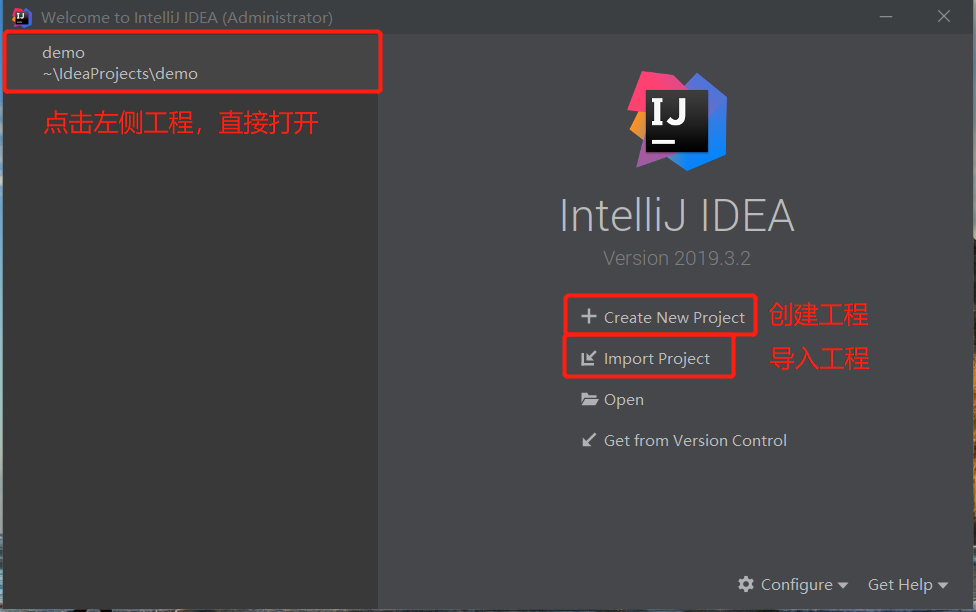
1.打开IDEA,如下图,这里我们选择创建工程
如果你打开IDEA自动打开工程,建议查看我上一篇文章https://blog.youkuaiyun.com/weixin_46230625/article/details/104124975
2.如下图,点击Java --> New(选择jdk目录) --> Next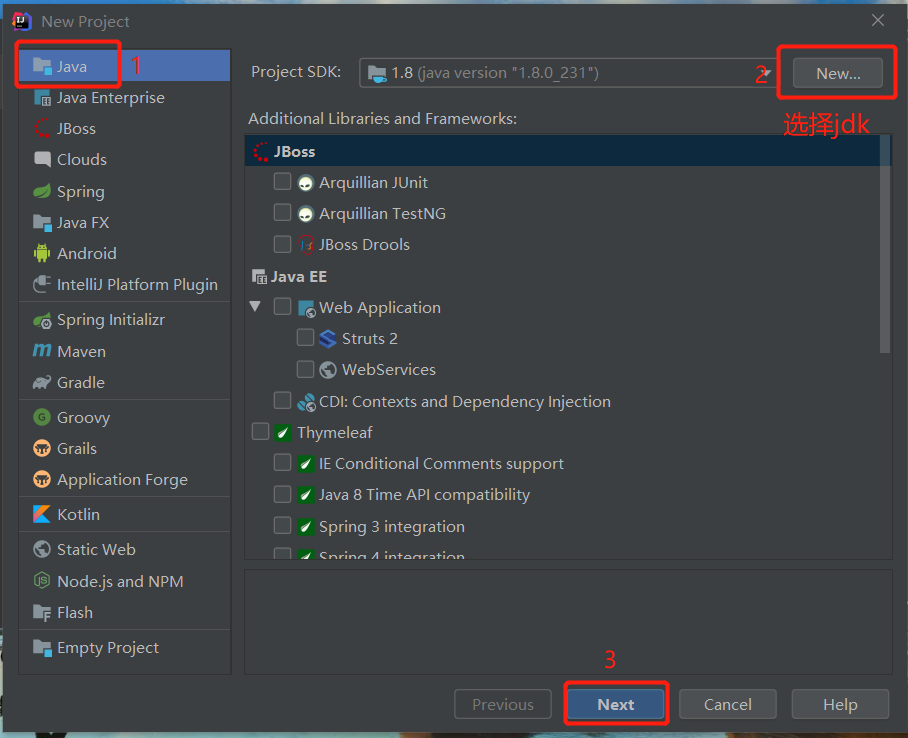
3.如下图,点击Next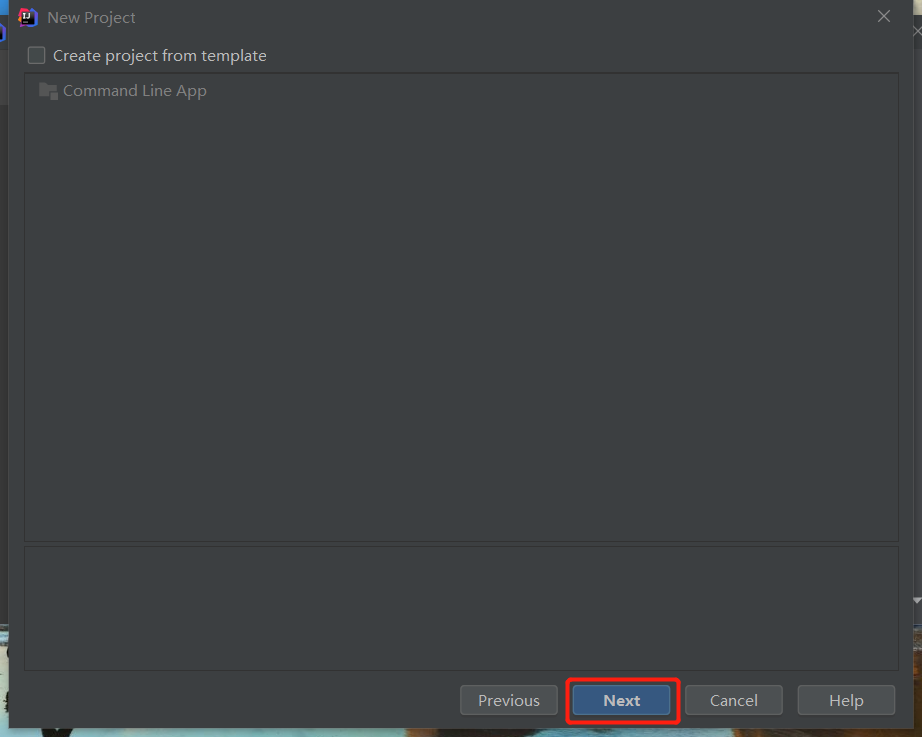
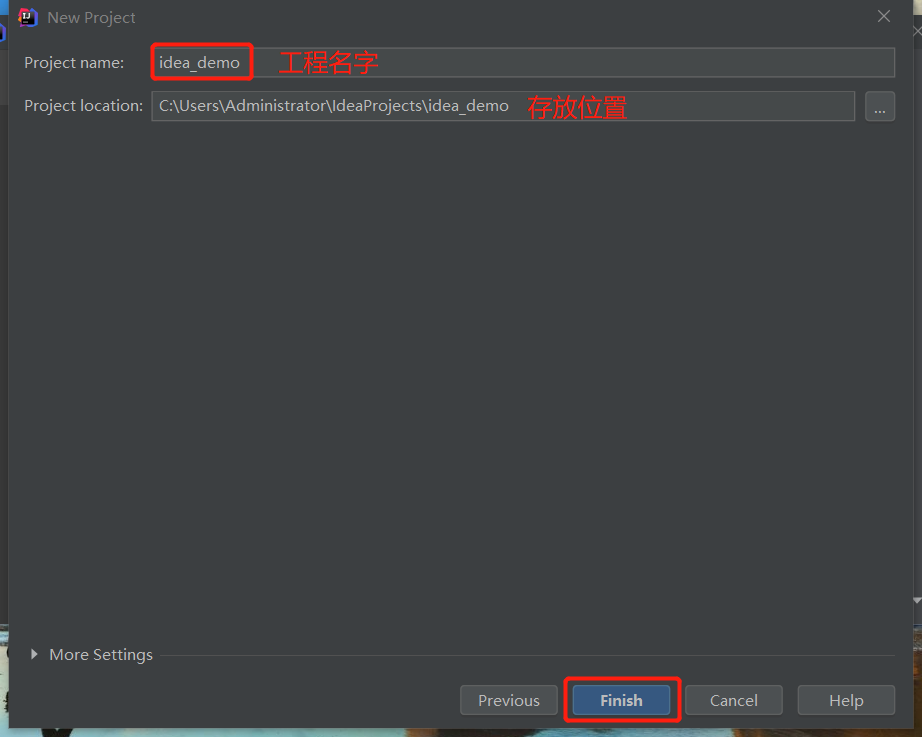
4.如下图,输入工程名字 --> Finish ,工程就创建好了
二、创建包
1.如下图,右键点击src --> New --> Package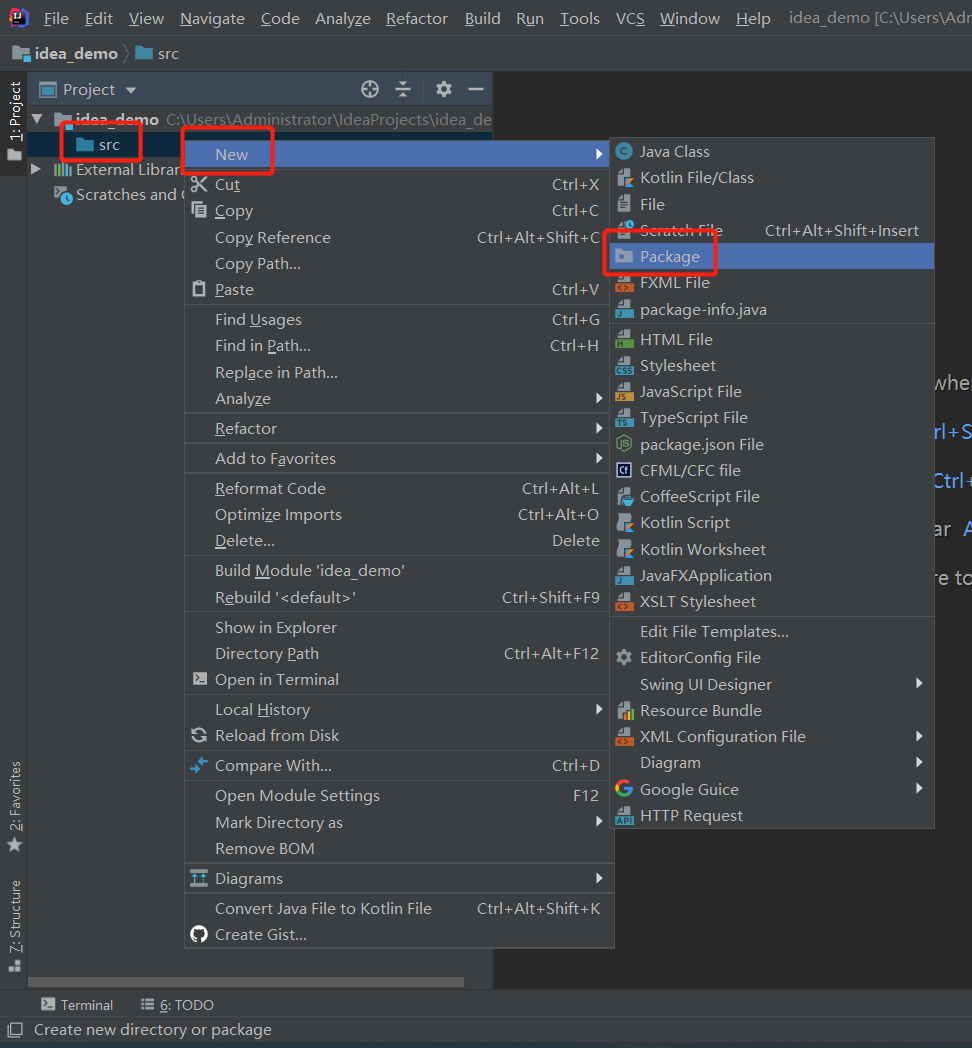
2.如下图,输入包名 --> Enter ,包就创建好了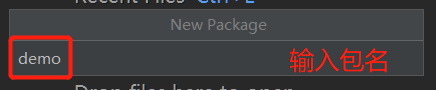
三、创建类
1.如下图,右键点击demo --> New --> Java Class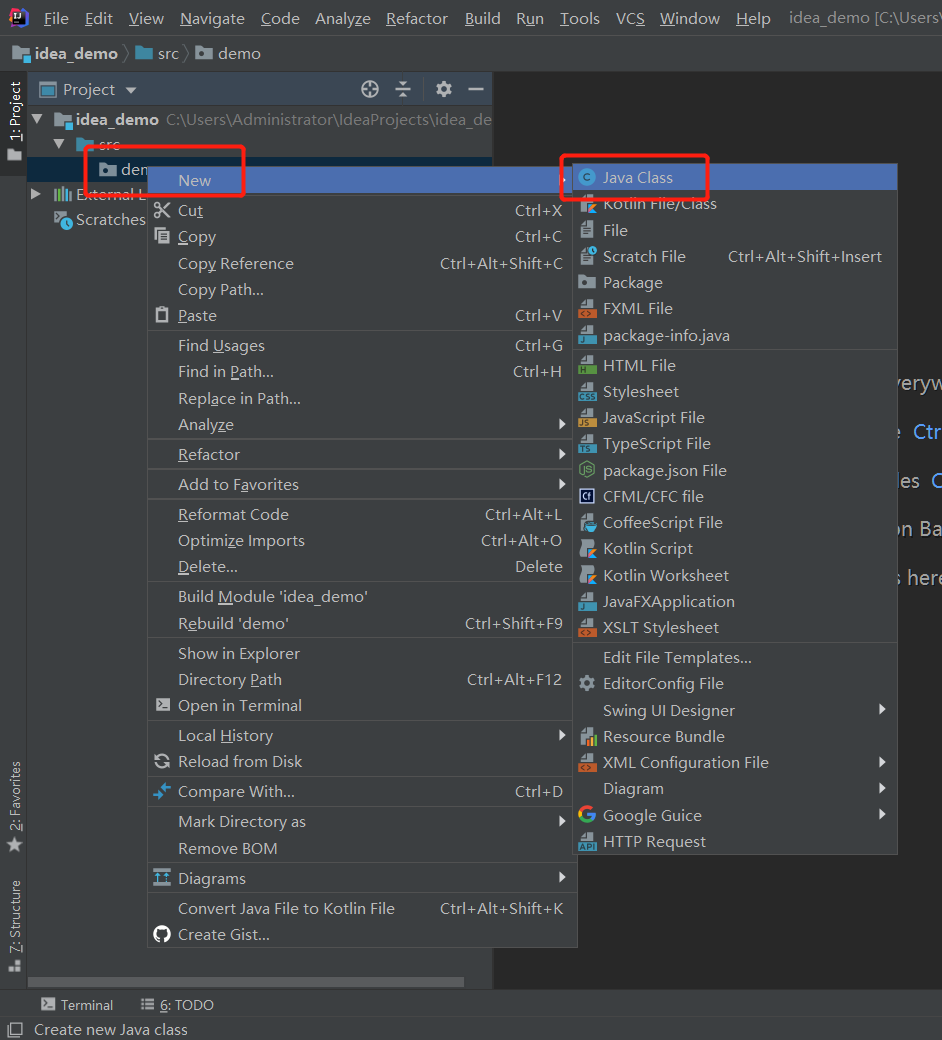
3.如下图,选择创建的类型为类 --> 输入类名 --> Enter ,类就创建好了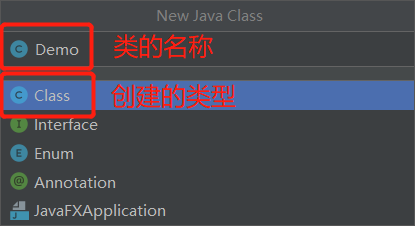
四、删除工程
1.如下图,右键点击工程 --> Remove Module 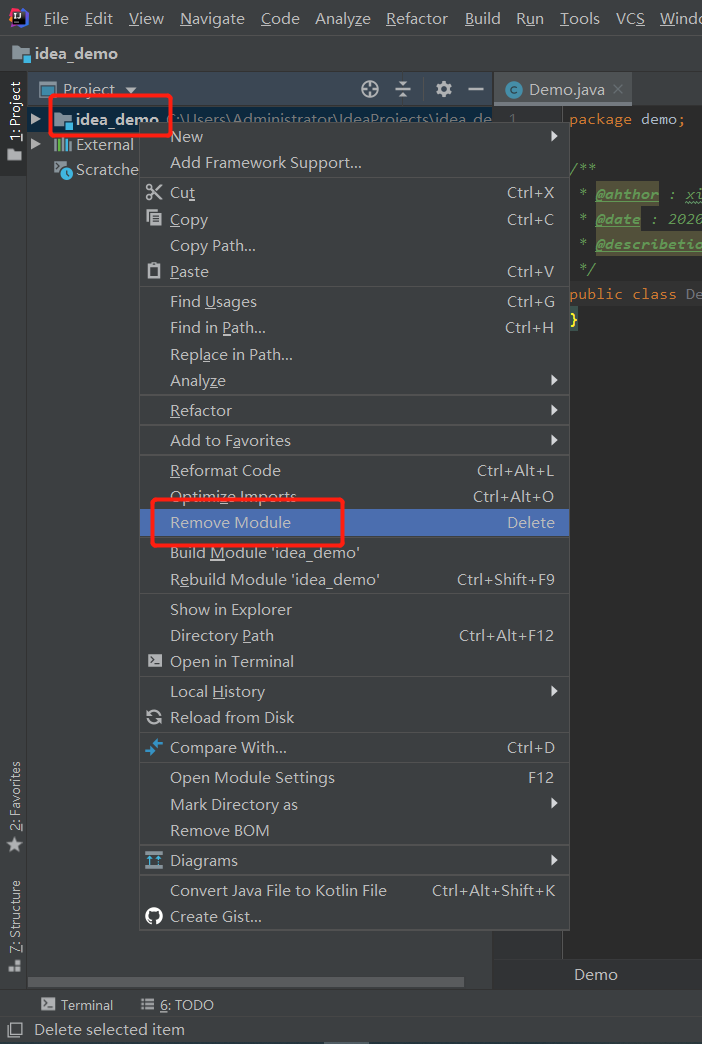
2.如下图,点击Remove(这样删除虽然idea中看不到,但是工程还在工作空间中)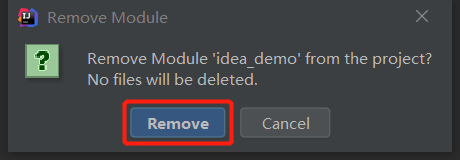
五、导入工程
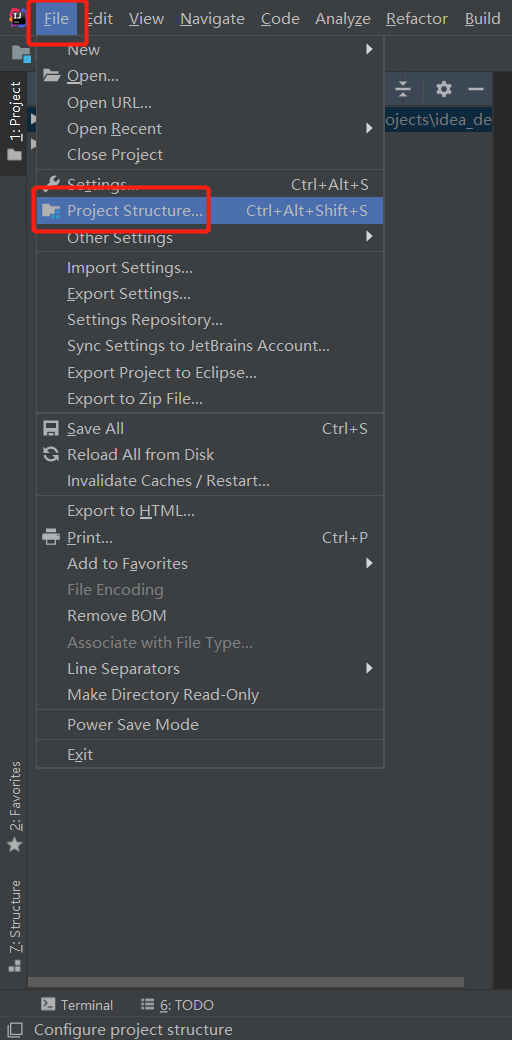
1.如下图,File --> Project Structure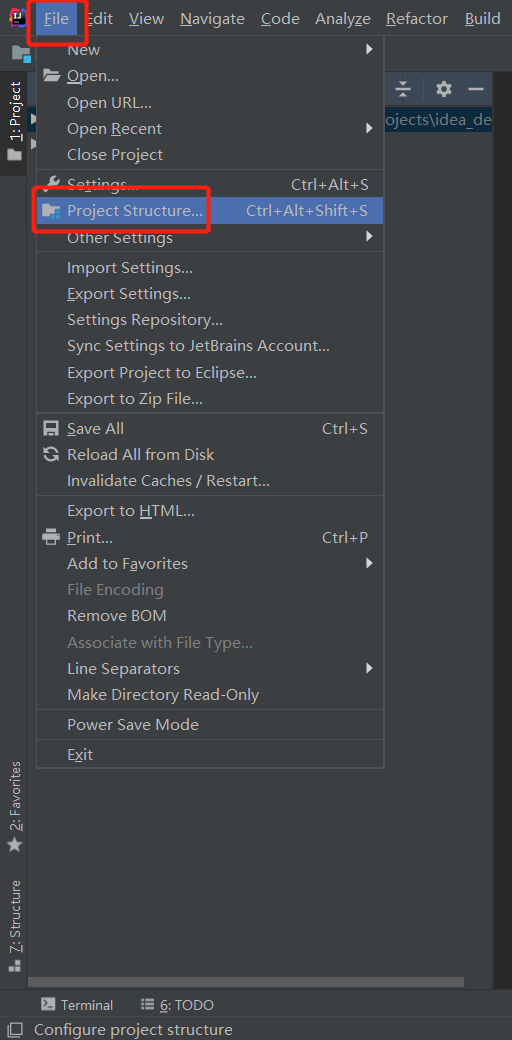
2.如下图,Modules --> + --> Import Modele
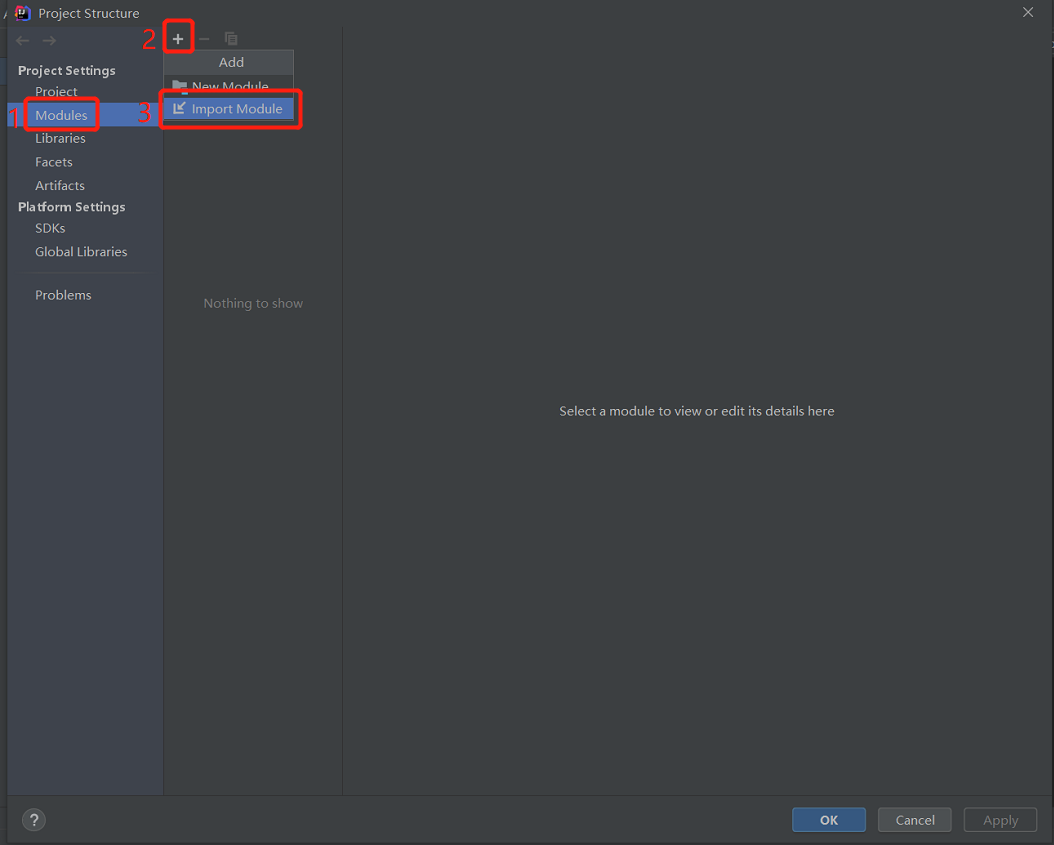
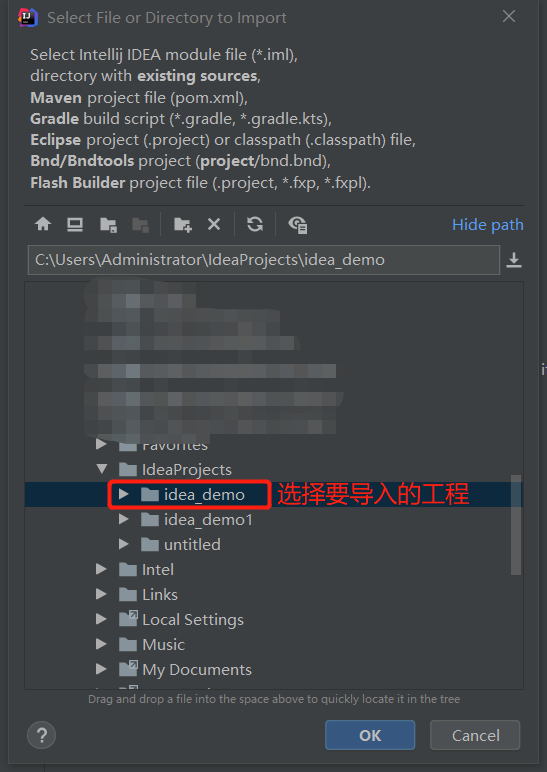
3.如下图,找到要导入的工程 --> OK
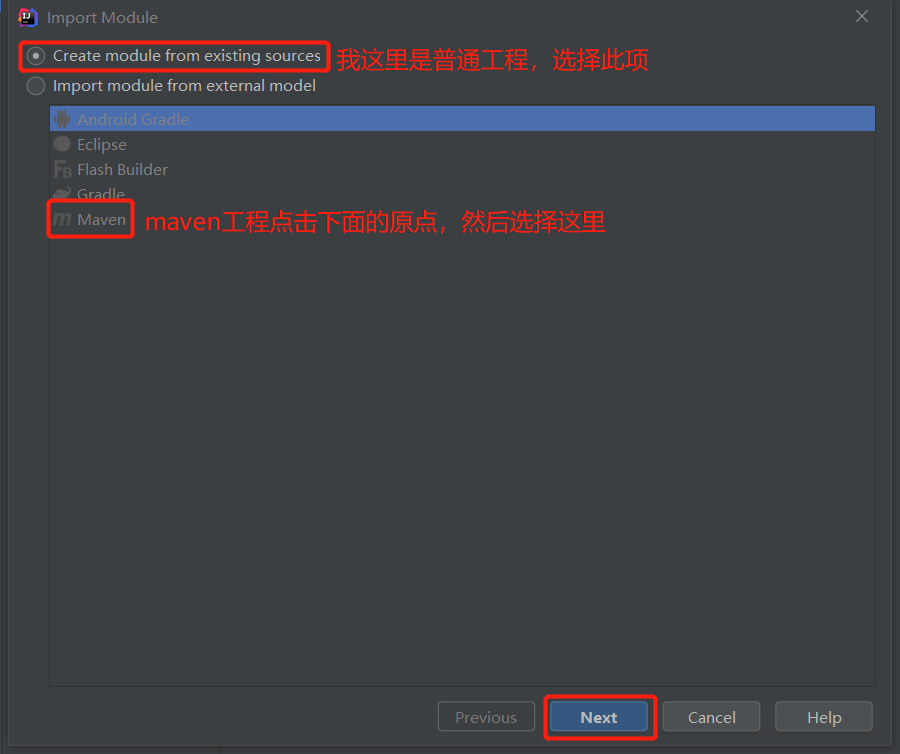
4.如下图,我这里是普通工程,选择上面一项 --> Next
5.如下图,这里有跳出这个窗口,点击Overwrite

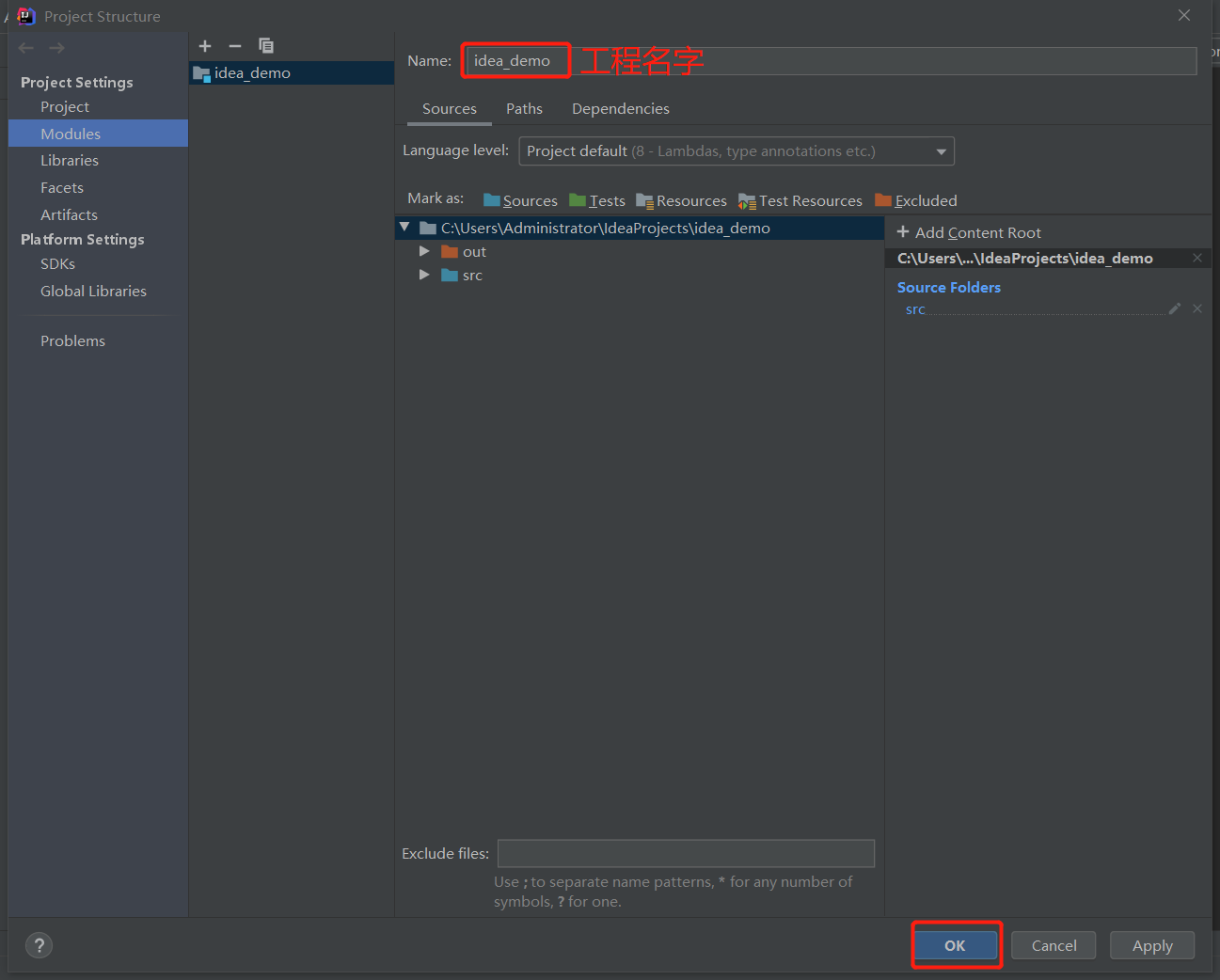
6.如下图,填入工程名字 -->OK ,这样项目就导入完成了
六、导出war包
1.如下图,File --> Project Structure
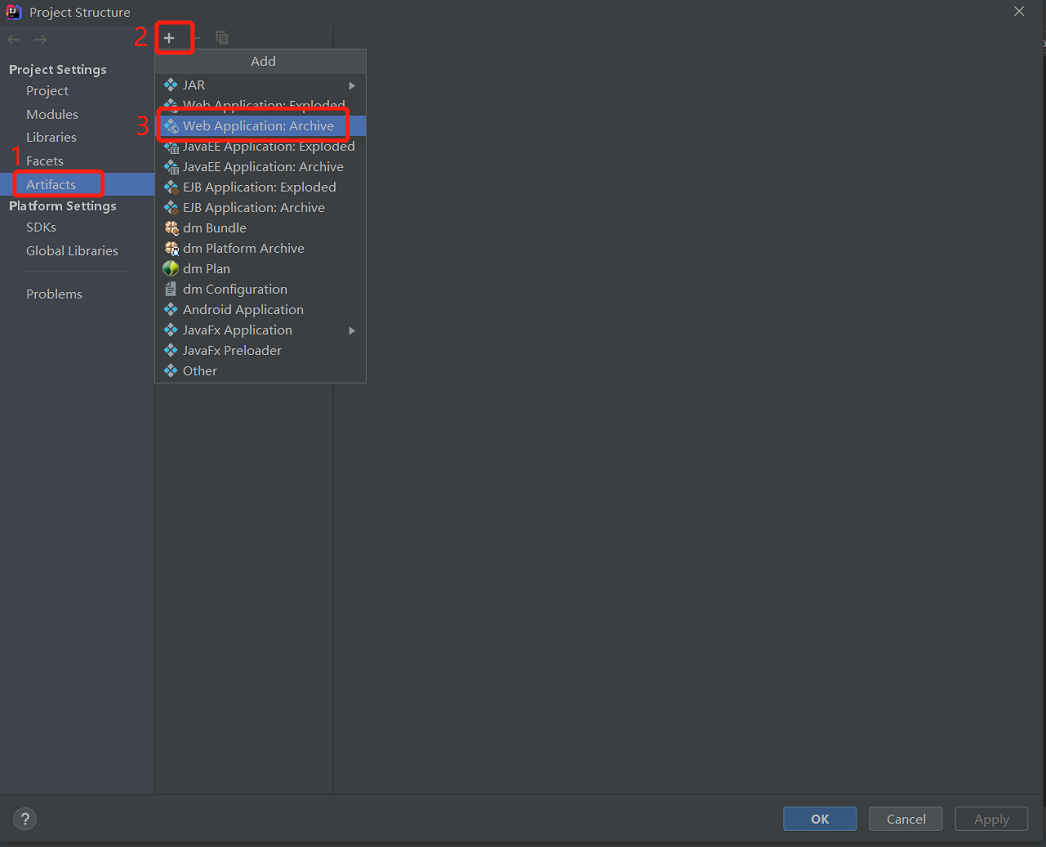
2.如下图,Artifacts --> + --> Web Application Archive
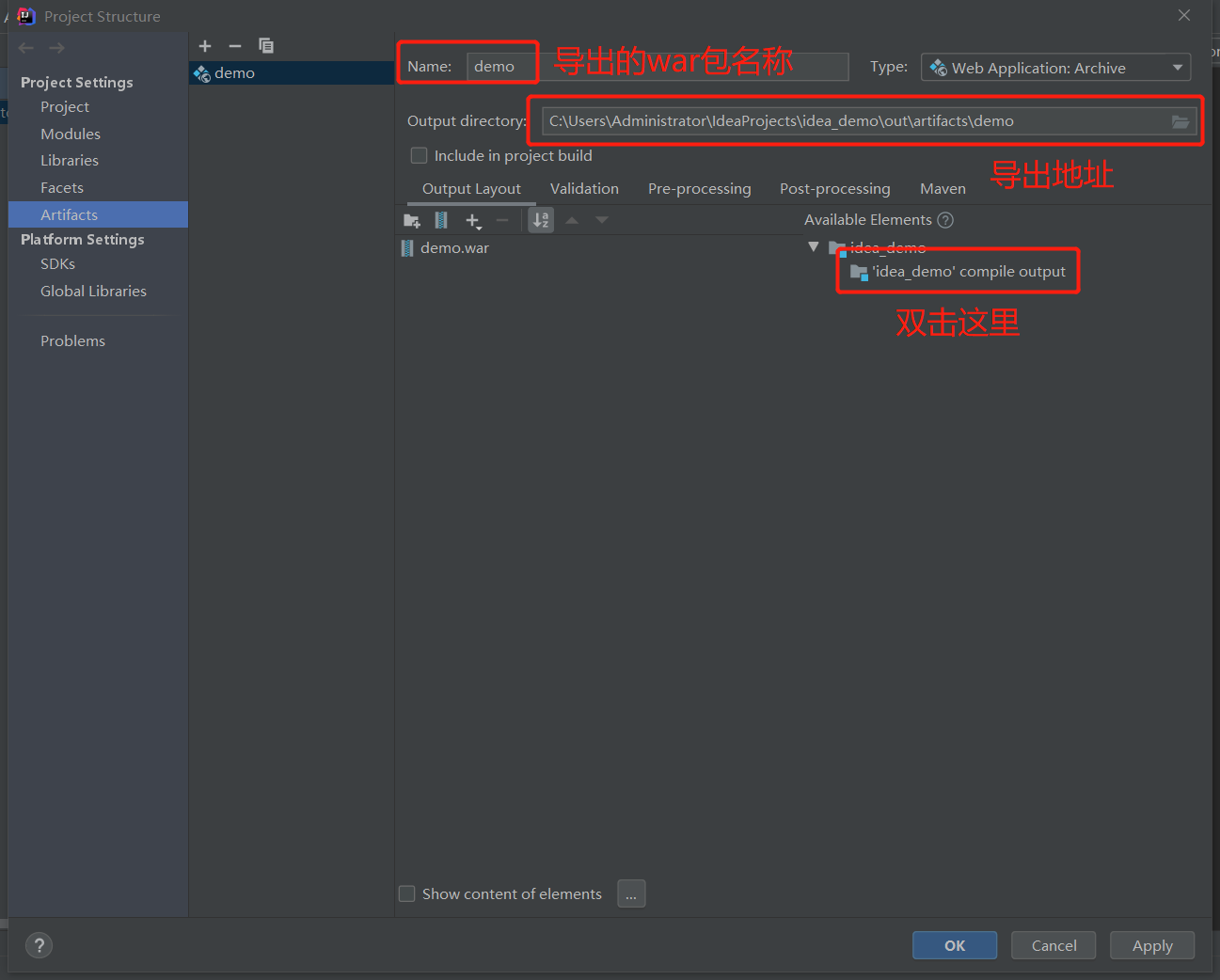
3.如下图,填入导出的war包名称 --> 导出路径 --> 双击图片中明确指示的位置
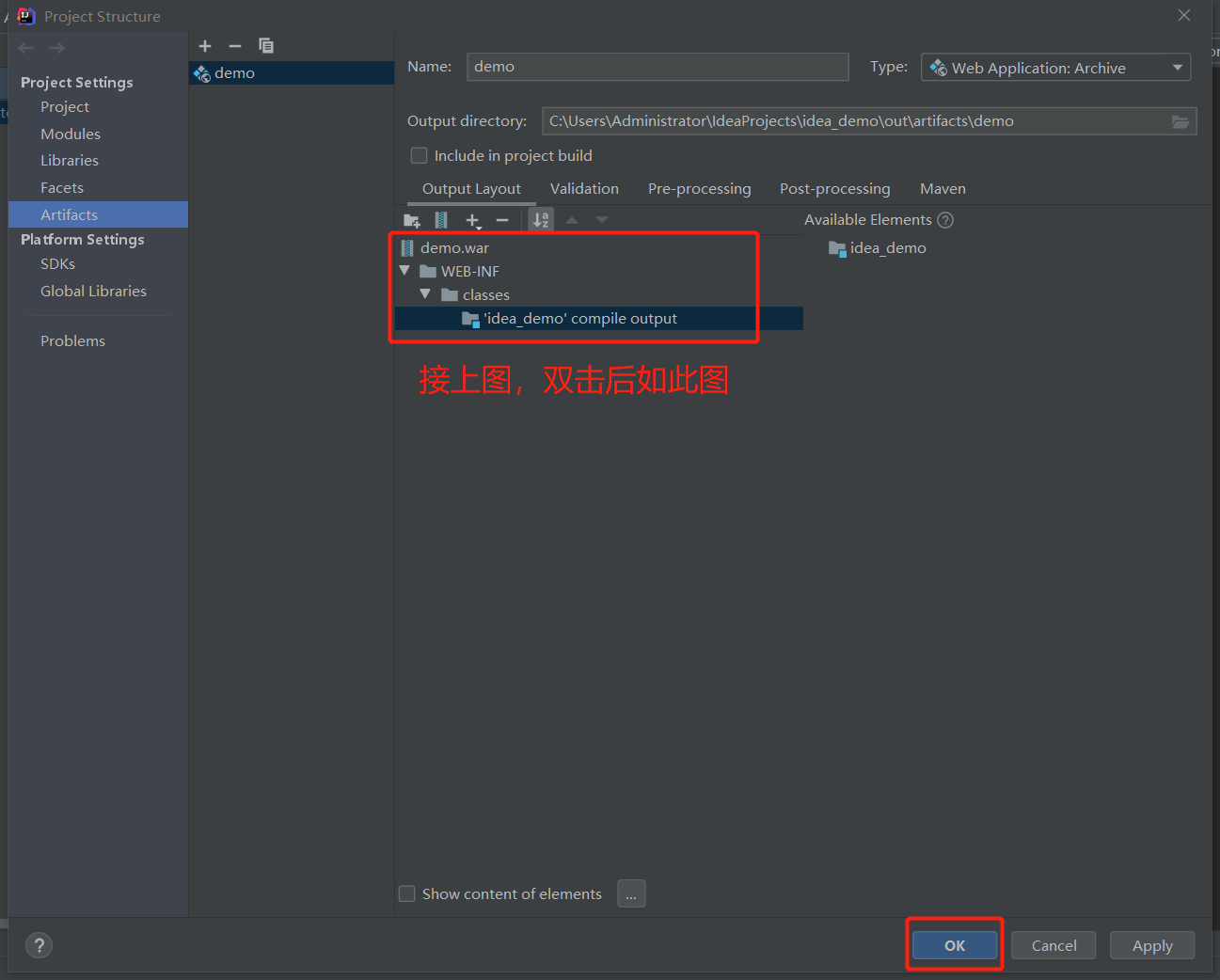
4.接上图,双击后效果如下图
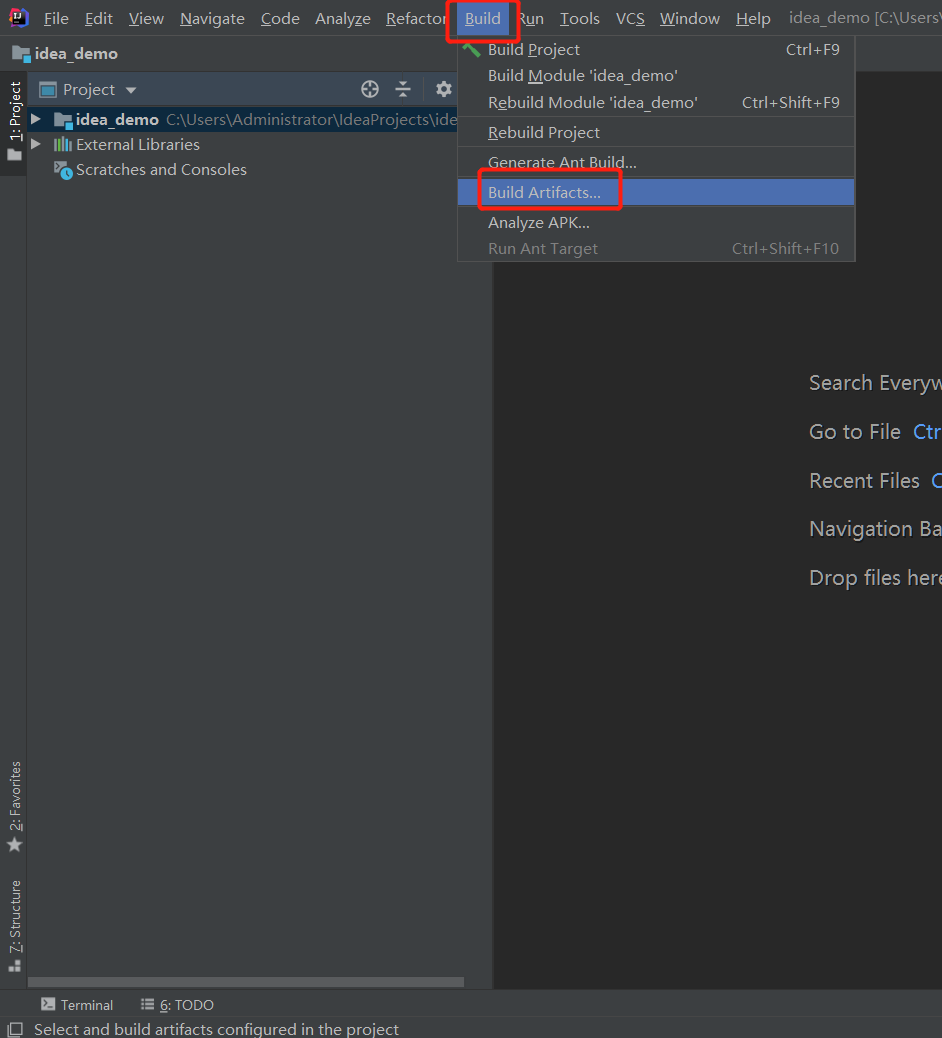
5.如下图,Build --> Build Artifacts
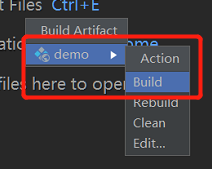
6.如下图,demo(刚刚我写的输出名字)–> Build ,这样项目就导出了
七、查看文件历史版本
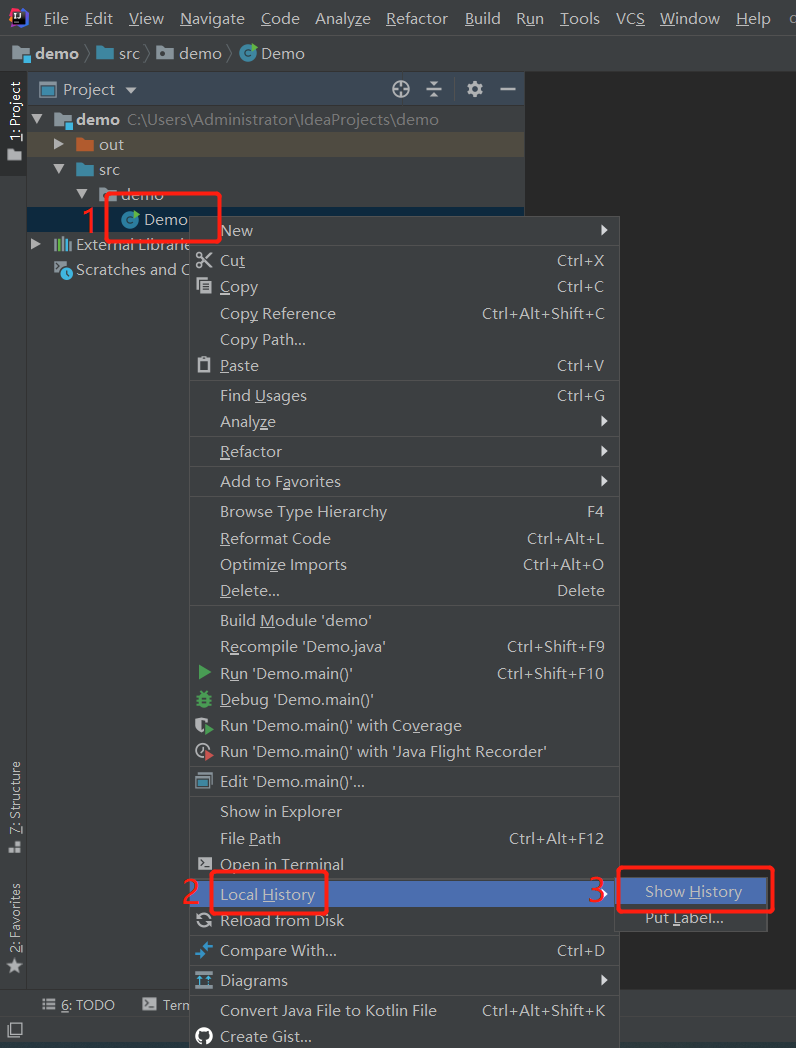
1.IDEA的文件就算没有版本管理工具,也会有历史版本
如下图,右键点击文件 --> Local history --> show history
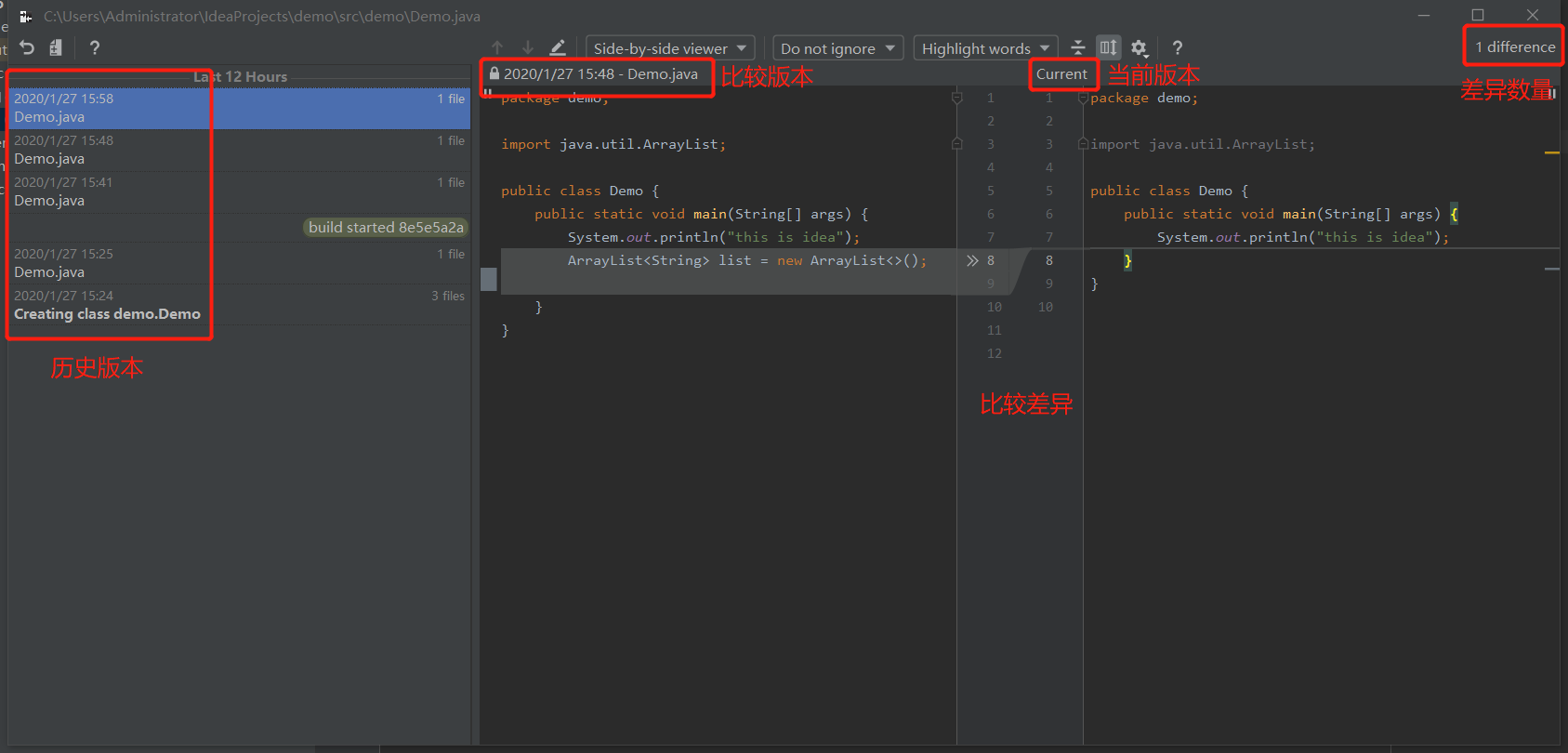
2.如下图,详细的内容请看图片
欢迎大家关注我的微信公众号 程序员小黄
公众号主要分享Java学习的笔记和心得,不定期会发Java面试题和Github优质项目





 扫一扫
扫一扫


 1947
1947

 被折叠的 条评论
为什么被折叠?
被折叠的 条评论
为什么被折叠?
 到【灌水乐园】发言





