



 本文记录了解决TortoiseSVN安装过程中遇到的环境变量设置问题,包括安装选项确认、命令验证、桌面小乌龟显示和提交选项缺失等,提供详细步骤帮助读者顺利配置 SVN。
今天遇到了svn安装的各种坑,诸事不顺,简单记录一下
1、svn的安装及环境变量
1.1、下载安装包
首先官网下载安装包,我使用的是这个
TortoiseSVN-1.8.7.25475-x64-svn-1.8.9.msi
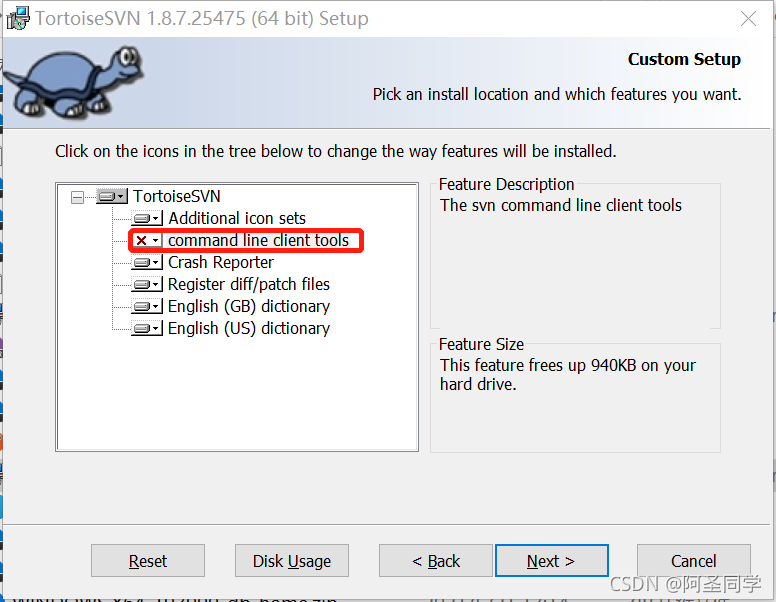
下载好安装包后,一路点next,可以选择自己想要安装的地址,到了这个界面要注意,默认是图中这样的 client tools是没有选中的
1.2、注意选项
现在我们要选中,如图所示
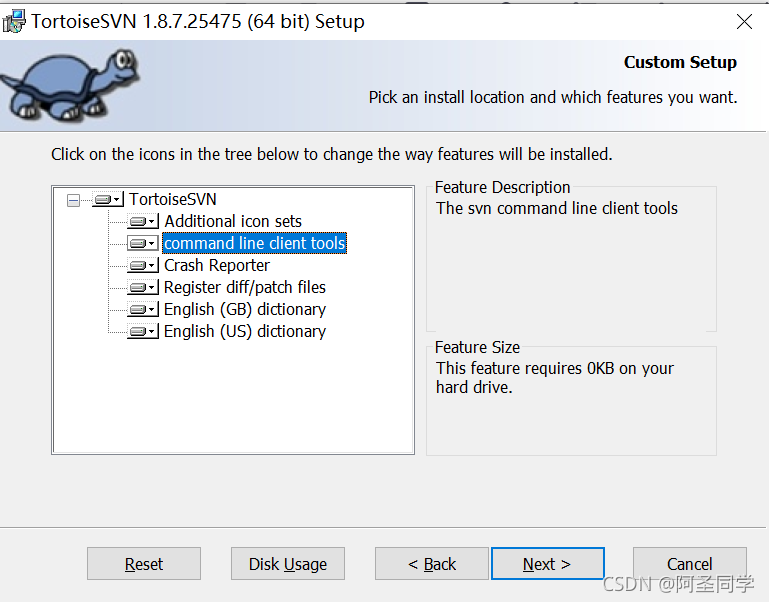
选择will be install on local就好了,这个没有选择的话,就会出现问题2
1.3、检验
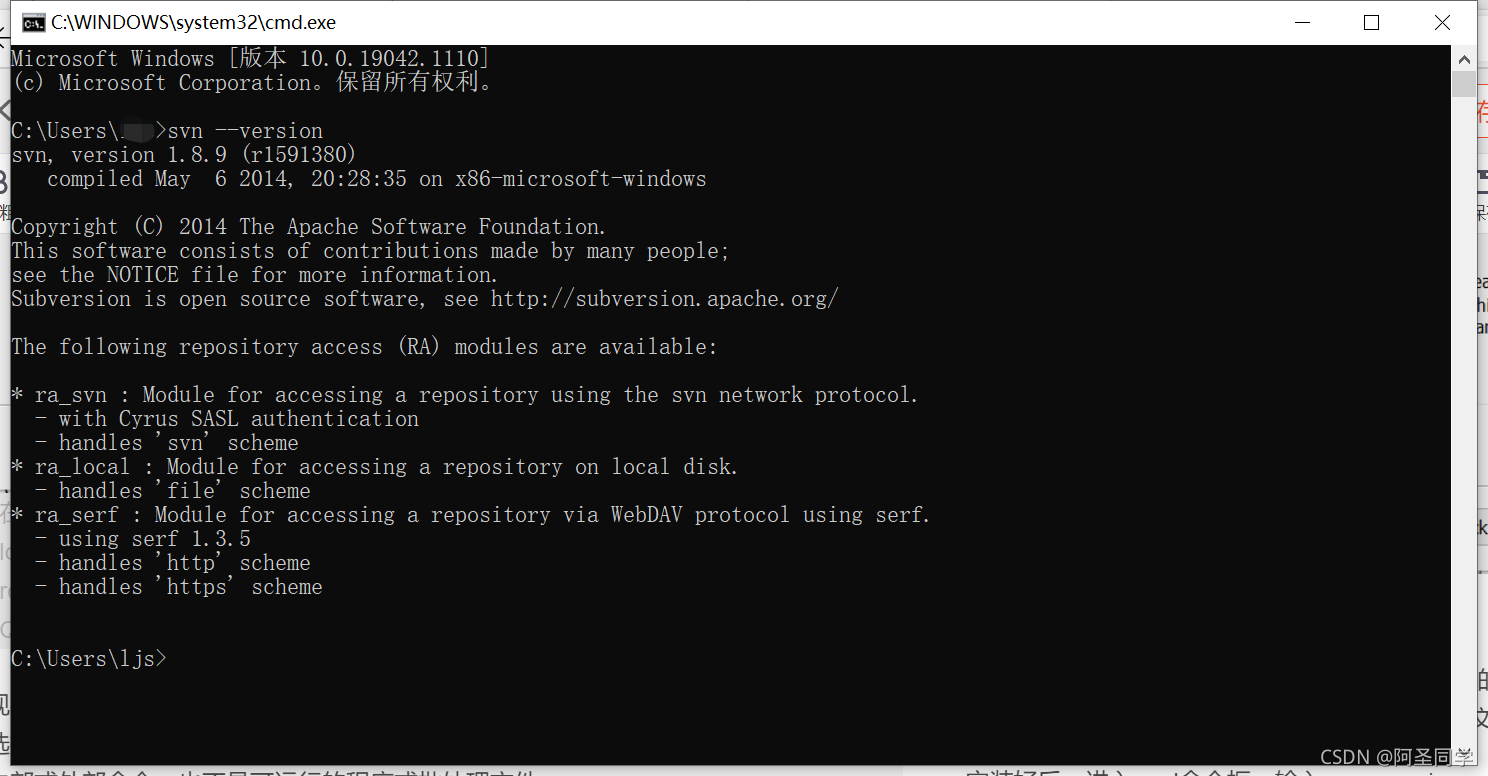
安装好后,进入cmd命令框,输入svn --version,正常的话是下图,代表安装成功
如果出现,'svn’不是内部或外部命令,也不是可运行的程序或批处理文件。看下一点
2、'svn’不是内部或外部命令,也不是可运行的程序或批处理文件
这个问题是因为在安装中没有选择安装本地选项,
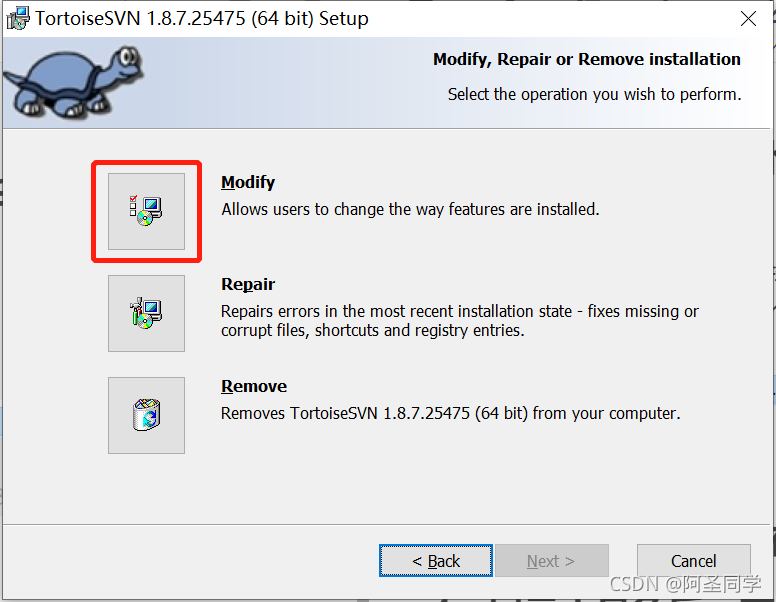
解决:再次双击安装包,就是这个

进入之后选择modify
然后按照第一步的来就行。
安装后再次重复1.3检验。
成功的话,桌面右键,看看有没有出现svn小乌龟,如果有的话,就真的成功了。
如果没有,转到问题3
3、安装svn后,桌面右键不展示小乌龟
这个问题比较好解决,开始,选择settings
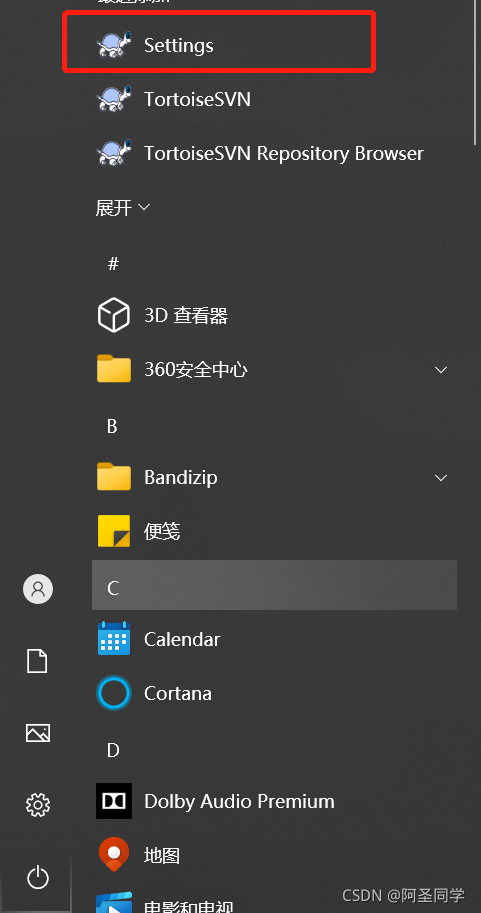
点击后,选中如图所示,重启电脑,ok
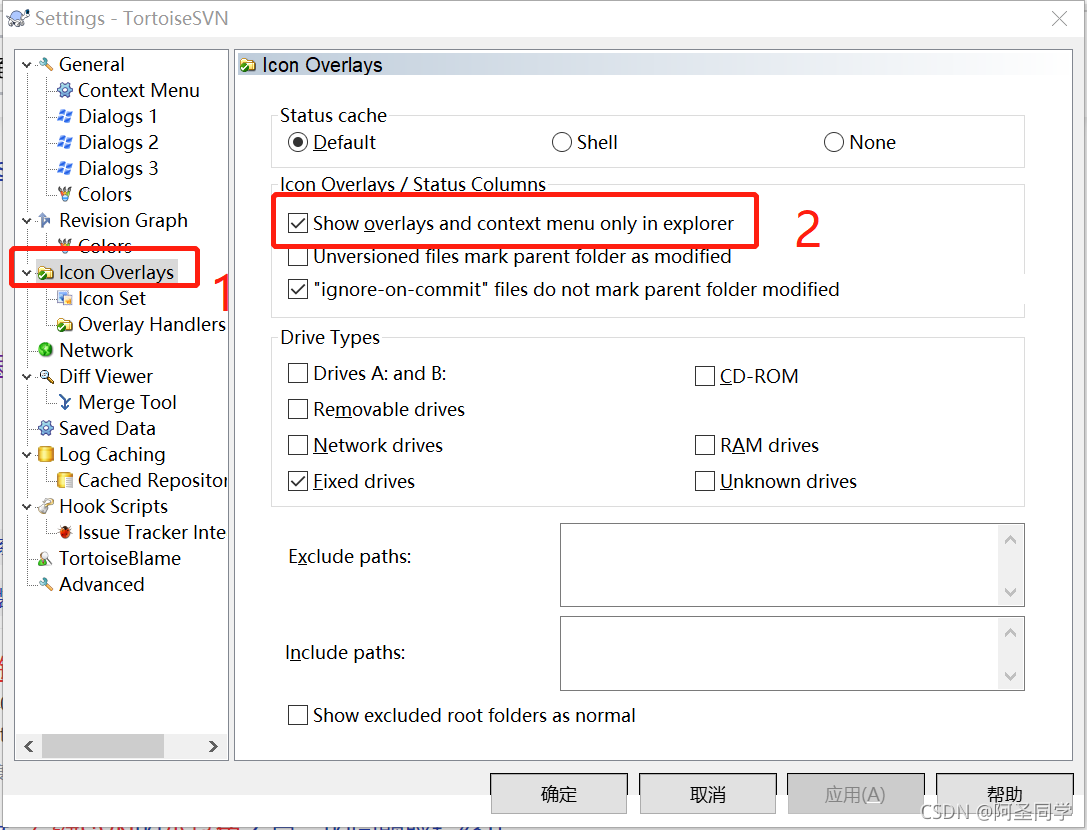
4、展示小乌龟后,右键没有update、commit选项
我从公司的svn上获取了url,桌面右键小乌龟,选择export后,一顿操作,文件拉了下来,正当我感觉大事告成的时候,突然发现我没法提交。我以为是svn的问题正常情况,右键会展示commit的啊。于是卸载重装一顿瞎操作,发现没有用。百度后发现不是svn的问题,是我自己操作的问题。
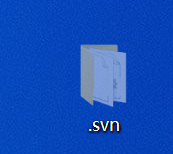
不能直接export,这样操作相当于直接下载,无法下载 .svn文件,如下图所示,这样只是下载而不是拉取代码,因此无法commit!
正确的做法是右键选择checkout,输入路径、地址进行拉取代码
这样的话,在所在文件夹右键就可以选择update或者commit了
完毕,踩了一堆坑,唉





 扫一扫
扫一扫


 9223
9223

 被折叠的 条评论
为什么被折叠?
被折叠的 条评论
为什么被折叠?
 到【灌水乐园】发言





