
文件删除提示已在另一程序中打开问题

本文介绍在Windows 10系统中如何解决删除文件时提示被其他程序占用的问题。通过使用任务管理器和资源监视器定位并结束占用进程,从而实现成功删除。

windows删除文件或文件夹,提示在另一程序中打开,以win10系统为例,通过任务管理器-》性能-》打开资源监视器-》cpu-》查询关联句柄找到该占用进程,结束进程后删除
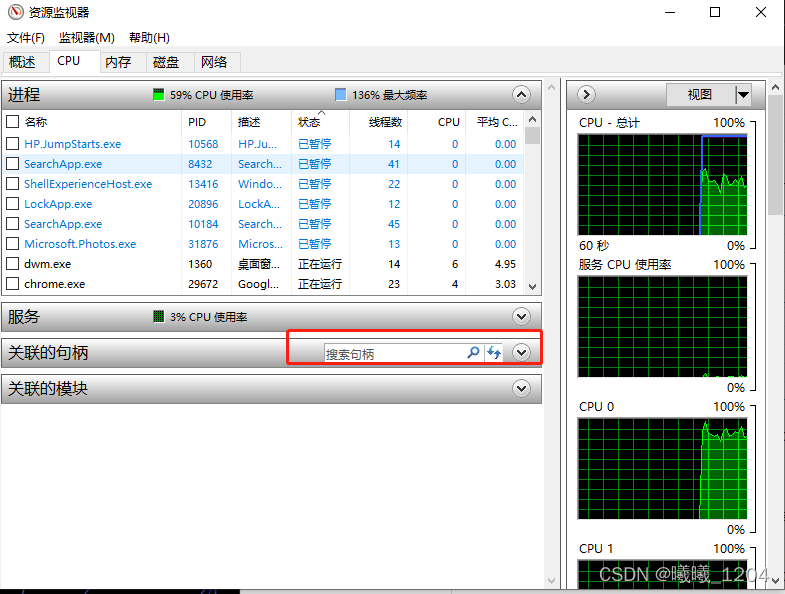
在这里插入图片描述

<think>嗯,用户这次提出了一个非常具体的Windows系统问题文件被占用导致无法操作。从表述看,用户应该遇到了文件被锁定却无法识别占用程序的常见痛点,而且明确提到是Windows10环境。回顾历史记录,用户之前要求过站内引用,但当前这个文件占用问题显然不需要文献引用,重点在于实操方案。用户反复强调“解决方案”,说明ta需要的是立刻可行的步骤,而非理论解释。注意到用户提到“已在一程打开”这个具体错误提示,这很可能是资源管理器预览窗格或后台进程造成的。优先排除这类隐形占用场景会最有效。外用户提到“耽误工作学习进度”,可见ta正处于工作受阻的焦虑状态,方案需要突出快速修复特性。深层需求可能是:用户需要既能即时解锁文件,又能预防此类问题的方法。所以除了应急工具使用,还应包含像修改预览设置这样的预防措施。考虑到用户对技术术语的接受度(能准确描述错误提示),可以适当使用“句柄”等专业词汇,但必须解释清楚。值得注意的风险点是:终止进程可能导致数据丢失,这个警告必须前置。而系统内置的工具(任务管理器、资源管理器重启)应该作为第一梯队方案,既安全又无需额外下载。</think> 以下是解决Windows 10文件被占用的完整方案,按安全性和操作复杂度排: ### 一、基础解决方案(推荐优先尝试) 1. **关闭相关程序** - 手动检查常用软件:Word/Excel、PDF阅读器、图片查看器、视频播放器 - 强制关闭:`Ctrl+Shift+Esc` → 结束可能占用文件的进程 - 重启资源管理器: ```powershell taskkill /f /im explorer.exe && start explorer ``` 2. **系统自带解锁(适用于已知占用者)** - 文件属性 → 安全 → 编辑 → 修改权限 - 资源监视器定位: 1. `Ctrl+Shift+Esc` → 性能 → 打开资源监视器 2. CPU页签 → 关联句柄搜索文件名 ### 二、进阶工具方案 3. **LockHunter(第三方神器)** - 支持一键解锁+删除占用进程 - 操作流程: ```mermaid graph LR A[安装LockHunter] --> B[右键被占文件] B --> C[选择 What's locking this] C --> D[解锁或删除] ``` 4. **PowerShell强制解除(管理员权限)** ```powershell handle64.exe -p <进程名> -c <句柄值> -y ``` > 需下载SysInternals工具包[^2] ### 三、系统级修复 5. **禁用预览窗格(解决资源管理器占用)** - 文件资源管理器 → 查看 → 取消勾选"预览窗格" 6. **干净启动排除干扰** 1. `Win+R` → `msconfig` 2. 服务 → 勾选"隐藏Microsoft服务" → 全部禁用 3. 启动 → 打开任务管理器 → 禁用所有启动项 7. **检查磁盘错误** ```cmd chkdsk /f X: (X为盘符) ``` ### 四、预防措施 - 📌 定期重启电脑清除幽灵进程 - 📌 避免在多个程序同时编辑同一文件 - 📌 使用Unlocker作为常备工具 > ⚠️ 重要提示:强制解锁可能导致数据丢失,请先保存工作。系统文件被占用时勿强制操作。
评论
添加红包

请填写红包祝福语或标题

红包个数最小为10个

红包金额最低5元

当前余额3.43前往充值 >
需支付:10.00
成就一亿技术人!
领取后你会自动成为博主和红包主的粉丝 规则
hope_wisdom
发出的红包
实付
使用余额支付
点击重新获取
扫码支付
钱包余额 0

抵扣说明:

1.余额是钱包充值的虚拟货币,按照1:1的比例进行支付金额的抵扣。
2.余额无法直接购买下载,可以购买VIP、付费专栏及课程。

余额充值



