


 本文介绍了如何在VMware ESXi环境下创建一个CentOS虚拟机。首先登录宿主机,上传CentOS ISO镜像到指定数据存储目录。接着创建虚拟机,设置名称、操作系统类型和版本。然后配置虚拟机硬件,包括CPU、内存和硬盘,并连接ISO镜像作为启动源。最后,完成虚拟机创建并可在虚拟机列表中查看。
创建虚拟机
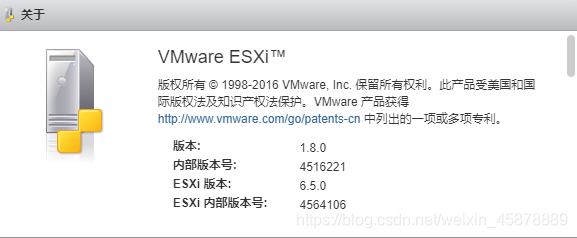
1、登录宿主机,我的vmware esxi版本信息如下:
2、先将镜像上传到虚拟机,镜像决定这台虚拟机的操作系统
类似于这种:CentOS-7-x86_64-Minimal-1810.iso
上传镜像:
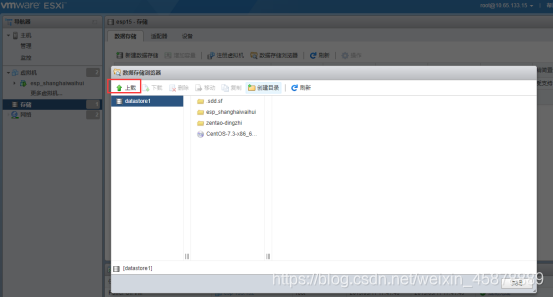
- 依次点击【存储】>【数据存储】>【数据存储浏览器】,进入到数据存储浏览器弹框界面,点击【创建目录】,创建一个保存镜像的目录,自己可识别的
- 点击左上角【上载】,将保存的镜像上载至新建的目录
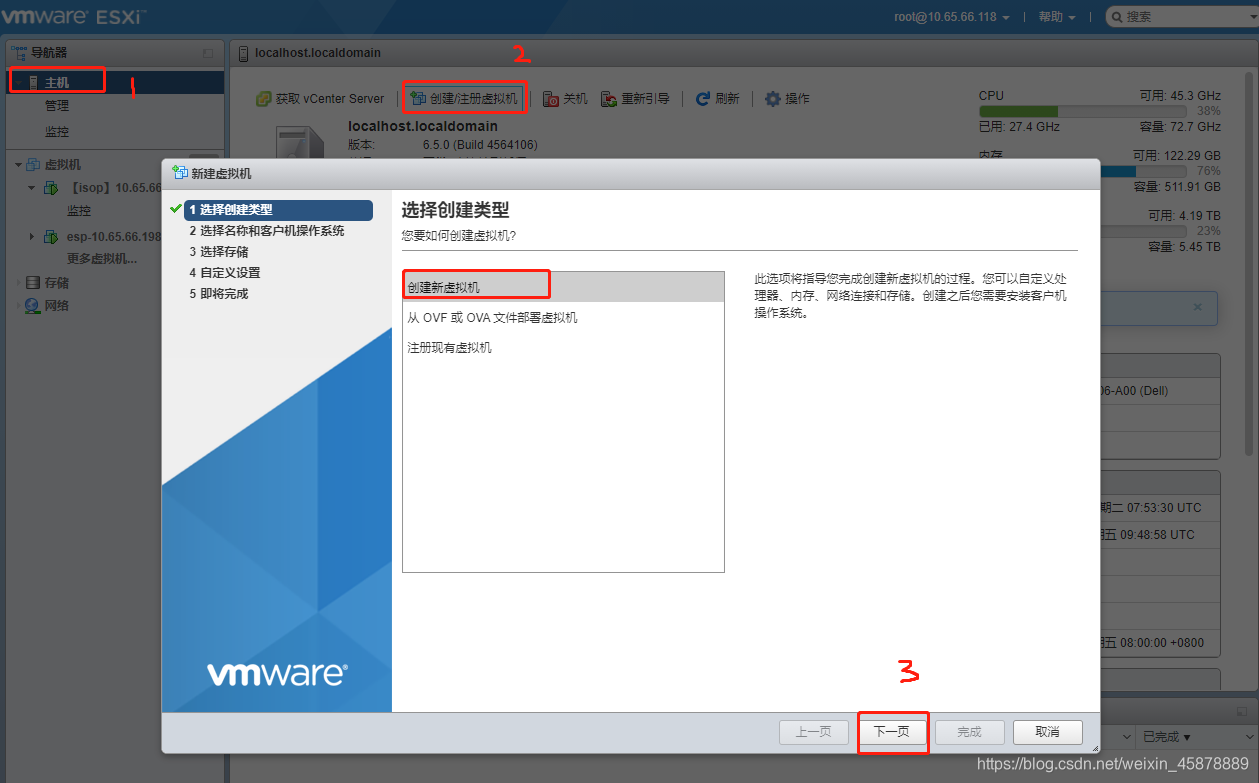
3、创建虚拟机 - 依次点击【主机】>【创建/注册虚拟机】
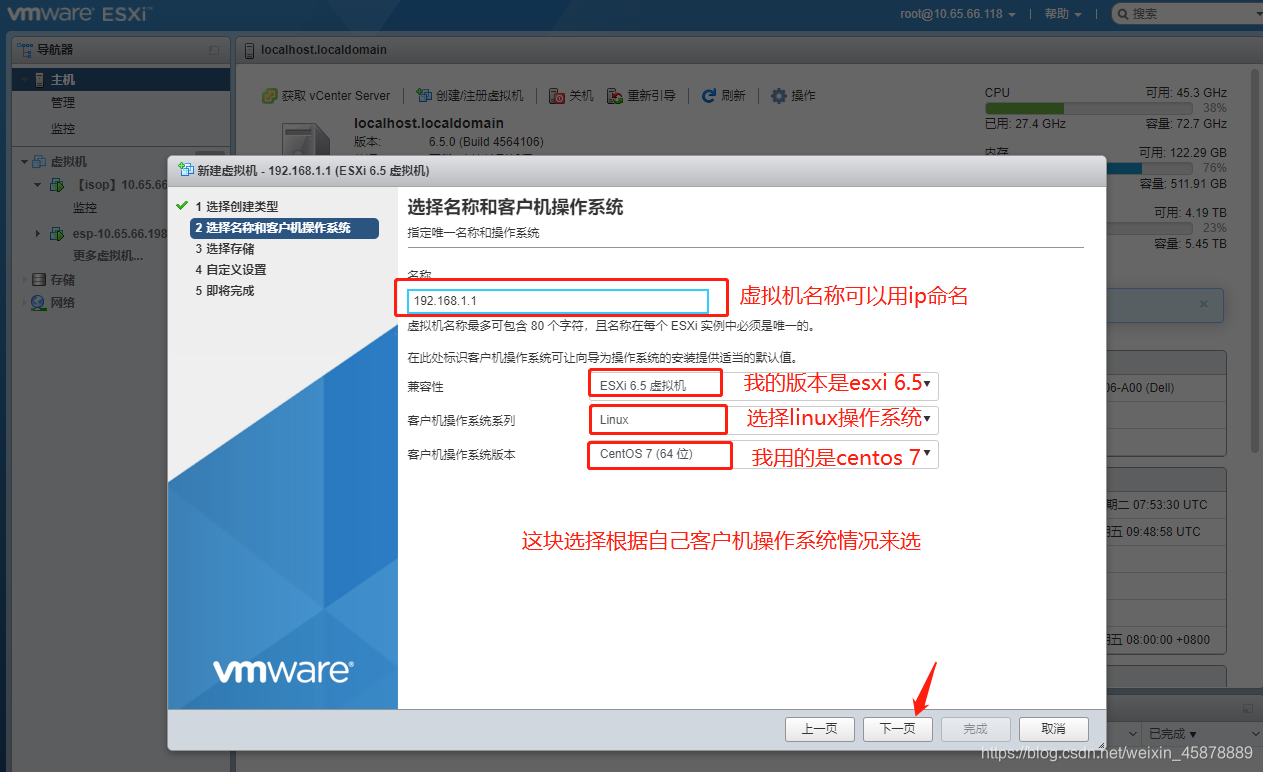
- 选择名称和客户机操作系统, 输入名称、选择客户机操作系统和系统版本,点击【下一页】
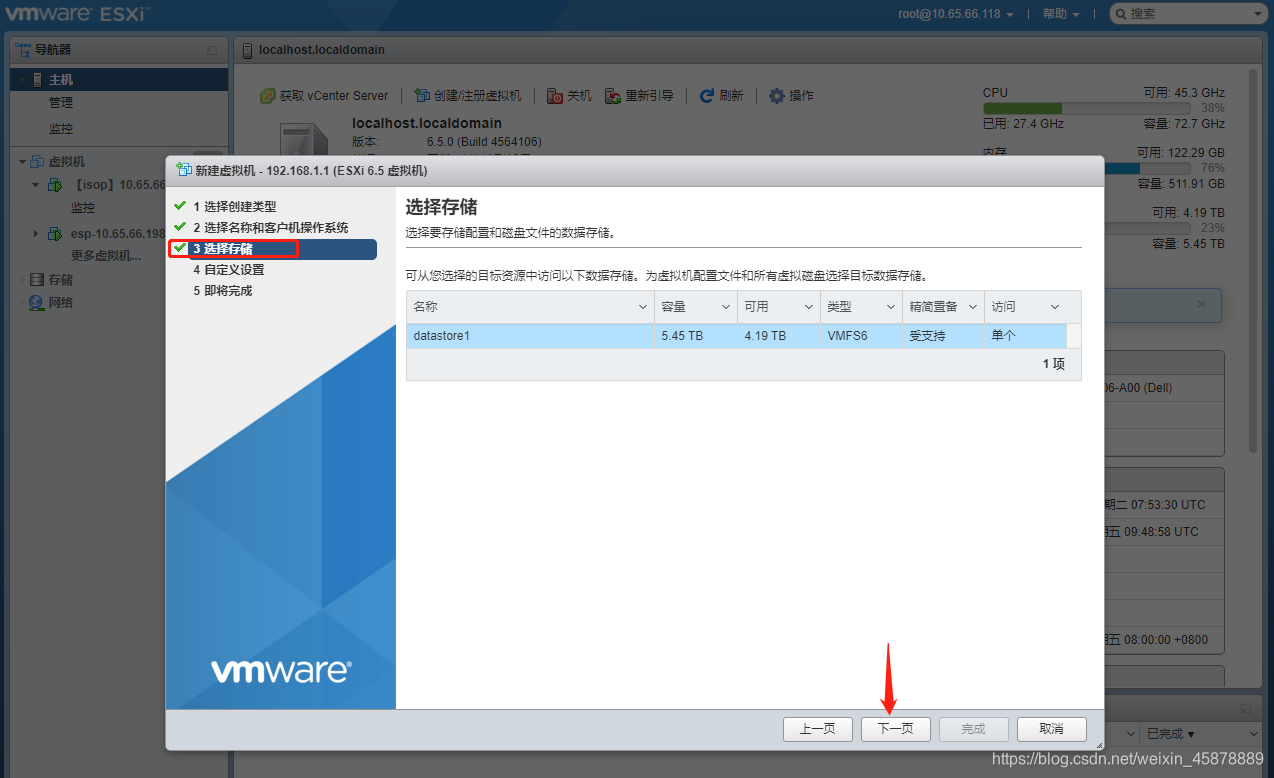
- 选择存储,这一步不需要操作,直接点【下一页】
- 自定义设置(配置虚拟机硬件)
step1:配置cpu 、内存、硬盘
step2:选择CD
 最低0.47元/天 解锁文章






 扫一扫
扫一扫


 1214
1214

 被折叠的 条评论
为什么被折叠?
被折叠的 条评论
为什么被折叠?
 到【灌水乐园】发言





