


 本文介绍了Docker容器技术的起源和发展,解释了它如何解决传统部署方式的问题,并对比了容器与虚拟机的区别。文中还详细说明了Docker的安装过程及基本组件。
docker概述
docker的出现
在一个项目中有两套环境,一个是开发环境,一个是线上环境。
问题:
我在我的电脑上可以运行。版本更新,导致服务器不可用。
redis每个机器都要部署环境,上线一个项目不只是代码,还要把其他相关的服务也要部署到服务器上,项目不能环境一起打包安装到服务器上。项目开发环境windows 最后要部署到Linux中的情况。
现在:
使用docker开发部署上线,一套流程来做,docker可以解决上面的问题。
安卓–apk文件–发布应用–使用apk–安装即可.
python–环境–打包项目带上环境(镜像)–docker仓库–下载发布的镜像–直接运行即可
多个项目–端口冲突
隔离:docker核心思想,每个箱子之间都是相互隔离的。
docker的历史
Docker 公司位于旧金山,由法裔美籍开发者和企业家 Solumon Hykes 创立,其标志如下图所示。

有意思的是,Docker 公司起初是一家名为 dotCloud 的平台即服务(Platform-as-a-Service, PaaS)提供商。 底
层技术上,dotCloud 平台利用了 Linux 容器技术。为了方便创建和管理这些容器,dotCloud 开发了一套内部工
具,之后被命名为“Docker”。Docker就是这样诞生的! 2013年,dotCloud 的 PaaS 业务并不景气,公司需要寻求
新的突破。于是他们聘请了 Ben Golub 作为新的 CEO,将公司重命名为“Docker”,放弃dotCloud PaaS 平台,怀
揣着“将 Docker 和容器技术推向全世界”的使命,开启了一段新的征程。 如今 Docker 公司被普遍认为是一家创新
型科技公司,据说其市场价值约为 10 亿美元。Docker 公司已经通过多轮融资,吸纳了来自硅谷的几家风投公司的
累计超过 2.4 亿美元的投资。 几乎所有的融资都发生在公司更名为“Docker”之后。
docker的兴起
在容器技术出现之前,我们是使用虚拟机技术。
虚拟机:在window中安装一个VM,通过这个软件我们可以虚拟出来一台或多台电脑。
vm linux centos ubuntu镜像文件 G 隔离:需要开启多个虚拟机
docker 隔离:镜像 M
安装文档:
官网:https://www.docker.com/
文档地址:https://docs.docker.com/
仓库地址:https://hub.docker.com/
docker做什么
之前虚拟机:
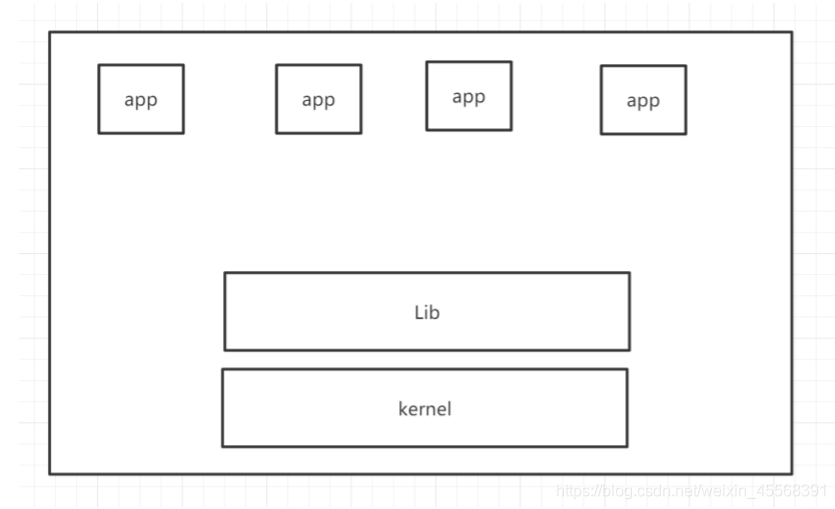
缺点:资源占用多、启动慢、冗余步骤多
容器化技术:
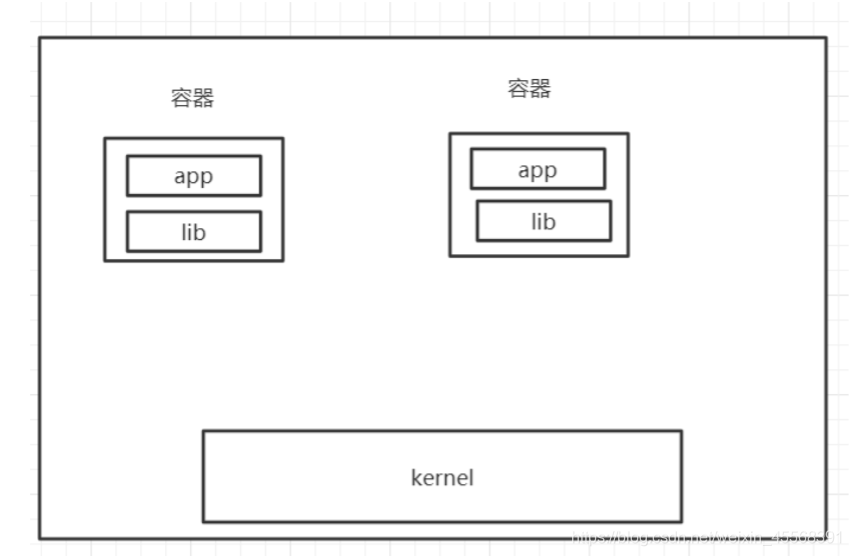
优点:
- 更快的交付和部署
- 更便捷的升级和扩缩容
- 更简单的系统运维
- 更高效的利用计算机资源
docker的基本组成
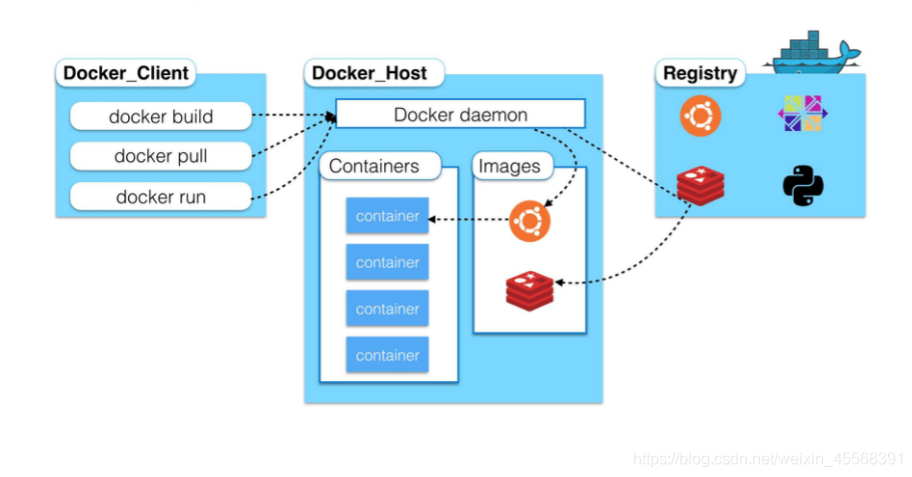
镜像(image):docker镜像——>模板,可以通过这个模板来创建容器服务,Redis镜像——>run——>容器(提供服务),通过这个镜像可以创建多个容器。
容器(container):通过镜像来创建的。
仓库(repository):存放镜像的地方,共有仓库和私有仓库
docker hub(默认是国外的),配置镜像加速
docker 安装
contos7 安装docker:
系统内核是3.10以上的
uname -r
系统版本
cat /ect/os-release
1.卸载老版本
yum remove docker \
					docker-client \
					docker-client-latest \
					docker-common \
					docker-latest \
					docker-latest-logrotate \
					docker-logrotate \
					docker-engine
2.需要安装包
yum install -y yum-utils
3.设置镜像仓库
sudo yum-config-manager \
		--add-repo \
		https://download.docker.com/linux/centos/docker-ce.repo
配置国内的docker 镜像
sudo yum-config-manager --add-repo http://mirrors.aliyun.com/docker-ce/linux/centos/dockerce.repo
4.更新软件包的索引
yum makecache fast
5.安装docker docker-ce 社区版ee专业版
yum install docker -ce docker-ce-cli containerd.io
6.启动docker
sysemctl start docker #关闭防火墙 systemctl stop firewalld.service
7.下载hello world镜像
dicker run hello-world
8.查看已经安装的镜像
docker image ls





 扫一扫
扫一扫


 416
416

 被折叠的 条评论
为什么被折叠?
被折叠的 条评论
为什么被折叠?
 到【灌水乐园】发言





