


 本文详细介绍了DHCP(动态主机配置协议)的工作原理,包括其概述、好处、分配方式及租约过程。同时,通过实验展示了在同一网段和不同网段下如何配置DHCP服务器为客户端分配IP地址,以及DHCP中继在多网段环境中的作用和配置方法。实验内容包括Linux作为DHCP服务器为Windows客户端分配IP的配置过程。
目录
1、DHCP工作原理
1.1DHCP概述
- DHCP(Dynamic Host Configuration Protocol,动态主机配置协议),由Internet工作任务小组设计开发,专门用于为TCP/IP网络中计算机自动分配TCP/IP参数的协议指的是由服务器控制一段IP地址范围,客户机登录服务器时就可以自动获得服务器分配的IP地址和子网掩码。
- 默认情况下,DHCP作为Windows Server的一个服务组件不会被系统自动安装,还需要管理员手动安装并进行必要的配置
- DHCP采用C/S架构,C-client(客户机),S-server(服务器),客户机/服务器架构
- DHCP服务对应传输层UDP协议,因为是C/S架构,所以客户机端口号是67,服务器端口号是68
1.2 DHCP好处
- 减少管理员的工作量
- 避免输入错误的可能
- 避免IP地址冲突
- 当更改lP地址段时,不需要重新配置每个用户的IP地址
- 提高了IP地址的利用率
- 方便客户端的配置
1.3 DHCP的分配方式
- 自动分配:分配到一个IP地址后永久使用
- 手动分配:由DHCP服务器管理员专门指定IP地址
- 动态分配:使用完后释放该IP,供其它客户机使用
1.4DHCP的租约过程
客户机从DHCP服务器获得IP地址的过程称为DHCP的租约过程,分为四个步骤
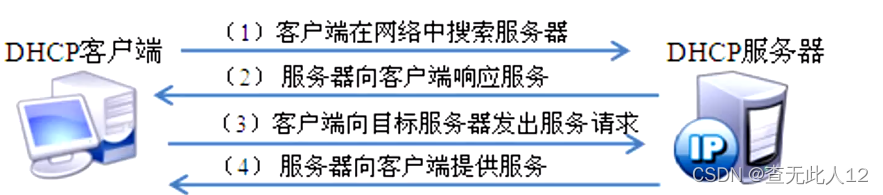
1.4.1客户端请求IP地址
- 当一个DHCP客户端启动时,客户端还没有IP地址,所以客户端要通过DHCP获取一个合法的地址
- 此时DHCP客户端以广播方式发送DHCP Discover发现信息来寻找DHCP服务器
1.4.2服务器响应
- DHCP服务器接收到来自客户端请求lP地址的信息时,在自己的IP地址池中查找是否有合法的IP地址提供给客户端
- 如果有,DHCP服务器将此IP地址做上标记,加入到DHCP Offer的消息中,然后广播一则DHCP Offer(包含IP地址、DNS、网关)消息
1.4.3客户机选择IP地址
- DHCP客户端从接收到的第一个DHCP Offer消息中提取IP地址,将IP地址保留,并发送一个DHCP request信息将选择的IP地址发给所有DHCP服务器
- 接收到DHCP request信息的DHCP服务器将该IP地址保留,这样该地址就不能再分配给另一个DHCP客户端
1.4.4服务器确定租约
- DHCP服务器接收到DHCP Request消息后,以DHCP ACK消息的形式向客户端广播成功确认,该消息包含有IP地址的有效租约和其他可配置的信息
- 当客户端收到DHCP ACK消息时,配置IP地址,完成TCP/IP的初始化
重新登录:
- DHCP客户端每次重新登录网络时,不需要再发送DHCP Discover信息,而是直接发送包含前一次所分配的IP地址的DHCP Request请求信息。
更新租约:
- 当DHCP服务器向客户机出租的IP地址租期达到50%时,就需要更新租约;
- 客户机直接向提供租约的服务器发送DHCP Request包,要求更新现有的地址租约。
2、使用DHCP动态配置主机地址
DHCP服务
- 为大量客户机自动分配地址,提供集中管理
- 减轻管理和维护成本、提高网络配置效率
可分配的地址信息主要包括
- 网卡的IP地址、子网掩码
- 对应的网络地址、广播地址
- 默认网关地址
- DNS服务器地址
2.1同一网段DHCP服务器分配地址实验
Linux虚拟机作为DHCP服务器,Windows作为客户端,服务器为Windows客户端分配IP地址
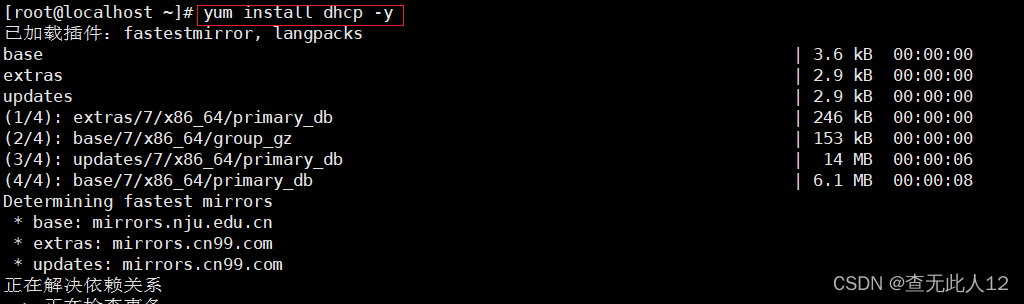
- 安装dhcp
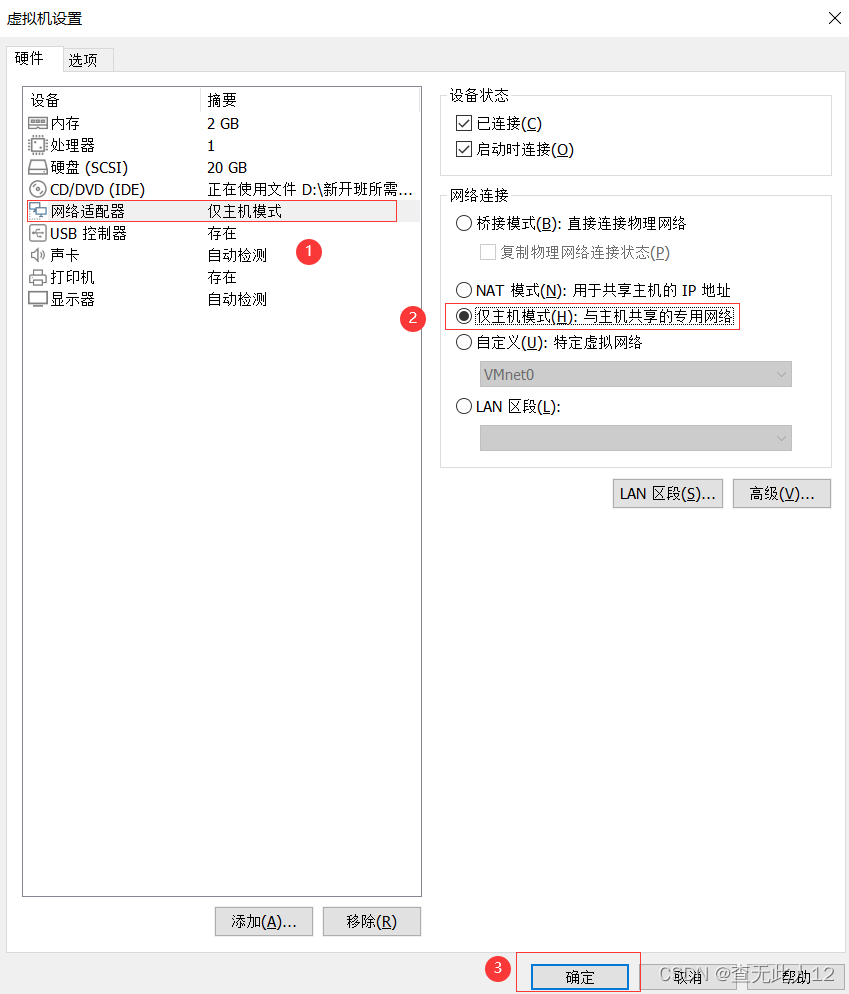
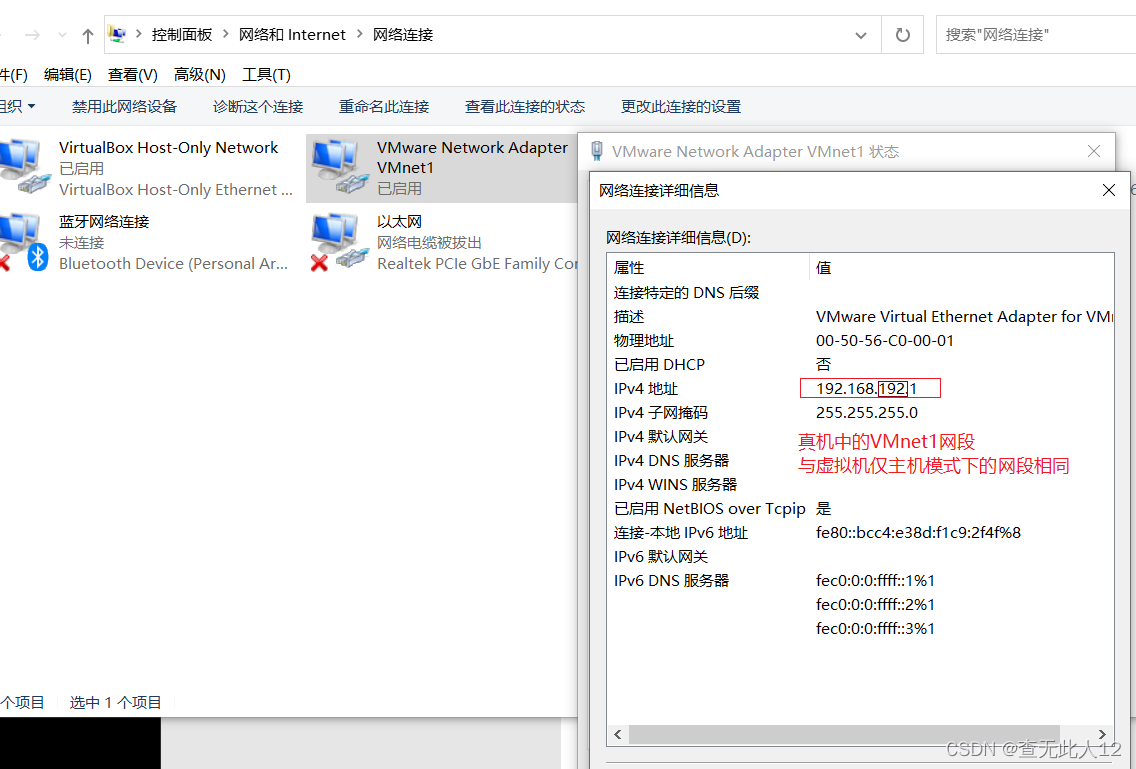
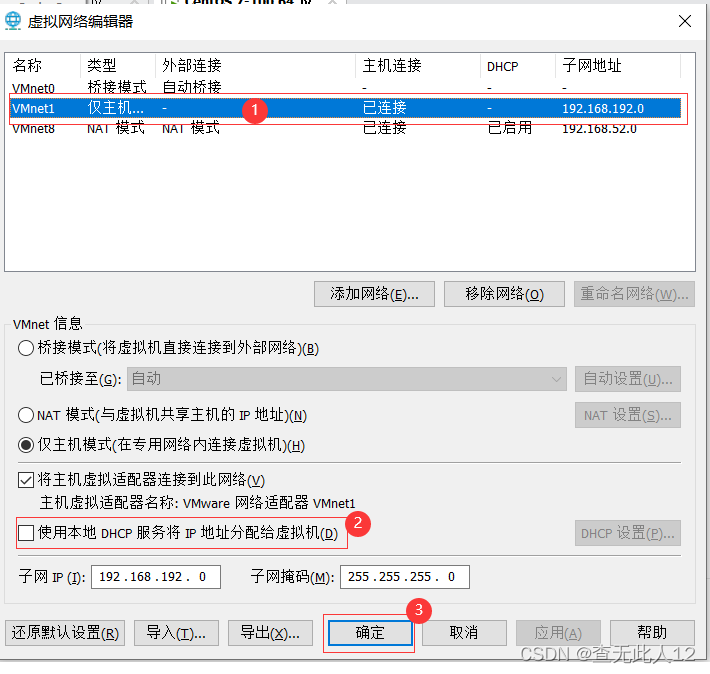
- 将虚拟机Linux设置成仅主机模式,同时进入虚拟网络编辑器点击右下角更改设置,选择仅主机类型,将使用本地DHCP服务那一行勾掉,记住仅主机模式下的网段地址点击确定,此处的网段应该与真机VMnet1的网段设置为同一网段
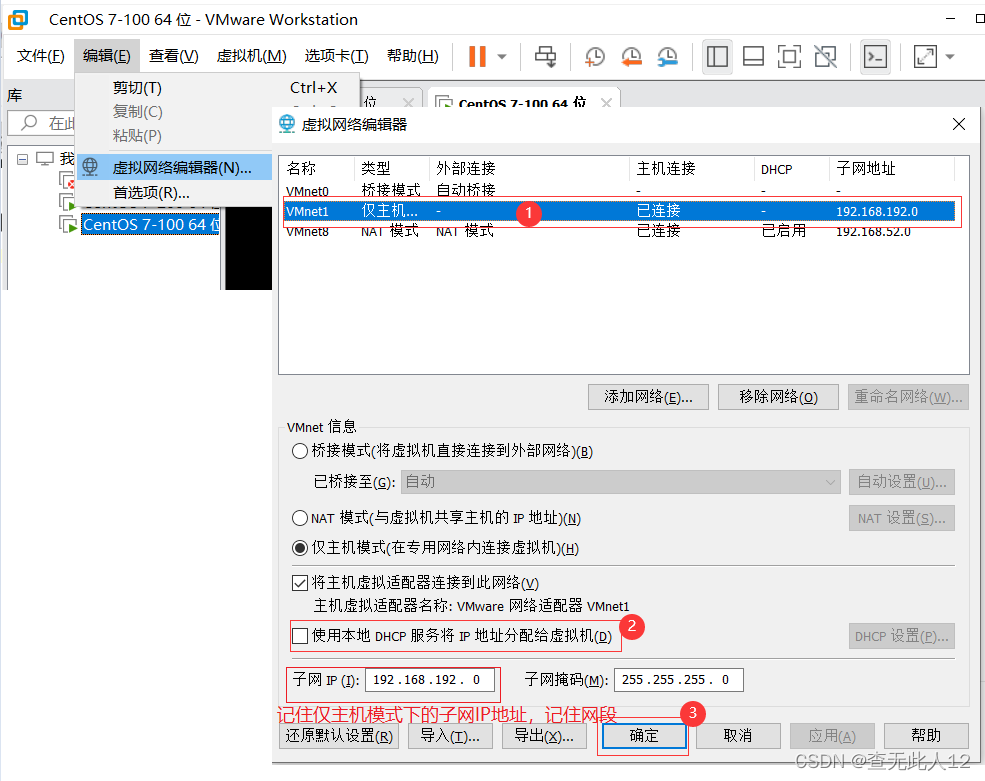
- 检查真机中VMnet1中的网段
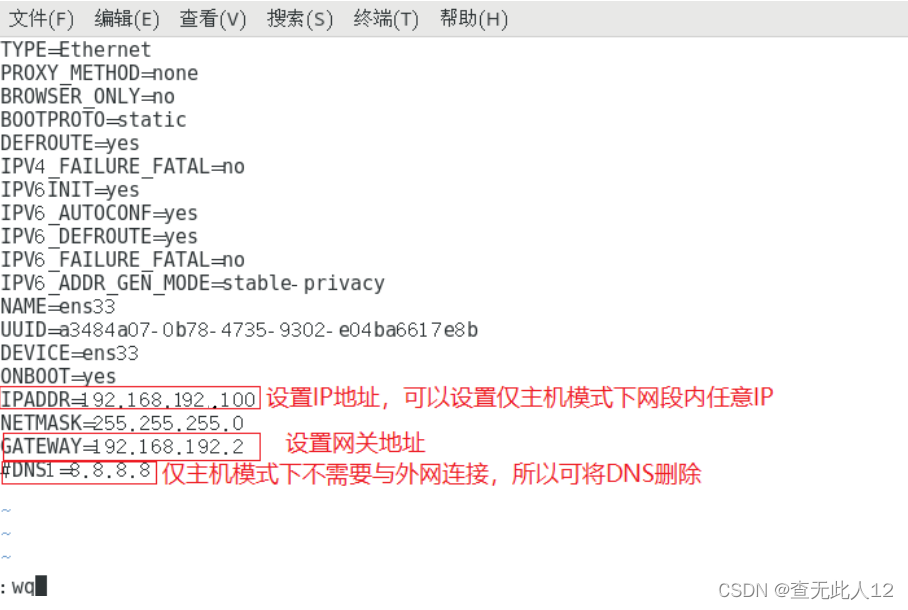
- 进入VMware虚拟机,打开终端进入网卡配置文件/etc/sysconfig/network-scripts/ifcfg-ens3,配置完成后保存退出
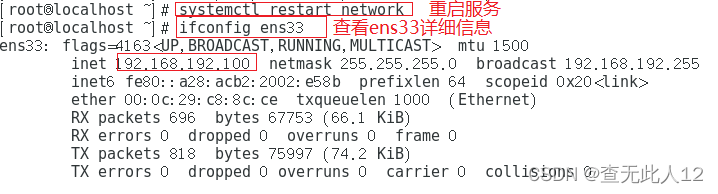
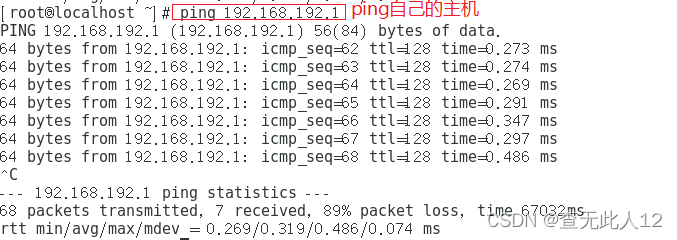
- 重启服务,查看是否配置成功 ping自己主机是否ping的通,我刚开始没有ping通,仔细查看了文件内容后没有错误,才发现是自己主机防火墙没有关,把防火墙关闭就可以ping通
- 复制配置文件
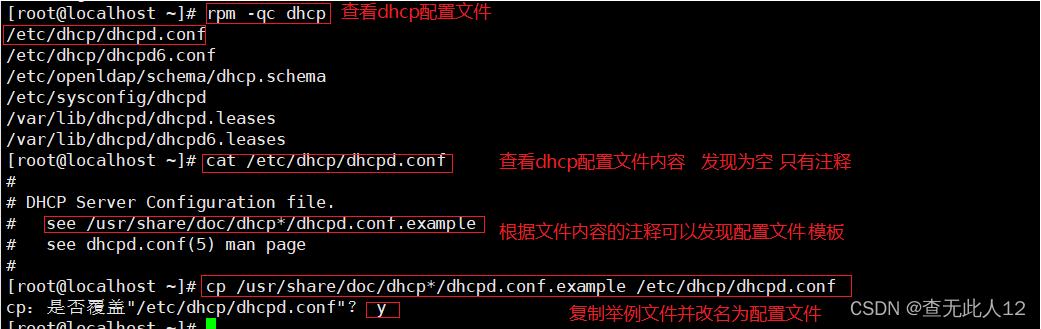
- 编辑配置文件

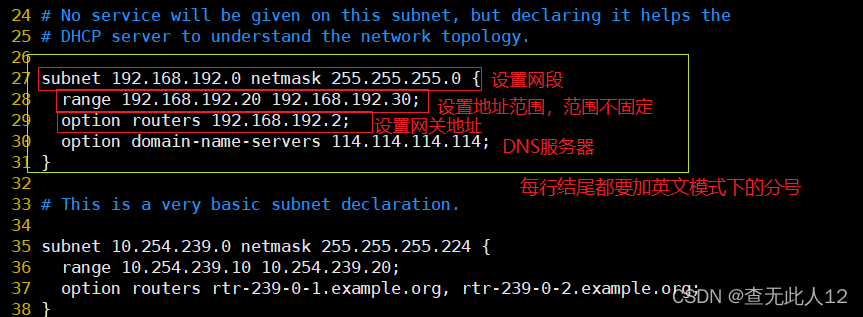
- 重启服务并查看状态
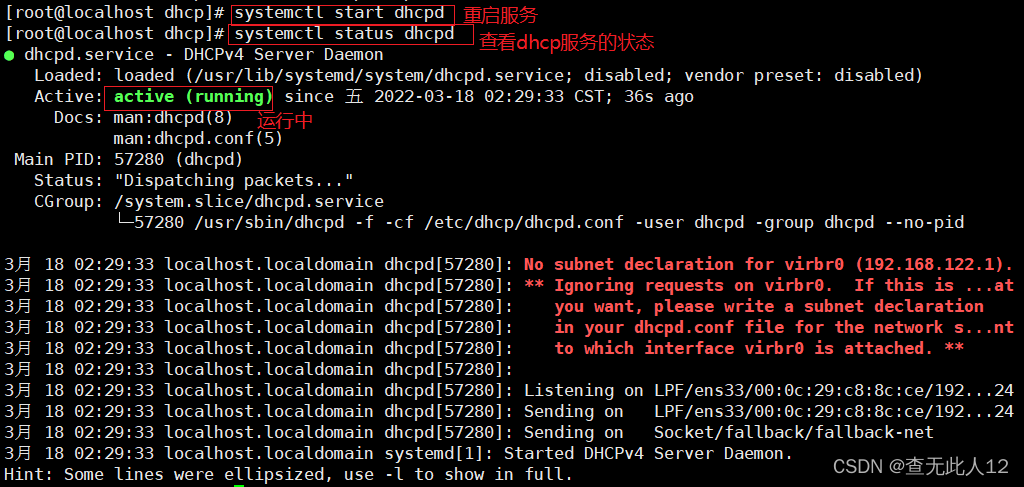
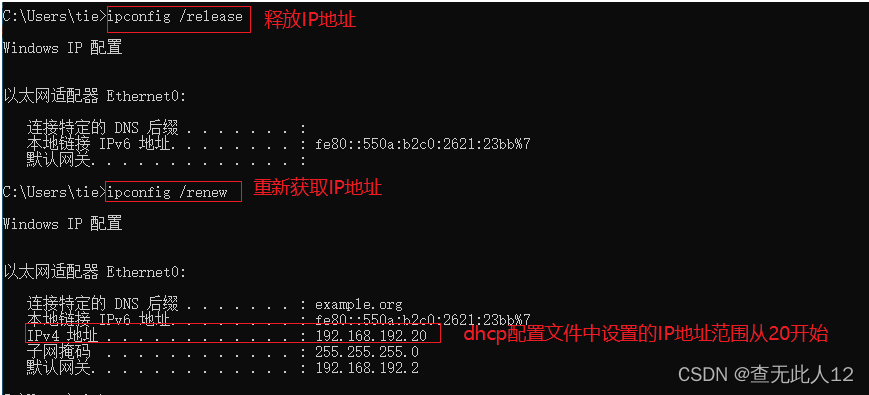
- 进入win10查看是否获取分配的ip地址
将虚拟机windows10设置成仅主机模式,同时进入虚拟网络编辑器点击右下角更改设置,选择仅主机类型,将使用本地DHCP服务那一行勾掉,点击确定
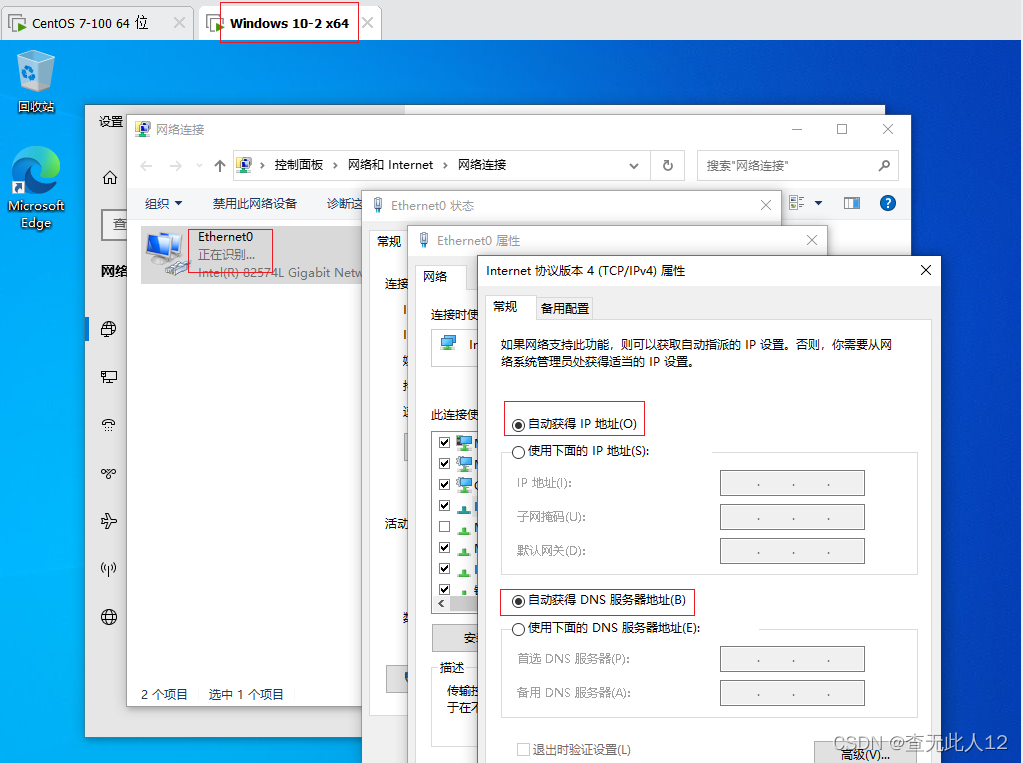
- 将Windows10设置为自动获取IP地址
- 在Windows10中使用cmd查看IP地址
2.2DHCP中继原理与配置
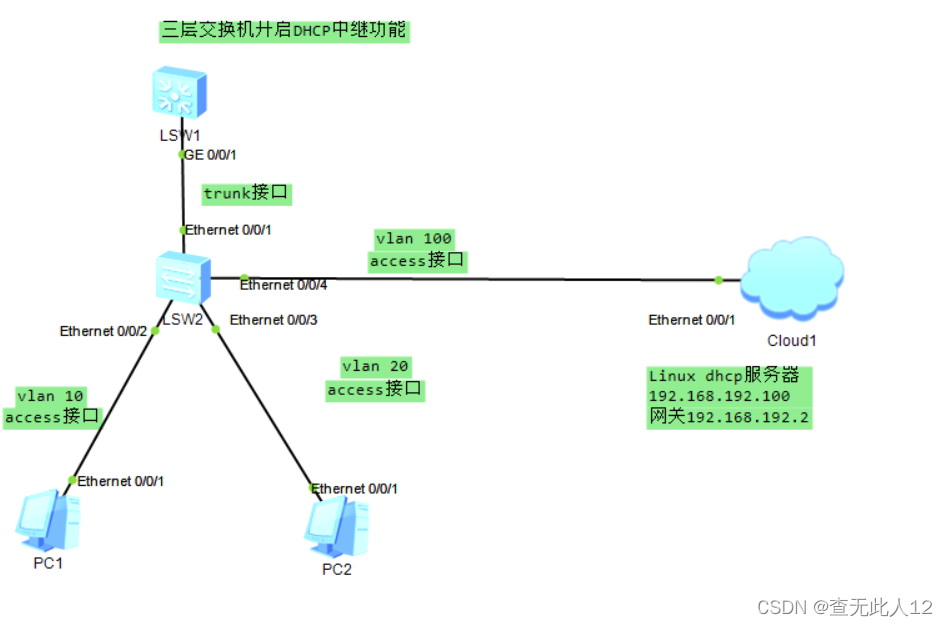
当企业的内部网络规模较大时,通常被划分为多个不同的子网,网络内配置了VLAN,VLAN能隔离广播,而DHCP协议使用广播
IDHCP服务器在VLAN 100中,就只有VLAN 100内的客户机能从在此获取IP地址
两种解决办法:
- 为每个网段安装一台DHCP服务器,但这种方式存在资源上的浪费,而且不利于集中管理。
- 在连接不同网段的设备上开启DHCP中继功能,将DHCP这种特殊的广播信息在VLAN之间转发,让其他VLAN的客户机也能从DHCP服务器获得IP地址。
2.3不同网段DHCP服务器分配地址实验
拓扑图
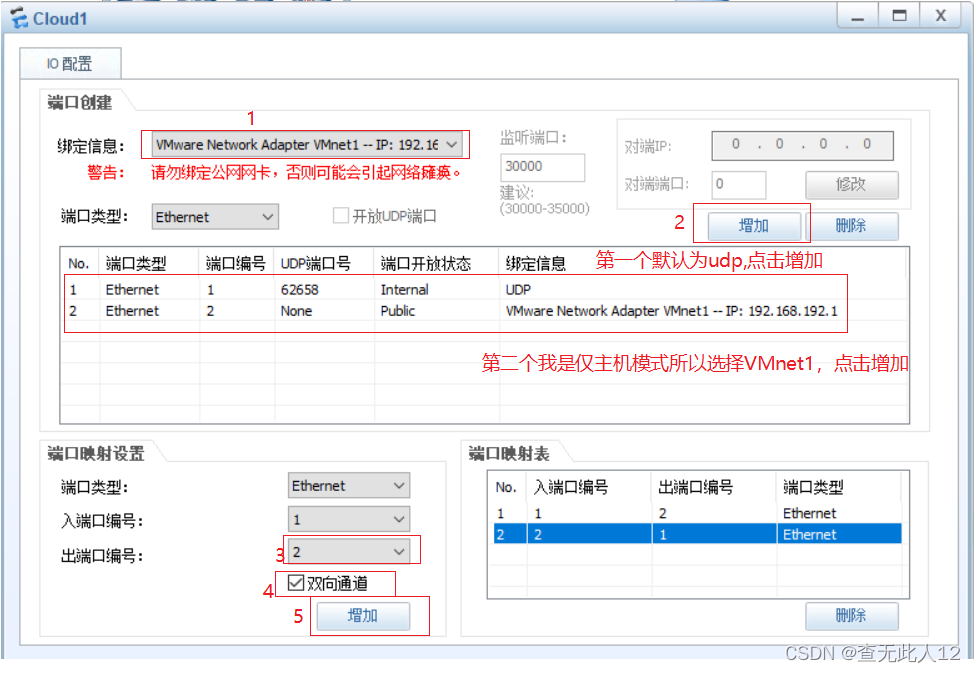
云服务器配置如下
配置SW2
<Huawei>undo t m//关闭提示信息
<Huawei>sys//进入系统视图
[Huawei]vlan batch 10 20 100//创建三个vlan
Info: This operation may take a few seconds. Please wait for a moment...done.
[Huawei]int e0/0/2  //进入e0/0/2接口
[Huawei-Ethernet0/0/2]undo shutdown //开启接口
Info: Interface Ethernet0/0/2 is not shutdown.
[Huawei-Ethernet0/0/2]port link-type access //配置接口为access类型
[Huawei-Ethernet0/0/2]port default vlan 10//给接口默认划分vlan10,只让vlan10进入
[Huawei-Ethernet0/0/2]int e0/0/3  //进入e0/0/3接口
[Huawei-Ethernet0/0/3]undo shutdown//开启接口
Info: Interface Ethernet0/0/3 is not shutdown.
[Huawei-Ethernet0/0/3]port link-type access//配置接口为access类型
[Huawei-Ethernet0/0/3]port default vlan 20//给接口默认划分vlan20,只让vlan20进入
[Huawei-Ethernet0/0/3]int e0/0/4//进入e0/0/4接口
[Huawei-Ethernet0/0/4]undo shutdown  //开启接口
Info: Interface Ethernet0/0/4 is not shutdown.
[Huawei-Ethernet0/0/4]port link-type access//配置接口为access类型
[Huawei-Ethernet0/0/4]port default vlan 100//给接口默认划分vlan100只让vlan100进入
[Huawei-Ethernet0/0/4]int e0/0/1//进入e0/0/1接口
[Huawei-Ethernet0/0/1]undo shutdown //开启接口
Info: Interface Ethernet0/0/1 is not shutdown.
[Huawei-Ethernet0/0/1]port link-type trunk //配置接口为trunk类型
[Huawei-Ethernet0/0/1]port trunk allow-pass vlan all //允许所有vlan通过
配置sw1
<Huawei>u t m //关闭提示信息.
<Huawei>sys//进入系统视图
[Huawei]vlan batch 10 20 100//创建三个vlan.
[Huawei]display vlan//查看vlan
[Huawei]dhcp enable//开启DHCP服务.
[Huawei]int g0/0/1//进入g0/0/1接口
[Huawei-GigabitEthernet0/0/1]undo shutdown //开启接口
[Huawei-GigabitEthernet0/0/1]port link-type trunk //配置接口为trunk类型
[Huawei-GigabitEthernet0/0/1]port trunk allow-pass vlan all //允许所有vlan通过
[Huawei-GigabitEthernet0/0/1]dis this//查看接口信息
[Huawei-GigabitEthernet0/0/1]int vlan 10//进入虚拟接口vlanif10
[Huawei-Vlanif10]ip add 192.168.10.1 24//配置IP地址以及子网掩码长度
[Huawei-Vlanif10]dhcp select relay//开启HCP中继功能
[Huawei-Vlanif10]dhcp relay server 192.168.192.100//指定DHCP服务器地址
[Huawei-Vlanif10]dis this
[Huawei-Vlanif10]int vlan 20//进入虚拟接口vlanif20
[Huawei-Vlanif20]ip add 192.168.20.1 24//配置IP地址以及子网掩码长度
[Huawei-Vlanif20]dhcp select relay//开启HCP中继功能
[Huawei-Vlanif20]dhcp relay server 192.168.192.100//指定DHCP服务器地址
[Huawei-Vlanif20]int vlan 100//进入虚拟接口vlanif100
[Huawei-Vlanif100]ip add 192.168.192.2 24//配置IP地址以及子网掩码长度
[Huawei-Vlanif100]dhcp select relay//开启HCP中继功能
[Huawei-Vlanif100]dhcp relay server 192.168.192.100//指定DHCP服务器地址
[Huawei-Vlanif100]ping 192.168.20.1//测试是否能与其他网段互通
[Huawei-Vlanif100]ping 192.168.10.1
配置LinuxDHCP服务器
- 将虚拟机Linux设置成仅主机模式,同时进入虚拟网络编辑器点击右下角更改设置,选择仅主机类型,将使用本地DHCP服务那一行勾掉,记住仅主机模式下的网段地址点击确定,此处的网段应该与真机VMnet1的网段设置为同一网段
- 检查真机中网段设置
- 配置网卡
- 重启服务
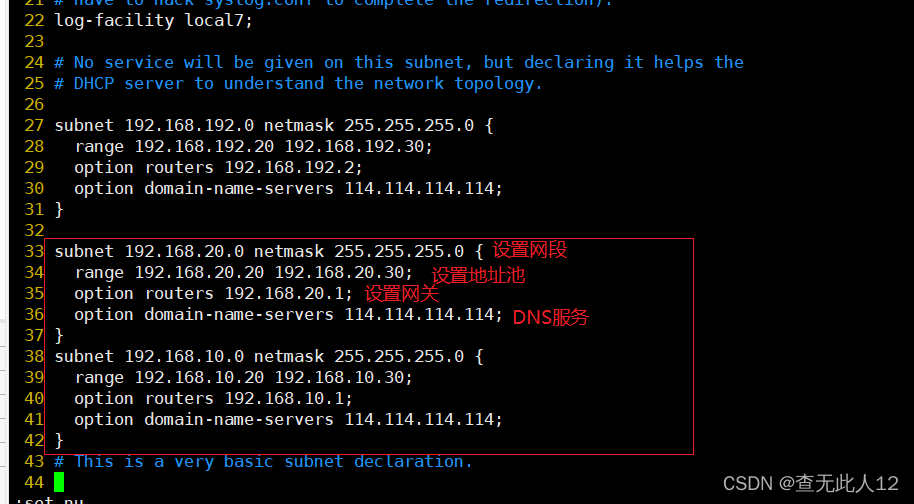
- 编辑配置文件,设置两个网段的地址池、网关
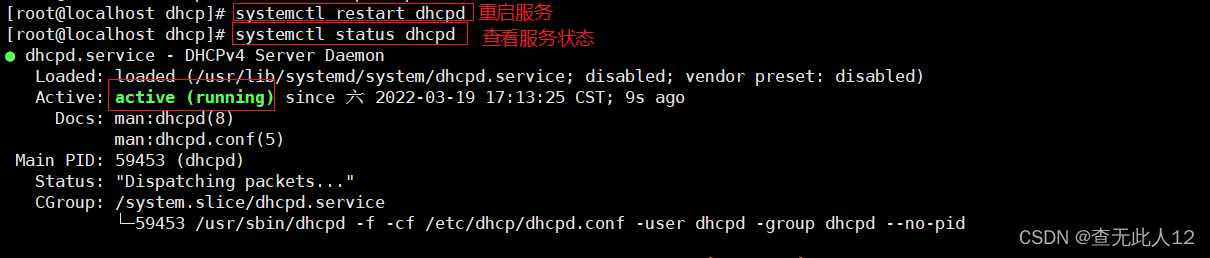
重启dhcp服务
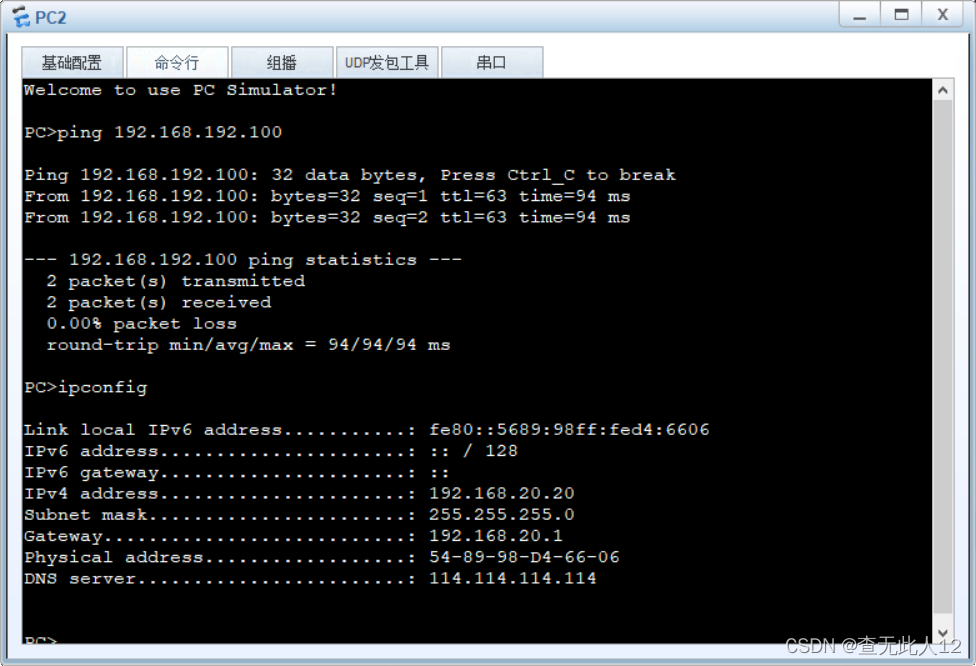
查看PC机是否分配到IP地址
PC1
- 使用DHCP方式获取ip地址
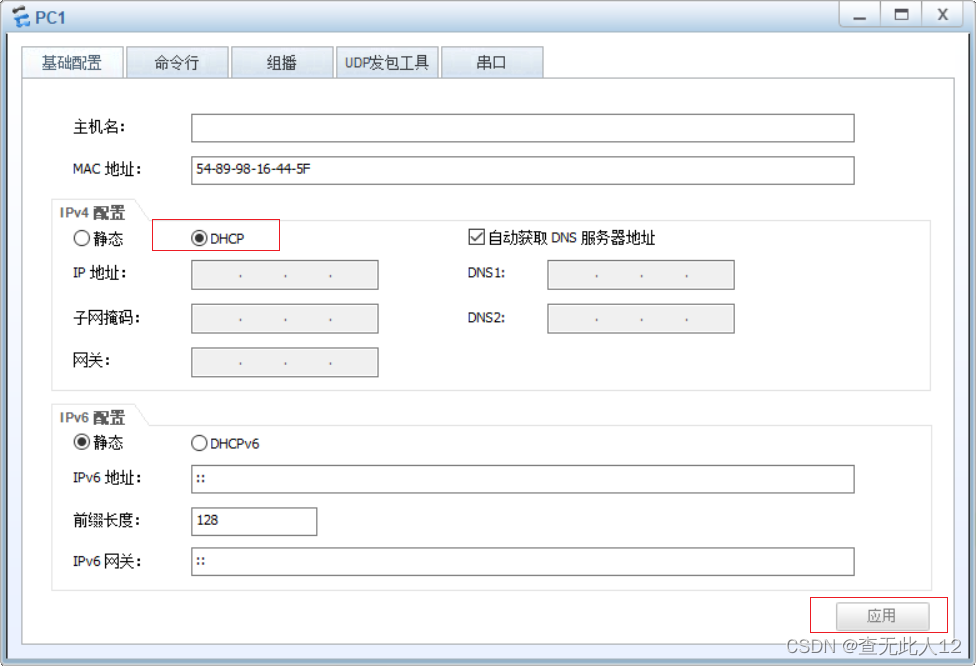
- 测试
pc2
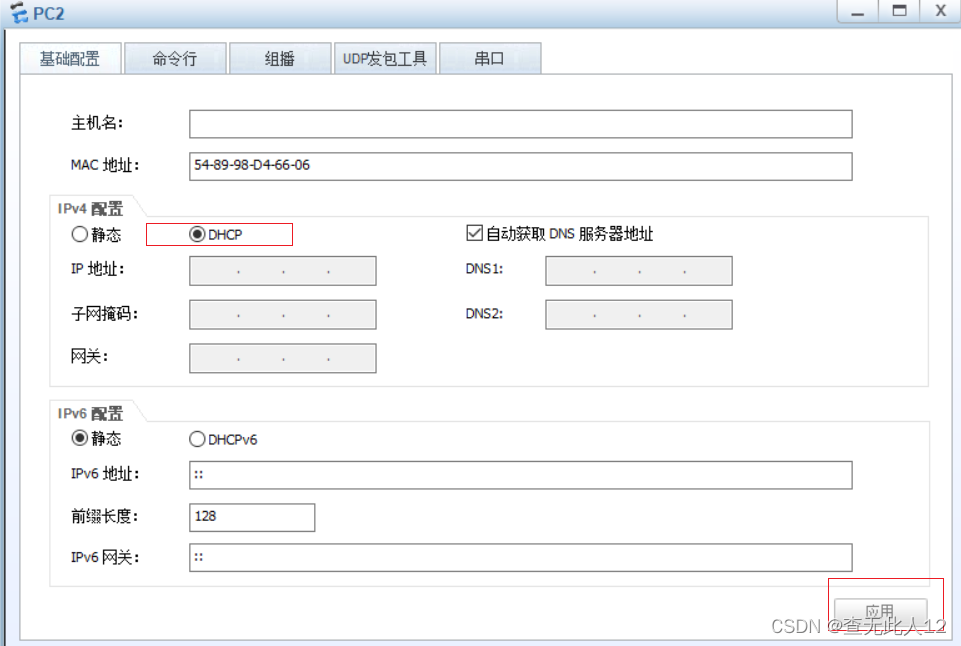
- 测试





 扫一扫
扫一扫


 1477
1477

 被折叠的 条评论
为什么被折叠?
被折叠的 条评论
为什么被折叠?
 到【灌水乐园】发言





