6.tomacat管理平台

tomcat 管理平台

#应用管理平台manager,管理自定义页面
[root@localhost ~]# ls /usr/local/tomcat/webapps/
docs  examples  host-manager  manager  ROOT
 
#应用管理平台和jmx远程监控冲突,需要把jmx注释
vim /usr/local/tomcat/bin/catalina.sh 
#CATALINA_OPTS="-Djava.rmi.server.hostname=192.168.5.4
#-Dcom.sun.management.jmxremote
#-Dcom.sun.management.jmxremote.port=8080
#-Dcom.sun.management.jmxremote.ssl=false
#-Dcom.sun.management.jmxremote.authenticate=true"

vim /usr/local/tomcat/conf/tomcat-users.xml             #登录管理平台的用户目录
 <role rolename="manager-gui"/>                         #角色,名称,manager-gui,可以访问html页面图形界面
 <role rolename="manager-script"/>                      #角色,名称,manager-script,可以访问纯文本页面
 <user username="g_ceshi" password="123456" roles="manager-gui"/>            #g_ceshi账号
 <user username="s_ceshi" password="123456" roles="manager-script"/>         #s_ceshi账号
 </tomcat-users>
      
#manager-status  可以查看tomcat状态
#对manager目录更改权限

vim /usr/local/tomcat/conf/server.xml                   #此位置只更改了webapps,未填写context
<Host name="localhost"  appBase="/ceshi_dir"
cp -r /usr/local/tomcat/webapps/* /ceshi_dir/           #把应用平台的内容复制到更改后的目录

vim /ceshi_dir/manager/META-INF/context.xml
20         allow="192.168.5.*" />

/usr/local/tomcat/bin/shutdown.sh 
/usr/local/tomcat/bin/startup.sh 
firefox 192.168.5.4:8080/manager/html

注意:如果默认host前有其他host,则删除虚拟主机或改变位置,因为其他的host站点可能没有manager这个目录,而虚拟主机是根据前后顺序而进行匹配的,所以有排在前面的虚拟主机需要先删除。当然若是改变站点根目录,把manager这个目录复制到新的站点目录下也可以,注意这个目录权限
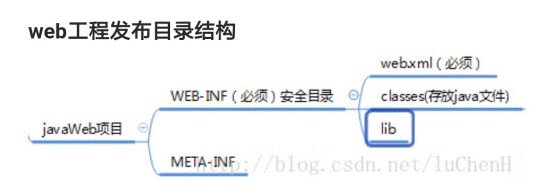
web工程发布目录结构
882b4564401abd87e4a00f62709fe95

应用管理平台部署war包

首页下面

[外链图片转存失败,源站可能有防盗链机制,建议将图片保存下来直接上传(img-KbpVxz69-1663599484843)(https://2022429.oss-cn-beijing.aliyuncs.com/csdn/360%E6%88%AA%E5%9B%BE20220709181133736.jpg)]

tomcat的主机管理平台

#主机管理平台host-manager
vim /ceshi_dir/host-manager/META-INF/context.xml
20     allow="192.168.5.*" />
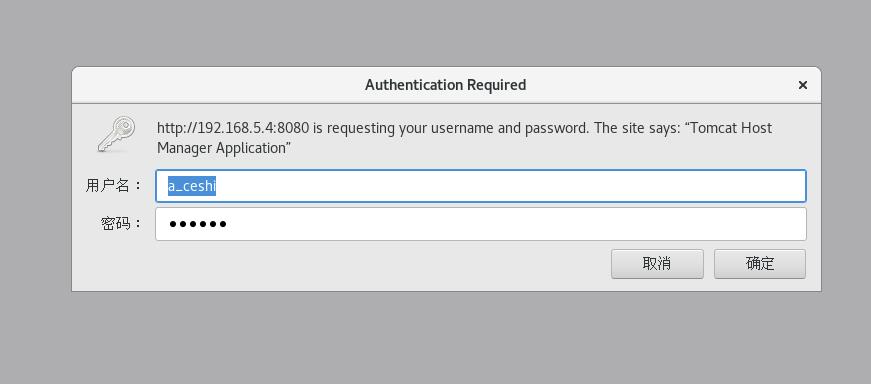
vim /usr/local/tomcat/conf/tomcat-users.xml
 <role rolename="admin-gui"/>
 <role rolename="admin-script"/>
 <user username="a_ceshi" password="123456" roles="admin-gui"/>             #a_ceshi账号
 <user username="as_ceshi" password="123456" roles="admin-script"/>         #as_ceshi账号

/usr/local/tomcat/bin/shutdown.sh 
/usr/local/tomcat/bin/startup.sh 
firefox 192.168.5.4:8080/host-manager/html
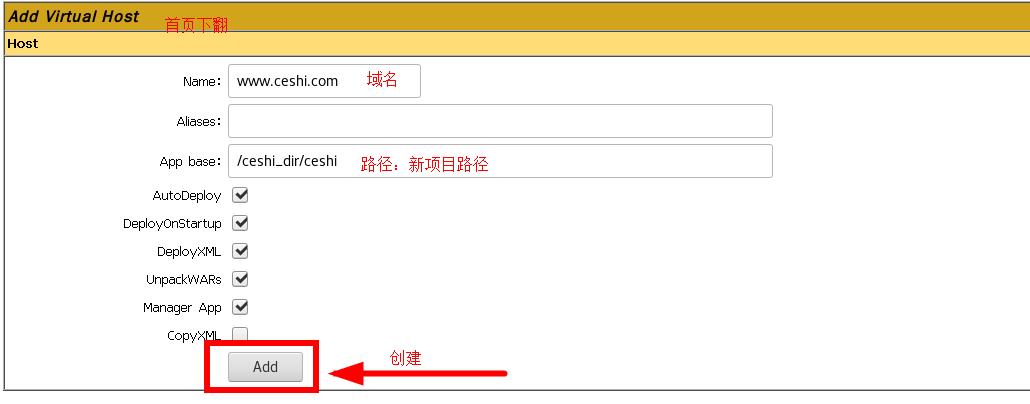
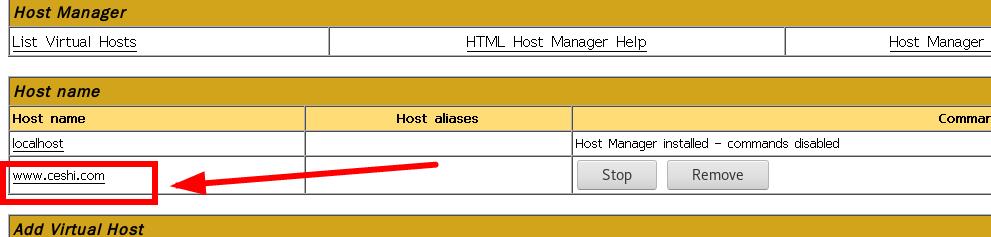
图形化界面创建虚拟主机
#验证图形界面创建的虚拟主机
ls /ceshi_dir/
bdqnweb  bdqnweb.war  ceshi  docs  examples  host-manager  manager  ROOT

echo gui_add_virtual_host > /ceshi_dir/ceshi/index.jsp

/usr/local/tomcat/bin/shutdown.sh 
/usr/local/tomcat/bin/startup.sh 

vim /etc/hosts
192.168.5.4 www.ceshi.com

curl www.ceshi.com:8080/ceshi/
gui_add_virtual_host

www.ceshi.com

curl www.ceshi.com:8080/ceshi/
gui_add_virtual_host


<think>好的,我现在要解决用户提到的Tomcat找不到catalina.jar的问题。首先,我需要回忆一下Tomcat的基本结构。Tomcat的lib目录下应该包含一些核心的JAR文件,比如catalina.jar、servlet-api.jar等等。如果启动时提示找不到catalina.jar,首先想到的是这个JAR文件是否存在于正确的位置。 根据用户提供的引用内容,特别是引用[2],里面提到当Tomcat找不到驱动类时,解决办法是将驱动JAR包放到web容器的lib目录下。类似的思路是否适用于catalina.jar的问题呢?不过catalina.jar本身是Tomcat的核心库,通常应该在Tomcat安装目录的lib文件夹里。所以可能的问题出在Tomcat的安装是否完整,或者环境变量设置是否有误。 接下来,我需要考虑用户可能遇到的情况。可能用户在安装Tomcat时,某些文件缺失或者被误删。例如,用户可能下载了一个不完整的Tomcat包,或者在清理文件时不小心删除了catalina.jar。这种情况下,重新下载或安装Tomcat可能会解决问题。 另外,引用[1]中提到,可以通过修改setenv.sh来添加JAR到Tomcat的类路径。虽然catalina.jar通常是Tomcat自带的,但有时候如果类路径配置错误,也可能导致Tomcat无法找到自己的库。用户可能需要检查CATALINA_HOME环境变量是否正确设置,指向正确的Tomcat安装目录。如果这个变量设置错误,Tomcat可能无法正确加载lib目录下的JAR文件。 然后,引用[3]提到Tomcat状态显示运行但无法停止,并且启动时没有日志。这可能与类路径问题有关,比如缺少关键JAR导致Tomcat无法正常启动或关闭。在这种情况下,检查catalina.out日志是否有错误信息可能会有帮助,但用户提到无法找到启动日志,这可能需要进一步检查日志配置或文件权限。 引用[4]中的FileNotFoundException指出类路径资源未找到,这可能与Spring Boot应用相关,但同样,类路径配置错误可能导致Tomcat自身无法找到必要的JAR文件。这时候需要确认Tomcat的类路径是否包含其lib目录。 总结可能的解决步骤: 1. 确认Tomcat的lib目录下确实存在catalina.jar。如果不存在,重新安装Tomcat或者从其他来源获取该文件。 2. 检查CATALINA_HOME环境变量是否正确设置,确保指向正确的Tomcat安装路径。 3. 检查启动脚本(如setenv.sh或catalina.sh)中是否有错误的类路径设置,导致覆盖了默认的类路径。 4. 检查文件权限,确保Tomcat有权限访问lib目录及其中的JAR文件。 5. 查看日志文件(如catalina.out),确认是否有其他相关错误信息,帮助诊断问题。 此外,用户可能需要确保没有其他配置或脚本干扰Tomcat的正常启动,比如自定义的类路径设置或第三方库冲突。如果有其他应用或服务占用端口或资源,也可能导致Tomcat启动异常,但这种情况可能不会直接导致找不到catalina.jar的问题。 最后,建议用户按照步骤逐步排查,从验证文件存在性到检查环境变量和配置,确保每一步都正确无误。如果所有步骤都正确,可能需要考虑更深层次的问题,如Java版本兼容性或系统权限设置。</think>### 解决Tomcat找不到catalina.jar的方法 #### 1. 检查文件是否存在 - **步骤**:确认Tomcat安装目录的`lib`文件夹下是否包含`catalina.jar`。默认路径为:`$CATALINA_HOME/lib/catalina.jar`。 - **解决方法**:若文件缺失,重新下载Tomcat并覆盖安装,或从其他正常实例中复制该文件[^2]。 #### 2. 验证环境变量 - **步骤**:检查`CATALINA_HOME`和`CATALINA_BASE`是否配置正确。 ```bash echo $CATALINA_HOME # 应输出Tomcat安装路径,例如:/opt/tomcat ``` - **解决方法**:若变量未设置或错误,在`~/.bashrc`或启动脚本中添加: ```bash export CATALINA_HOME=/path/to/tomcat export PATH=$CATALINA_HOME/bin:$PATH ``` #### 3. 检查类路径配置 - **步骤**:Tomcat启动脚本(如`catalina.sh`或`setenv.sh`)中可能覆盖了默认类路径。检查是否包含以下内容: ```bash CLASSPATH=$CATALINA_HOME/bin/bootstrap.jar:$CATALINA_HOME/bin/tomcat-juli.jar ``` - **解决方法**:若脚本被修改,恢复默认配置或移除冲突的类路径设置[^1]。 #### 4. 查看日志定位问题 - **步骤**:检查`$CATALINA_HOME/logs/catalina.out`中的错误详情。 ```bash tail -f $CATALINA_HOME/logs/catalina.out ``` - **解决方法**:若日志显示权限问题,执行: ```bash chmod +r $CATALINA_HOME/lib/*.jar # 确保JAR文件可读 ``` #### 5. 清理临时文件 - **步骤**:删除`work`、`temp`目录缓存: ```bash rm -rf $CATALINA_HOME/work/* rm -rf $CATALINA_HOME/temp/* ```
评论
成就一亿技术人!
拼手气红包6.0元
还能输入1000个字符
 
红包 添加红包
表情包 插入表情
 条评论被折叠 查看
添加红包

请填写红包祝福语或标题

红包个数最小为10个

红包金额最低5元

当前余额3.43前往充值 >
需支付:10.00
成就一亿技术人!
领取后你会自动成为博主和红包主的粉丝 规则
hope_wisdom
发出的红包
实付
使用余额支付
点击重新获取
扫码支付
钱包余额 0

抵扣说明:

1.余额是钱包充值的虚拟货币,按照1:1的比例进行支付金额的抵扣。
2.余额无法直接购买下载,可以购买VIP、付费专栏及课程。

余额充值