



 本文详细介绍了在Java开发环境中遇到的乱码问题,包括编写环境和控制台打印乱码的解决办法。针对IDEA的Tomcat控制台乱码,提供了两种解决方案,并分别针对log4j的日志输出和`system.out.println()`的乱码情况给出了相应对策。此外,还提到了当所有设置均正确但仍有乱码时,如何检查并修复IDEA的编码设置。
文章目录
总说:乱码主要分为如下2种大类
1. 编写环境乱码
2.控制台打印乱码(又包含3种):
- IDEA启动时控制台打印乱码
- log4j的logger.info()控制台打印乱码
- system.out.println()控制台打印乱码
一 : 解决编写环境乱码
- 首先是编译器语言 file -> settings ->Appearance(外观) -> theme(主题设置) -> use custom font
(最好不设置采用默认语言,或选择如下图能支持中文的语言,避免出现中文乱码)
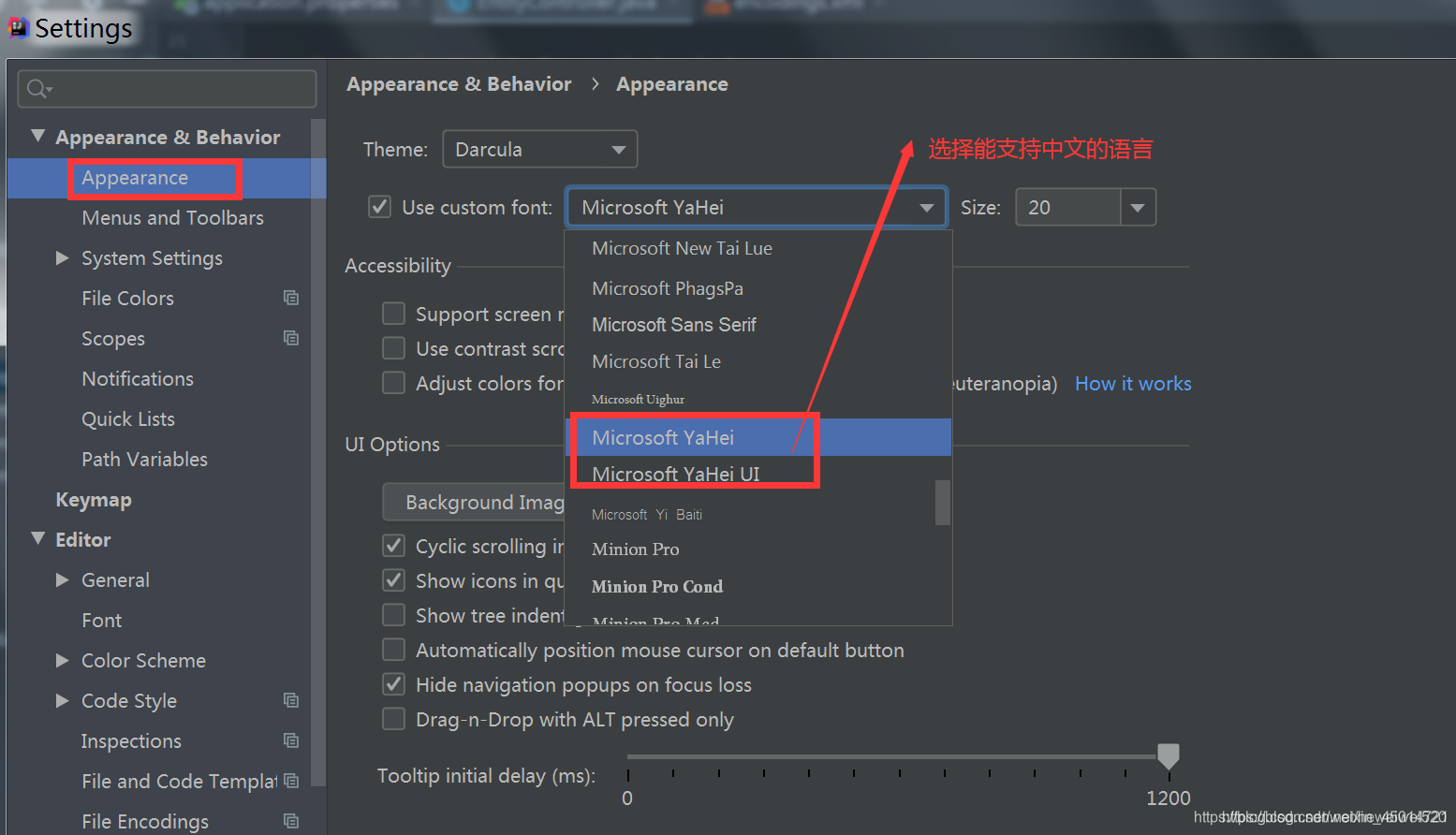
2. 设置工程项目编码 file -> settings -> Editor -> File Encodings-> 如下图通通UTF-8
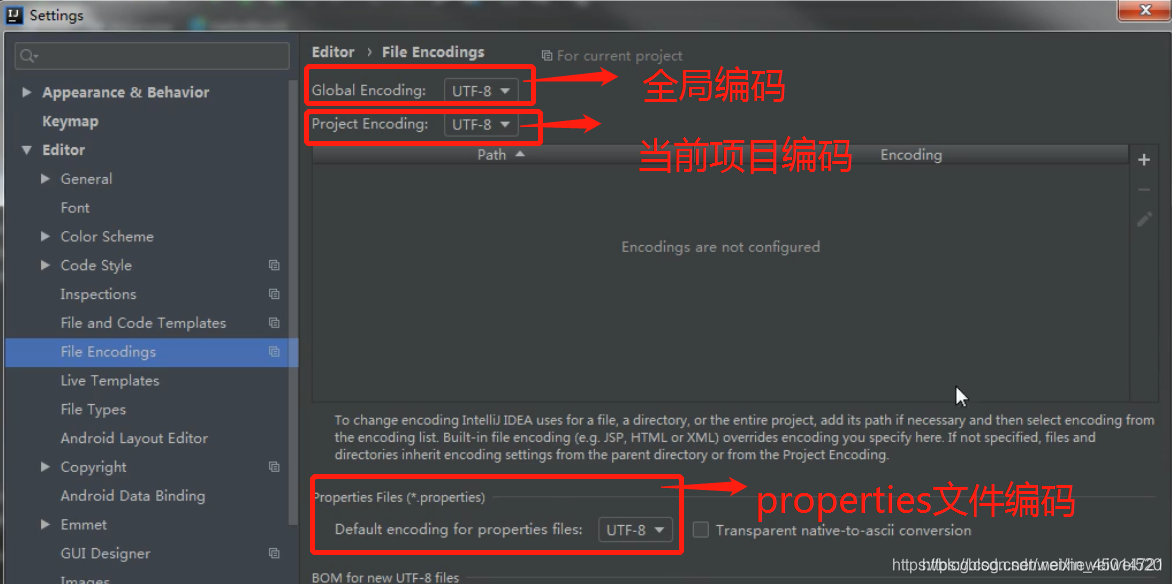
二 : 解决控制台打印乱码(3种)
1. IDEA Tomcate启动时控制台打印乱码

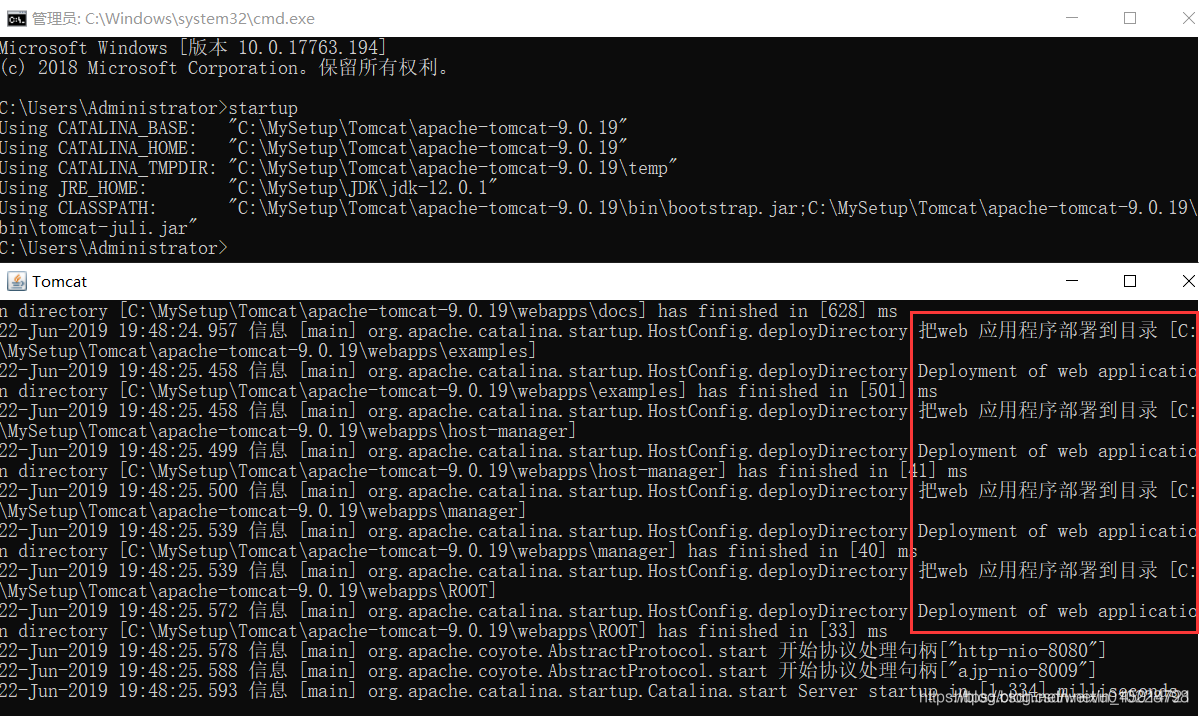
根据Intellij IDEA控制台输出,Tomcat Catalina Log出现乱码,因此可以将问题定位到Tomcat上。那么,我们看看Tomcat控制台是否出现乱码。如老夫所料果然乱码,见下图。
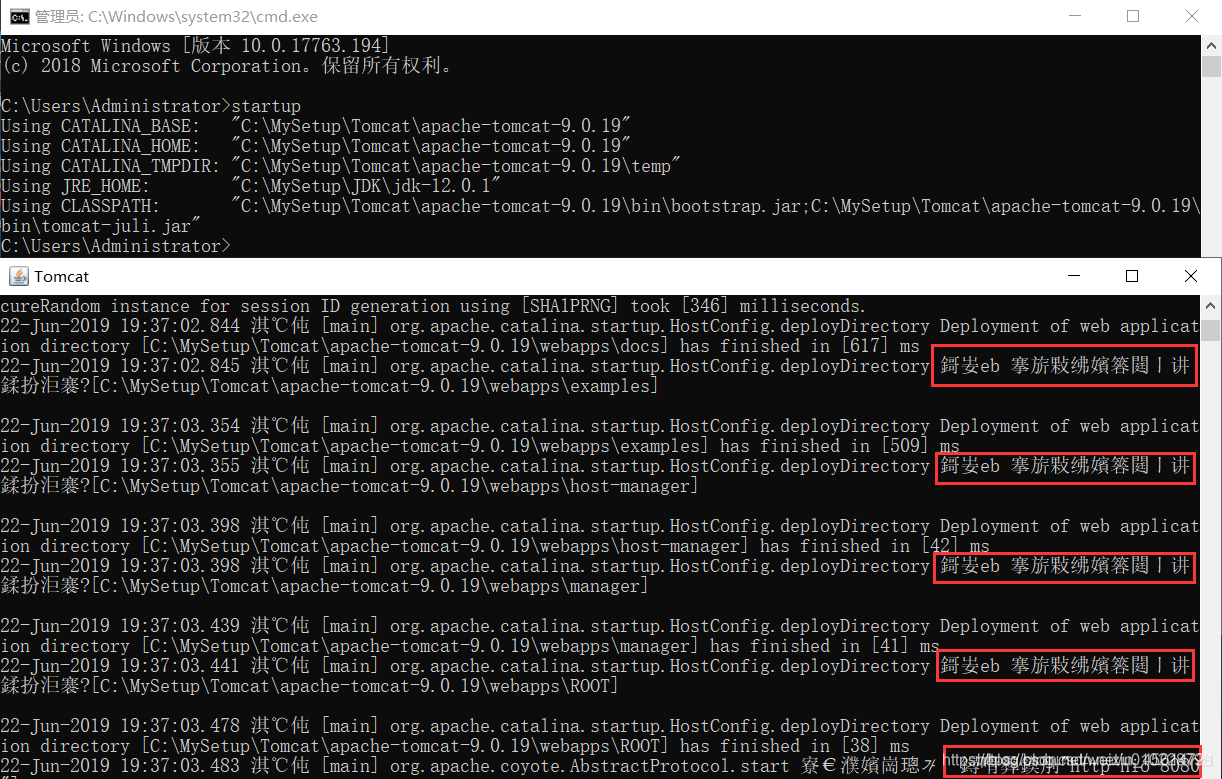
解决IDEA Tomcat输出乱码一共两种方案任选一种即可,备注:如下(方案一)与(方案二)不能同时设置。
(方案一)
用Notepad++打开Tomcat安装源码conf文件夹下的logging.properties文件。
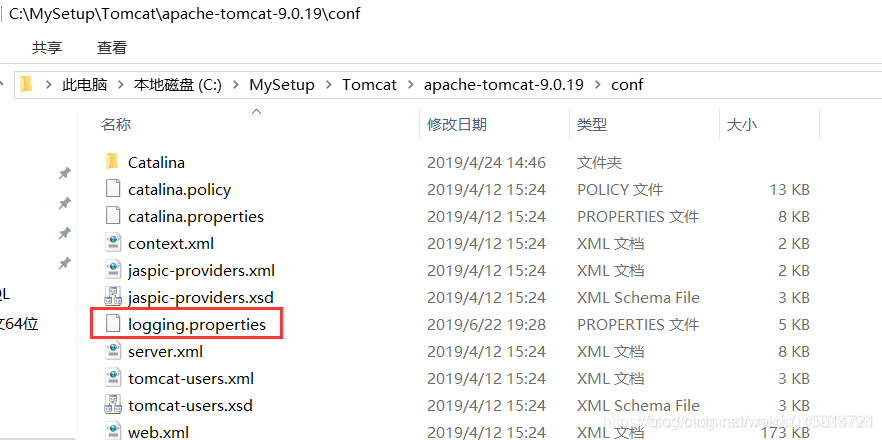
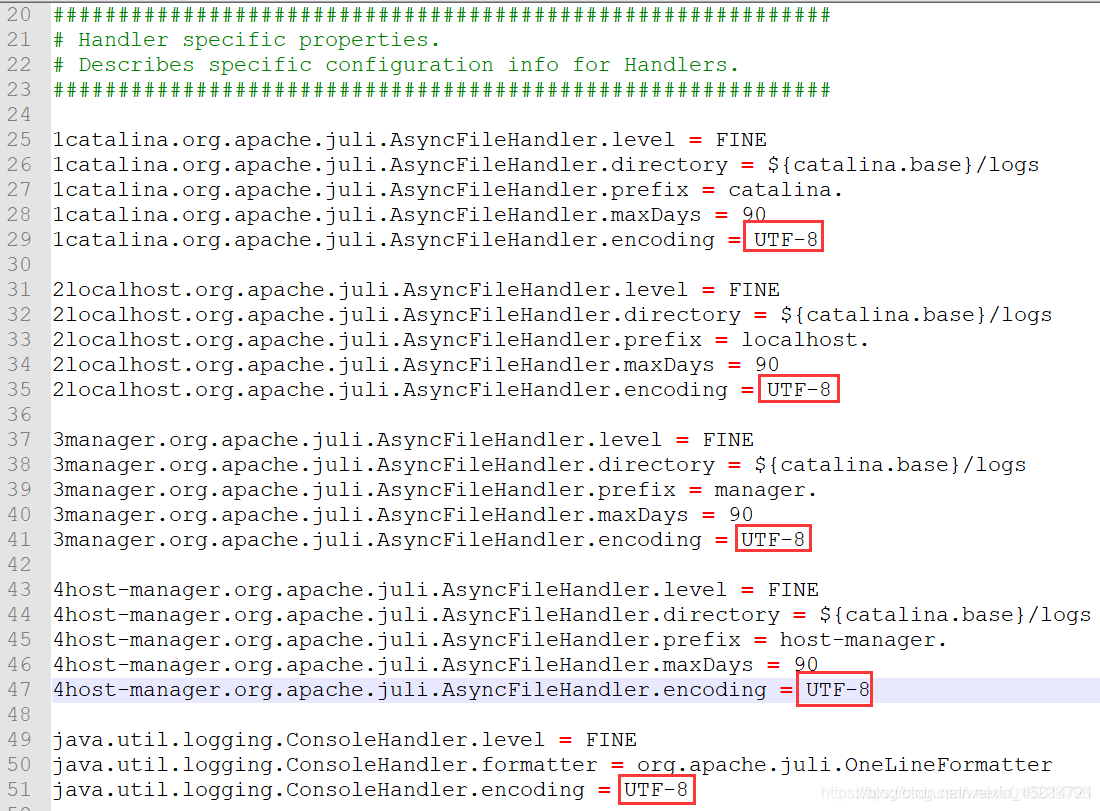
备注:只修改第五个java.util.logging.ConsoleHandler.encoding = GBK,其它4个可以不修改,效果一样。
打开Intellij IDEA,乱码问题解决

再打开Tomcat控制台也不显示乱码
(方案二)
打开Intellij idea安装目录,在bin目录下的idea.exe.vmoptions和idea64.exe.vmoptions两个文件结尾添加
-Dfile.encoding=UTF-8(注意不要出现空格)

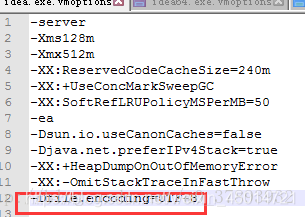
重启IDEA开发工具(一定要重启),再启动工程,乱码问题解决。

备注:a.该方法只解决IDEA下tomcate启动控制台乱码,没法像(方案一)能把tomcate命令控制台乱码一起解决。能解决前者就足够,毕竟tomcate命令控制台我们又不用。
2. log4j的logger.info()控制台打印乱码 和 system.out.println()控制台打印乱码
-
采用(方案一)会出现logger.info()打印中文乱码,system.out.println()打印中文正常
-
采用(方案二)会出现logger.info()打印中文正常,system.out.println()打印中文乱码
-
(方案一)和(方案二)又不能同时设置,个人推荐(方案二)+ 配置Tomcat VM
options值为:-Dfile.encoding=UTF-8(解决system.out.println()乱码问题)达到我们目的。
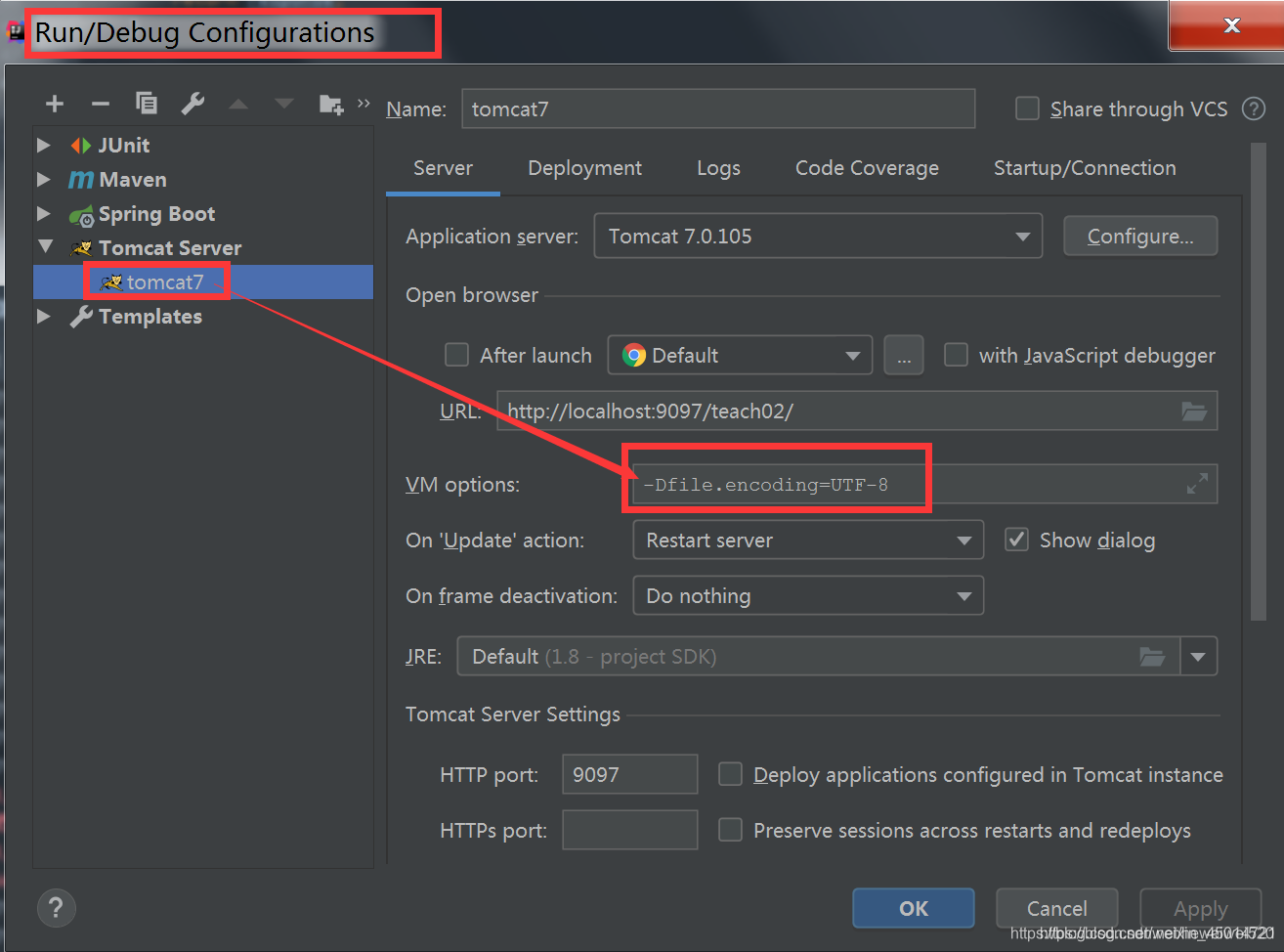
3. 如果已经按照前面设置都没问题,但是仍然还是乱码,怎么解决?
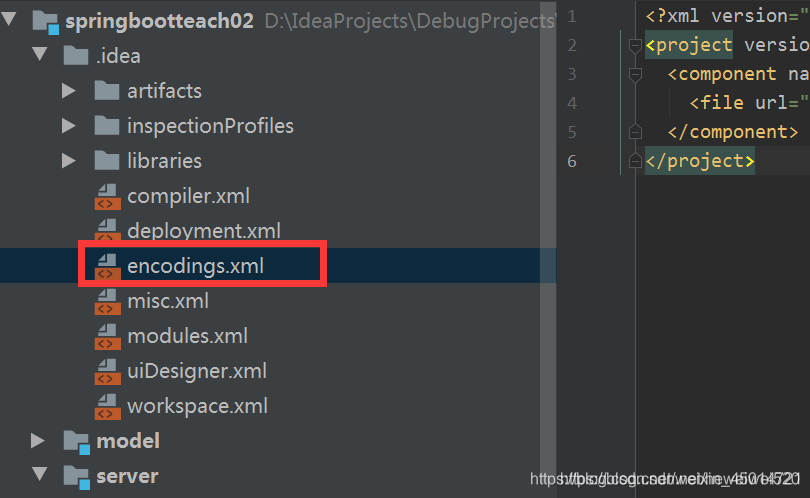
这个时候只有一种解释:IDEA把你的字体编码弄错了,怎么解决了?在项目的目录下有个.idea的文件夹,这个文件夹里有个encodings.xml的文件。里面记录了你某些文件对应的特殊编码,为什么会有这种编码呢,有时我们无意中点了右下角的编码,改了一下,就被idea记录到 encodings.xml中,当你再次访问的时候,它就会用那种编码。IDEA这么能干你妈知道吗?只要把encodings.xml里面的除了UTF-8的都删了就好啦(我的所有字体都是UTF-8)!或者把encodings.xml文件干掉(会重新生成)





 扫一扫
扫一扫


 1034
1034


 到【灌水乐园】发言



