


 本文详细介绍了Windows、Linux和Mac环境下Git的安装步骤,以及git配置、工作流程、基本操作,重点讲解了远程仓库设置、分支与标签管理。通过实例演示,助你快速上手Git版本控制工具。
1、git工具下载
1)windows安装:
- 访问地址:https://git-scm.com/
- 点击下载:https://git-scm.com/download/gui/win
2)Linux 安装
- Yum install git
- 下载源码:https://github.com/git/git.git编译安装
3)Mac安装
- 打开终端,执行命令brew install git@2.20.1 @后是版本号
2、git配置:
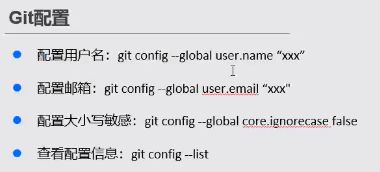
3、基本原理
- 主要有远程仓库(eg.GitHub)、工作区、本地仓库(.git库)、缓存区。
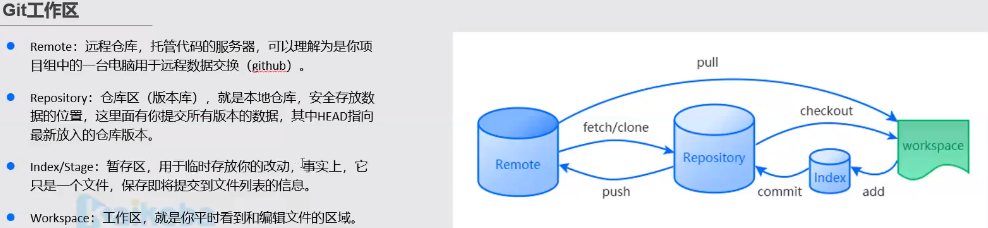
1、在当前文件夹下右击属性,选择Git Bash Hear
2、输入 git init : 在当前工作区(文件夹)下新建一个.git文件(本地仓库)
3、 vim test1.txt :新建一个txt文件并写入;按i输入,按esc退出,再按shift+冒号,输入wq,完成写入。
4、ll -ah : 查看本地文件夹
5、git add test1.txt :将本地文件增加(提交)到暂存区
6、 git commit -m"新增test11" test1.txt: 将缓存区文件放到本地仓库,-m表示提示信息
4、工作流程
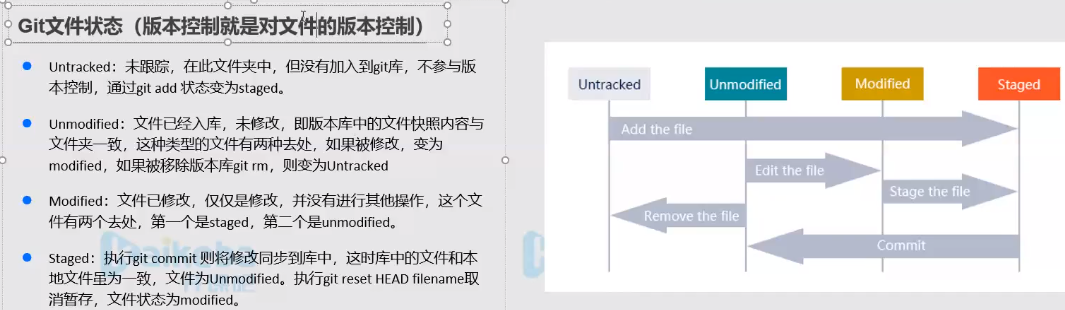
5、基本操作
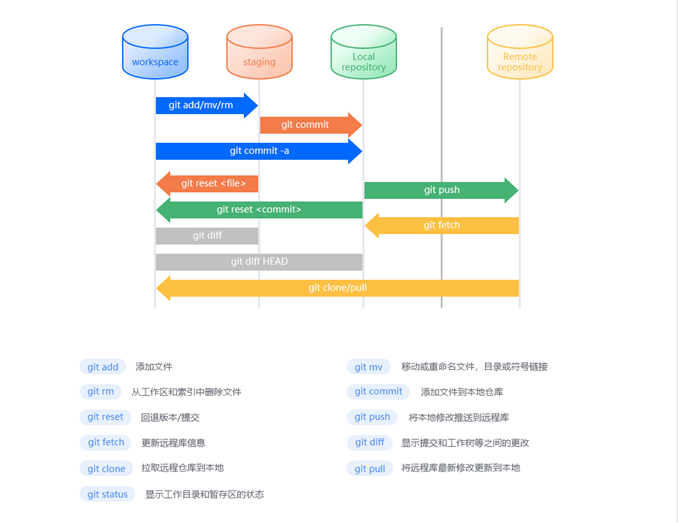
6、设置远程仓库
1)设置GitHub账号
- 注册github账号
- 设置电脑SSH Keys: ssh-keygen -t rsa -C "Your emai@.com";生成的密钥一般在如下目录的.pub文件中,一台电脑只有一个key:(使用SSH是因为不用每次提交远程都登录,https的话就得次次登录)
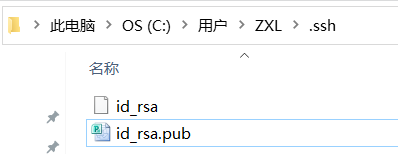 - 在gitHub 的settings页面设置SSH Keys:在settings里点击 SSH and GPG Keys -》new SSH Key -》输入生成的密钥
2) 设置远程仓库
- 在GitHub上新建远程仓库:
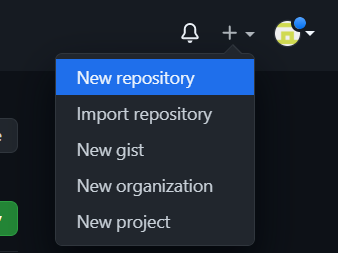
- 将远程仓库和本地仓库链接:
-git remote add origin git@github.com:-------/LearnGit.git:网址即是远程仓库的地址(SSH),origin是该网址的重命名
-git push -u origin master:push到远程仓库
7、分支与标签管理
1)分支
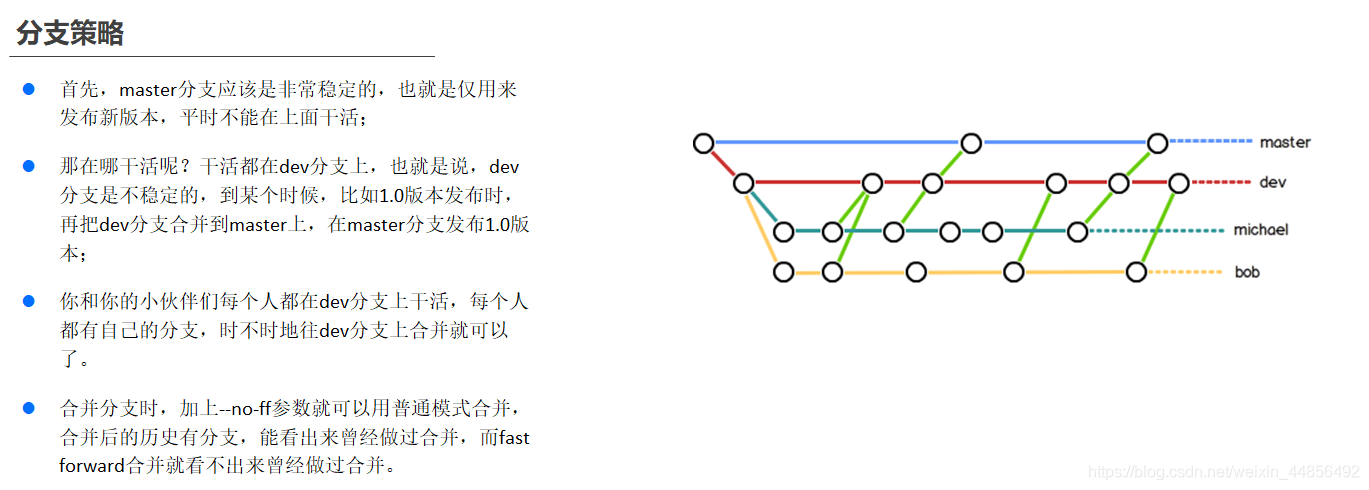
- 创建分支:git checkout -b dev (-b 表示创建,dev是分支名)
- 查看分支:git branch
- 切换至master分支 :git checkout master
- 合并分支:git merge dev
- 分支内容提交:git commit -a -m “update file”
- 删除分支:git branch -d dev
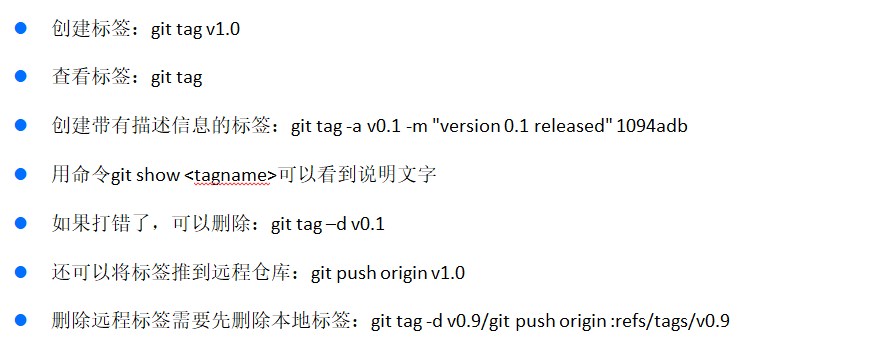
2)标签





 扫一扫
扫一扫


 946
946

 被折叠的 条评论
为什么被折叠?
被折叠的 条评论
为什么被折叠?
 到【灌水乐园】发言





