



 本文介绍了IntelliJ IDEA的一些常用设置,包括设置背景图片、显示行号和方法分隔线、快捷键调整、代码自动补全、字体缩放、自动去除行尾空格、自动优化包以及编码设置,旨在帮助开发人员提高工作效率。
**
方便开发人员的IntelliJ IDEA的常用设置
**
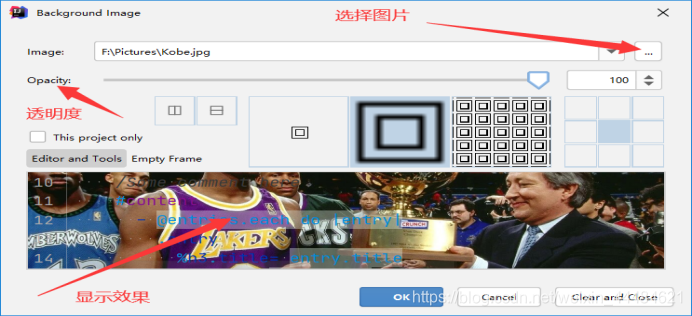
1.设置背景图片:打开搜索框( Ctrl + Shift + A或双击shift键):输入set background image

显示效果:
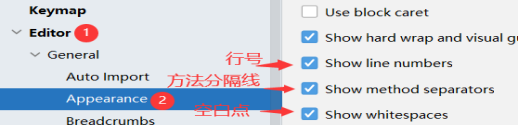
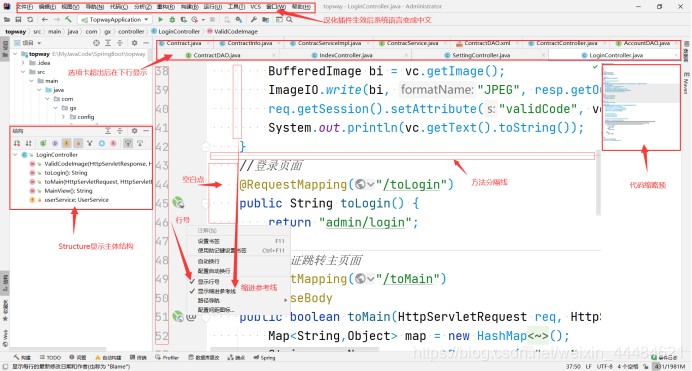
2.方法分隔线、空白点、行号和缩进参考线的设置:(File→ Settings → Editor→ General→ Appearance )
- Show line numbers
- Show method separators
- Show whitespaces
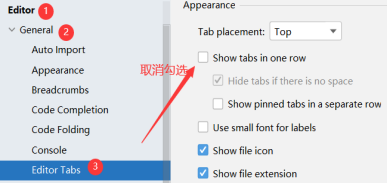
3.顶部tab选项卡设置
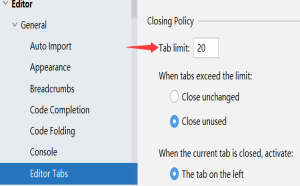
File→Setting→Editor→General→Editor Tabs→取消勾选Show tabs in one row、滚动滚轮向下→设置tab limit数量上限
4.快捷键:Alt+7调出 Structure(显示主体结构)
5.右侧代码缩略预览图插件和汉化插件(插件下载安装,重启才有效)

以上效果如下:
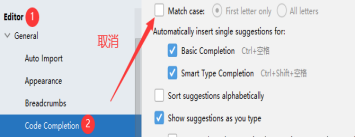
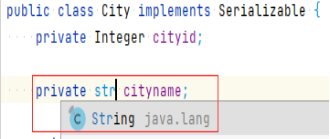
6.代码自动补全 & 忽略大小写(File -> Settings -> Editor -> General -> Code Completion
取消勾选Match case)
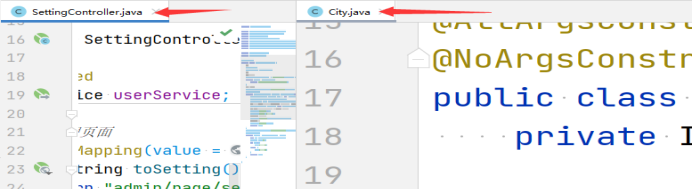
7.IDEA的tab界面字体缩放(File→Setting→Editor→General→ChangefontsizewithCtrlMouseWheel)

效果(右边放大)
8.IDEA系统默认字体设置(File→Setting→Appearance&Behavior→Appearance→Use custom font)

9.自动去掉行尾空格 (File→ Settings →Editor → General→取消勾选 After end of line )

效果:(输入完成后有空格会自动去掉,复制有空格粘贴后自动去掉空格)

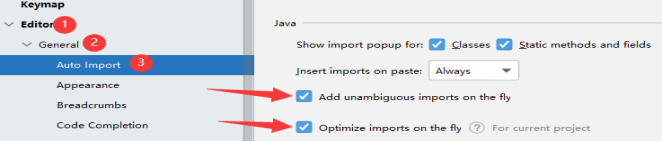
10.自动优化包(File→Setting→Editor→General→Auto Import)
(Add unambiguous imports on the fly)自动导包,但是对于那些同名的包,还是需要手动 Alt + Enter 进行导入的。
(Optimize imports on the fly)自动优化导入的包,比如自动去掉一些没有用到的包。
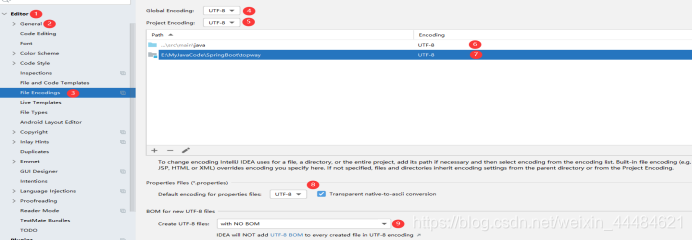
11.编码设置(防止编码不一致导致乱码)





 扫一扫
扫一扫


 48万+
48万+


 到【灌水乐园】发言



