



Linux常用命令【企业开发】
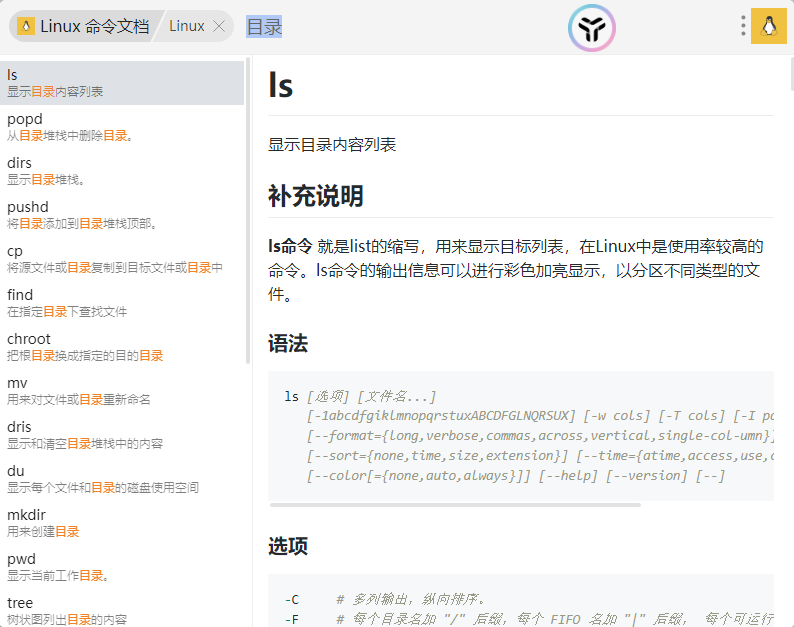
Linux具体命令使用详情可以在utools工具下的Linux文档查看, 如下
查看当前路径【绝对路径】
$ pwd
查看当前目录内容
$ l
$ ll
$ ls
常用参数
-a
切换目录
$ cd 相对路径/绝对路径
创建目录
$ mkdir 目录名
创建文件
$ touch 文件名
复制文件或者目录
$ cp 源文件 目标路径

// 递归复制目录
$ cp -r 源目录 目标路径

// 全部取消是否覆盖询问 【不推荐】
$ \cp 多个目标文件/目录 目标路径
删除文件或者目录【企业开发中尽量不要用,而是使用替代命令mv】
$ rm 文件
$ rm -f 文件   // -f: 删除时,不询问是否删除
$ rm -r 目录  // -r: 递归删除目录中所有内容
删除的替代命令mv:移动兼重命名【做备份】
$ mv a.txt ./dir/a_copy.txt
查看文件
查看文件头部信息
$ head -3 文件
查看服务日志报错信息
$ tail -3 文件
监控服务日志报错信息的写入
$ tail -f 文件
其他
cat、more、less查文件命令已过时,企业开发不常用
文件内容的覆盖与追加
覆盖 >
$ echo -e "hello\tworld" > 1.txt
echo: 字符串输出指令; -e: 转义制表符\t; >: 覆盖1.txt的内容,没有1.txt文件时,会自主创建该文件
$ ll > a.txt
将ll指令返回的字符串结果覆盖到a.txt文件中
$ cat b.txt > a.txt
将b.txt的内容覆盖到a.txt中
追加 >>
$ ll >> a.txt
软连接【相当于windows的快捷方式】
$ ln -s 绝对路径下的源文件 目标链接路径   // -s: 软连接   不加-s就是硬链接
$ ln -s /home/zhw/study/a /home/zhw/a2
$ cd -P a2   // 进入到软连接对应的物理连接
查看使用过的命令
$ history    // 查看当前服务使用过的命令
$ history >> a.txt      // 将历史命令写入到文本文件里面
$ vim a.txt
$ /关键字     // 查看文本内容的具有关键字的命令
vim
vim中的命令严格区分大小写
vim的一般模式
删除和复制
- dd:删除光标当前行
- u: 撤销上一步
- x:删除光标下的字母
- yy: 复制光标当前行
- p: 粘贴
- dw: 删除一个词
- yw: 复制一个词
移动光标
- gg: 移动到页头
- G:移动到页尾
- 数字+G:移动到目标行
- ^: 移动到行头
- $: 移动到行尾
- zz: 如果没有修改,直接退出
vim的编辑模式
- i: 当前光标前插入
- a: 当前光标后插入
- o:当前光标的下一行插入【建议使用】
- Esc: 退出编辑模式,进入命令模式
vim的命令模式
- :w: 保存
- :q:退出
- :!:强制执行
- shift+zz: 保存退出
- :%s/old/new 批量替换字符
- /要查找的词 n 找下一个 N找上一个
- :noh 去掉高亮
- :set nonu 去掉行号
- :set nu 添加行号
Linux服务用户管理
查看用户
$ id 用户名
添加用户
$ useradd 用户名
给添加的用户设置密码
$ passwd 用户名
查看创建的所有用户
$ cat /etc/passwd
查找文件/目录
- find
// 在dir目录的上级目录输入:
$ find dir -name "name"
- grep:在文件列表的基础上过滤
// 例如ll命令搜索的列表过滤含有字符s的
$ ll | grep -n s
压缩和解压缩
- gzip和gunzip: 只能压缩和解压缩文件,不保留原来的文件
$ gzip 文件
$ gunzip 文件
- zip和unzip
$ zip 【选项】 xxx.zip  将要压缩的内容
$ unzip 【选项】 xxx.zip
【选项】:
-r: 压缩目录
- tar
$ tar -zcvf xxx.tar.gz 将要压缩的内容
$ tar -zxvf xxx.tar.gz -C 解压的目标路径






 扫一扫
扫一扫


 被折叠的 条评论
为什么被折叠?
被折叠的 条评论
为什么被折叠?
 到【灌水乐园】发言





