





 本文详细介绍了如何从官方网站下载并安装JDK(Java Development Kit),以及配置环境变量的方法。此外,还提供了JMeter的下载链接,指导用户如何解压并配置JMeter的环境变量,包括设置JMETER_HOME和更新CLASSPATH。最后,通过运行jmeter.bat验证了配置的成功。
jdk(java)
第一步:官网下载jdk:
https://www.oracle.com/technetwork/java/javase/downloads/jdk8-downloads-2133151.html
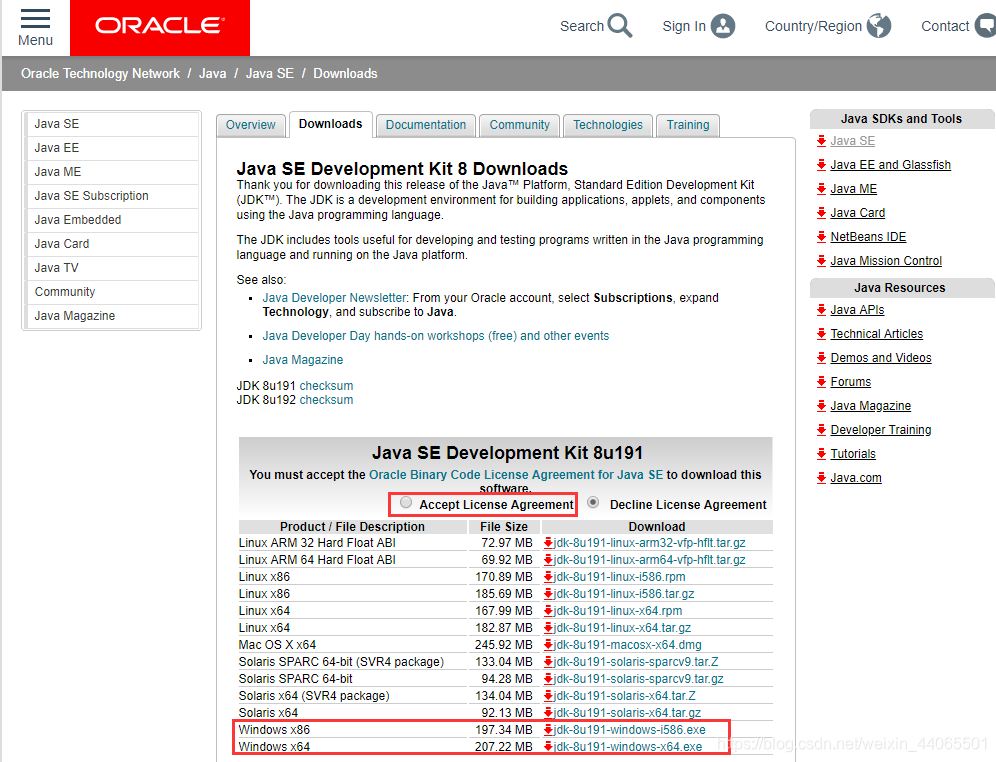
第二步:安装jdk
一路默认安装就好,可以自定义安装路径。
第三步:配置环境变量
变量名:JAVA_HOME
变量值: D:\Java\jdk1.8.0_191 (自己jdk安装的路径)
变量名:Path (这个变量名已在系统变量中存在,现只需在这个值的前面添加以下变量值就可以了)
变量值: %JAVA_HOME%\bin;%JAVA_HOME%\jre\bin
变量名:CLASSPATH
变量值:.;%JAVA_HOME%lib;%JAVA_HOME%lib\tools.jar(记住前面的.)
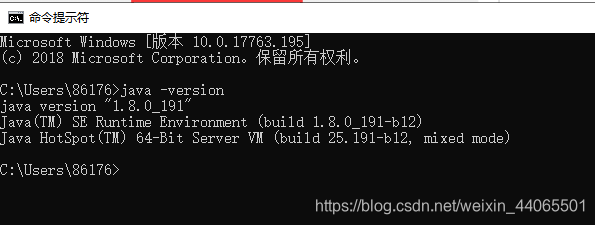
第四步:检查Java是否安装成功
命令行下输入:java -version ,出现如下情况,证明安装ok
jmeter
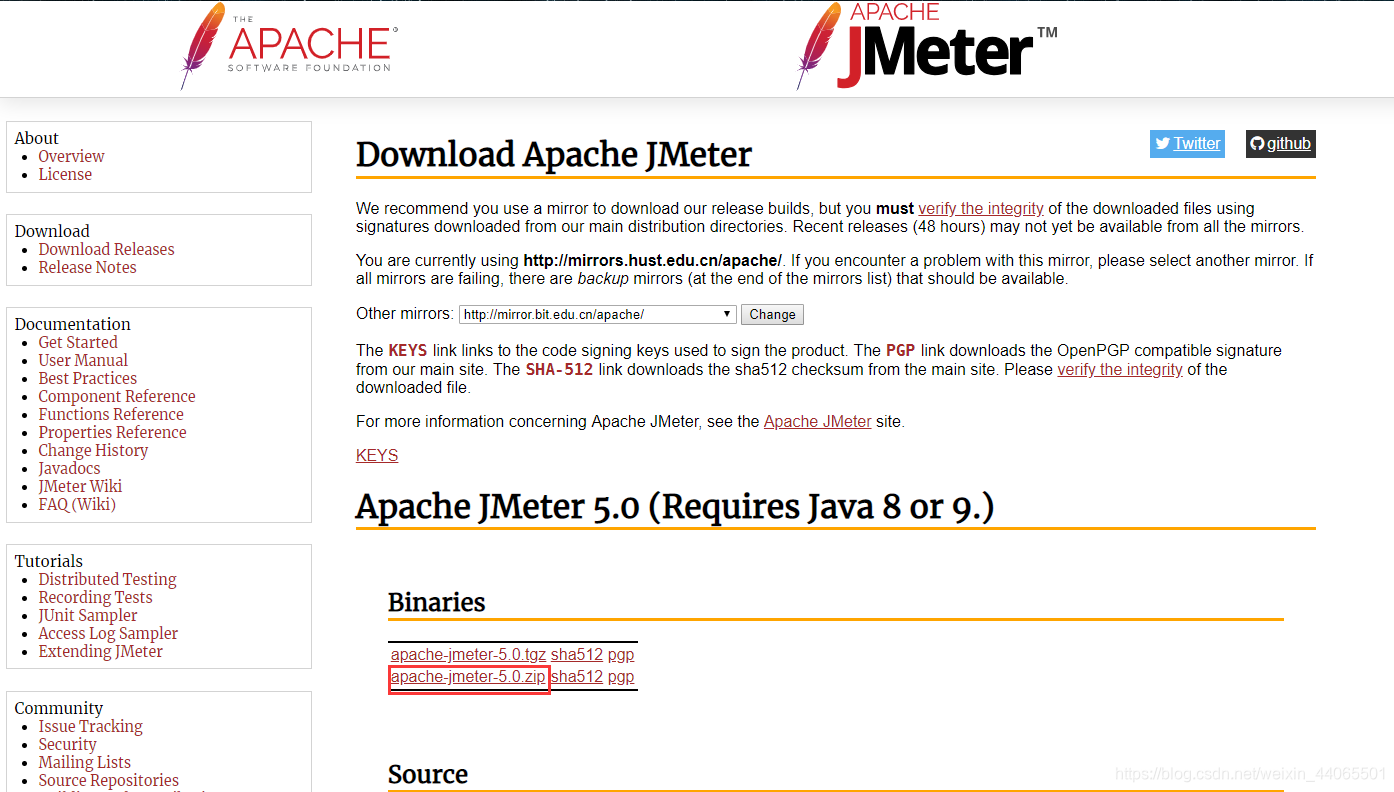
第一步:官网下载jmeter
https://jmeter.apache.org/download_jmeter.cgi
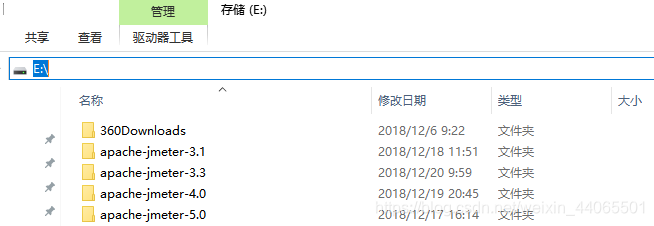
第二步:解压到任意位置(不建议解压到系统盘)
第三步:配置环境变量
变量名:JMETER_HOME
变量值:E:\apache-jmeter-3.3(jmeter解压的位置)
变量名:CLASSPATH
变量值:%JMETER_HOME%\lib\ext\ApacheJMeter_core.jar;%JMETER_HOME%\lib\jorphan.jar;
%JMETER_HOME%\lib/logkit-2.0.jar;
第四步:检查是否配置成功
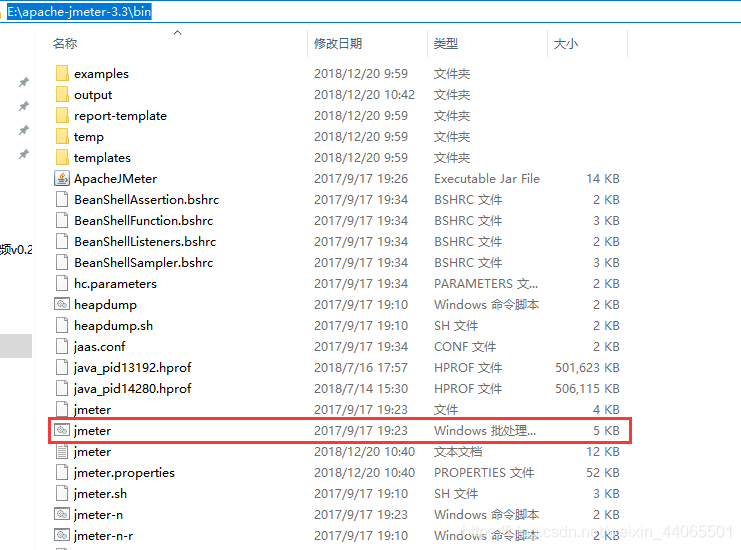
进入jmeter安装目录==>bin下,找到并双击运行文件(jmeter.bat),会弹出两个窗口,一个是命令行窗口,一个是jmeter工具界面
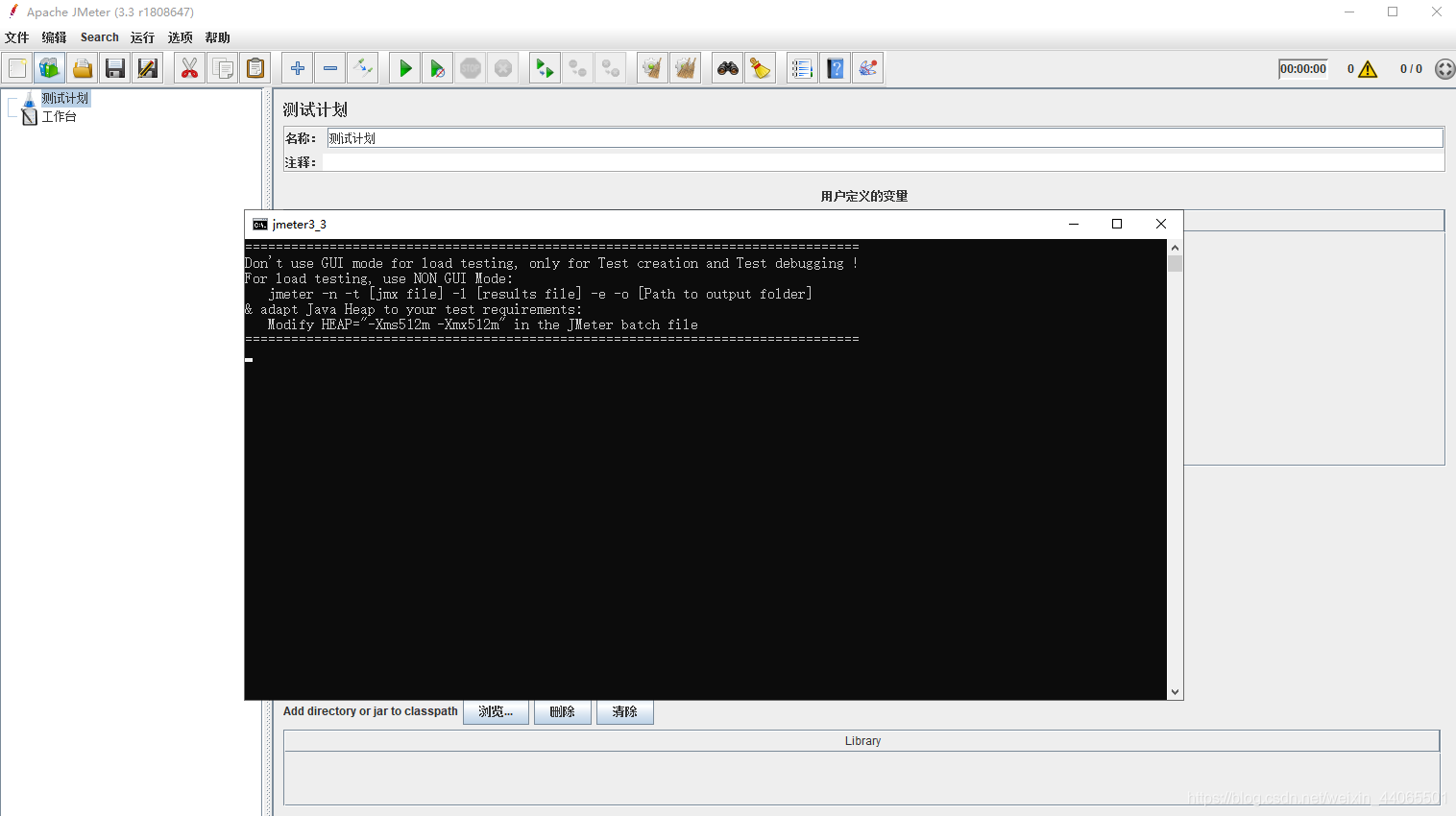
到这里,jmeter就配置完成啦,记住,在工具使用当中,这个命令行窗口不能关闭,多次双击运行文件,可以同时运行多个jmeter界面





 扫一扫
扫一扫


 8644
8644

 被折叠的 条评论
为什么被折叠?
被折叠的 条评论
为什么被折叠?
 到【灌水乐园】发言





