【vue】echarts的tooltip(提示框)基础配置和样式改写

本文介绍了如何在Echarts项目中修改tooltip的背景颜色,文本单位,并实现自定义样式,包括valueFormatter回调、样式API和formatter函数的应用实例。涵盖了改写提示框格式、样式设置及创建个性化提示框。

问题描述

echarts项目中遇到的tooltip提示框问题部分总结:

tooltip提示框修改背景颜色、修改文本单位、修改提示框的大小等等,以及如何自定义样式修改形状


项目场景①:

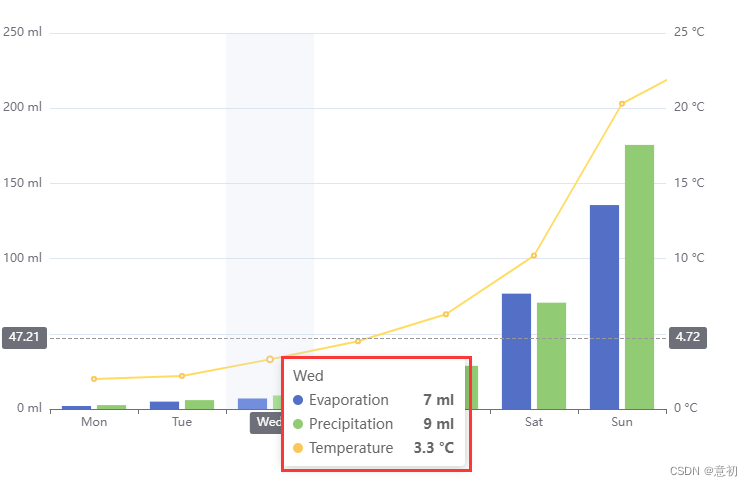
改写提示框里的文本单位

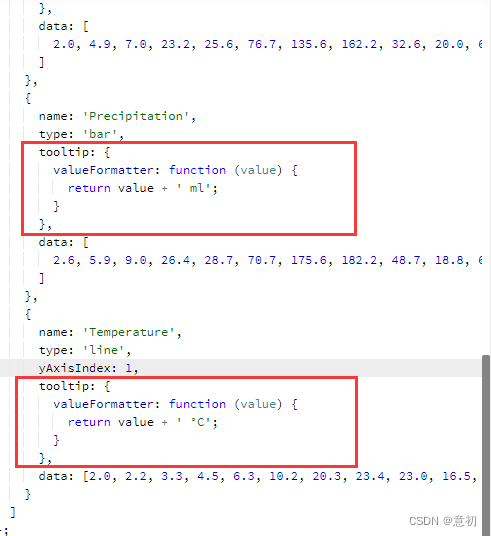
为了能够使得echarts的tooltip提示框触发的格式,使用valueFormatter回调函数,能按照自定义的格式
//改成ml
tooltip: {
        valueFormatter: function (value) {
          return value + ' ml';
        }
      },
//改成摄氏度
tooltip: {
        valueFormatter: function (value) {
          return value + ' °C';
        }
      },

 项目场景②:

改写提示框里的样式

echarts的tooltip的样式需要官网api属性,贴一下常用的
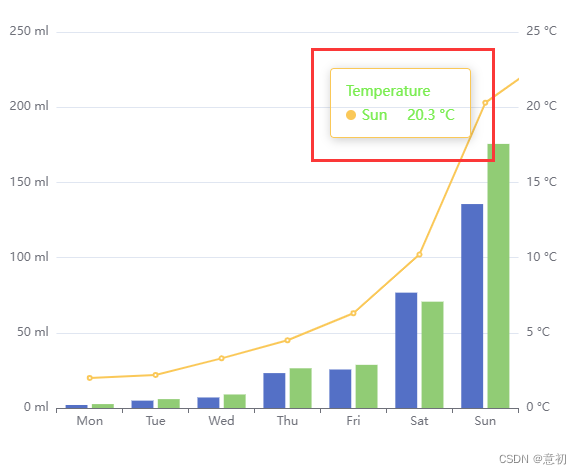
 tooltip: {
     axisPointer: {
              type: "line", // 指示器类型('line' 直线指示器;'shadow' 阴影指示器;'none' 无指示器;'cross' 十字准星指示器。)
              snap: false, // 坐标轴指示器是否自动吸附到点上。默认自动判断。
            },
            showContent: true, // 是否显示提示框浮层,默认显示
            alwaysShowContent: true, // 是否永远显示提示框内容,默认情况下在移出可触发提示框区域后一定时间后隐藏
            triggerOn: "mousemove", // 提示框触发的条件('mousemove',鼠标移动时触发;'click',鼠标点击时触发;'mousemove|click',同时鼠标移动和点击时触发;'none',不在 'mousemove' 或 'click' 时触发)
            confine: true, // 是否将 tooltip 框限制在图表的区域内
            backgroundColor: "rgba(0,0,0,0)", // 提示框浮层的背景颜色
            padding: 15, // 提示框浮层内边距,单位px
            position: "left",
            textStyle: {
              color: "#78EC4E", // 文字的颜色
              fontStyle: "normal", // 文字字体的风格('normal',无样式;'italic',斜体;'oblique',倾斜字体)
              fontWeight: "normal", // 文字字体的粗细('normal',无样式;'bold',加粗;'bolder',加粗的基础上再加粗;'lighter',变细;数字定义粗细也可以,取值范围100至700)
            },
  },

 项目场景③:

自定义提示框里的样式

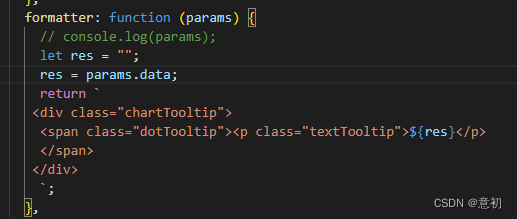
为了能够使得echarts的tooltip改写样式,就不得不提formatter函数
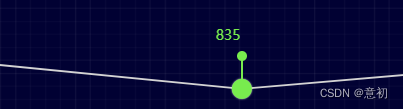
 formatter: function (params) {
              // console.log(params); //params是echarts的属性
              let res = ""; //变量一个res
              res = params.data; //res等于params下的数据
              //return回调一个模板字符串,自定义提示框的形状
              return `
             <div class="chartTooltip">
              <span class="dotTooltip"><p class="textTooltip">${res}</p>
              </span>
             </div>
              `;
            },
.chartTooltip{
    background:#78EC4E;
    display:inline-block;
    // margin-right:5px;
    border-radius:10px;
    width:10px;
    height:10px;
}


.dotTooltip{
    display:inline-block;
    background:#78EC4E;
    width:2px;
    height:25px;
    position:absolute;
    top: 15px;
    left: 9px;
    right: 0;
    bottom: 0;
}

.textTooltip{
    color:#78EC4E ;
    position:absolute;
    top: -45px;
    left: -25px;
    right: 0px;
    bottom:0px;
  }

作者上一篇文章,

vue+echarts折线图拐点样式的配置和教程(简单易懂)_意初的博客-优快云博客vue+echarts折线图,symbol拐点样式的配置和教程(简单易懂)效果图一,没触发emphasis时(鼠标移上去的时候,拐点的颜色和样式)效果图二,触发emphasishttps://blog.youkuaiyun.com/weixin_43928112/article/details/125502542?spm=1001.2014.3001.5501

<think>我们正在讨论如何调整 EChartstooltip 提示框的大小。根据引用,我们可以通过设置 tooltip 的 extraCssText 属性来调整其大小,因为 extraCssText 允许我们添加自定义的 CSS 样式。 另外,引用[3]中提供了一个示例,其中使用了 extraCssText 来设置背景色,同时也设置了宽度高度。因此,我们可以通过类似的方式设置宽度高度。 步骤: 1.tooltip 配置项中,使用 extraCssText 属性,通过 CSS 设置宽度(width)高度(height)。 例如:extraCssText: 'width:200px; height:100px;' 2. 注意:如果提示框内容过多,可能需要调整这些尺寸以适应内容,或者设置溢出处理(如滚动条)。 3. 另外,引用[3]中还有一个设置字体大小的例子,即通过 textStyle 中的 fontSize 来调整提示框内文字的大小,这也会间接影响提示框的大小。 4. 如果同时设置了字体大小固定尺寸,则提示框的大小将由 extraCssText 中设置的宽度高度决定,而内容可能会被裁剪或出现滚动条(需要额外设置CSS属性)。但默认情况下,EChartstooltip会根据内容自动调整大小,如果我们设置了固定大小,则可能会覆盖这一行为。 因此,我们可以有两种方式影响tooltip的大小: - 直接设置固定尺寸(通过extraCssText) - 调整字体大小(通过textStyle.fontSize)从而让内容区域自动调整 根据需求,如果用户希望固定tooltip的尺寸,则使用第一种方法;如果只是希望根据字体大小让tooltip自动调整,则使用第二种方法。 示例代码(结合两种方法): ```javascript tooltip: { trigger: 'item', // 设置字体大小,影响内容区域 textStyle: { fontSize: 14 }, // 自定义样式,设置固定大小(如果需要) extraCssText: 'width: 300px; height: 200px;' } ``` 但是,请注意:设置固定高度宽度可能会导致内容显示不全。如果内容超出,我们可以通过设置overflow属性来允许滚动,例如: ```javascript extraCssText: 'width:300px; height:200px; overflow:auto;' ``` 另外,引用[4][5]中展示了自定义tooltip内容的方法,通过formatter函数返回一个HTML字符串。在自定义内容时,我们也可以直接在HTML字符串中设置样式(例如使用div并设置其宽度高度),但这样可能不如使用extraCssText统一设置方便。 总结:调整tooltip大小主要使用extraCssText属性,通过CSS设置宽度高度。 因此,针对用户的问题,我们可以这样回答:</think>### 调整 ECharts Tooltip 提示框大小的方法 在 ECharts 中调整 tooltip 提示框的大小,主要通过以下两种方式实现: #### 1. **使用 `extraCssText` 属性(推荐)** 通过 CSS 样式直接控制 tooltip 的尺寸: ```javascript tooltip: { trigger: 'item', extraCssText: 'width: 300px; height: 150px;' // 自定义宽高 } ``` - **关键参数**: - `width`:设置提示框宽度(如 `300px`) - `height`:设置提示框高度(如 `150px`) - 可添加 `overflow: auto;` 支持内容滚动[^3] #### 2. **通过内容间接控制尺寸** 当使用 `formatter` 自定义内容时,通过 HTML 元素控制显示区域: ```javascript tooltip: { formatter: function(params) { return `<div style="width: 250px; height: 120px;">${params[0].name}: ${params[0].value}</div>`; } } ``` #### 完整配置示例 ```javascript option = { tooltip: { trigger: 'item', // 直接设置尺寸 extraCssText: 'width: 320px; height: 180px; padding: 12px; background: #f8fafc;', // 调整字体大小(间接影响尺寸) textStyle: { fontSize: 14 // 字体大小 } }, series: [{ type: 'bar', data: [120, 200, 150, 80, 70] }] }; ``` #### 注意事项: 1. **优先级**:`extraCssText` 的样式会覆盖默认样式 2. **响应式设计**:可使用百分比单位(如 `width: 30%`)适配不同屏幕 3. **内容溢出**:添加 `overflow: auto;` 避免内容截断[^3] 4. **组合控制**:同时调整字体大小(`textStyle.fontSize`)容器尺寸效果更佳 > 通过上述方法可精确控制 tooltip 的显示尺寸。如需自定义圆点颜色等样式,可参考引用中关于 `formatter` `marker` 的配置方案[^4][^5]。 --- ### 相关问题 1. 如何在 ECharts 中自定义 tooltip 的背景颜色边框样式? 2.tooltip 内容过长时,如何实现自动滚动条? 3. 如何根据数据类型动态调整 tooltip 的尺寸? 4. 在移动端如何优化 ECharts tooltip 的显示效果? [^1]: VUE + Echarts 自定义 tooltip 提示框样式 [^2]: 调整 tooltip 文字前的圆点颜色及大小 [^3]: 通过 `extraCssText` 修改 tooltip 尺寸字体 [^4]: 使用 `formatter` 自定义 tooltip 小圆点 [^5]: tooltip 内容格式化示例代码
评论 14
添加红包

请填写红包祝福语或标题

红包个数最小为10个

红包金额最低5元

当前余额3.43前往充值 >
需支付:10.00
成就一亿技术人!
领取后你会自动成为博主和红包主的粉丝 规则
hope_wisdom
发出的红包
实付
使用余额支付
点击重新获取
扫码支付
钱包余额 0

抵扣说明:

1.余额是钱包充值的虚拟货币,按照1:1的比例进行支付金额的抵扣。
2.余额无法直接购买下载,可以购买VIP、付费专栏及课程。

余额充值