



 本文详细介绍如何在Windows Server 2008 R2 Datacenter上设置静态IP、安装及配置DNS服务器,包括正向和反向查找区域的创建,以及通过nslookup命令验证配置是否正确。
windows server 搭建DNS服务器
0. 环境声明
本次实验使用的版本为:Windows Server 2008 R2 Datacenter(不同版本应该大同小异)
1. 设置静态IP
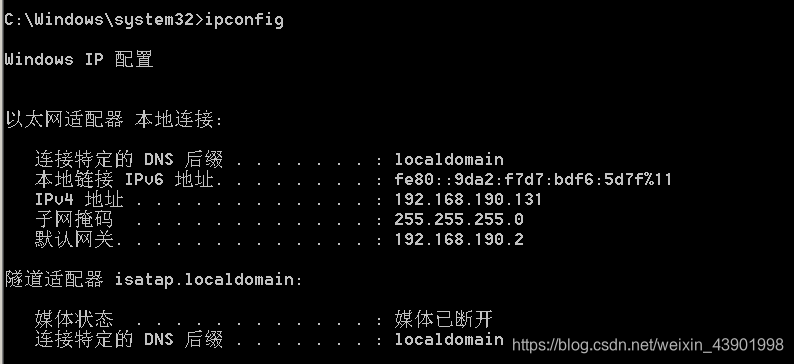
打开cmd输入ipconfig
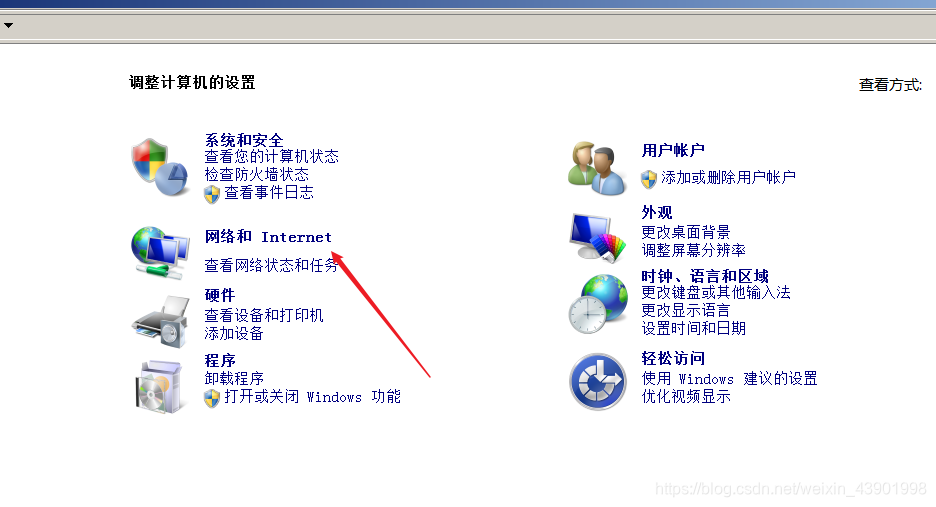
然后点击开始按钮,打开控制面板,选择网络和Internet
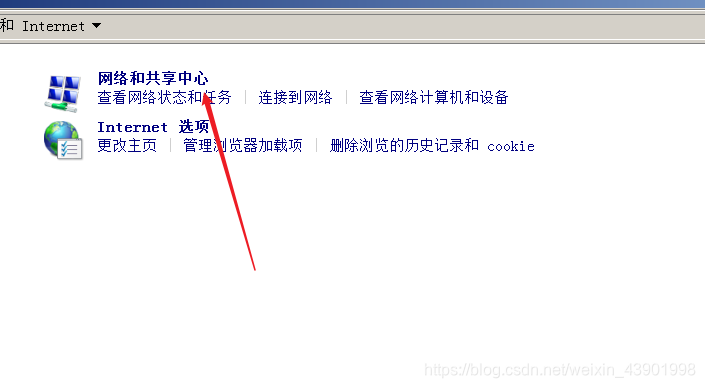
然后点击网络和共享中心
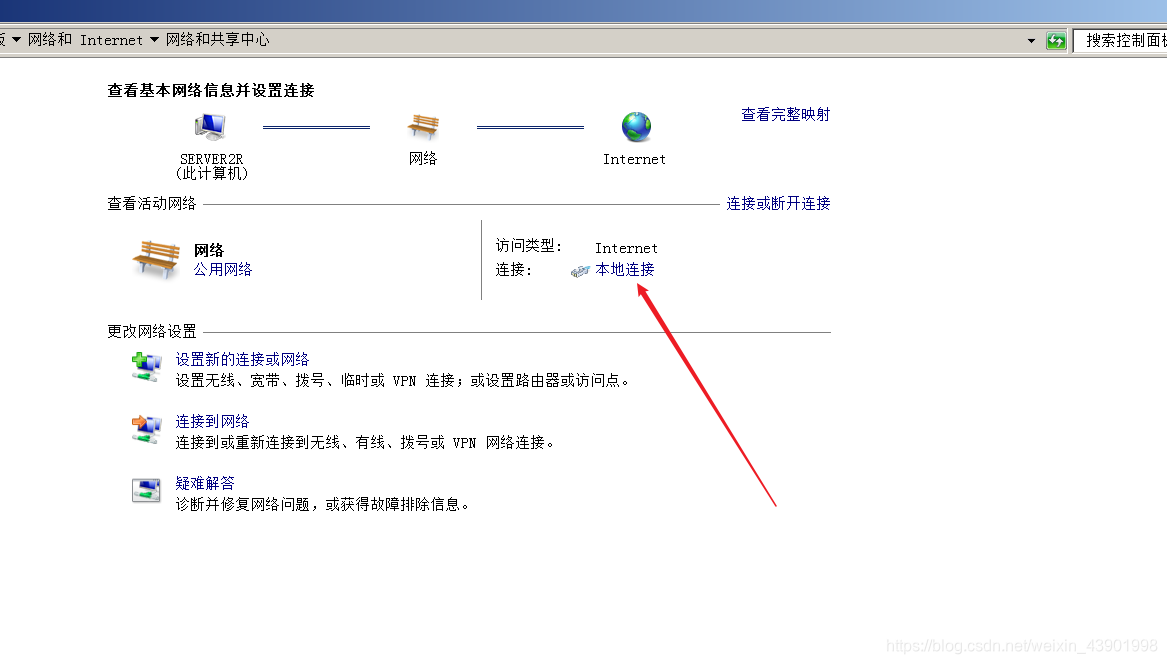
点击本地连接
一次点击属性->协议版本4,然后将地址信息改为手动分配,并填上通过ipconfig查询的信息 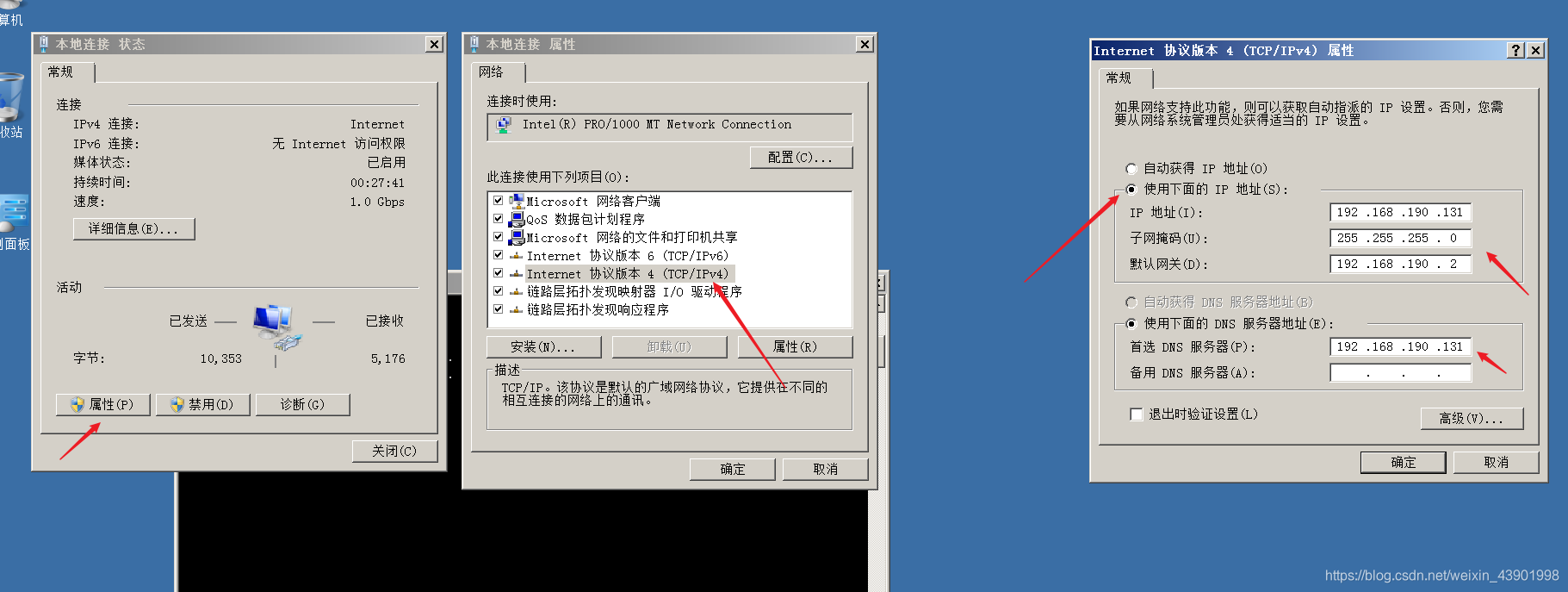
2. 安装DNS服务器
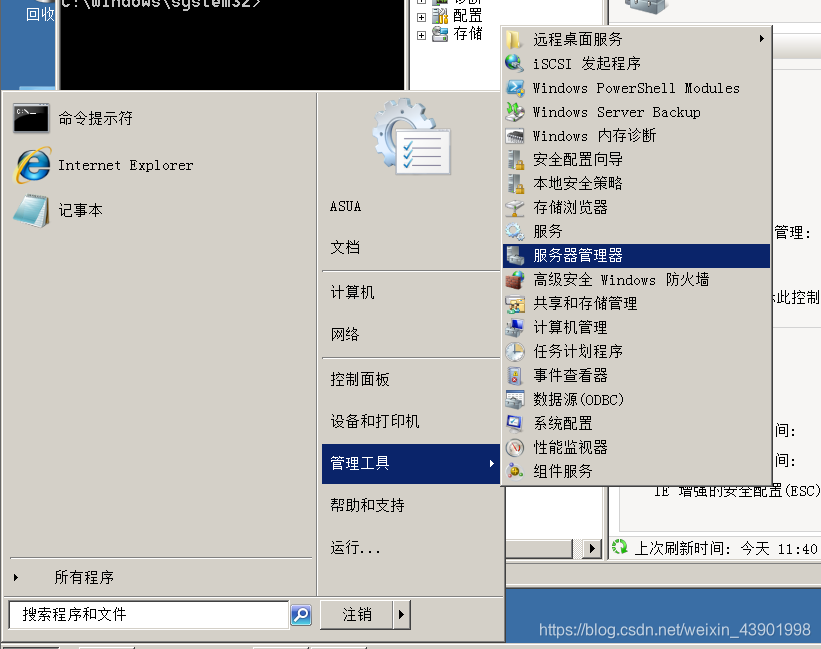
点击开始->管理工具->服务管理器
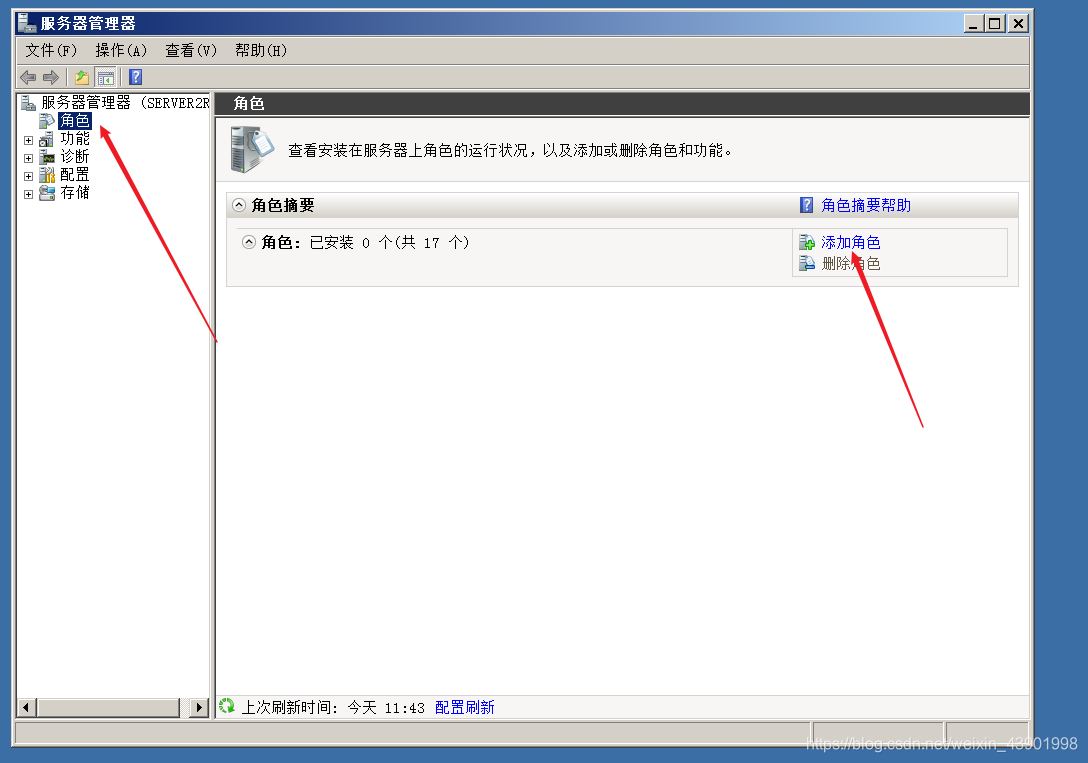
然后点击角色->添加角色
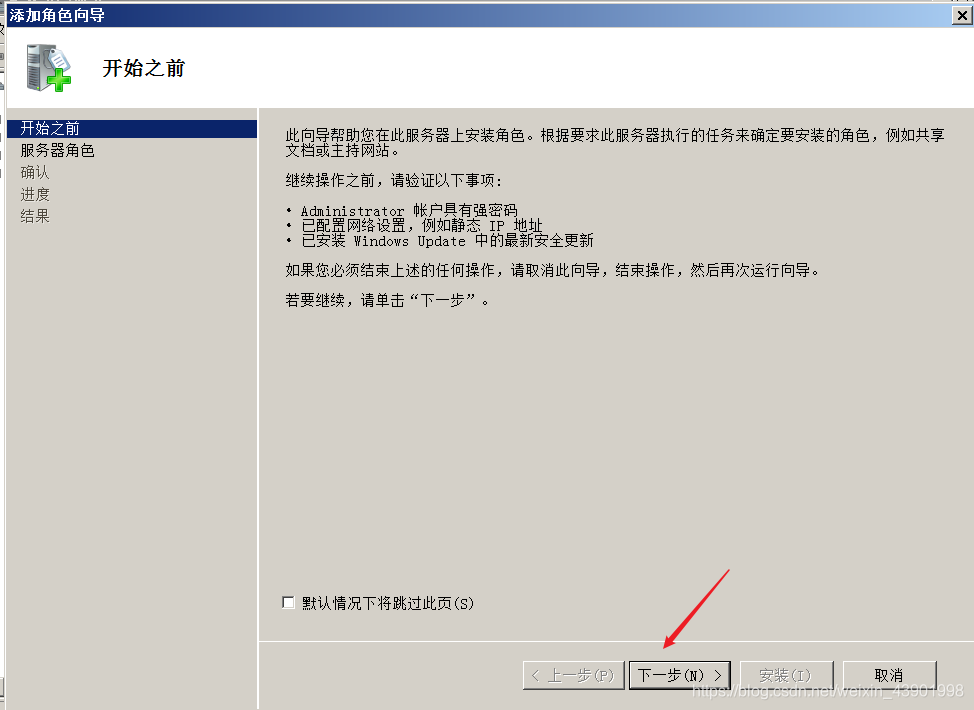
点击下一步
选择DNS服务器
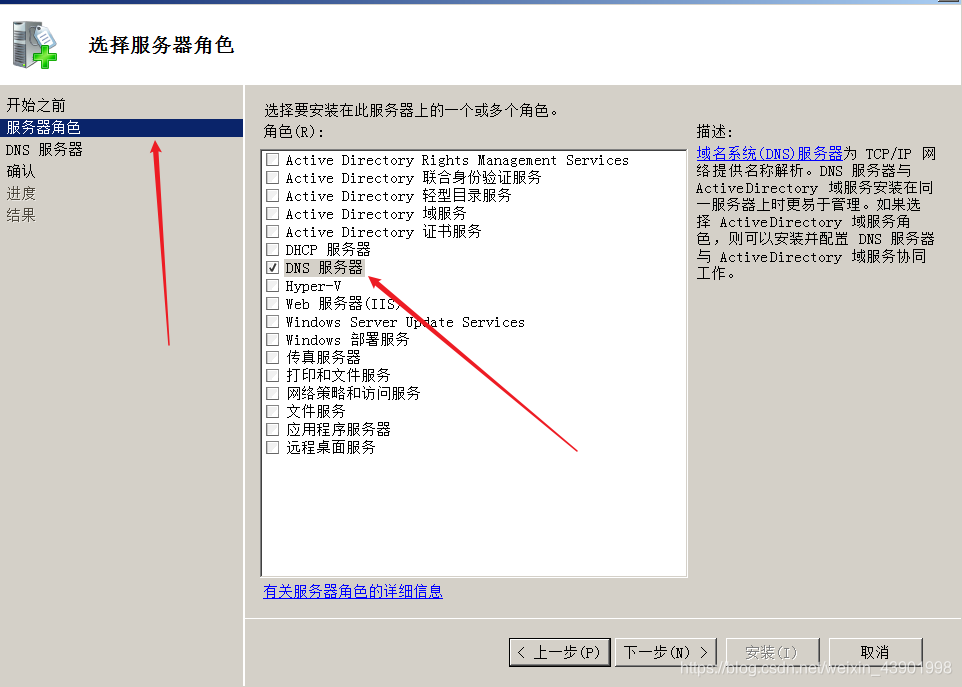
安装
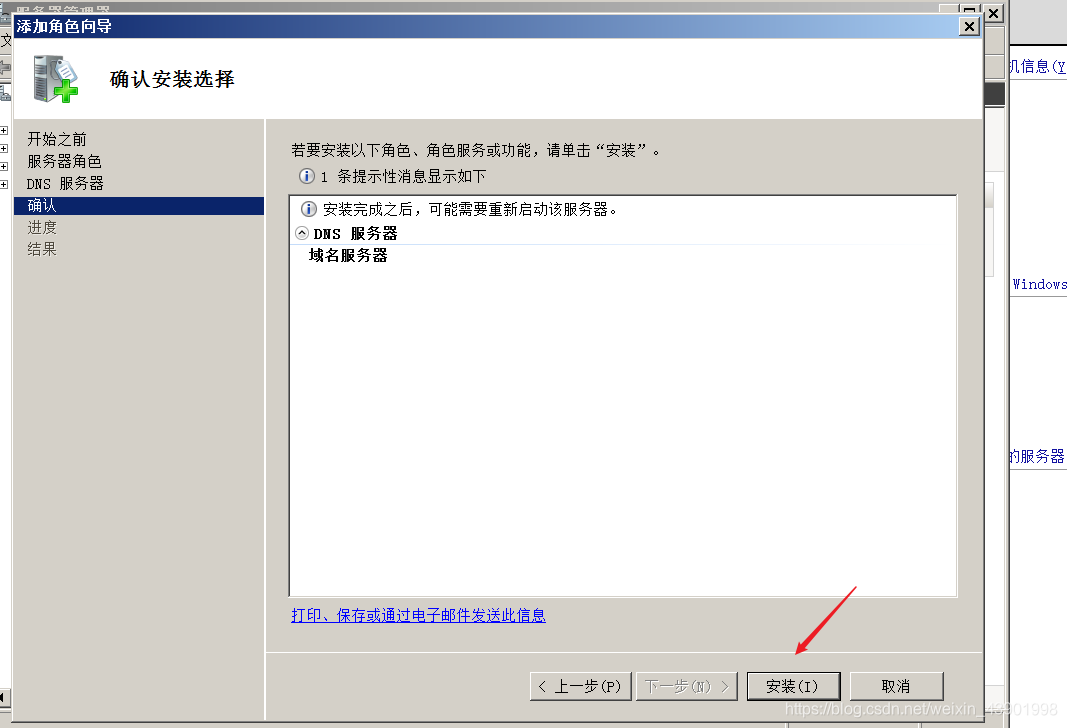
成功后关闭
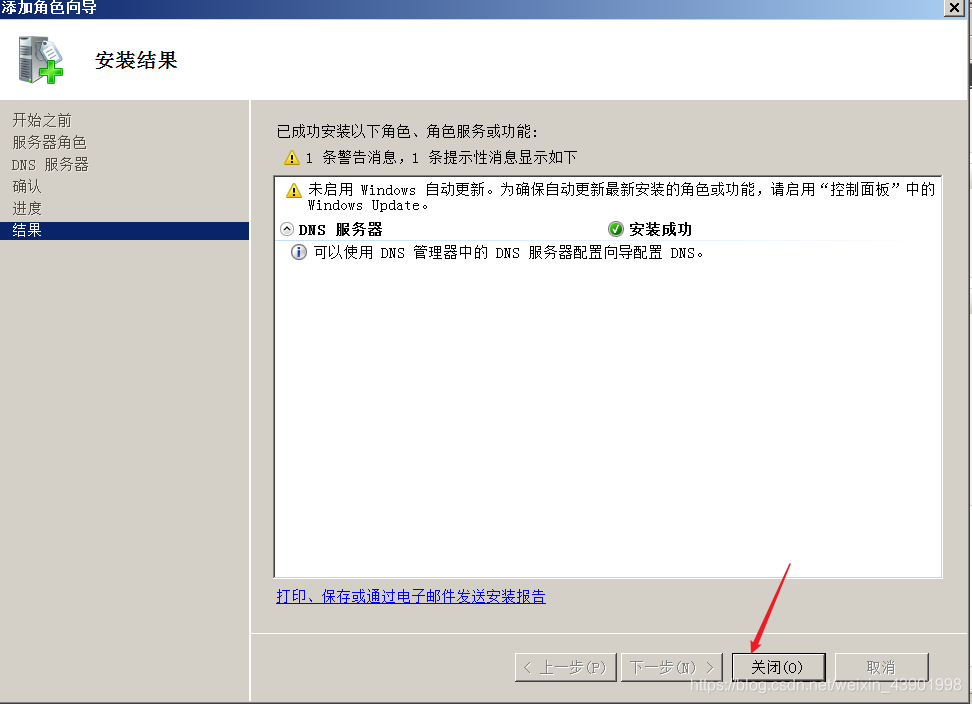
3. 配置DNS服务器
打开刚才安装的DNS服务
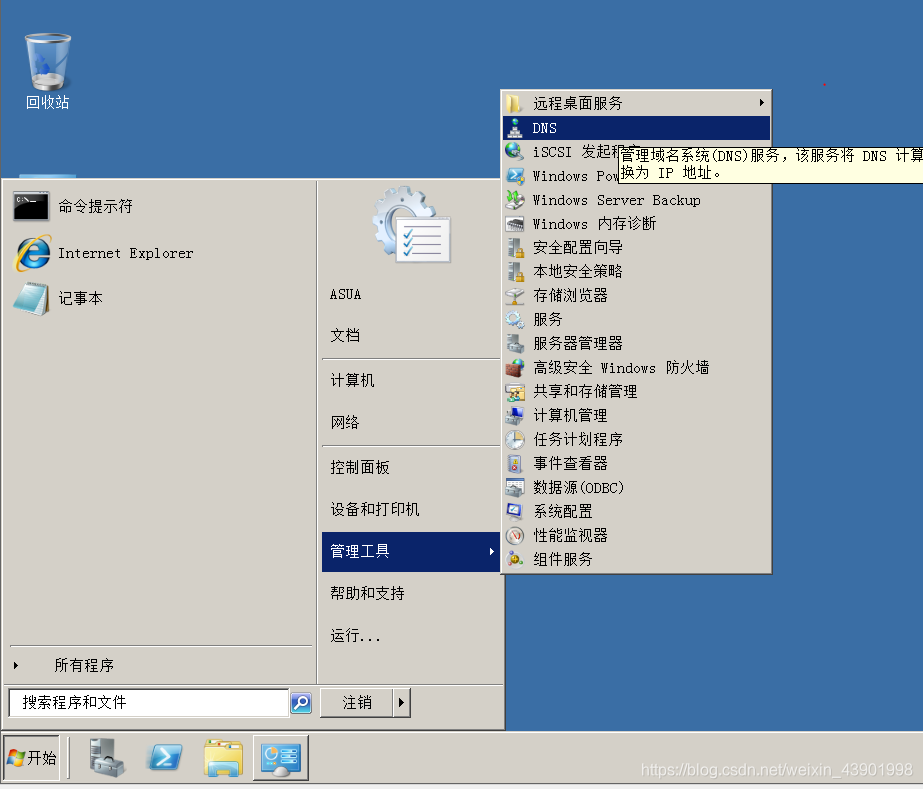
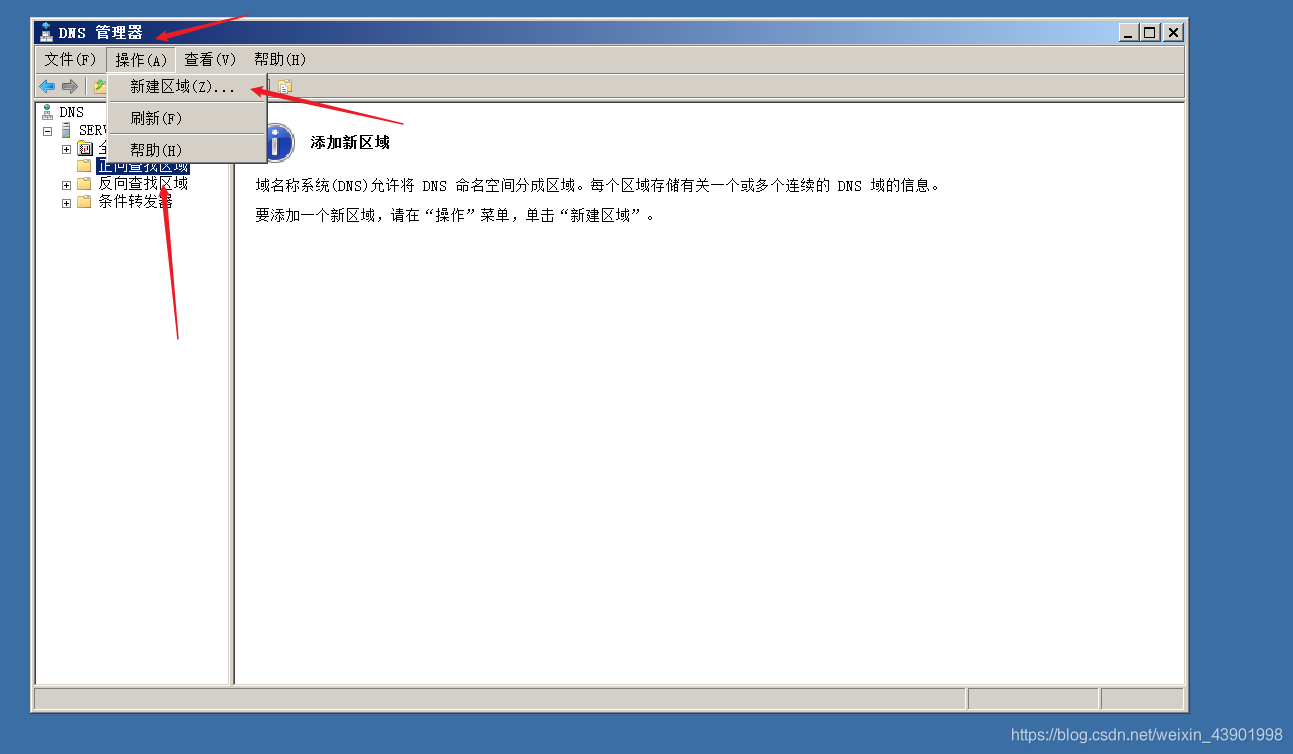
点击正向查找区域,然后点击操作,点击新建区域
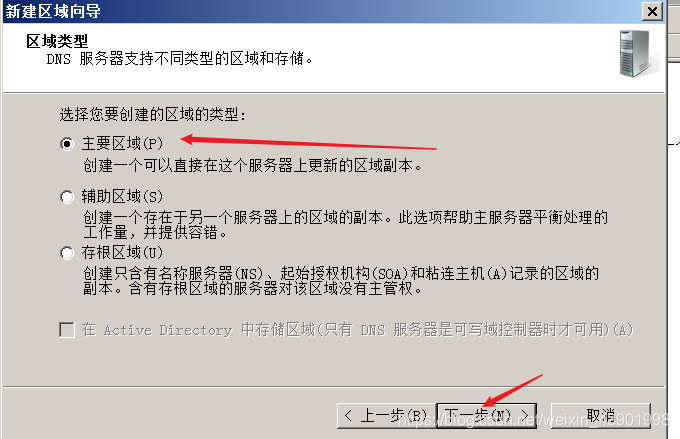
选中主要区域,点击下一步
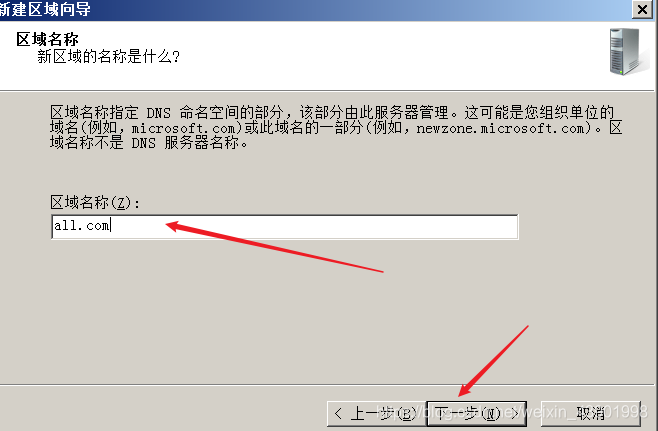
然后随便输入一个域名即可
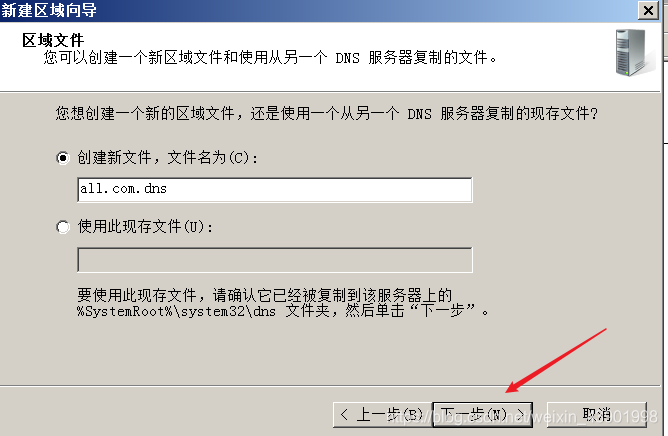
下一步
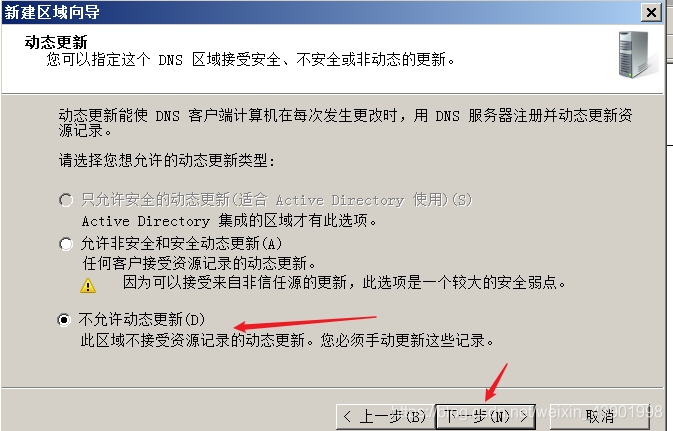
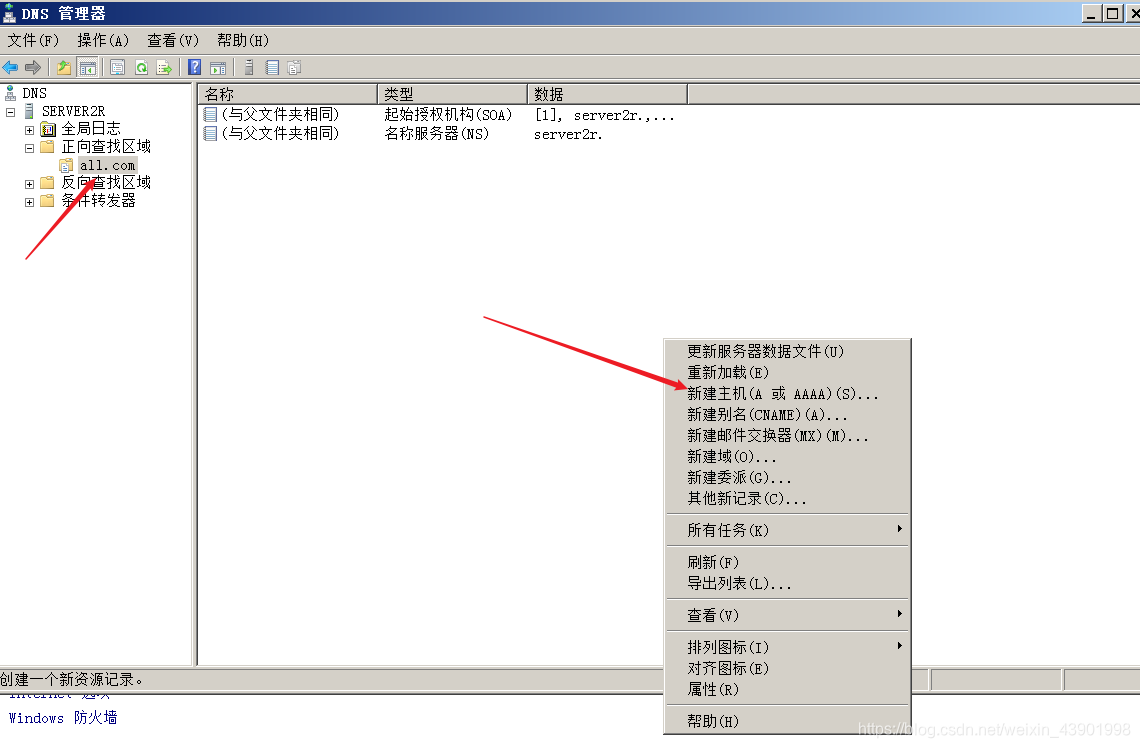
完成后,再此页面右击,选择新建主机
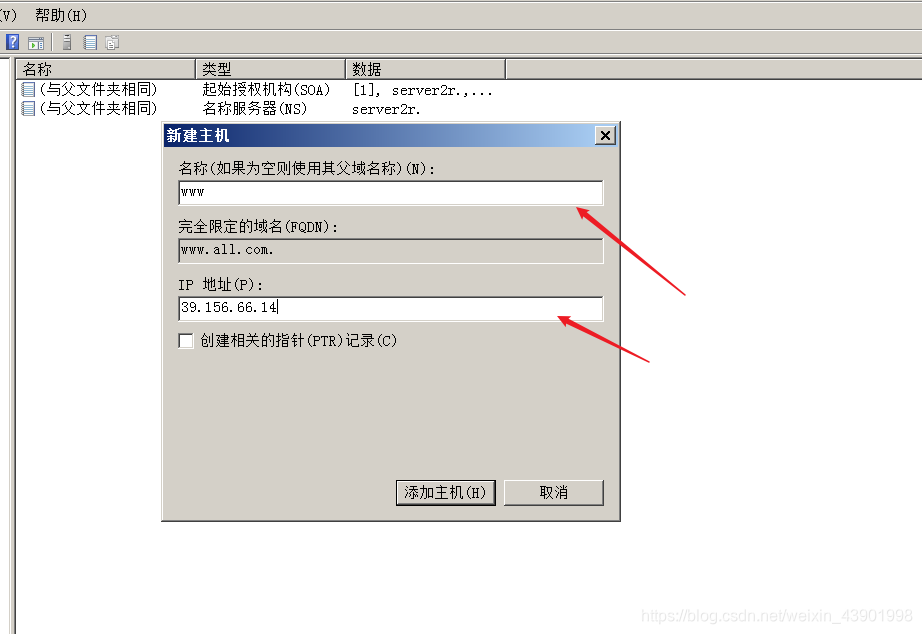
然后配置一个映射
上面创建的是正向查找,再来创建反向查找
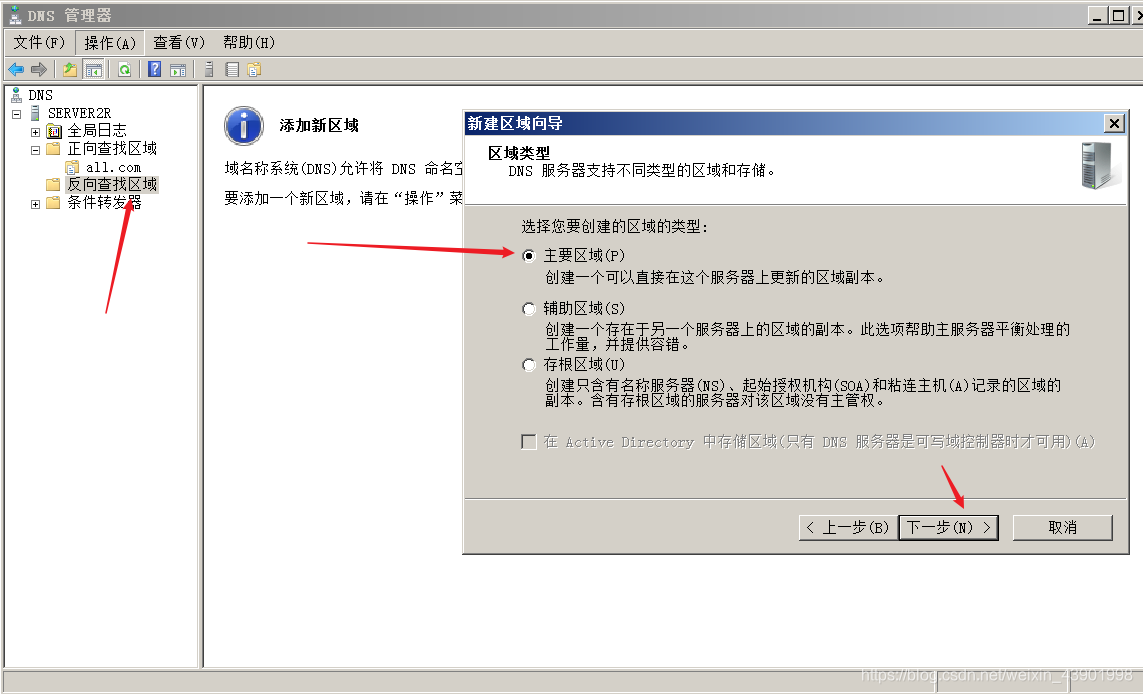
选择ipv4
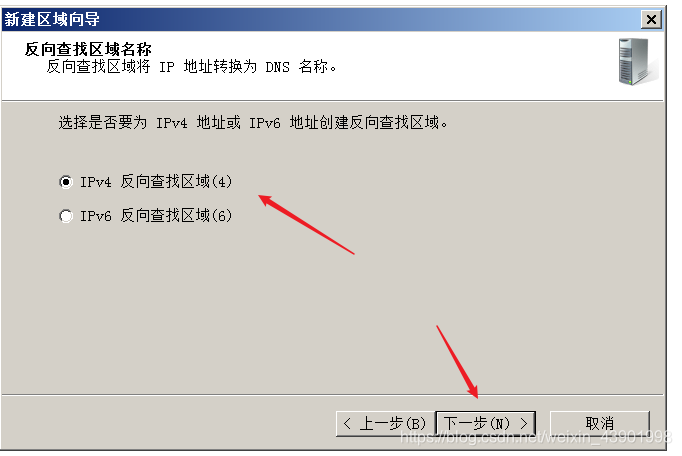
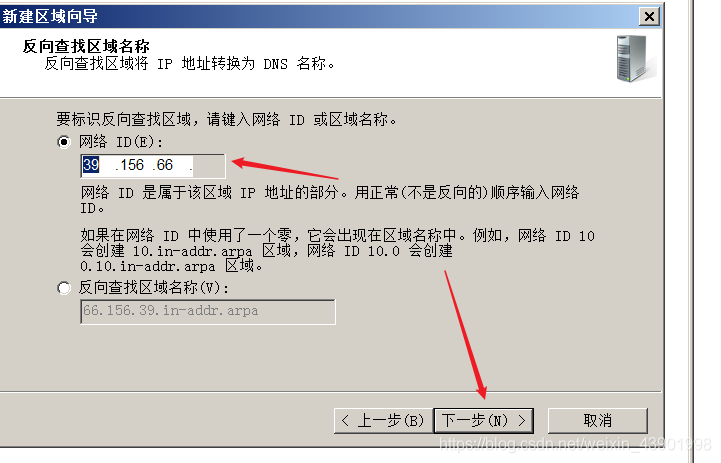
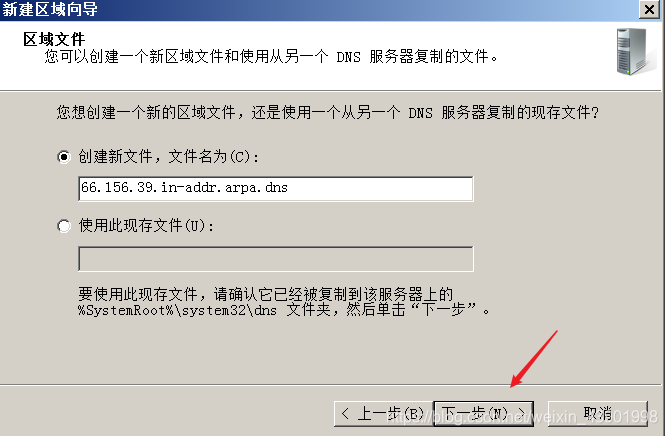
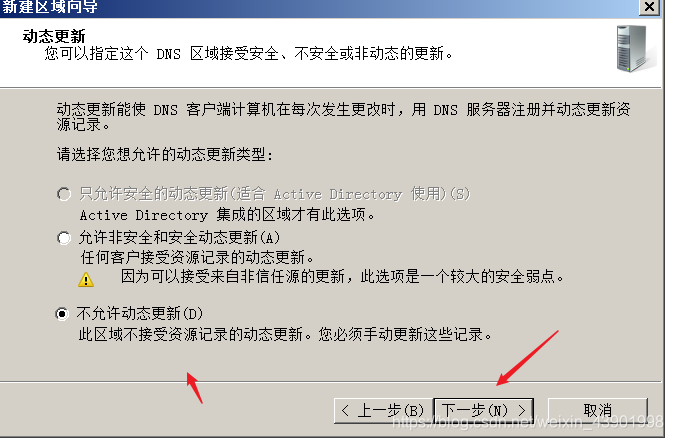
然后新建指针,右击刚才创建的文件,选择新建指针
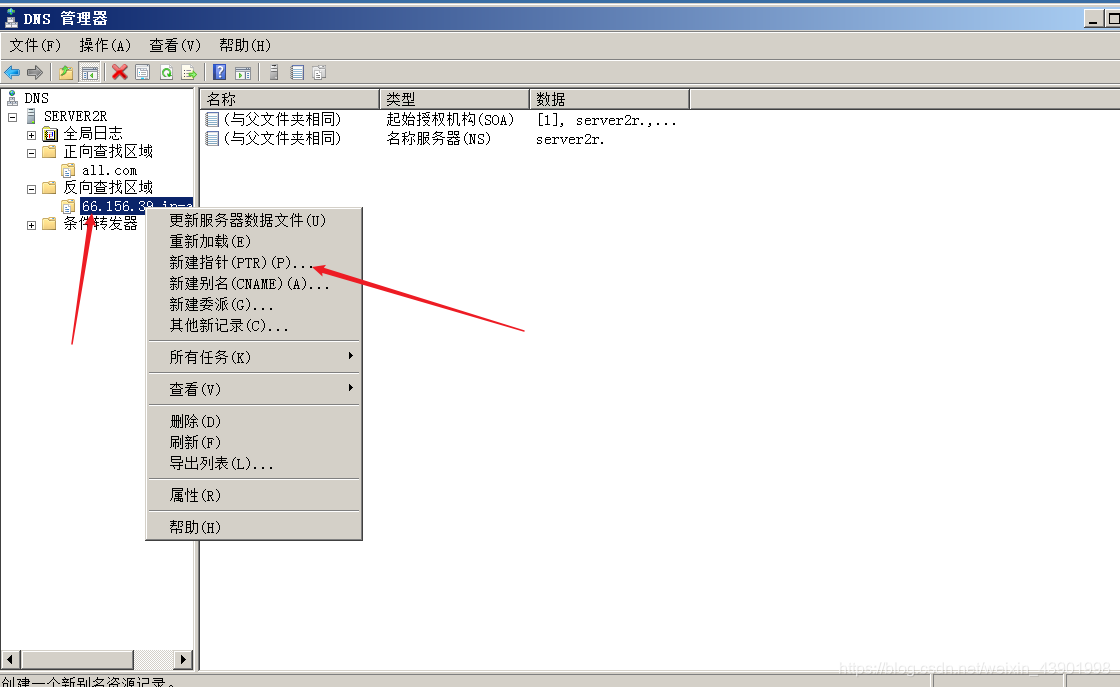
配置和刚才一致
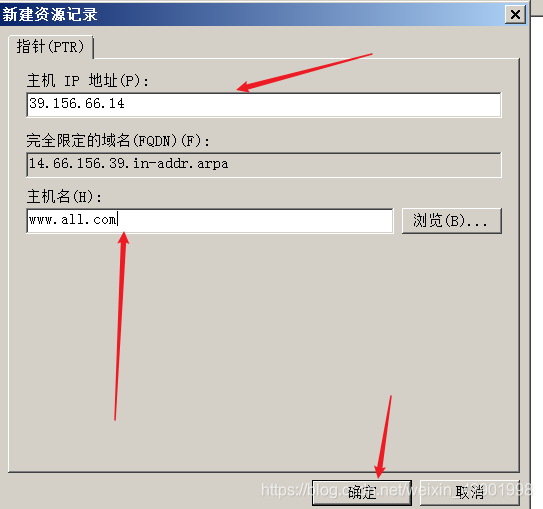
然后通过nslookup命令检查一下,出现如下结果则证明配置成功







 扫一扫
扫一扫


 2809
2809

 被折叠的 条评论
为什么被折叠?
被折叠的 条评论
为什么被折叠?
 到【灌水乐园】发言





