Unraid虚拟机安装Home Assistant

从官网下载qcow2格式的虚拟机镜像,将其解压至/mnt/user/isos目录。使用unxz命令解压缩文件。安装后,HomeAssistant成功运行,通过IP地址:8123可访问后台管理。

1.下载镜像

官网镜像
下载的是qcow2格式的虚拟机镜像
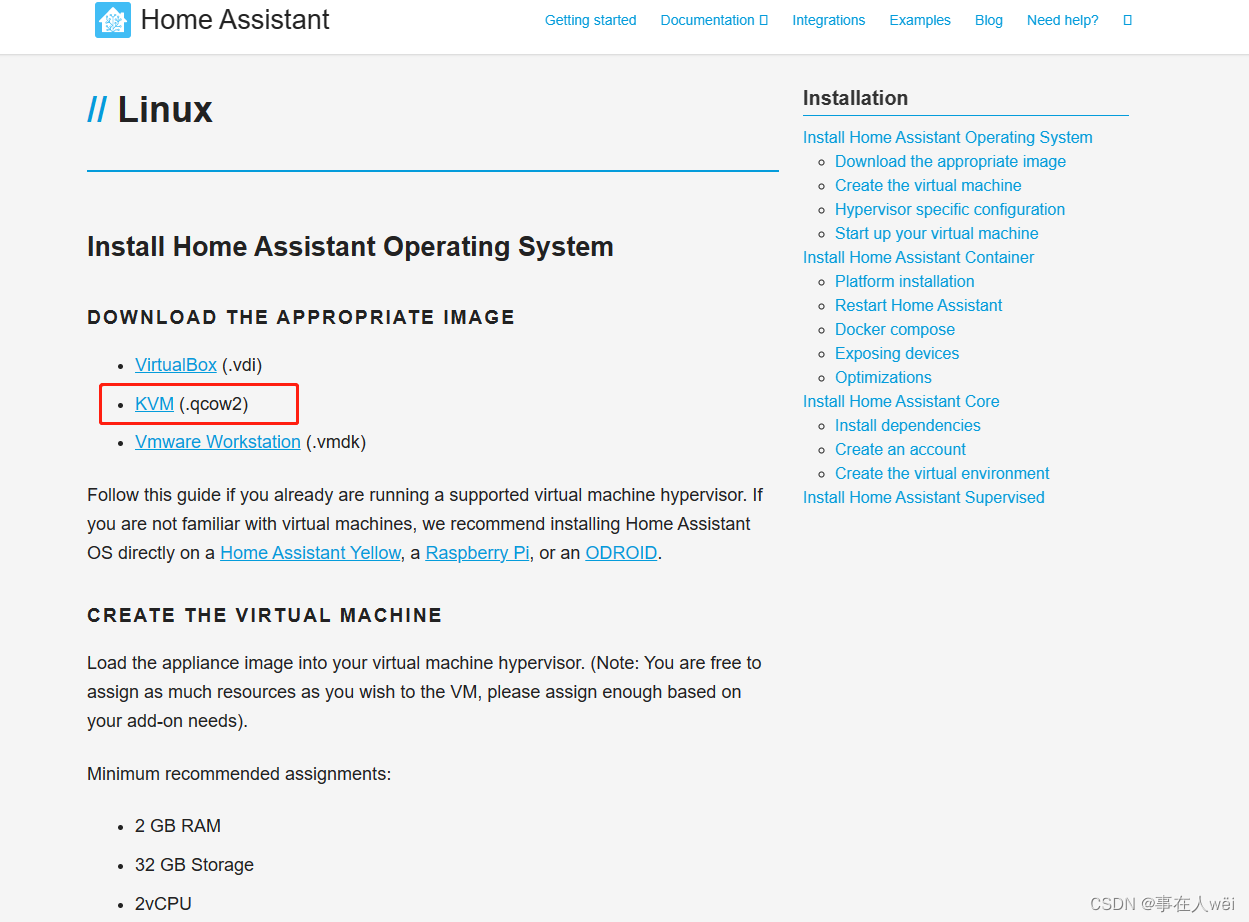
在这里插入图片描述

2.镜像位置

将下载好的镜像压缩包(haos_ova-10.1.qcow2.xz)解压,放到/mnt/user/isos
解压指令

xz -dk haos_ova-10.1.qcow2.xz
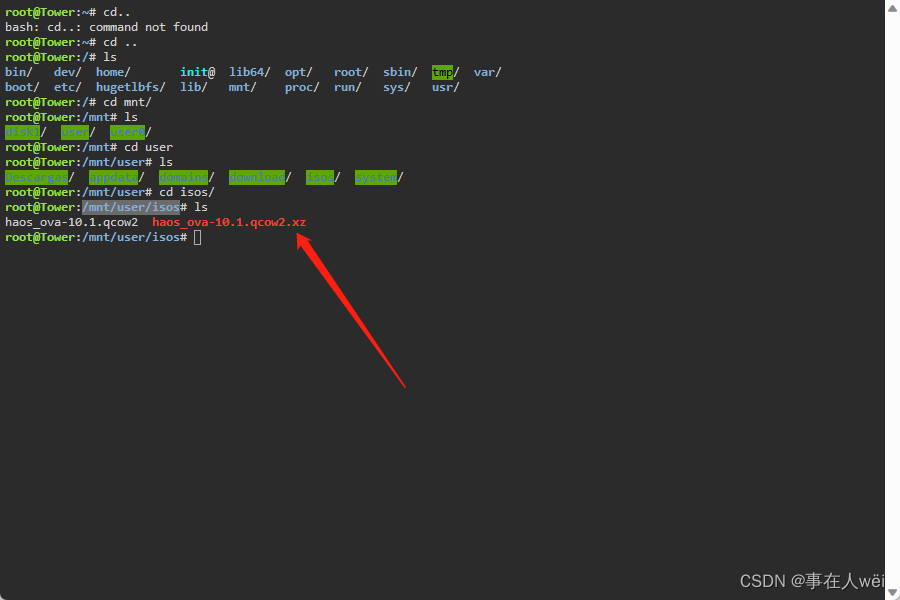
在这里插入图片描述

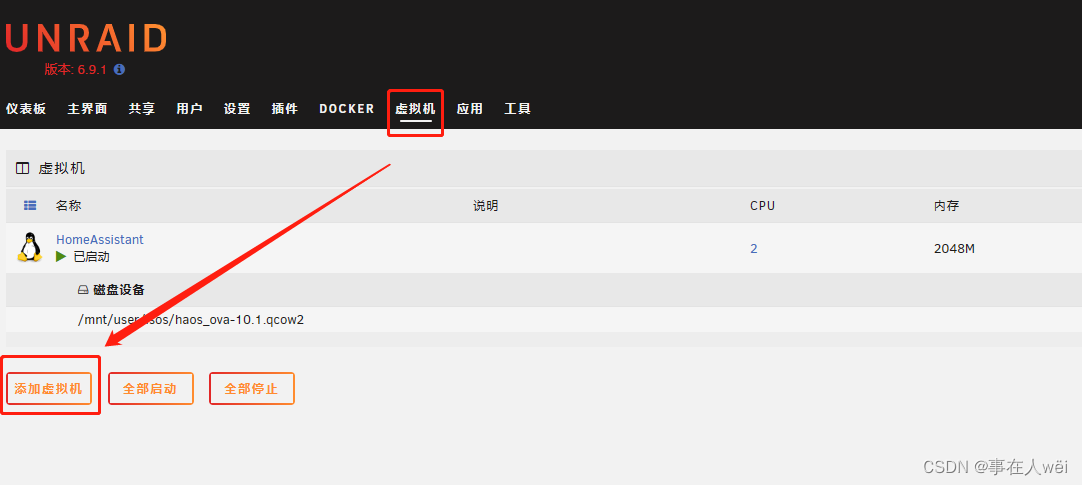
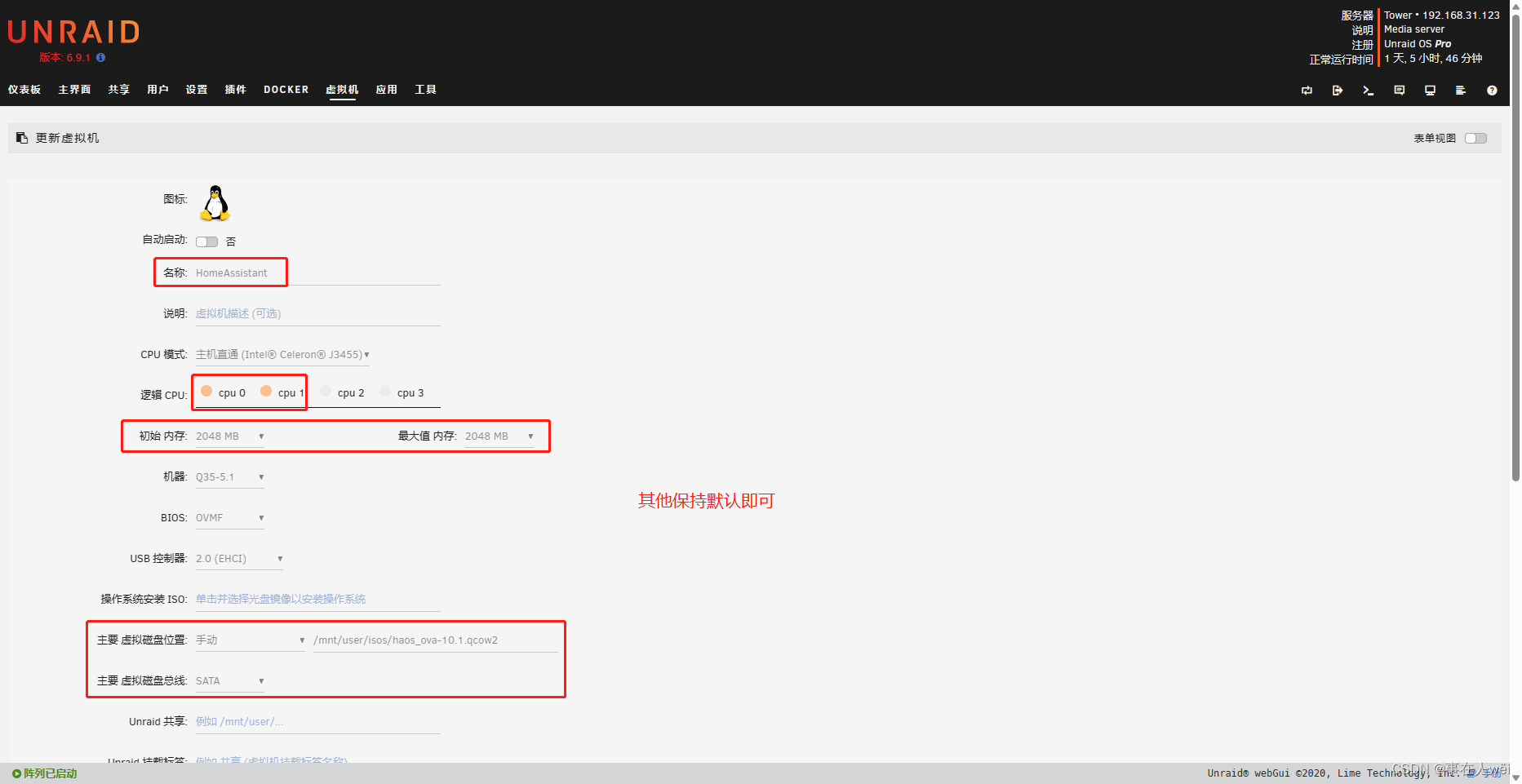
3.安装虚拟机

在这里插入图片描述
在这里插入图片描述
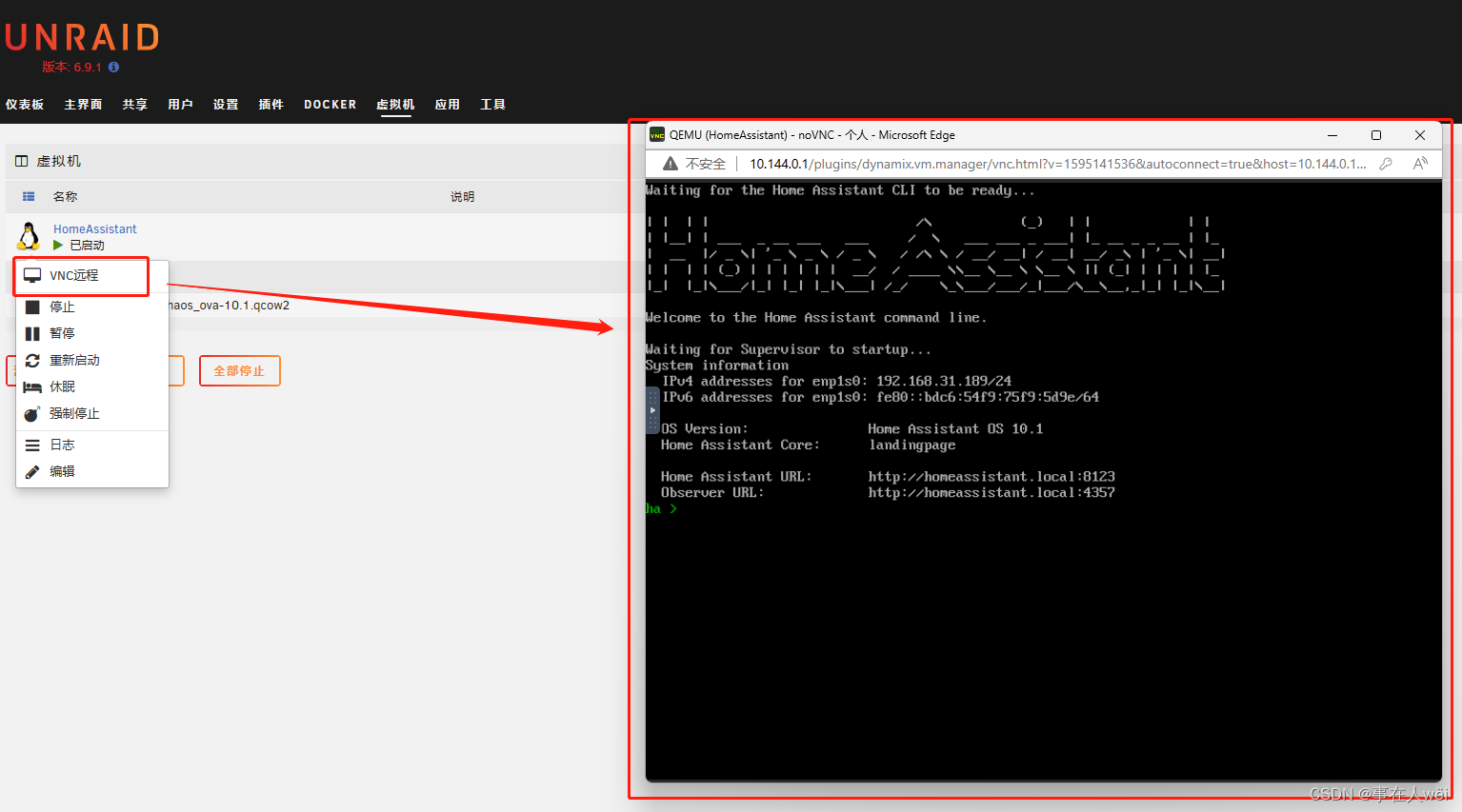
在这里插入图片描述
可以看到,Home assistant已经运行起来

访问IP地址:8123即可进入后台管理

haos_ova-16.0.vdi 就是 “Home Assistant OS 16.0 版本的虚拟机‘预制盘’”—— 通过它,用户能在虚拟机中快速、稳定地启动 Home Assistant 系统,无需从零开始配置,尤其适合新手或需要在电脑上测试 Home Assistant 的场景。 - 其具体作用如下: 1. 简化 Home Assistant 安装流程 Home Assistant OS 是官方推荐的部署方式之一,但直接在物理设备或虚拟机安装需要手动配置镜像、分区等步骤。而 .vdi 作为预配置的虚拟磁盘文件,包含了完整的 HaOS 16.0 系统环境,用户无需手动安装系统: 只需在 VirtualBox(或支持 .vdi 格式的虚拟机软件,如 VMware)中导入该文件,创建虚拟机并启动,即可直接进入 Home Assistant 的初始化界面,省去了镜像烧录、系统安装等繁琐步骤。 2. 保证系统环境一致性 HaOS 是 Home Assistant 官方定制的专用操作系统,集成了运行 Home Assistant Core 所需的全部依赖(如 Python 环境、数据库、网络服务等),而 haos_ova-16.0.vdi 作为官方或可靠来源的虚拟磁盘文件: 避免了因手动安装依赖缺失、版本不兼容导致的运行错误; 16.0 版本对应特定的 HaOS 更新(如修复漏洞、优化性能、支持新硬件等),适合需要使用该版本系统的用户。 3. 适配虚拟机场景,降低部署门槛 对于没有物理设备(如树莓派)或希望在电脑上测试 Home Assistant 的用户,虚拟机是低成本方案: .vdi 格式专为 VirtualBox 设计,直接适配虚拟机的存储逻辑,无需转换格式; 导入后可直接运行,无需了解底层硬件适配(如驱动、分区),新手也能快速上手。
在爱快软路由虚拟机安装 Home Assistant 可以采用不同方式,以下以通过 supervised 方式安装为例介绍详细步骤: ### 准备工作 - 确保爱快软路由虚拟机有足够的资源(CPU、内存、存储)来运行 Home Assistant。 - 下载最新的 debian11 镜像文件,用于后续安装操作系统。 ### 安装 debian 系统 - 在爱快软路由虚拟机中创建新的虚拟机,并将下载好的 debian11 镜像文件挂载到虚拟机的光驱设备。 - 启动虚拟机,按照 debian 系统的安装向导完成系统的安装,过程中设置好用户名、密码等信息。 ### 安装 Home Assistant(supervised 方式) - 登录到安装好的 debian 系统,打开终端。 - 根据 Home Assistant 官网的说明,运行相应的命令来安装 Home Assistant。具体命令可能会根据官网的更新而有所不同,一般需要依次执行以下操作: - 更新系统软件包: ```bash sudo apt update sudo apt upgrade -y ``` - 安装必要的依赖软件包: ```bash sudo apt install -y \ apparmor \ jq \ wget \ curl \ udisks2 \ libglib2.0-bin \ network-manager \ dbus \ lsb-release ``` - 安装 Docker: ```bash curl -fsSL get.docker.com | sh ``` - 运行 Home Assistant 安装脚本(具体脚本内容以官网为准): ```bash wget -O homeassistant-supervised.deb https://github.com/home-assistant/supervised-installer/releases/latest/download/homeassistant-supervised.deb sudo apt install./homeassistant-supervised.deb ``` ### 配置与访问 - 安装完成后,等待一段时间让 Home Assistant 启动。 - 在浏览器中输入虚拟机的 IP 地址和端口号(默认是 8123),如 `http://192.168.1.100:8123`,即可访问 Home Assistant 的管理界面。 - 按照界面提示完成初始设置,如创建账户、设置地区等。 ### 开启 SSH 访问(可选) - 如果需要通过 SSH 访问 Home Assistant,可以进行相应的配置。 - 编辑 SSH 服务配置文件: ```bash sudo nano /etc/ssh/sshd_config ``` - 修改配置文件中的相关参数,如允许 root 用户登录、修改监听端口等。 - 保存配置文件并重启 SSH 服务: ```bash sudo systemctl restart sshd ``` ### 注意事项 - 在安装过程中,要确保网络连接稳定,避免因网络问题导致安装失败。 - 根据实际情况调整虚拟机的资源分配,以保证 Home Assistant 的稳定运行。
评论
添加红包

请填写红包祝福语或标题

红包个数最小为10个

红包金额最低5元

当前余额3.43前往充值 >
需支付:10.00
成就一亿技术人!
领取后你会自动成为博主和红包主的粉丝 规则
hope_wisdom
发出的红包
实付
使用余额支付
点击重新获取
扫码支付
钱包余额 0

抵扣说明:

1.余额是钱包充值的虚拟货币,按照1:1的比例进行支付金额的抵扣。
2.余额无法直接购买下载,可以购买VIP、付费专栏及课程。

余额充值