本文是Cesium中级教程的第二部分,主要讲解如何在Cesium中添加和管理图层,包括ImageryProvider的概念,跨域资源共享(CORS)的重要性,以及如何使用不同类型的图层服务,如WMS、TMS和Bing Maps等。
Cesium中文网:http://cesiumcn.org/ | 国内快速访问:http://cesium.coinidea.com/
Cesium支持从几个标准服务绘制和添加高分辨率图像(地图)图层。图层可以按顺序排列,并混合在一起。每一层的亮度、对比度、伽玛、色调和饱和度可以动态地改变。本节教程介绍了图层的概念以及相关的Cesuim APIs。
快速入门
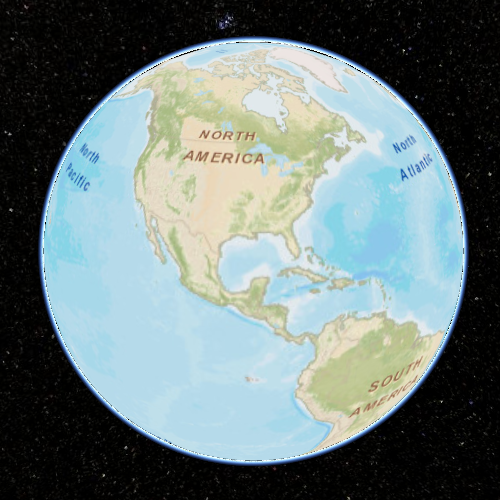
我们暂时忽略细节,直接编写代码来添加一些图像层。在Sandcastle中打开Hello World示例。此示例创建一个Viewer组件,默认情况下,该组件呈现Bing Maps图层。我们可以通过向Viewer构造函数提供附加参数来指定不同的基础图层。让我们使用来自Esri ArcGIS MapServer的图层:
var viewer = new Cesium.Viewer('cesiumContainer', {


    imageryProvider : new Cesium.ArcGisMapServerImageryProvider({


        url : '//services.arcgisonline.com/ArcGIS/rest/services/World_Street_Map/MapServer'
    }),
    baseLayerPicker : false
});
修改样例后,按F8来运行:
[外链图片转存失败(img-c31c79B6-1563172282156)(https://i.loli.net/2018/12/21/5c1c8b504285c.png)]
我们可以通过滑动鼠标滚轮放缩,来看到实际的图层流的变化。
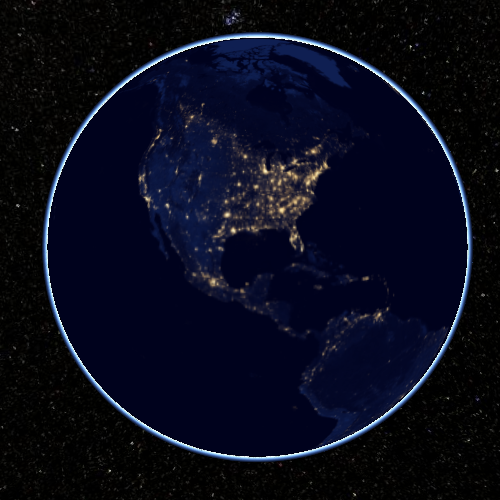
接下来, 添加另一个图层: NASA Black Marble imagery 基于 Tile Map Service (TMS):
var layers = viewer.scene.imageryLayers;
var blackMarble = layers.addImageryProvider(new Cesium.createTileMapServiceImageryProvider({


    url : '//cesiumjs.org/tilesets/imagery/blackmarble',
    maximumLevel : 8,
    credit : 'Black Marble imagery courtesy NASA Earth Observatory'
}));
[外链图片转存失败(img-N2DSbIki-1563172282157)(https://i.loli.net/2018/12/21/5c1c8b620f9cf.png)]
因为黑色大理石层是最后加上的一层,覆盖了整个地球,所以黑色大理石图层覆盖了 Esri图层。我们可以把黑色大理
 最低0.47元/天 解锁文章






 扫一扫
扫一扫


 532
532

 被折叠的 条评论
为什么被折叠?
被折叠的 条评论
为什么被折叠?
 到【灌水乐园】发言