






 本文详细介绍了LAMP环境的搭建过程,包括安装Apache、MySQL(MariaDB)、PHP7,还说明了配置防火墙和安装phpMyAdmin的步骤。如安装各组件的具体操作、设置MySQL密码、测试PHP处理,以及解决phpMyAdmin配置文件密码和临时目录访问问题等。
1、安装Apache
1.1、安装Apache最新版(更换源)
安装epel-release
sudo yum install -y epel-release
安装epel源
cd /etc/yum.repos.d && wget https://repo.codeit.guru/codeit.el`rpm -q --qf "%{VERSION}" $(rpm -q --whatprovides redhat-release)`.repo
安装Apache
sudo yum -y install httpd httpd-devel
1.2、启动 Apache
sudo systemctl start httpd.service
1.3、使 Apache 能够开机启动
sudo systemctl enable httpd.service

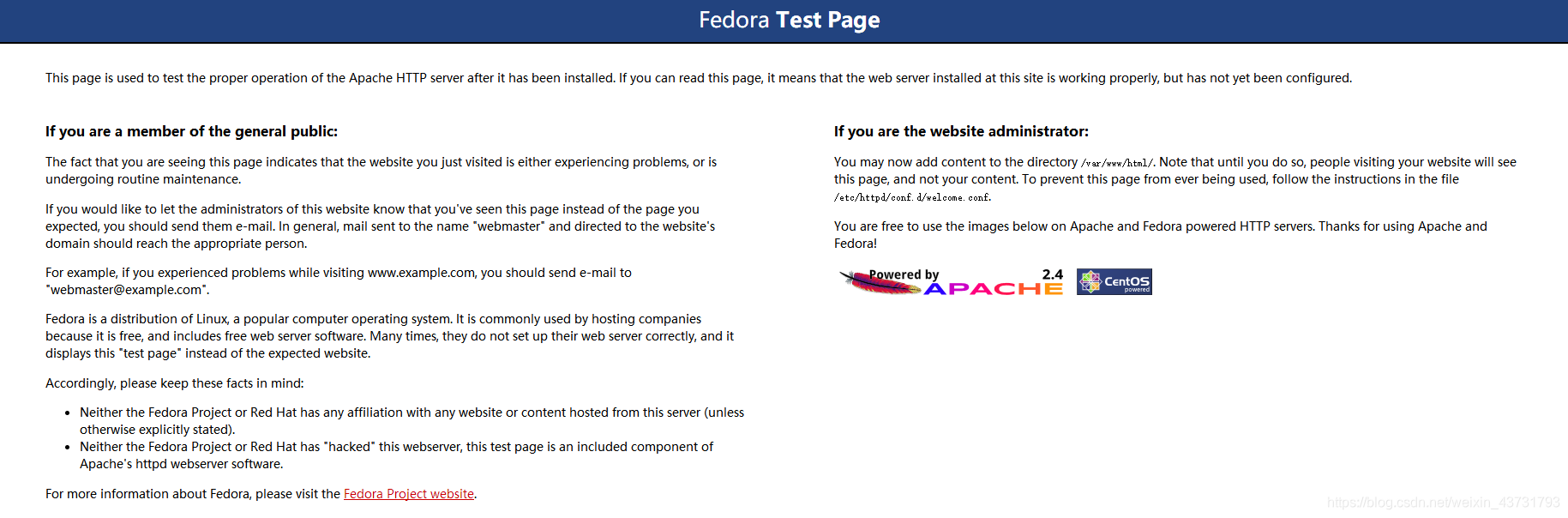
1.4、在浏览器输入您的 IP或者网站, 即可看到 Apache 的欢迎页面
1.5、查看版本
apachectl -v
2、安装MySQL(MariaDB)
MariaDB 是一个开源版本的 MySQL 数据库管理系统的分支。基本上,它将组织和访问我们的网站可以存储信息的数据库。
2.1、安装
sudo yum install mariadb-server mariadb
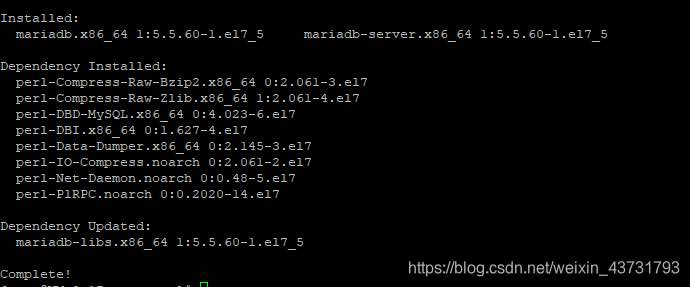
2.2、启动
sudo systemctl start mariadb
2.3、设置密码
2.3.1、现在我们的 MySQL 数据库正在运行,我们希望运行一个简单的安全脚本,它将删除一些危险的默认值,并锁定对我们的数据库系统的访问。运行以下操作启动交互式脚本:
sudo mysql_secure_installation
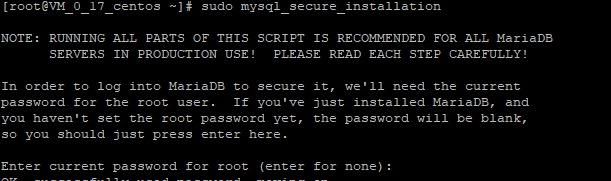
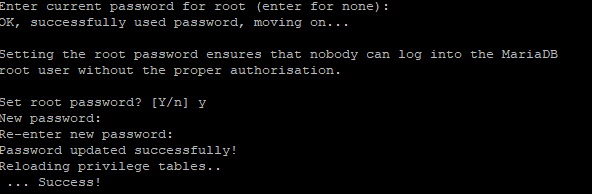
2.3.2、提示将询问您当前的 root 密码。既然你刚刚安装了 MySQL,你很可能没有一个,所以按 Enter 键留空。然后提示将询问您是否要设置 root 密码。继续输入Y,并按照说明进行设置密码:
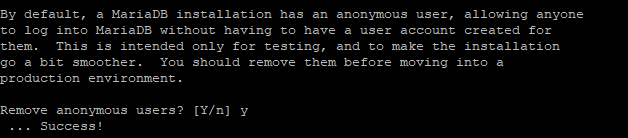
2.3.3、移除默认匿名用户
By default, a MariaDB installation has an anonymous user, allowing anyone
默认情况下,Mariadb安装有匿名用户,允许任何人
to log into MariaDB without having to have a user account created for
登录Mariadb而不必为其创建用户帐户
them. This is intended only for testing, and to make the installation
他们。仅用于测试和安装
go a bit smoother. You should remove them before moving into aproduction environment.
稍微平稳一点。在进入生产环境之前,应将其移除
2.3.4、是否关闭远程连接mysql数据库
Normally, root should only be allowed to connect from ‘localhost’. This
通常,只允许根目录从“localhost”连接。这个
ensures that someone cannot guess at the root password from the network.
确保有人无法猜测网络中的根密码。

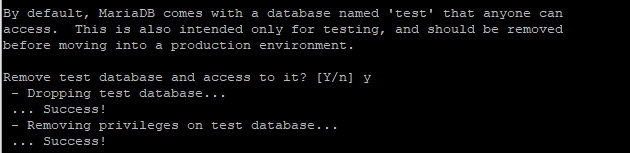
2.3.5、删除默认测试数据库
By default, MariaDB comes with a database named ‘test’ that anyone can
默认情况下,Mariadb提供了一个名为“test”的数据库,任何人都可以
access. This is also intended only for testing, and should be removed
访问。这也仅用于测试,应将其移除。
before moving into a production environment.
在进入生产环境之前。
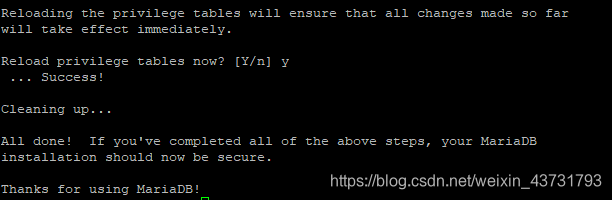
2.3.6、重新加载,立刻生效
Reloading the privilege tables will ensure that all changes made so far
重新加载特权表将确保到目前为止所做的所有更改
will take effect immediately.
将立即生效。
2.4、最后一件事就是让 MariaDB 开机启动
sudo systemctl enable mariadb.service

3、安装PHP7
首先获取rpm:
rpm -Uvh https://dl.fedoraproject.org/pub/epel/epel-release-latest-7.noarch.rpm
rpm -Uvh https://mirror.webtatic.com/yum/el7/webtatic-release.rpm
然后可以利用 sudo yum list php*查看目前都有php的什么版本了,可以发现从4-7.2的版本都有,7.2版本名为72w,因此安装该版本即可:
3.1、安装
sudo yum -y install php72w
安装php拓展
sudo yum -y install php72w-bcmath php72w-cli php72w-common php72w-dba php72w-devel php72w-embedded php72w-enchant php72w-fpm php72w-gd php72w-imap php72w-interbase php72w-intl php72w-ldap php72w-mbstring php72w-mysql php72w-odbc php72w-opcache php72w-pdo php72w-pdo_dblib php72w-pear php72w-pecl-apcu php72w-pecl-apcu-devel php72w-pecl-geoip php72w-pecl-igbinary php72w-pecl-igbinary-devel php72w-pecl-imagick php72w-pecl-imagick-devel php72w-pecl-libsodium php72w-pecl-memcached php72w-pecl-mongodb php72w-pecl-redis php72w-pecl-xdebug php72w-pgsql php72w-phpdbg php72w-process php72w-pspell php72w-recode php72w-snmp php72w-soap php72w-sodium php72w-tidy php72w-xml php72w-xmlrpc php72w-mysqlnd
3.2、重新启动 Apache Web 服务器才能使用 PHP
启动php
service php-fpm start
重启Apache
sudo systemctl restart httpd.service
开机启动
sudo systemctl enable php-fpm.service
3.3、在Web服务器上测试PHP处理
为了测试我们的系统正确配置 PHP,我们可以创建一个非常基本的 PHP 脚本。
我们将调用这个脚本info.php。为了使Apache能够找到文件并正确地提供该文件,它必须保存到一个特定的目录,称为“Web根目录”。
在 CentOS 7 中,此目录位于 /var/www/html/。我们可以通过键入以下内容在该位置创建文件:
sudo vi /var/www/html/info.php
这将打开一个空白文件。我们想在文件中放入以下文本,这是有效的PHP代码:
<?php
phpinfo();
?>
完成后,保存并关闭文件。
4、配置防火墙-(安全组)
4.1、填写端口
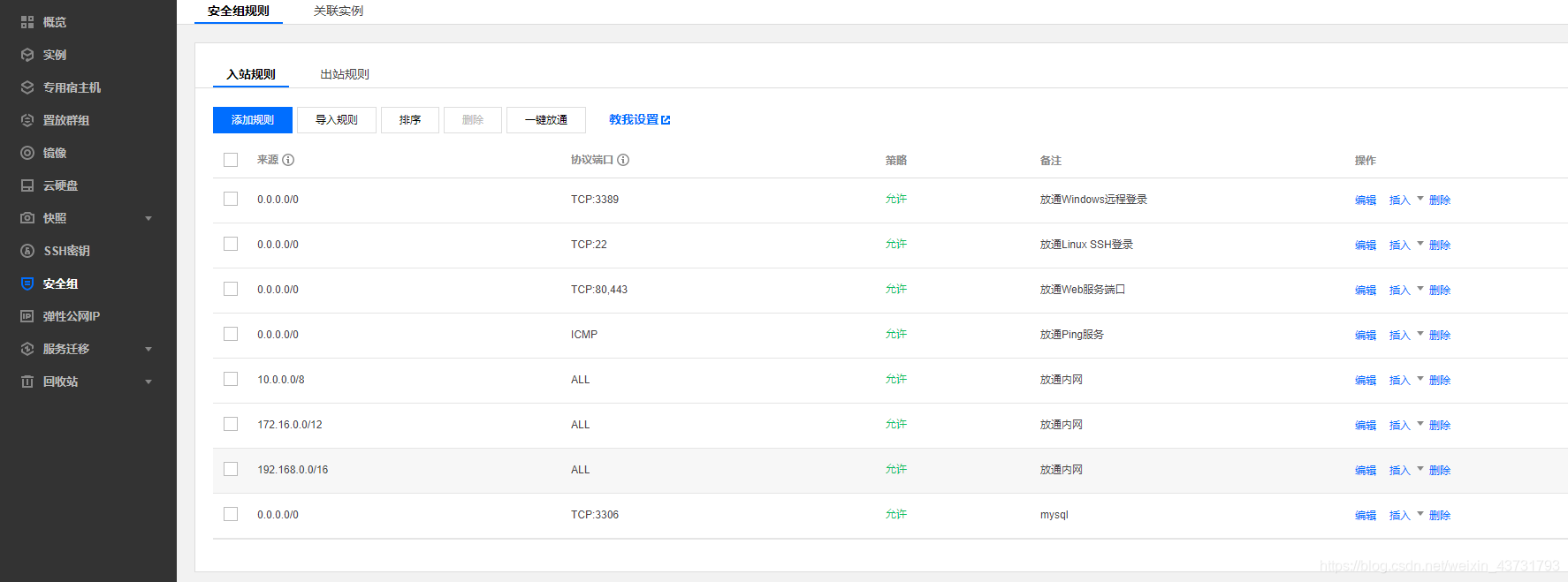
4.2、关联实例
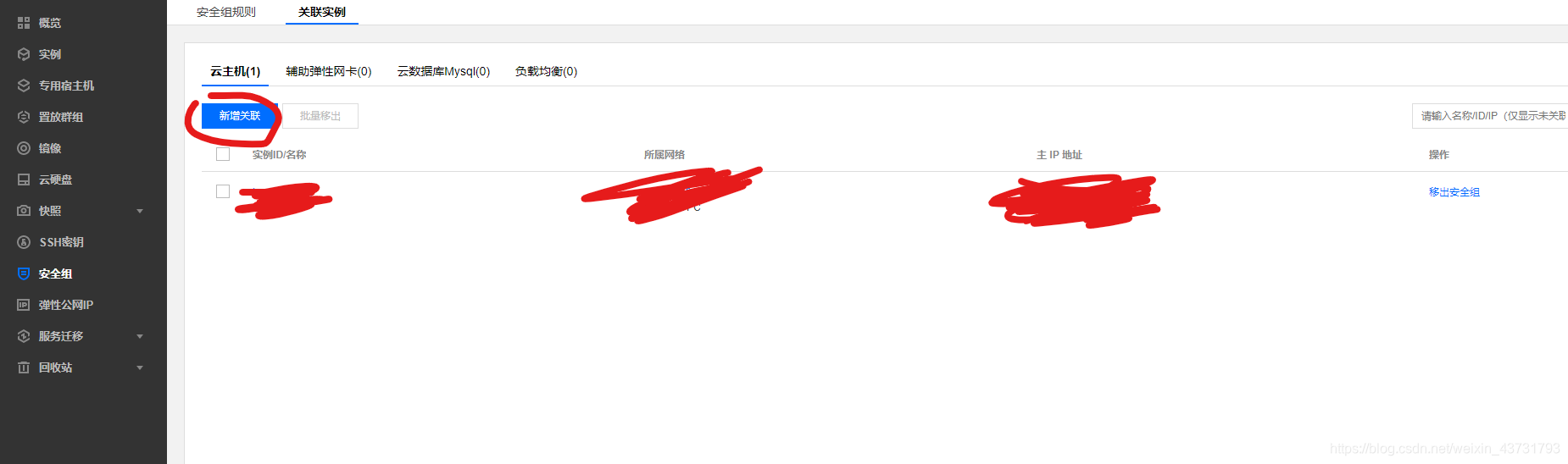
5、安装phpMyAdmin
phpMyAdmin是一个以PHP为基础,以Web-Base方式架构在网站主机上的MySQL的资料库管理工具。CentOs安装配置phpMyAdmin其实非常简单,所谓的安装其实是不存在的,因为phpMyAdmin是php写的,所以只需要下载安装包然后解压之后,简单配置下就可以使用了,以下是安装步骤:
1、下载phpMyAdmin安装包到/var/www/html/phpMyAdmin/
wget -P /var/www/html/phpMyAdmin/ https://files.phpmyadmin.net/phpMyAdmin/4.9.0.1/phpMyAdmin-4.9.0.1-all-languages.tar.gz
或者
wget -P /var/www/html/phpMyAdmin/ https://files.phpmyadmin.net/snapshots/phpMyAdmin-5.0+snapshot-all-languages.tar.gz
###2、解压文件
tar -zxvf phpMyAdmin-5.0+snapshot-all-languages.tar.gz
3、重新命名这个文件夹名称
mv phpMyAdmin-5.0+snapshot-all-languages phpMyAdmin
5.1、在CentOS 7上配置phpMyAdmin
5.2、配置文件现在需要一个短语密码的解决方法
用编辑器打开目录phpmyadmin/libraries中的config.default.php文件
查找下面这行:$cfg['blowfish_secret'] = 'phpMyAdmin123456';如123456成功
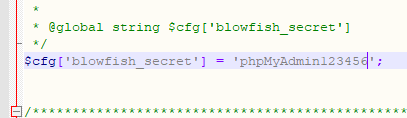
会出现这个问题,是在配置phpmyadmin填写认证方法时,即下面这行:
$cfg['Servers'][$i]['auth_type'] = ‘cookie,http’;

在此有四种模式可供选择,cookie,http,HTTP,config
config方式即输入phpmyadmin的访问网址即可直接进入,无需输入用户名和密码,是不安全的,不推荐使用。
当该项设置为cookie,http或HTTP时,登录phpmyadmin需要数据用户名和密码进行验证,,具体如下:
PHP安装模式为Apache,可以使用http和cookie;
PHP安装模式为CGI,可以使用cookie
5.3、变量 $cfg[‘TempDir’] (/var/www/html/phpMyAdmin/phpMyAdmin/tmp/)无法访问。
phpMyAdmin无法缓存模板文件,所以会运行缓慢。变量 $cfg[‘TempDir’] (./tmp/)无法访问,
给
/var/www/html/phpMyAdmin/phpMyAdmin/tmp/文件夹和里面文件权限为777
chmod -R 777 /var/www/html/phpMyAdmin/phpMyAdmin/tmp/





 扫一扫
扫一扫


 2378
2378

 被折叠的 条评论
为什么被折叠?
被折叠的 条评论
为什么被折叠?
 到【灌水乐园】发言





