






 本文详细介绍了如何在VSCode中配置Vue项目,包括下载安装VSCode,汉化,安装Vue插件Vetur和ESLint,配置node.js,安装cnpm,vue-cli,以及创建并运行Vue项目。通过这些步骤,开发者可以高效地管理和编辑Vue项目。
1、下载安装VSCode,直接到官网下载
官网地址:https://code.visualstudio.com/

下载一个.zip压缩包,解压即可用
2、汉化
按快捷键Ctrl+shift+P打开命令面板,选择

安装中文简体

安装完后重启即可
3、安装Vue插件vetur

选择vetur安装

4、文件——首选项——设置
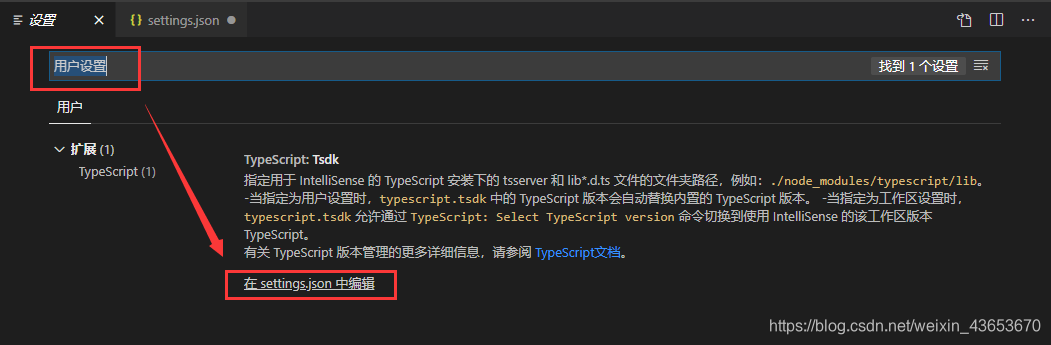
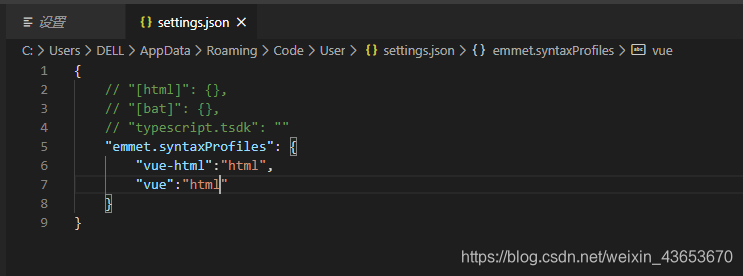
5、安装ESLint插件
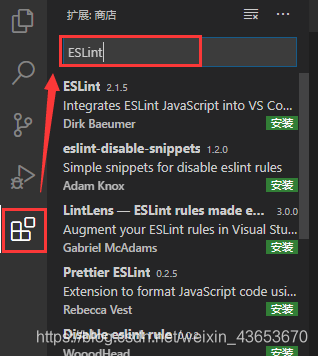
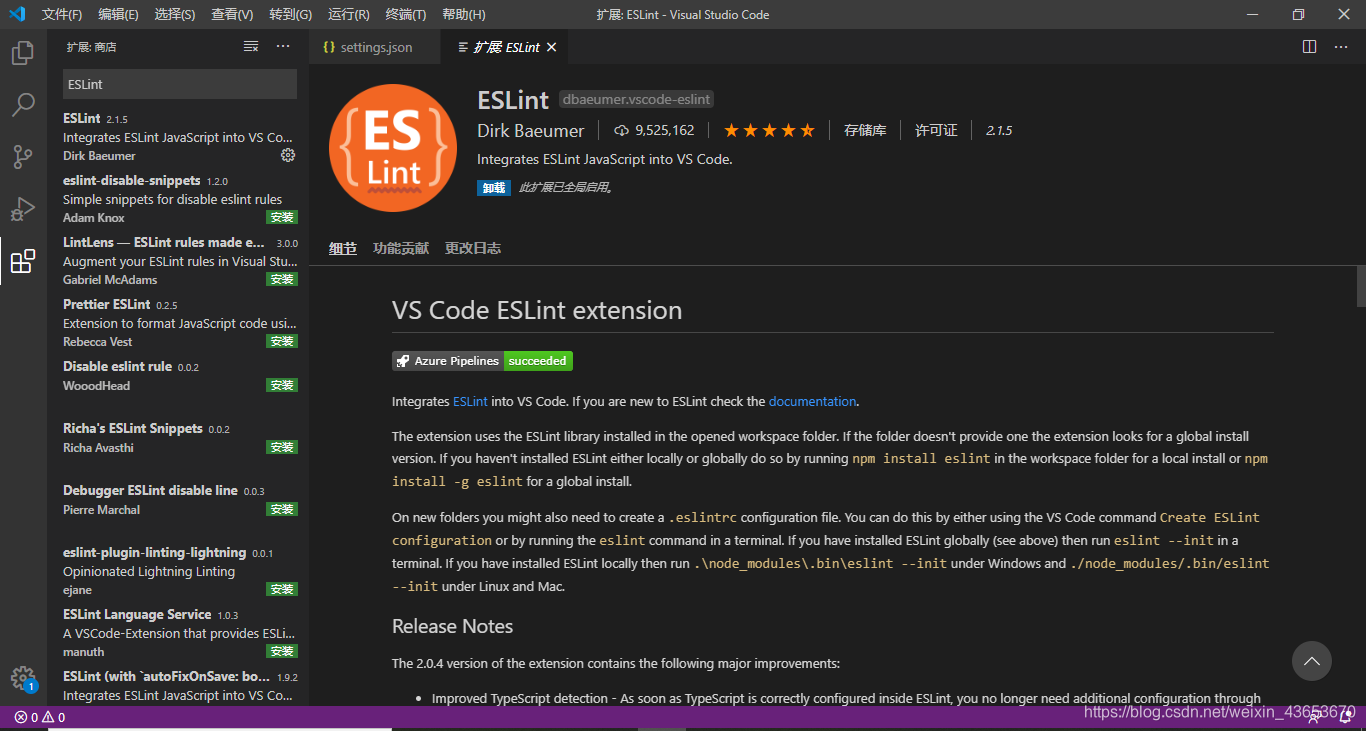
6、配置
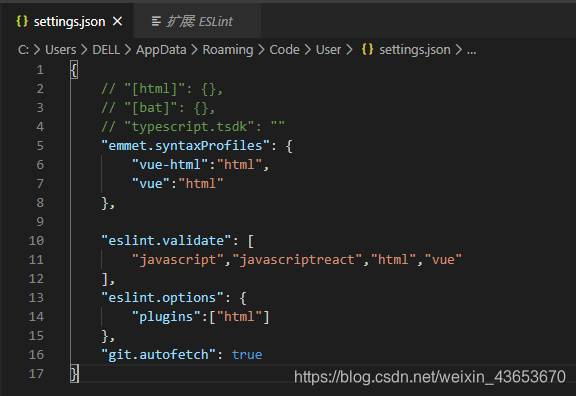
7、下载安装node.js
下载地址:http://nodejs.cn/download/
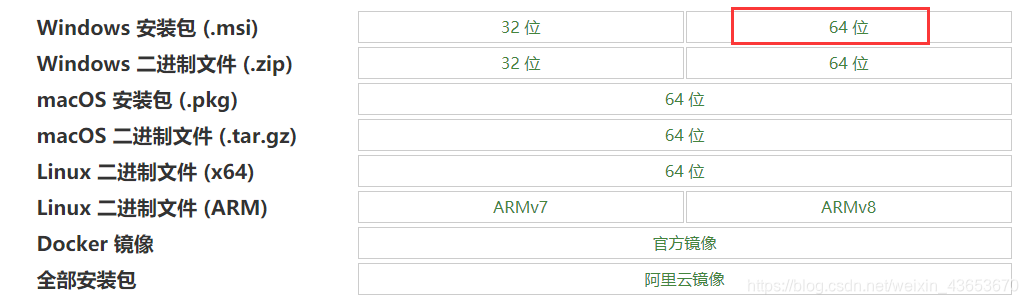
安装直接next
8、cmd打开命令行工具
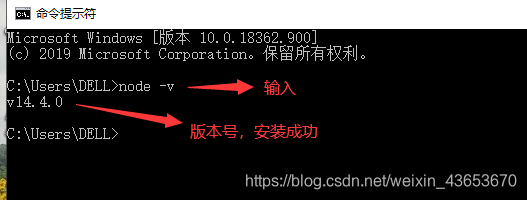
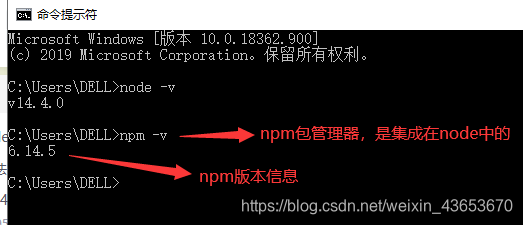
9、更改配置和缓存目录(此步可跳过)
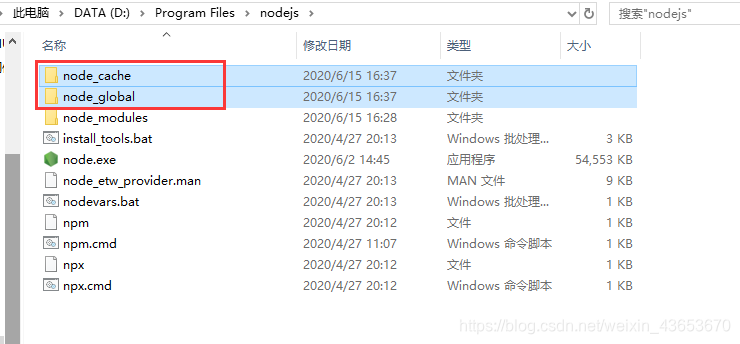
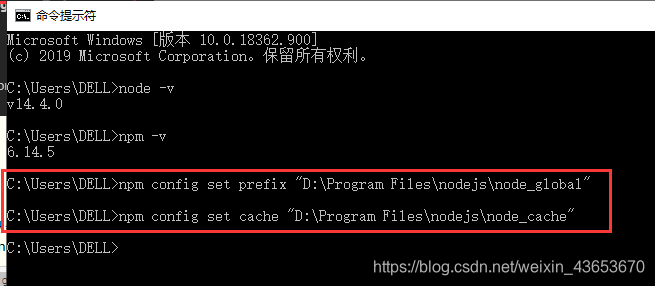
为方便管理,且减轻系统盘压力(默认会把配置和缓存放到个人文档AppData下),将nodejs的node_global和node_cache转移至nodejs安装目录下。
新建两个文件夹
执行语句
10、安装cnpm
由于有些npm有些资源被屏蔽或者是国外资源的原因,经常会导致用npm安装依赖包的时候失败
为方便使用,所以优先使用淘宝的镜像服务器对依赖包module进行安装,因此首先安装cnpm(国内镜像包可能会有收录延时,找不到最新的包,不过基本没什么影响)
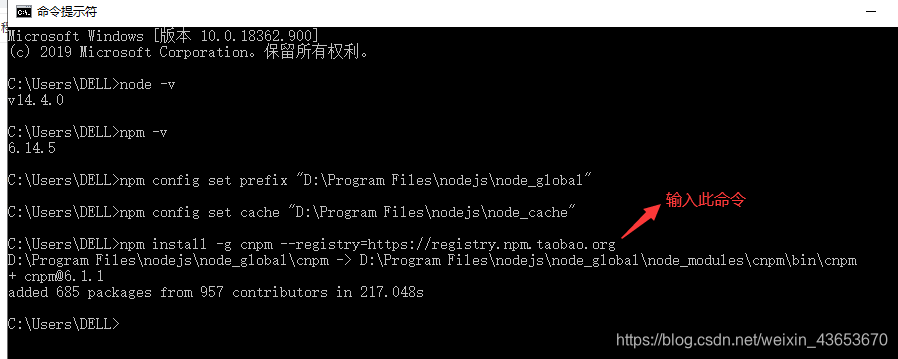
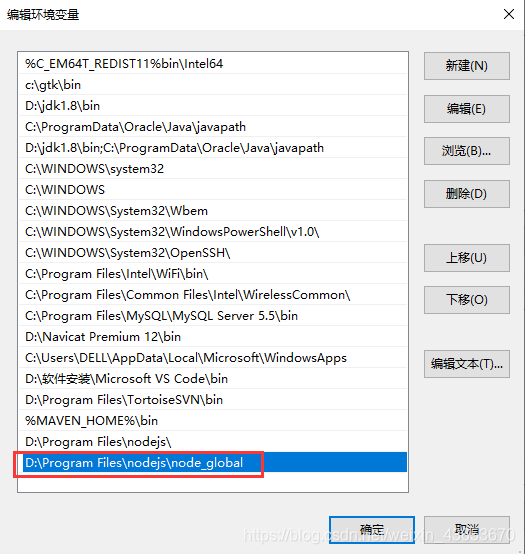
cnpm安装之后,不会自动添加环境变量配置,此时执行cnpm命令会提示“'cnpm' 不是内部或外部命令,也不是可运行的程序或批处理文件”;需要将nodejs的配置添加到环境变量PATH中
11、安装vue-cli
vue-cli是一套用来搭建vue项目的脚手架,能极大程度的方便创建一个全新的vue项目,只需要输入几个命令就可以了
npm install -g vue-cli 或 cnpm install -g vue-cli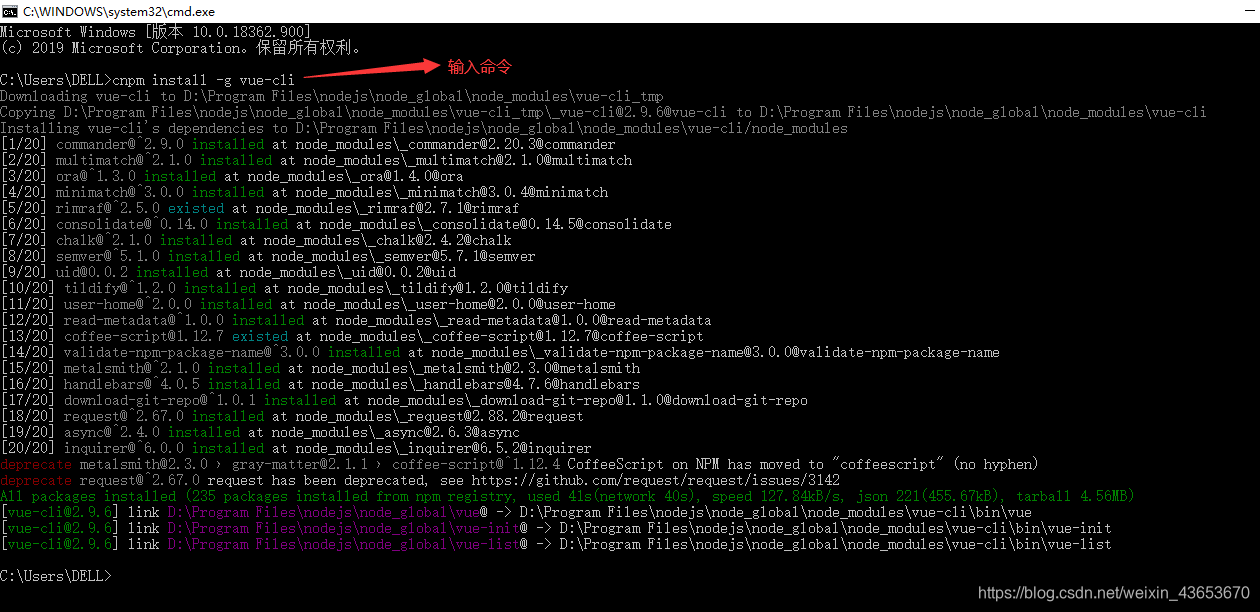
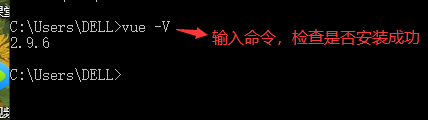
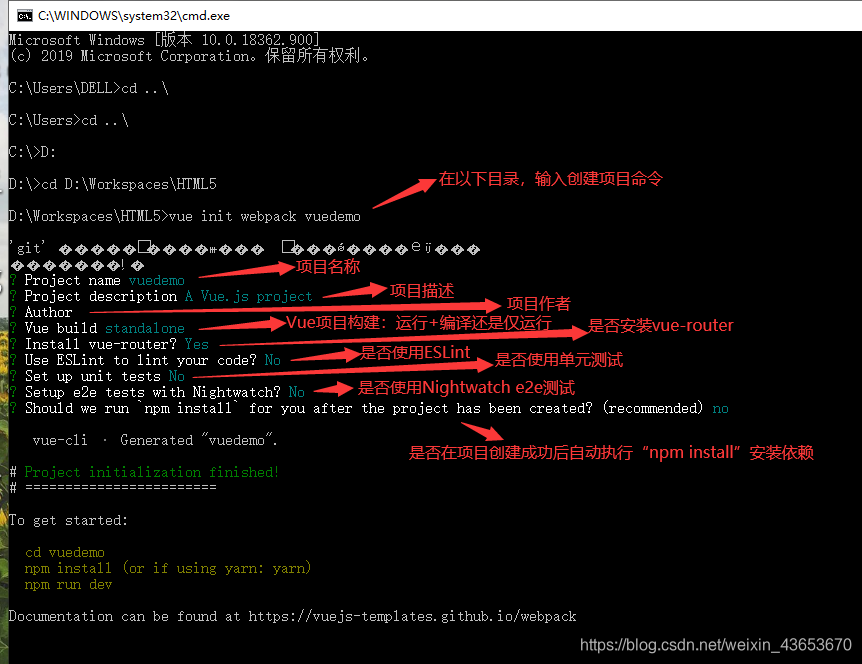
12、使用vue命令,快速创建vue项目
13、安装项目依赖项cnpm,并运行项目(若上一步选择了npm依赖,则此步跳过)
使用cnpm install 命令,直接安装依赖项,
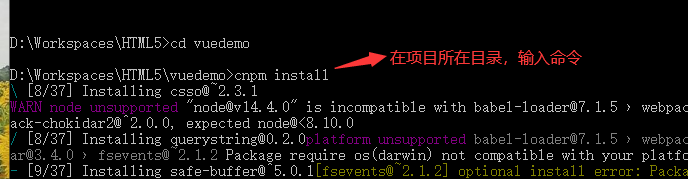
安装完成后,在项目目录下,会出现一个node_modules依赖包文件夹
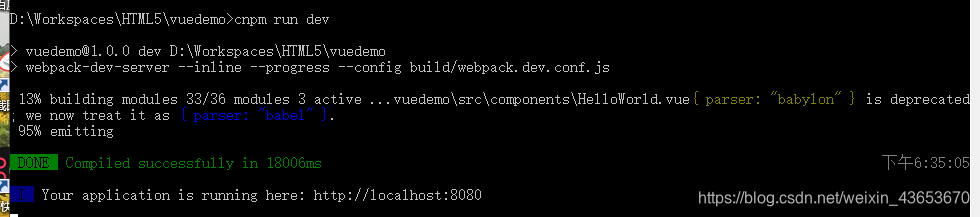
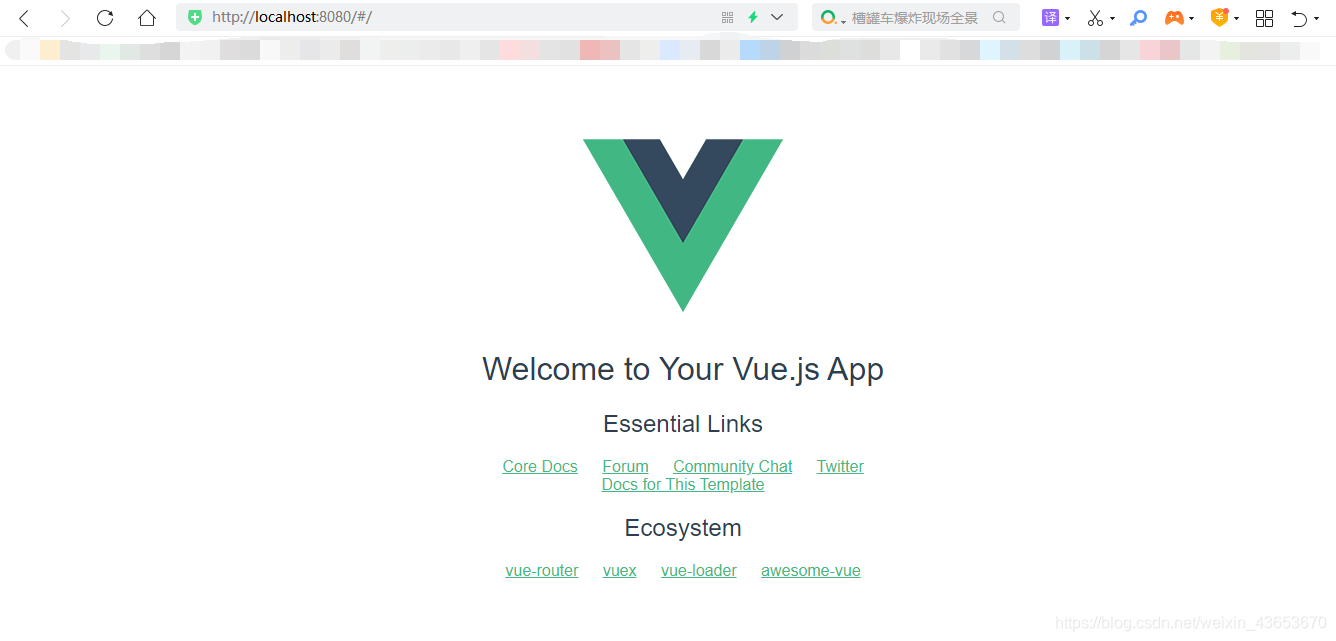
执行“cnpm run dev”命令,就会自动打包,生成项目,在浏览器中输入“http://localhost:8080”查看
14、 打开VSCode管理工具,选择左上角“文件”---“打开文件夹”,弹框选择刚刚创建的Vue项目文件夹,就会将项目加载到工作区,可以很方便的查看和修改项目文件





 扫一扫
扫一扫


 1870
1870

 被折叠的 条评论
为什么被折叠?
被折叠的 条评论
为什么被折叠?
 到【灌水乐园】发言





