



在测绘、工程规划等场景中,拿到一张没有坐标系的航拍图简直是 “世纪难题”—— 空有高清影像却无法定位,简直让人头大!别担心,今天就用 BigemapPro 软件,手把手教你把无坐标航拍图精准套合到影像地图上,附上坐标系,让 “废图” 变 “宝图”!
一、定位目标区域
打开 BigemapPro 软件,点击 “坐标定位” 功能。
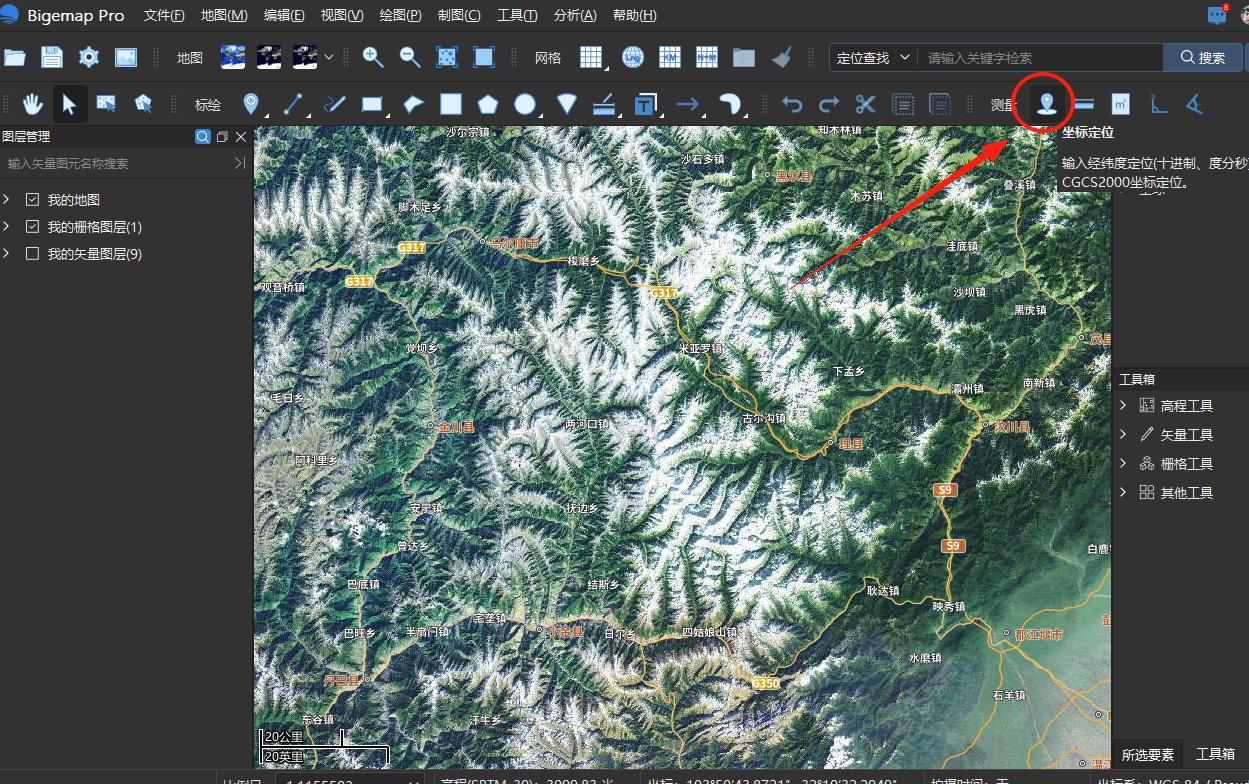
输入航拍图区域的坐标,点击“定位”,软件会自动加载该区域的影像地图。
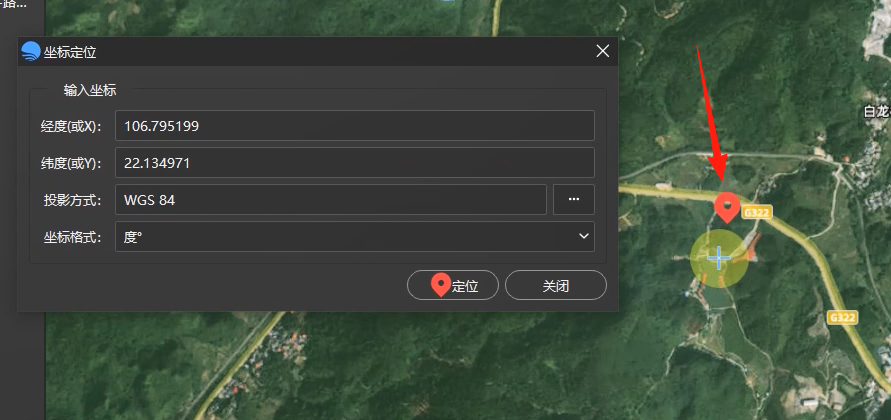
通过鼠标滚轮放大视图,确保目标区域清晰可见。
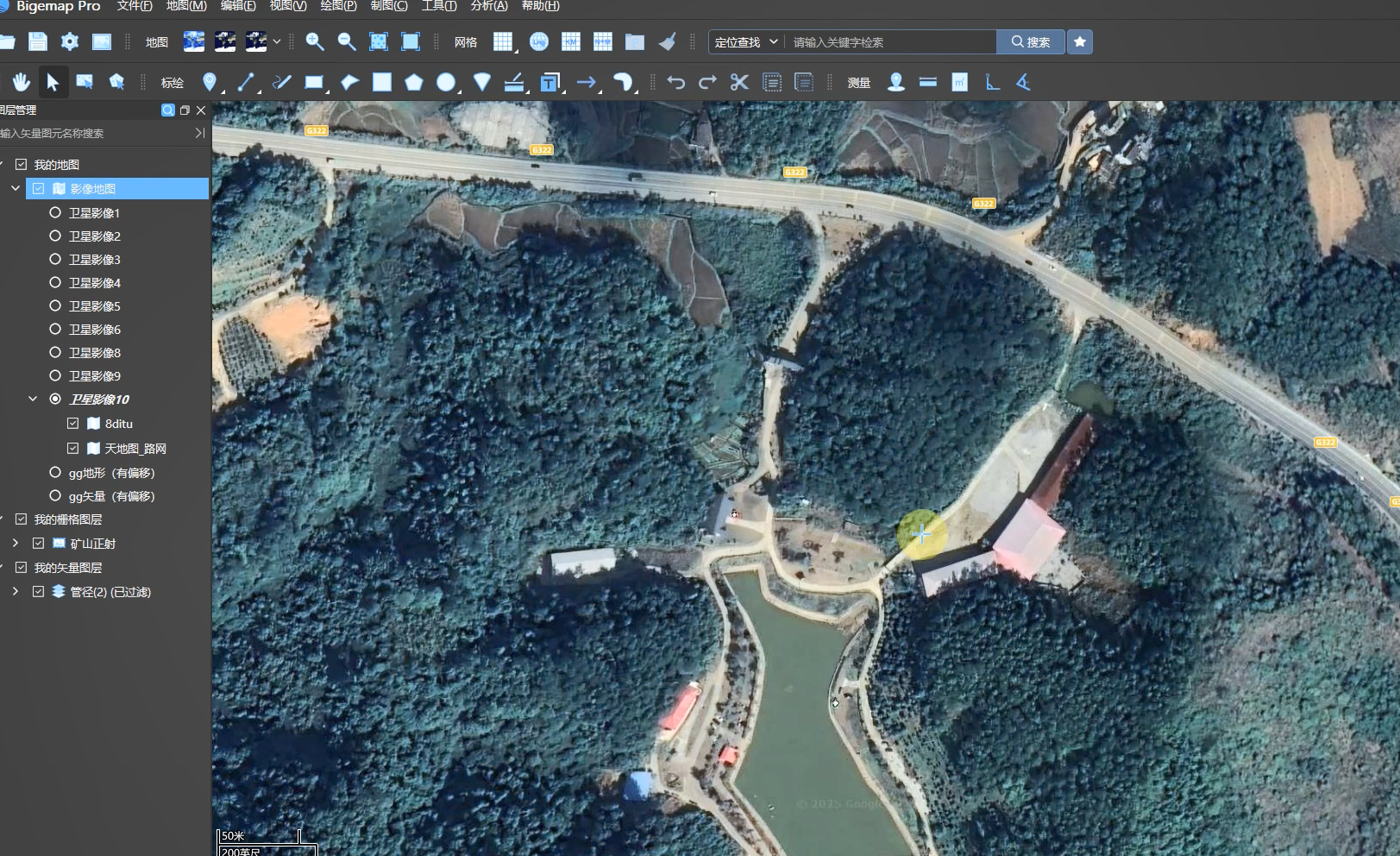
二、导入图片与角度校准
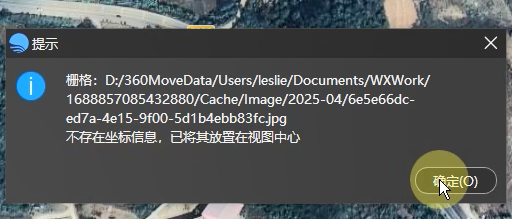
将无坐标航拍图直接拖入软件界面,系统会提示 “不存在坐标信息”,点击 “确定” 后,图片会自动放置在视图中心。
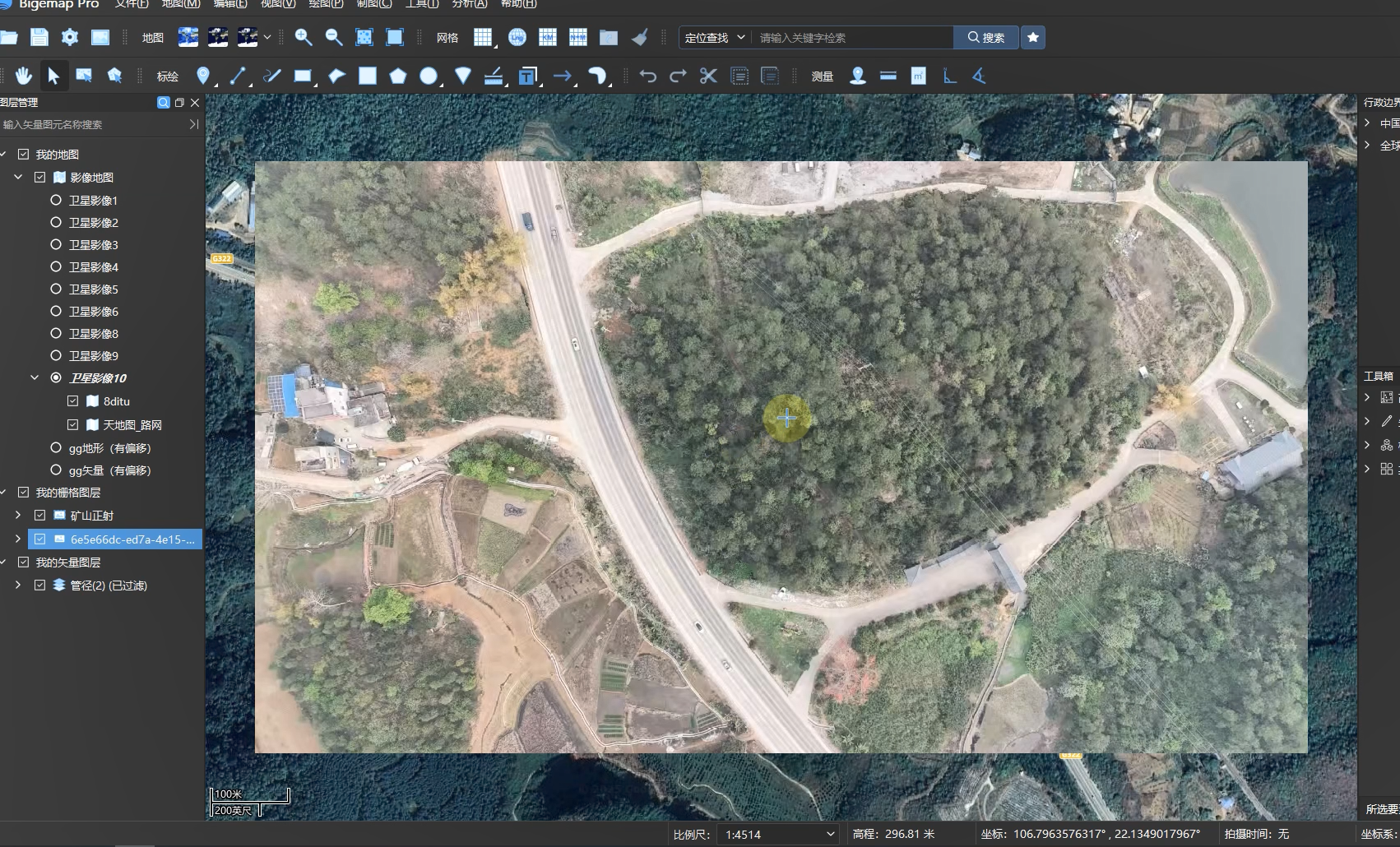
若发现航拍图与实际地形方向不符(如案例中航拍图为横向,而实际地形呈竖向),可以先将图片旋转至与实际地形角度一致,再拖入软件即可。
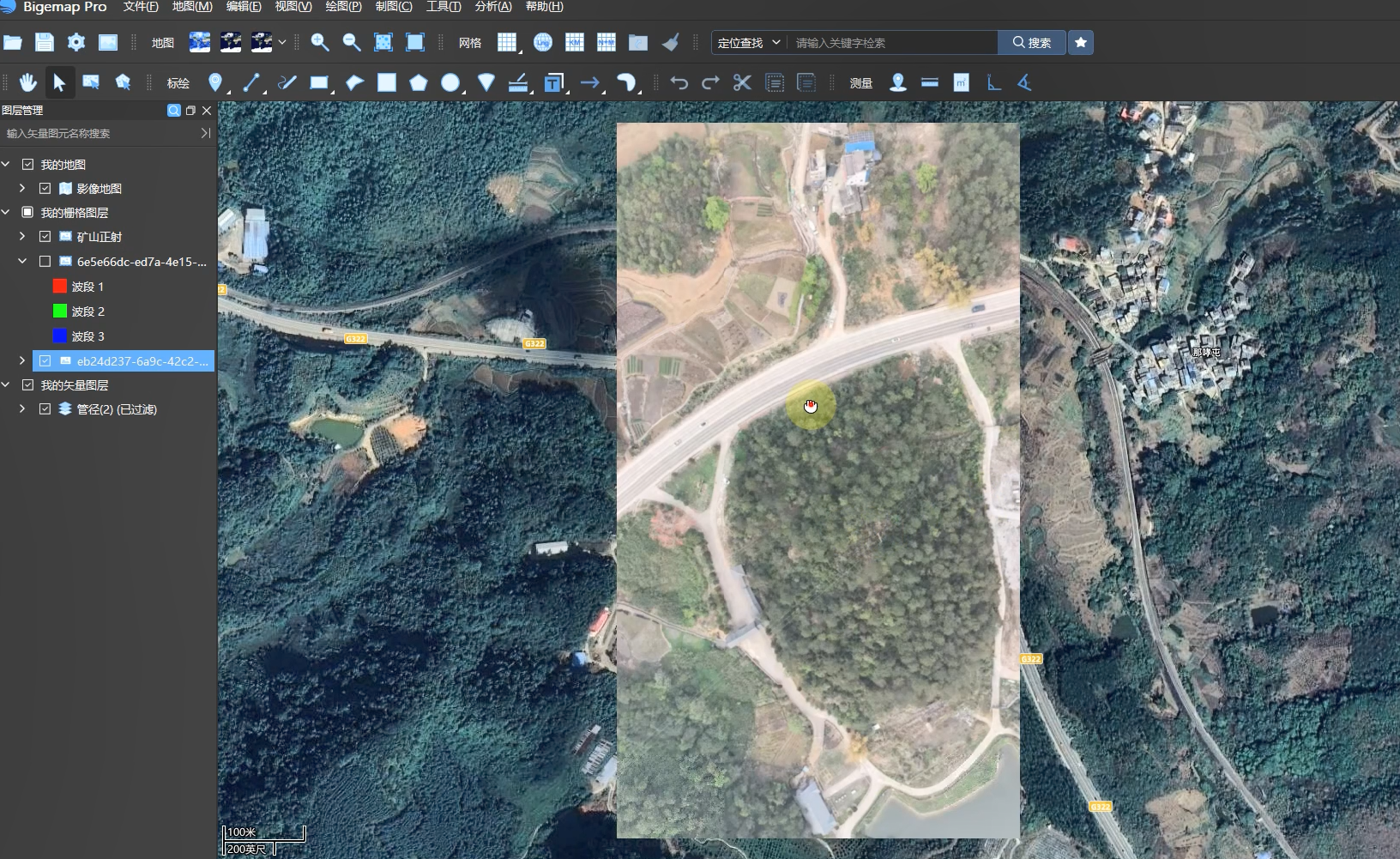
三、套合操作:设置控制点
控制点是连接无坐标图片与影像地图的 “锚点”,通过至少 3 个明显地物点的匹配,实现坐标映射。区域复杂或范围大时,建议设置 4 个以上控制点。
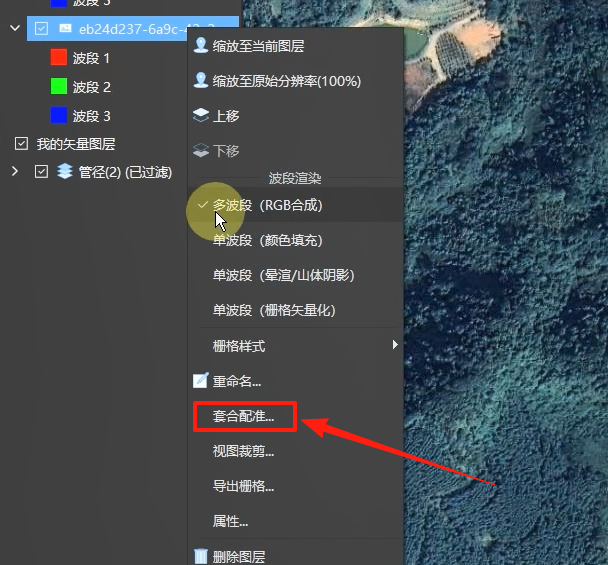
选中航拍图,右键点击“套合配准”。
点击“+”号,开始添加控制点
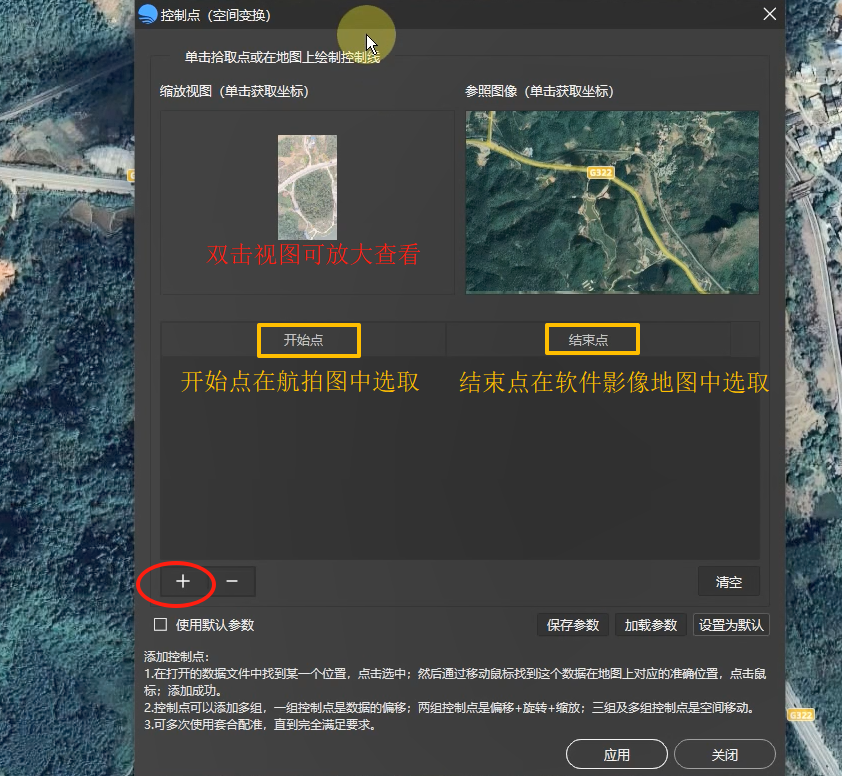
在航拍图中选取特征明显的地物,鼠标在图片上点击标记 “开始点”。在软件的影像地图上,找到与航拍图中相同的地物位置,点击标记 “结束点”(即参考点)。这样,两个控制点就确定了。
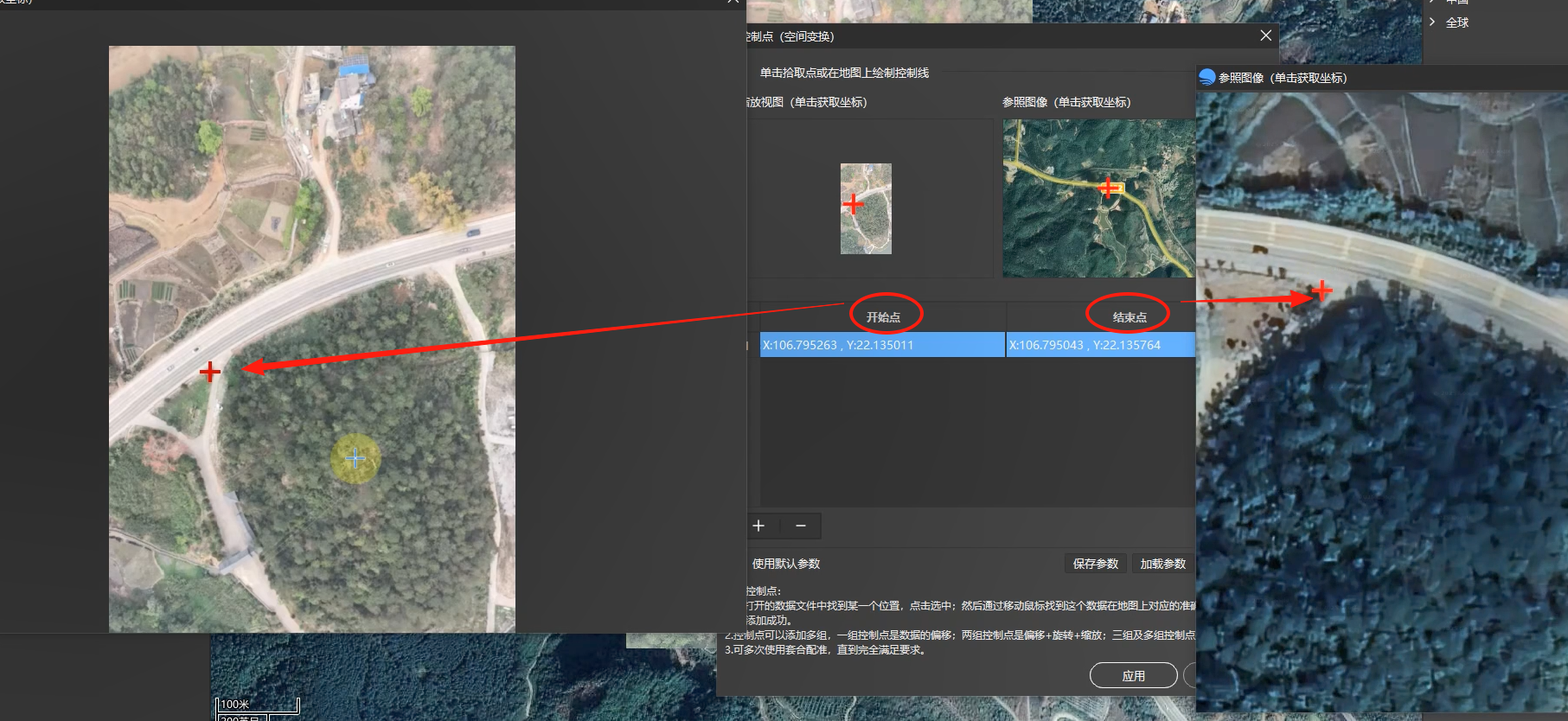
通常至少设置 3 个控制点,建议分布在图片的不同方位。
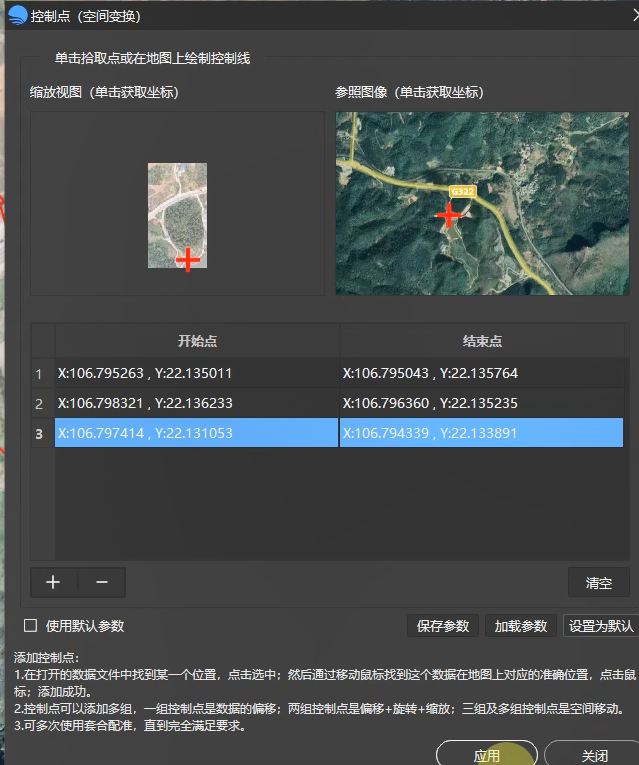
完成所有控制点标记后,点击 “应用” 按钮,航拍图就套合好了。此时,航拍图已经带上了准确的坐标。
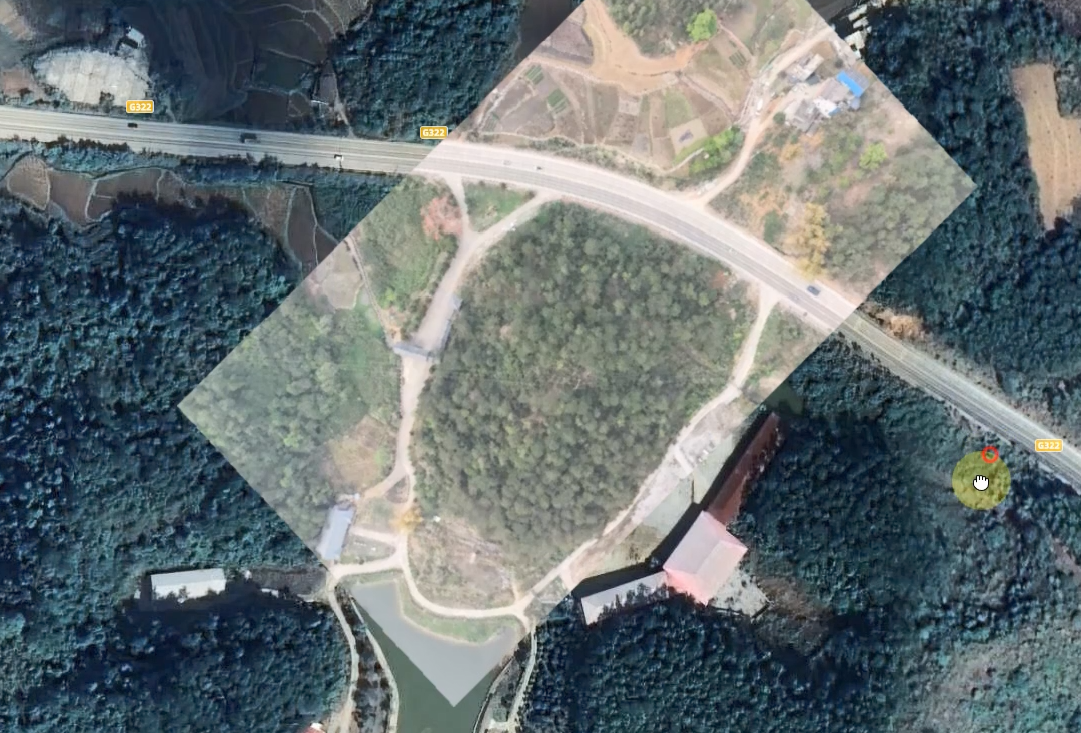
四、导出与验证
如果想要将这张带坐标的航拍图导出,选中图片,右键选择“导出栅格”。
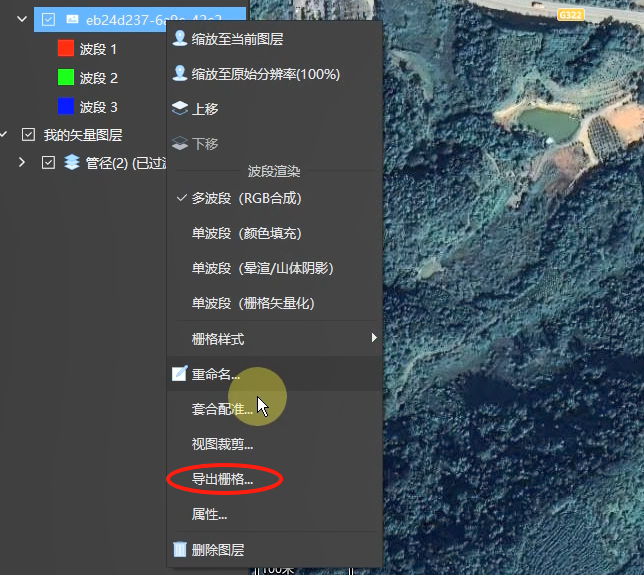
在导出设置中,选择"TIFF"格式,默认坐标系为 “WGS84 墨卡托”,也可以根据自身需求选择其他坐标系。
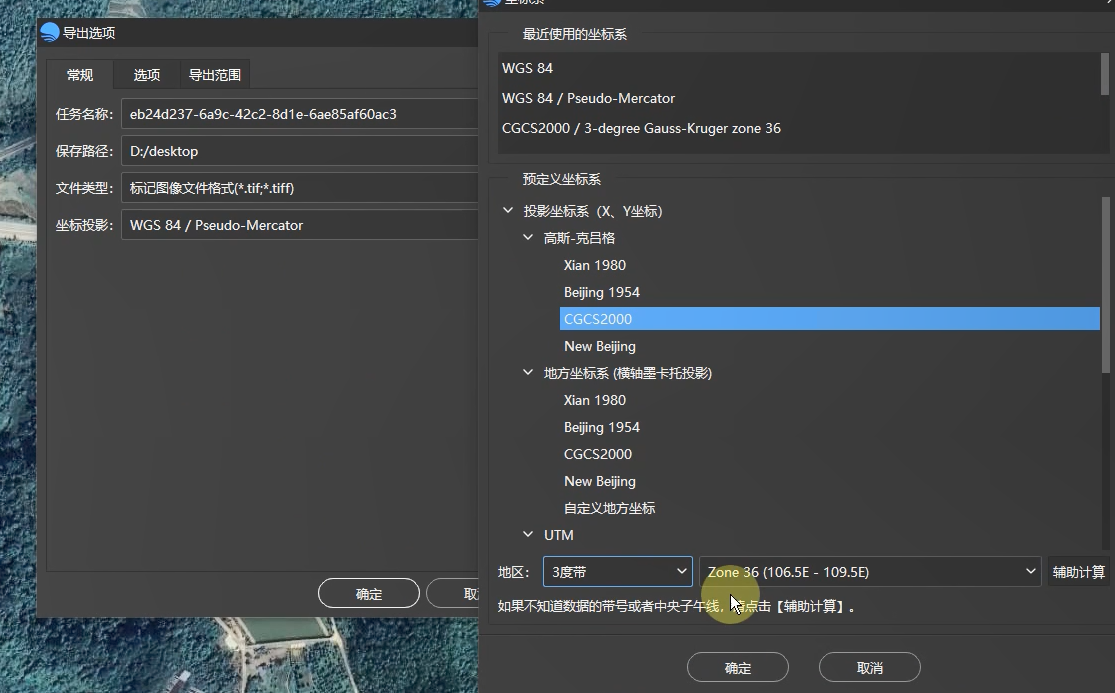
点击 “确定”,即可完成导出。
为了验证导出的图片是否正确,我们可以将其重新拖入BigemapPro中。你会发现,它自动加载到了准确的位置上,与影像地图完美匹配,这就证明套合操作成功了。
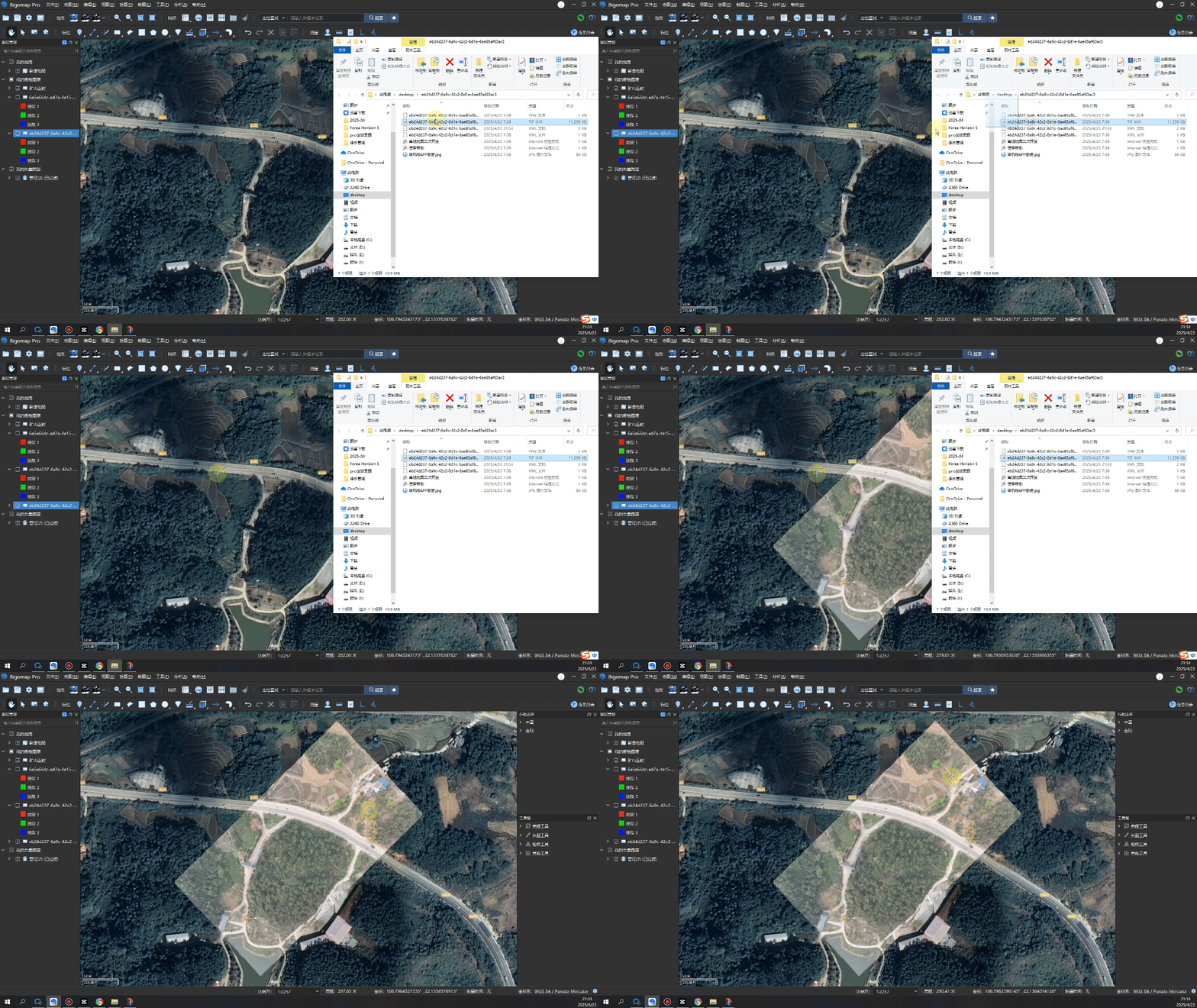
下次再遇到无坐标航拍图,再也不用慌!跟着这个流程操作,分分钟让图片 “拥有姓名”,赶紧下载BigemapPro试一试!





 扫一扫
扫一扫


 770
770

 被折叠的 条评论
为什么被折叠?
被折叠的 条评论
为什么被折叠?
 到【灌水乐园】发言





