



BigemapPro
今天给大家带来一个超实用的教程——如何用Bigemap Pro制作行政区域图。千万别小看这个教程,它可是GIS领域的“家常便饭”,无论是城市规划、区域分析,还是地理教学,都离不开它。下面,就为大家详细介绍具体步骤。
第一步:加载矢量数据
打开Bigemap Pro软件,右上角找到【行政边界】,单击右键选择“加载更多矢量到地图上”,在弹出的文件选择对话框中,选择并加载你需要的矢量数据文件。
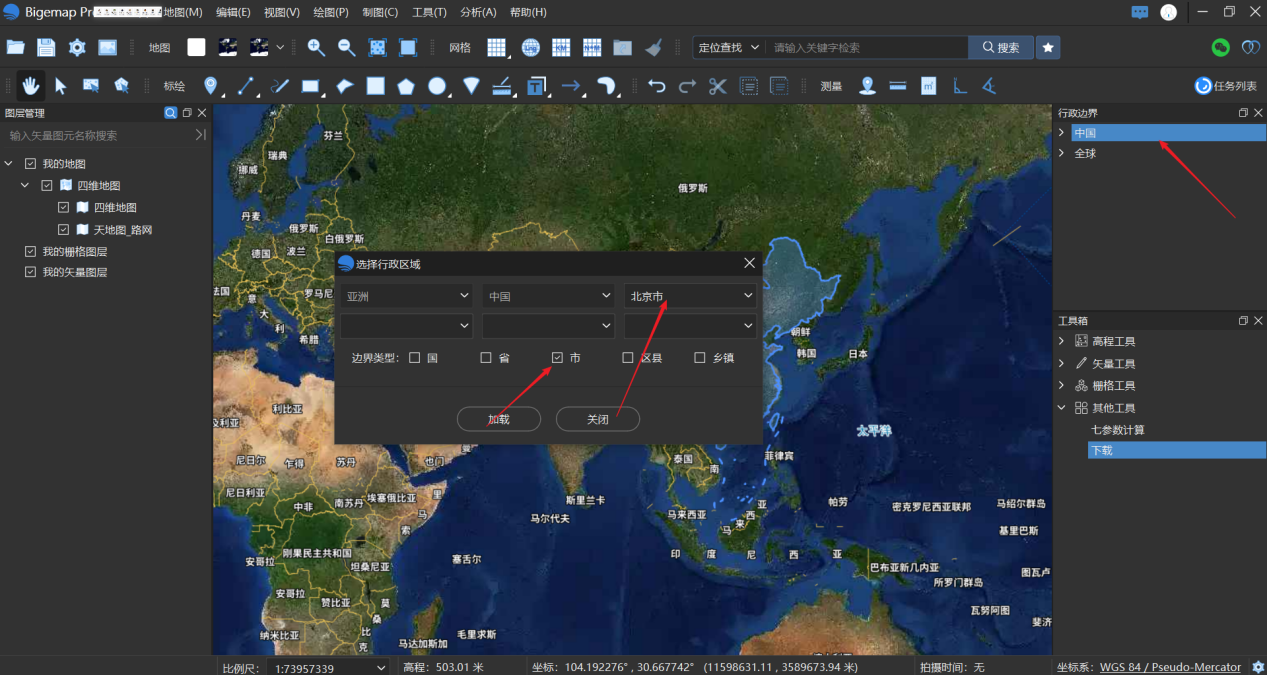
以北京市行政区划为例,加载完成后,地图上将显示北京市的行政区划边界,如图所示:
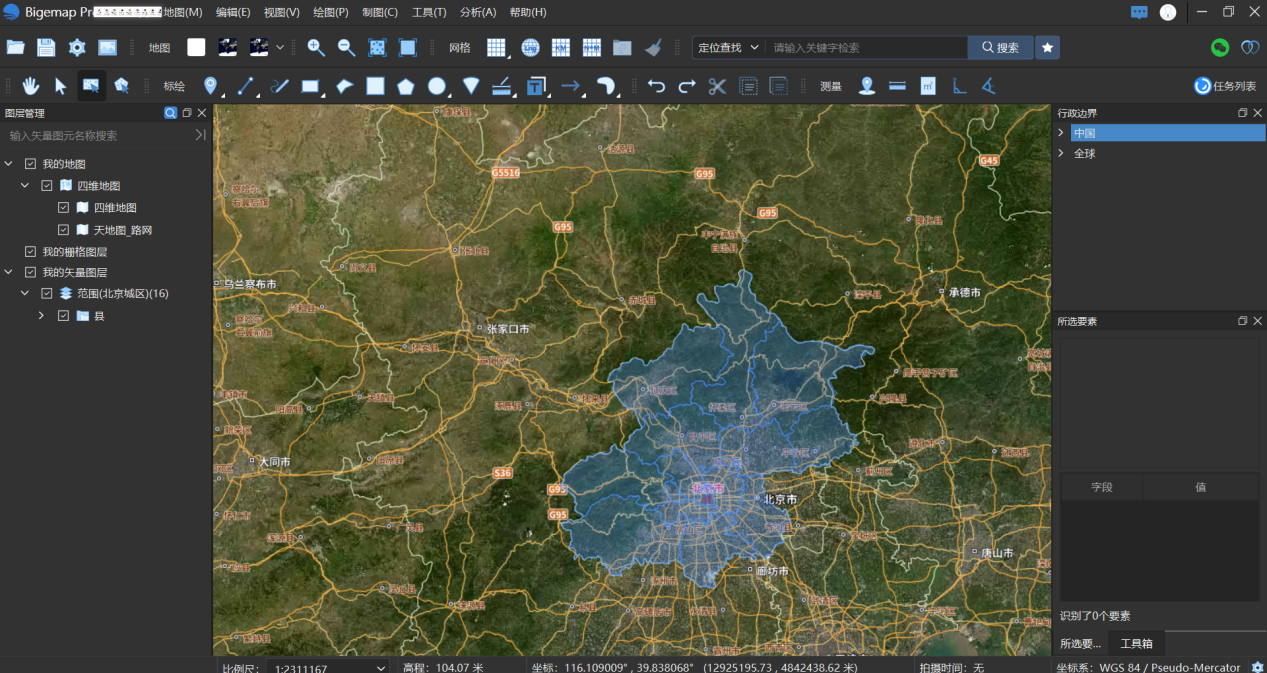
第二步:设置图层样式
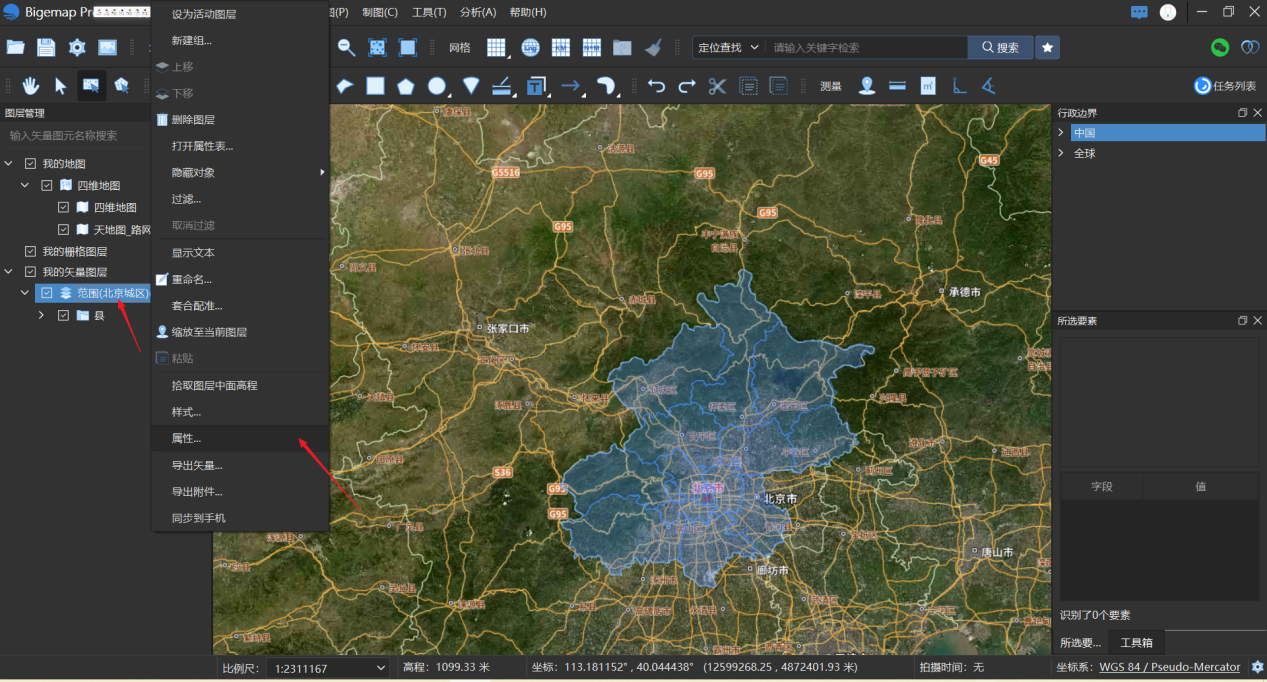
找到“我的矢量图层”区域,单击右键,选择“属性”选项:
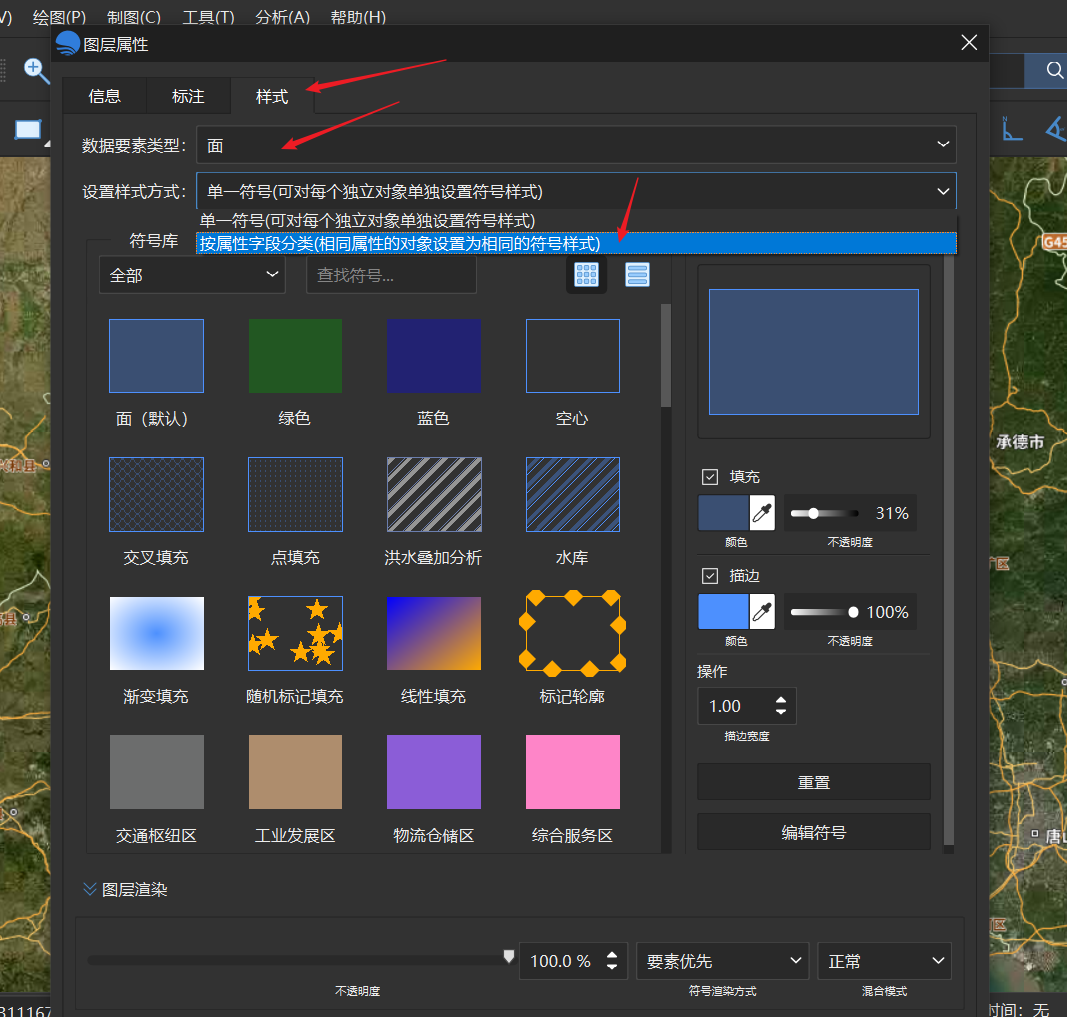
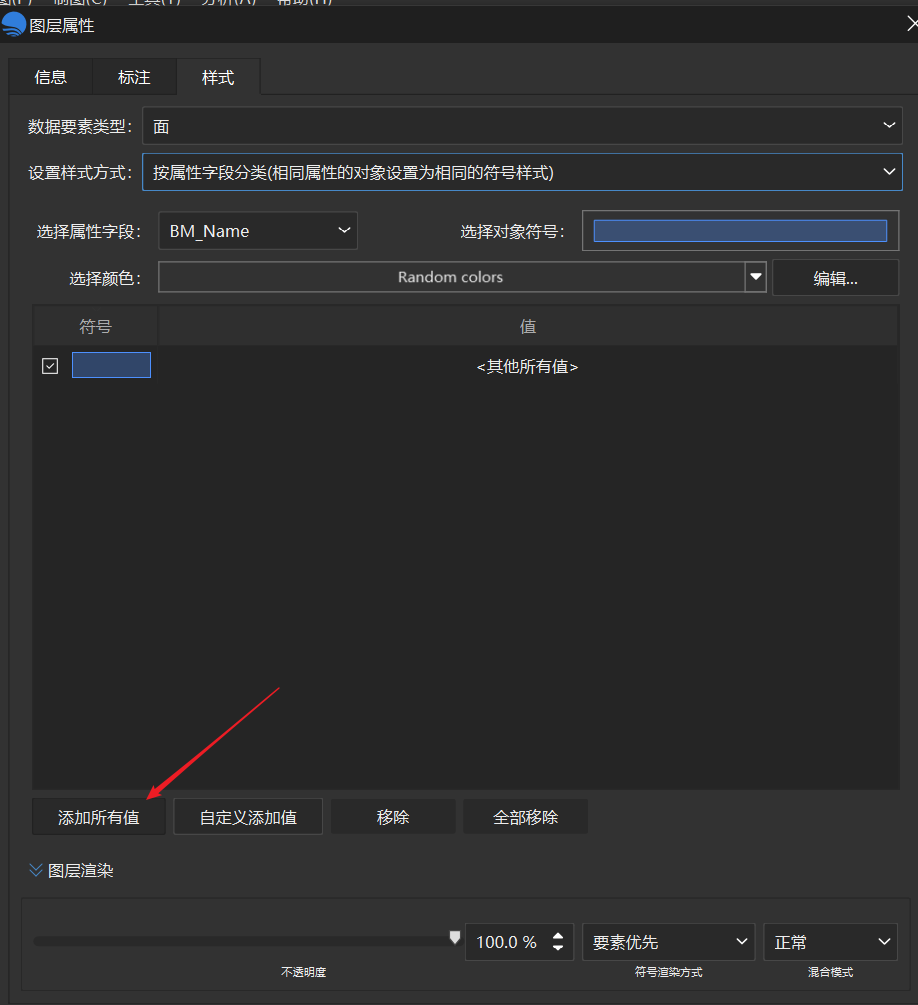
在弹出的对话框中,切换到【样式】选项卡,设置样式方式选择“按属性字段分类”,这将允许你根据行政区划的属性字段(如区县名称)对图层进行分类显示。
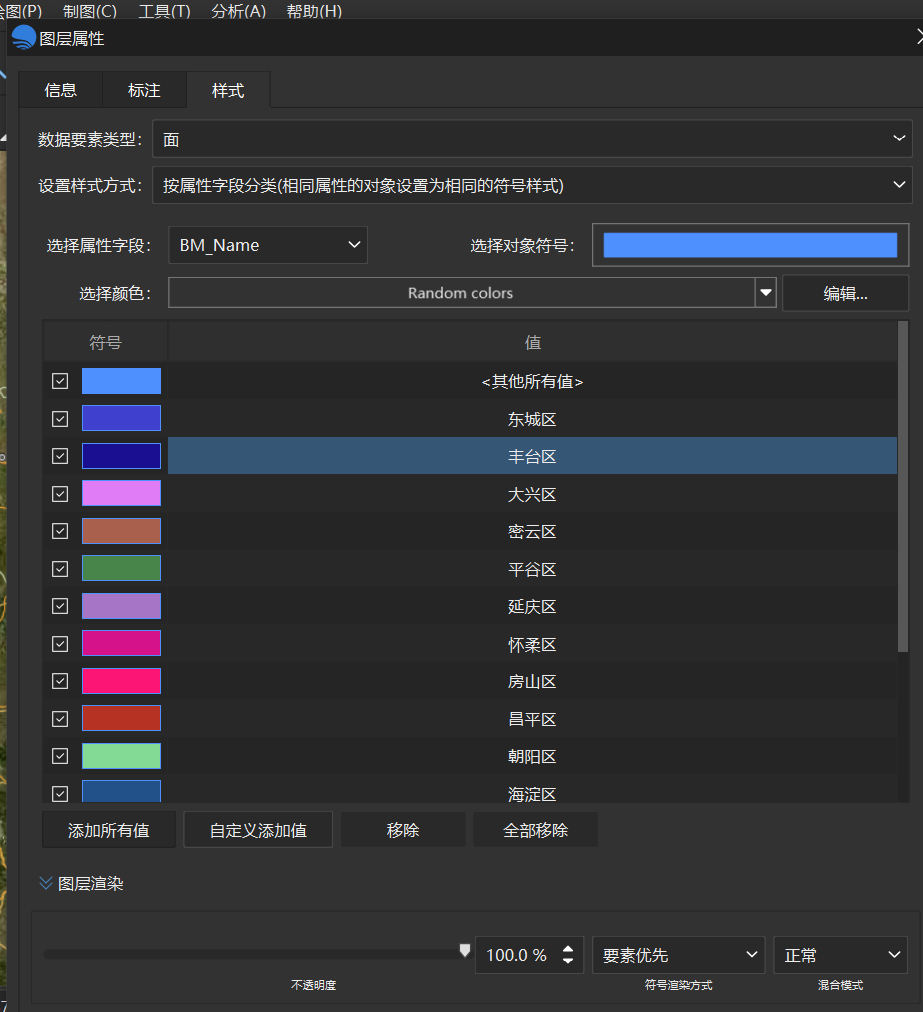
点击“添加所有值”按钮,Bigemap Pro将自动识别并添加所有属性值,如图所示:
第三步:调整透明度和符号样式
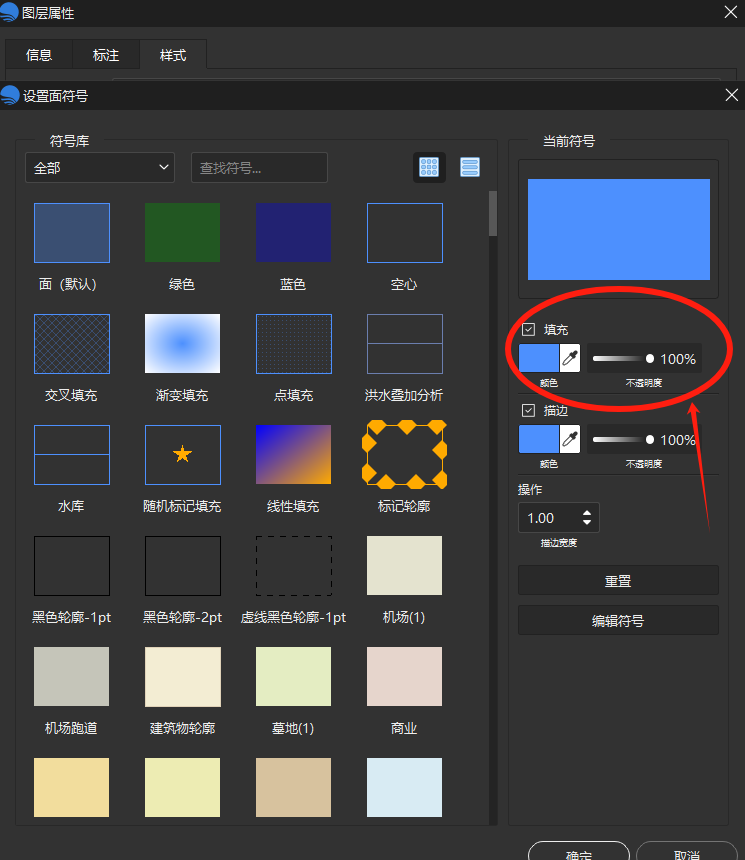
在“选择对象符号”这里,点击填充
把alpha通道也就是透明度设置成255,数值越高透明度越低,点确定后展示,如图所示:
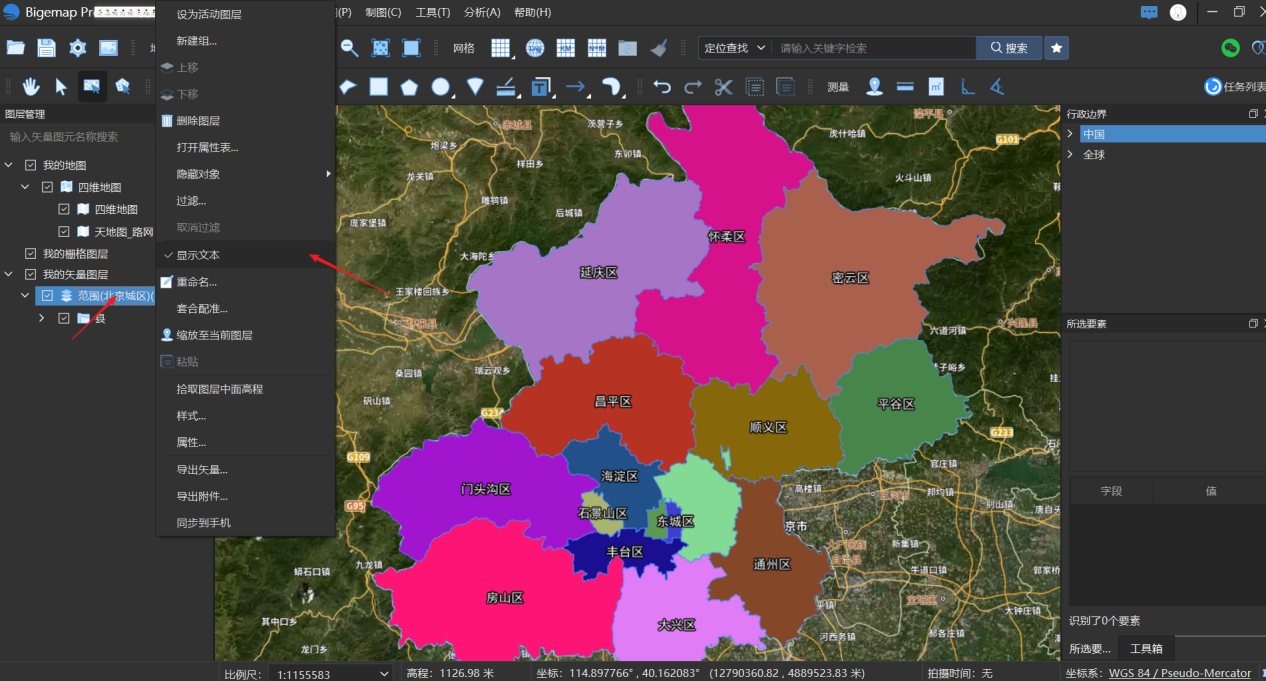
点击“确定”按钮,完成设置。此时,地图上的行政区域将以不同的颜色显示:
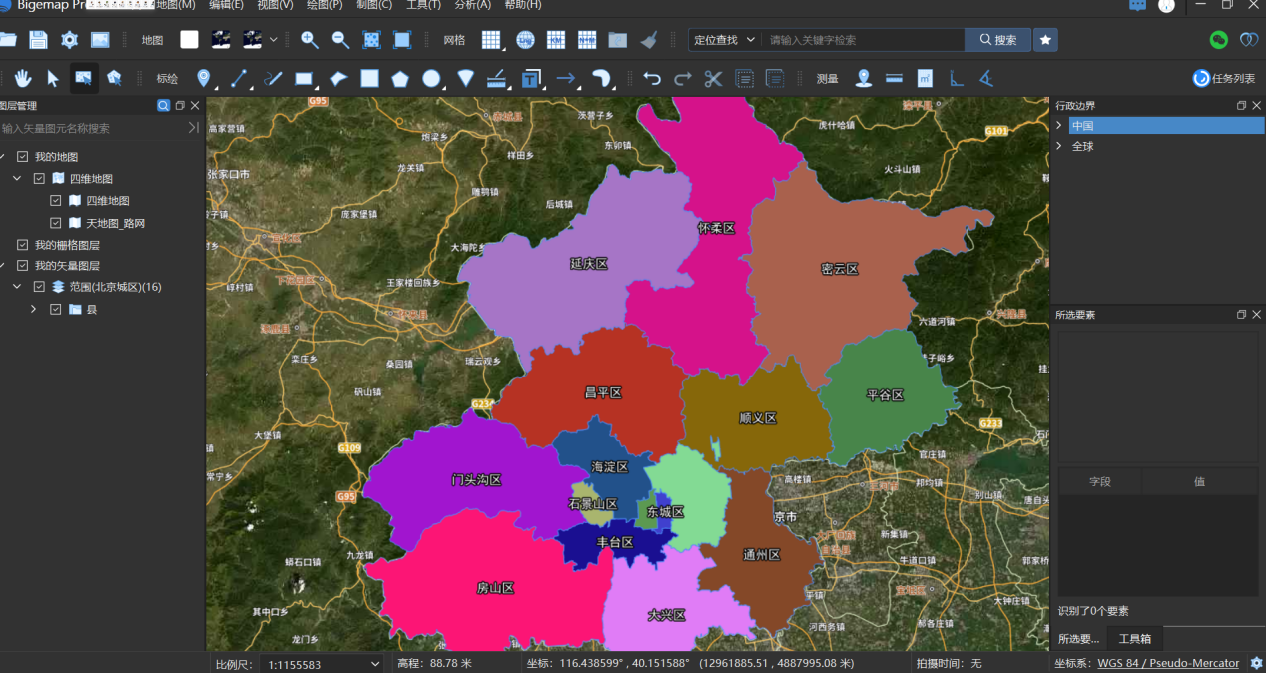
如需展示文字或者不显示文字,在图层右键勾选显示文本即可:
第四步:保存与导出
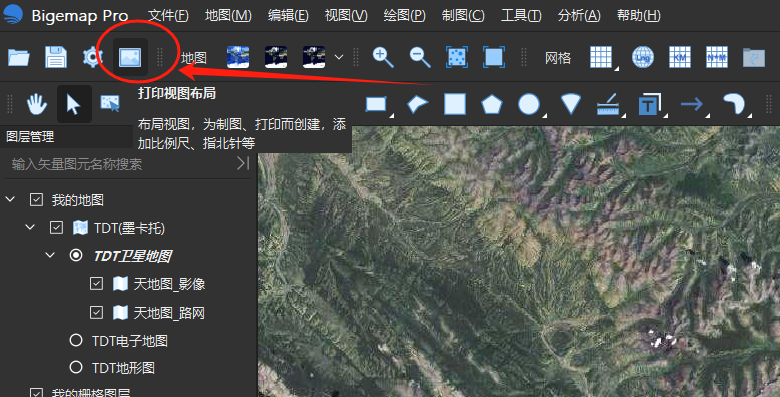
完成行政区域图的制作后,可以直接点击左上角【打印视图布局】,将地图保存为项目文件,方便后续编辑和分享:
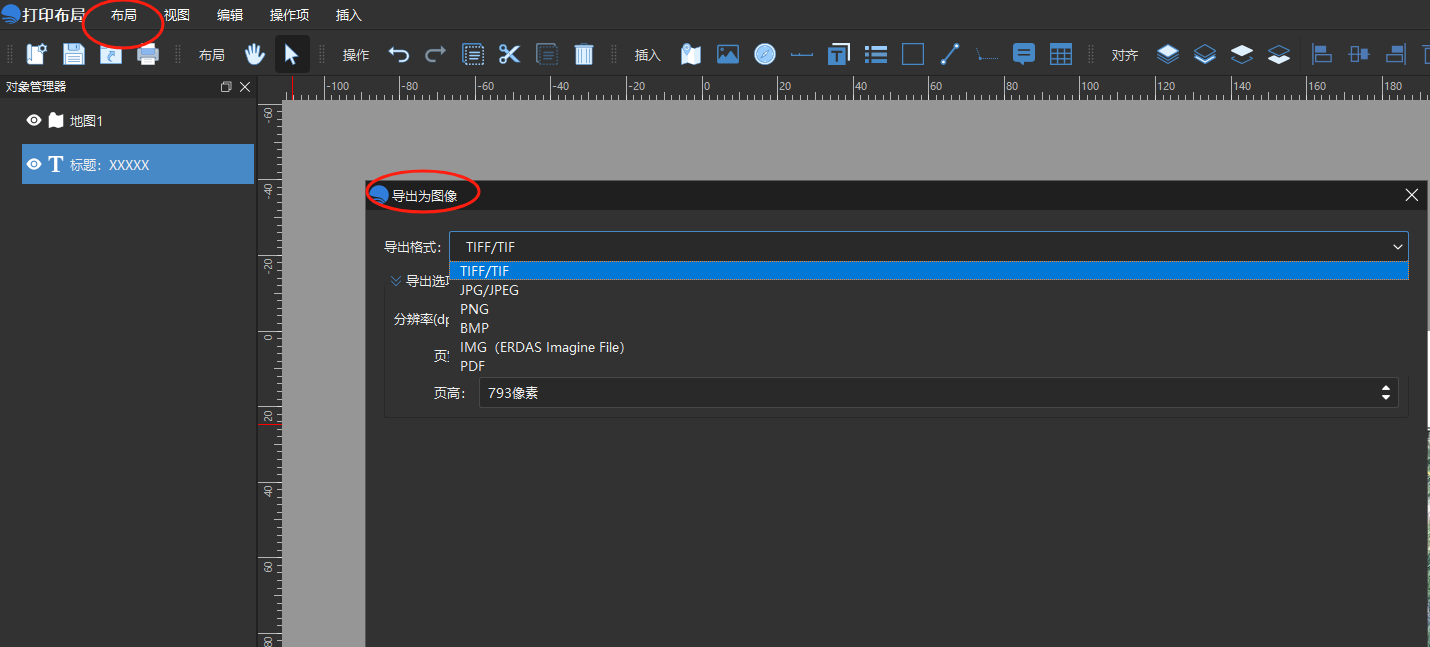
此外,Bigemap Pro还支持将地图导出为多种格式,如图片(PNG、JPG、PDF)等,满足不同场景的需求:
通过以上简单的步骤,你已经成功使用Bigemap Pro制作了一张精美的行政区域图,就连新手小白也直呼:简直太容易了!!!
你还在等什么?赶紧去Bigemap官网(http://www.bigemap.com/)下载体验吧!





 扫一扫
扫一扫


 6642
6642

 被折叠的 条评论
为什么被折叠?
被折叠的 条评论
为什么被折叠?
 到【灌水乐园】发言





