


 本文详细描述了在Windows10环境下安装Oracle19c数据库,包括解压、设置、安装步骤,以及使用plsql创建和管理用户及权限的过程。
前提环境
最近的项目数据库换成Oracle了,而且还是公司内网的,回家也没法继续干,自己装个数据库。
window10,plsql,Oracle19
安装过程
这里安装的是Oracle19c,官网或者网上找链接都可以的,官网有点慢.
解压路径就是默认的数据库环境,路径不要有空格和中文,慎重选择。
执行setup.exe

接着执行下一步

接着执行下一步,选择虚拟账户(这里忘记截图了),接着执行下一步
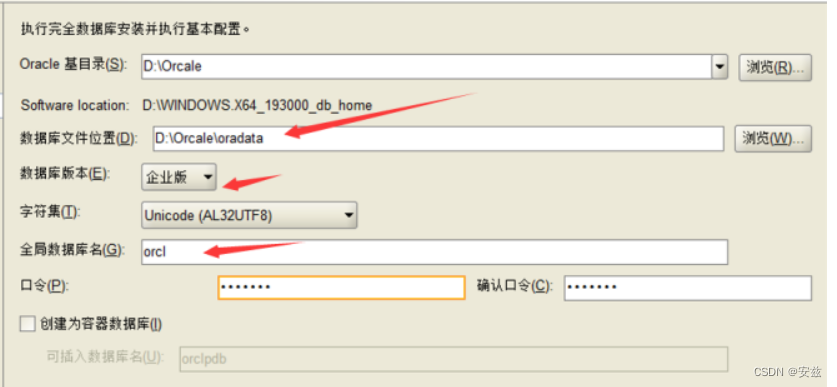
口令和全局数据库名字要记住,连接的时候会用到,接着执行安装,安装的过程会很慢,如果电脑配置一般最好关掉其他应用。
安装完成后打开电脑的开始,找到

基本就是一路默认就可以,唯一可能有问题的就是监听程序名,可能默认的LINTENER会提示重复,随便改一个别的就行。
设置完成后打开任务管理器》服务,看一下监听服务有没有启动

这里我的监听程序名字就是LINTENER1,所以在任务管理器显示的就是XXXXXXXListener1.
以上就是安装的全部。
连接数据库
这里使用的是plsql。首先可能的问题就是忘记设置的账户密码了,Oracle有几个默认的你可以使用,但一般都不推荐,权限问题。
如何创建或者修改账户呢
1 打开cmd,执行 sqlplus / as sysdba 登录,接着执行 CREATE USER<用户名>IDENTIFIED BY<密码>;,注意19的版本要求用户名C##开头,比如create user C##test identified by testpassword;,接着需要我们进行授权操作,
(如果回车返回了2的话可能是你没加分号)
SQL> grant dba,connect,resource,create view to C##test;
SQL> grant create session to C##test;
SQL> grant select any table to C##test;
SQL> grant update any table to C##test;
SQL> grant insert any table to C##test;
SQL>  grant delete any table to C##test;
(如果回车返回了2的话可能是你没加分号)
设置好我们就可以在plsql里设置连接了
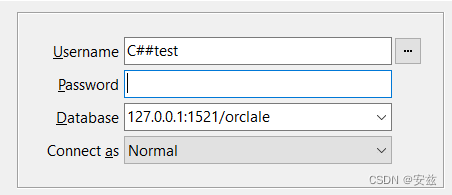
用户名和密码就是刚才设置好的,database后面跟的就是安装时设置的全局数据库名,默认是orcl,这里我的是改了的,和前面的截图是不同的,你如果没有改的话输入的就是orcl。
结束。





 扫一扫
扫一扫


 3107
3107

 被折叠的 条评论
为什么被折叠?
被折叠的 条评论
为什么被折叠?
 到【灌水乐园】发言





