



 本文详细介绍如何在虚拟机中设置Linux系统的静态IP地址,包括虚拟网络配置、使用dhclient获取IP、修改ifcfg-ens33配置文件、重启网络服务等步骤。
设置虚拟机中Linux系统的静态IP地址
设置虚拟机的虚拟网络
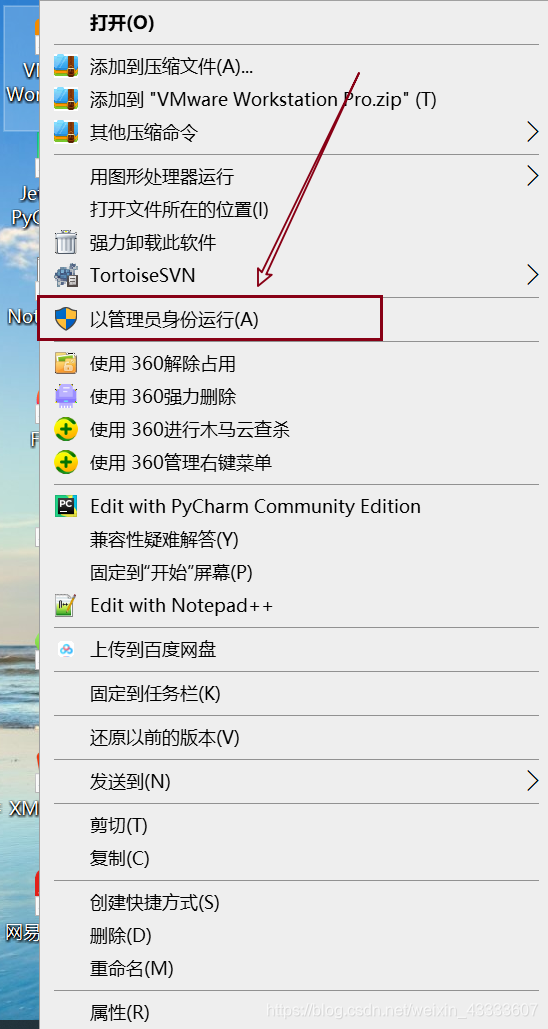
- 使用管理员身份打开虚拟机
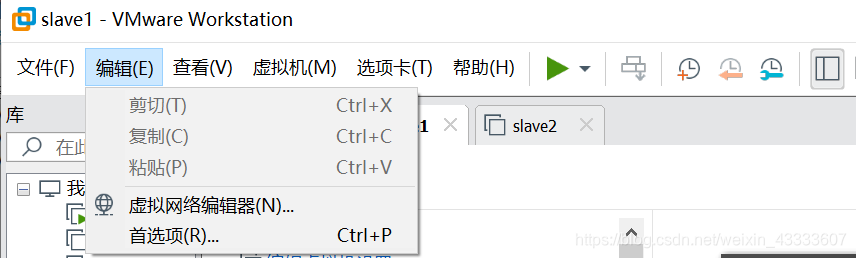
- 打开编辑—>虚拟网络编辑器
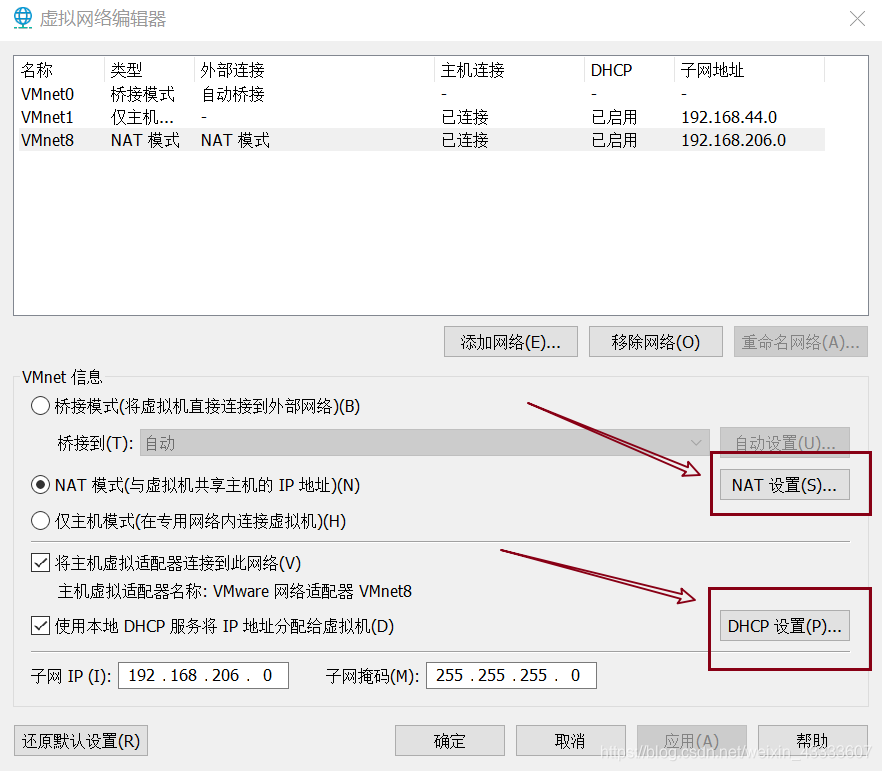
- 点击VMnet8,设置NAT设置和DHCP设置
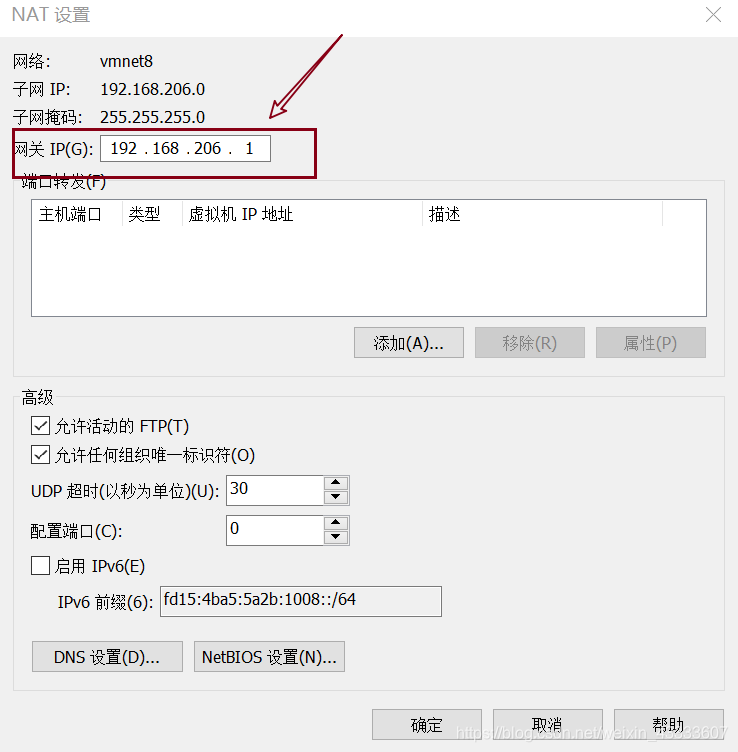
NET设置为
DHCP设置为
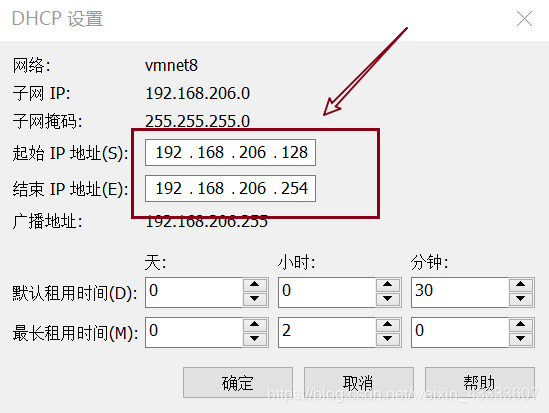
- 点击确定
在Linux中更改静态IP
-
使用dhclient获取IP地址,再使用ifconfig或ip addr查看IP地址
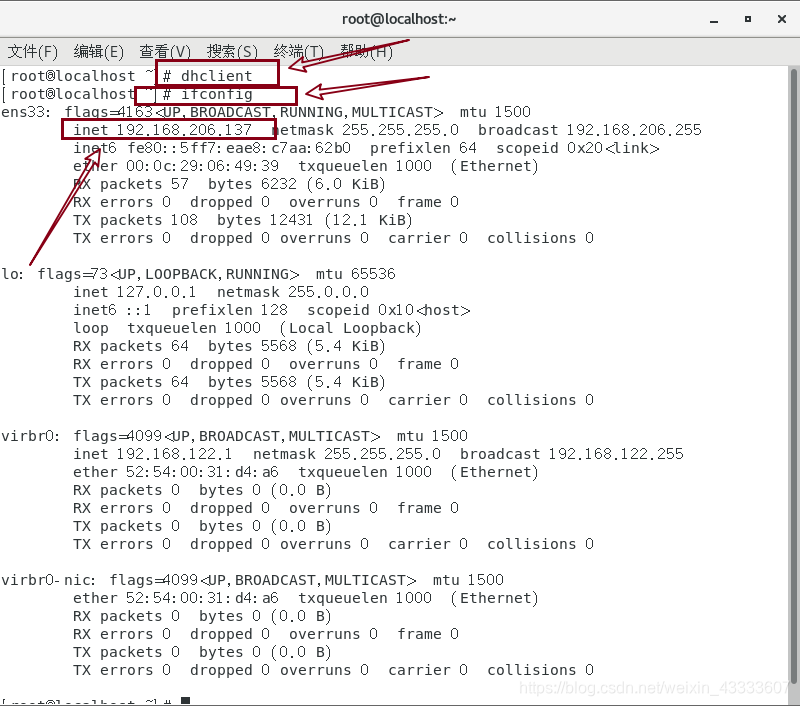
-
检测虚拟机是否可以上网:ping www.baidu.com

-
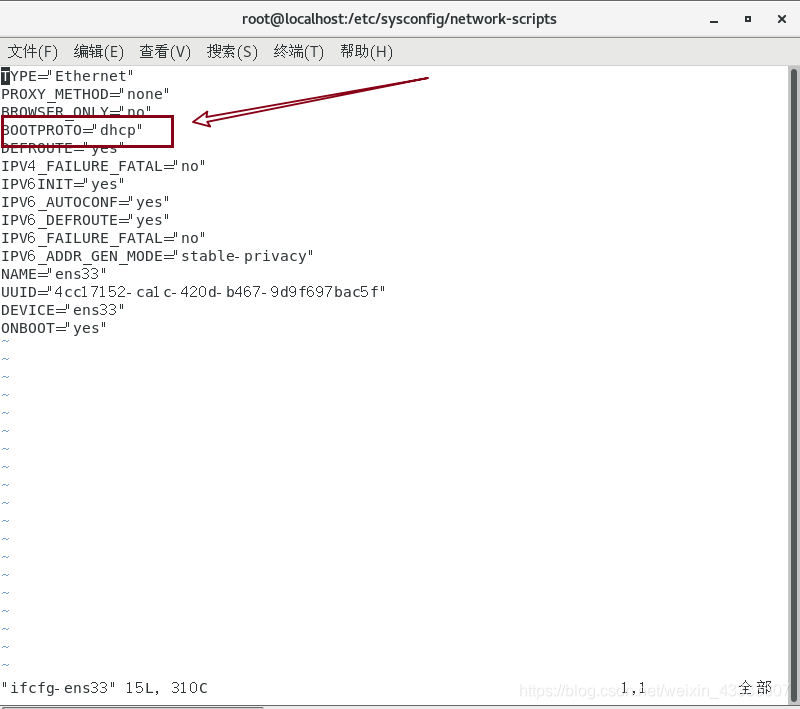
修改配置文件,打开文件(路径:/etc/sysconfig/network-scripts/,文件:ifcfg-ens33)
-
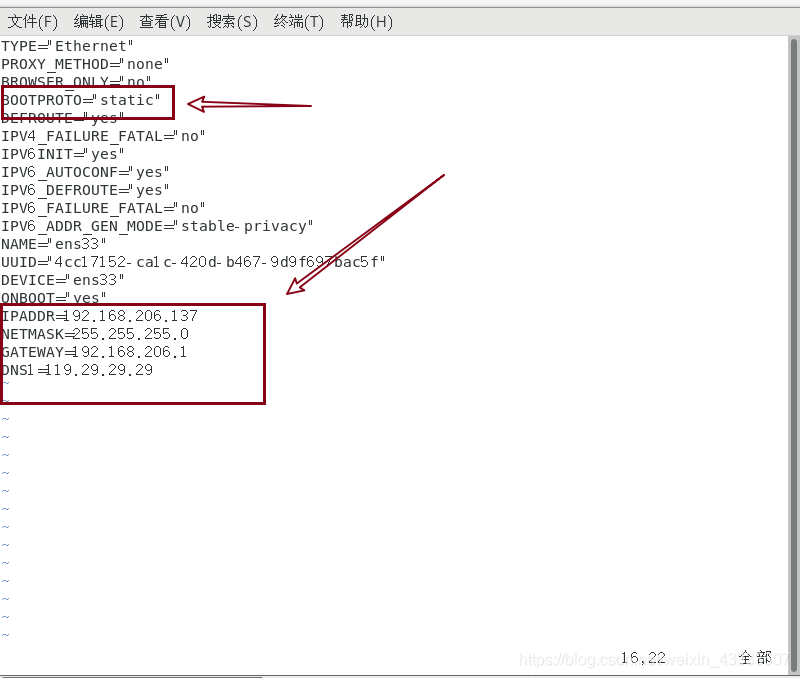
BOOTPROTO=dhcp改为BOOTPROTO=static,dhcp表示自动获取IP地址,static表示手动设置静态IP地址。同时增加以下内容
IPADDR=192.168.30.128
NETMASK=255.255.255.0
GATEWAY=192.168.30.1
DNS1=119.29.29.29
IPADDR指定IP地址,这个IP地址是使dhclient获取到的IP地址,NETMASK指定子网掩码,GATEWAY指定网关,就是前面的网关地址,DNS1指定上网用的DNS IP地址。
修改后文件为
-
再次检测虚拟机是否可以连接网络
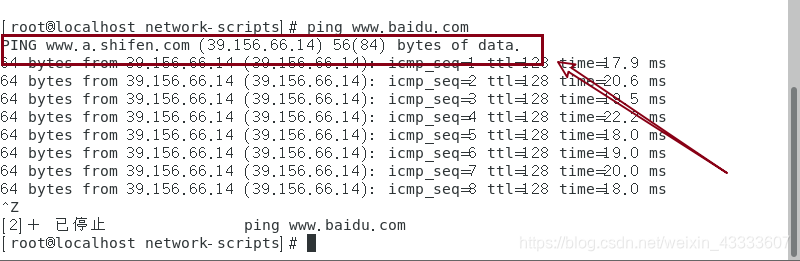
若出现无法连接网络
- 重启网络服务,命令:systemctl restart network.service
- 释放IP地址,命令:dhclient -r
- 重新获取IP地址






 扫一扫
扫一扫


 1071
1071

 被折叠的 条评论
为什么被折叠?
被折叠的 条评论
为什么被折叠?
 到【灌水乐园】发言





