


 本文提供了一步一步的Python集成开发环境IDLE的安装教程,适合初学者。尽管有多种更先进的Python开发工具,如PyCharm和Jupyter Notebook,但在学习初期和计算机等级考试中,IDLE仍被广泛使用。安装过程中,需选择Customize installation,确保勾选前5个选项以启用Edit with IDLE功能。安装完成后,通过cmd验证Python安装成功。
🎉虽然现如今市面上写 Python 代码的开发工具有很多。例如,最常见的有 Python 官方的 IDLE、还有 JET BRAINS 公司开发的超级好用的集成开发工具 PyCharm 以及 Anaconda 自带的 Jupyter Notebook 等等都比 IDLE 更加地方便,但是在初学 Python 阶段有些老师还是会带着同学们去使用 IDLE。此外,在我国计算机等级考试中 Python 考试科目采用无纸化考试方式,其中在操作题环节使用的编辑工具依然是 IDLE.
🎉因此,不管是出于学习或者其他的目的,IDLE 依然具有其使用的价值,下面我们就给出 Python 环境及开发工具 IDLE 的图文安装教程。
进入到Python官方下载地址:https://www.python.org/downloads/,选择自己电脑系统对应的版本下载。
✨1 首先,点击可执行文件,出现如下所示界面
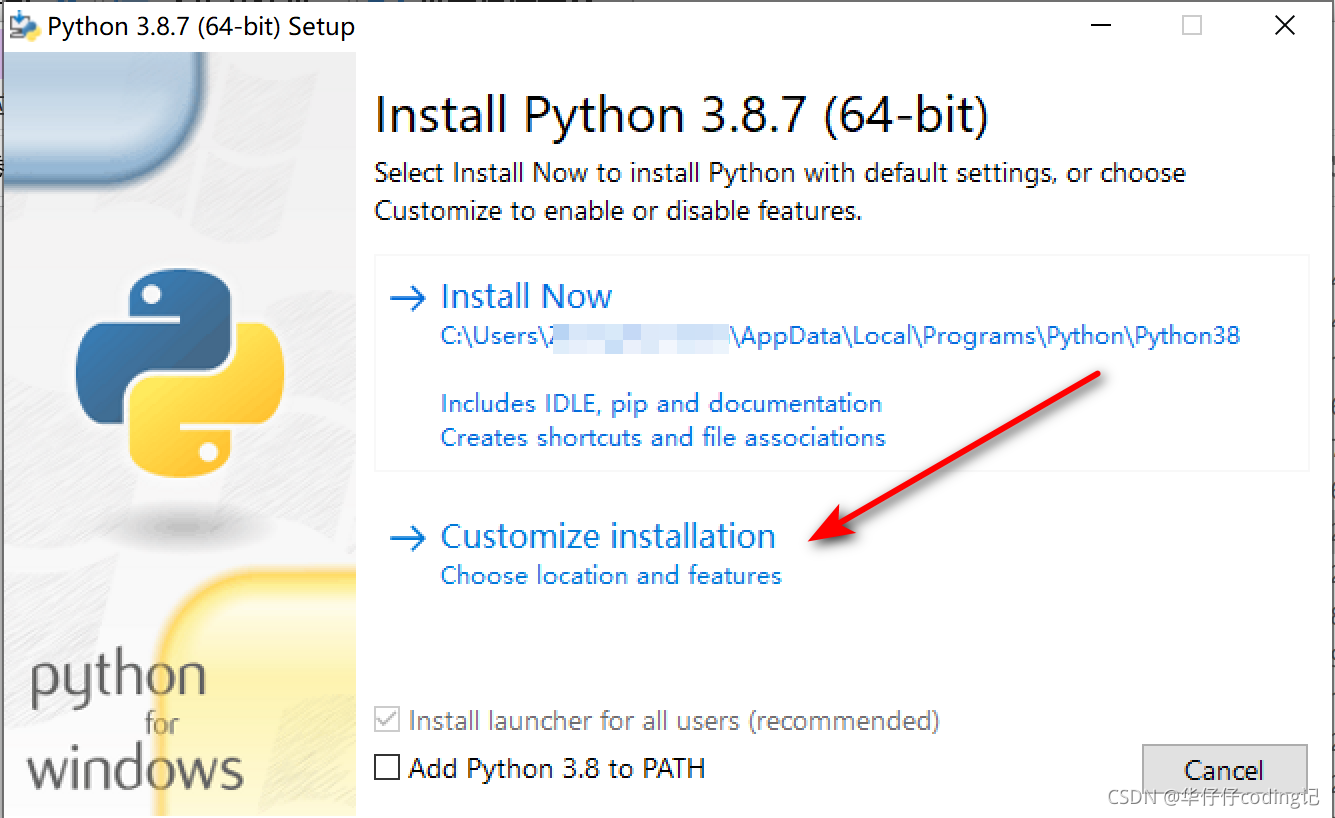
🎉看到如上安装界面时,先别着急选。仔细看一下,其中可以看到有两个选项。一个是 Install Now, 另一个是 Customize installation.
✨2 其次,点击 Customize installation 选项,出现如下界面
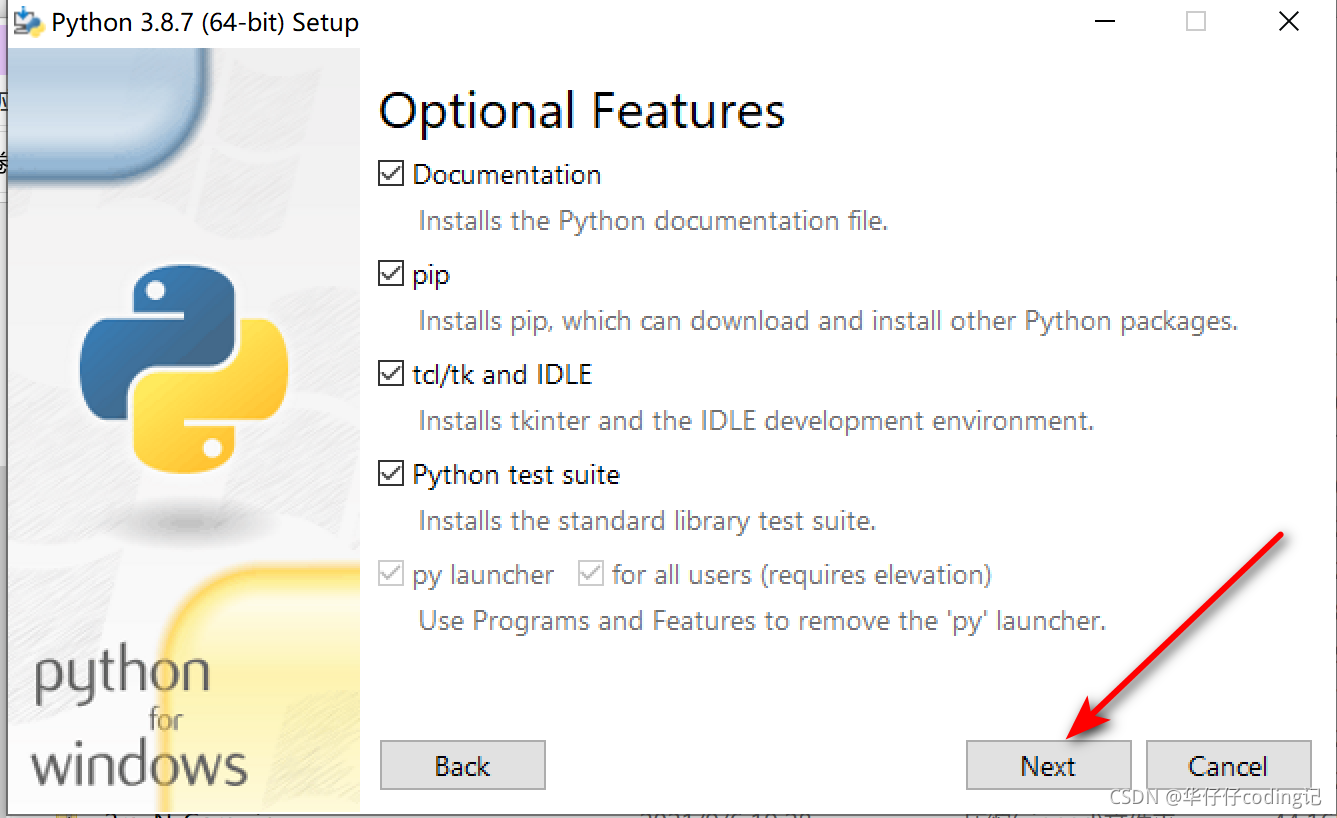
✨3 之后,点击 Next 选项,出现如下界面
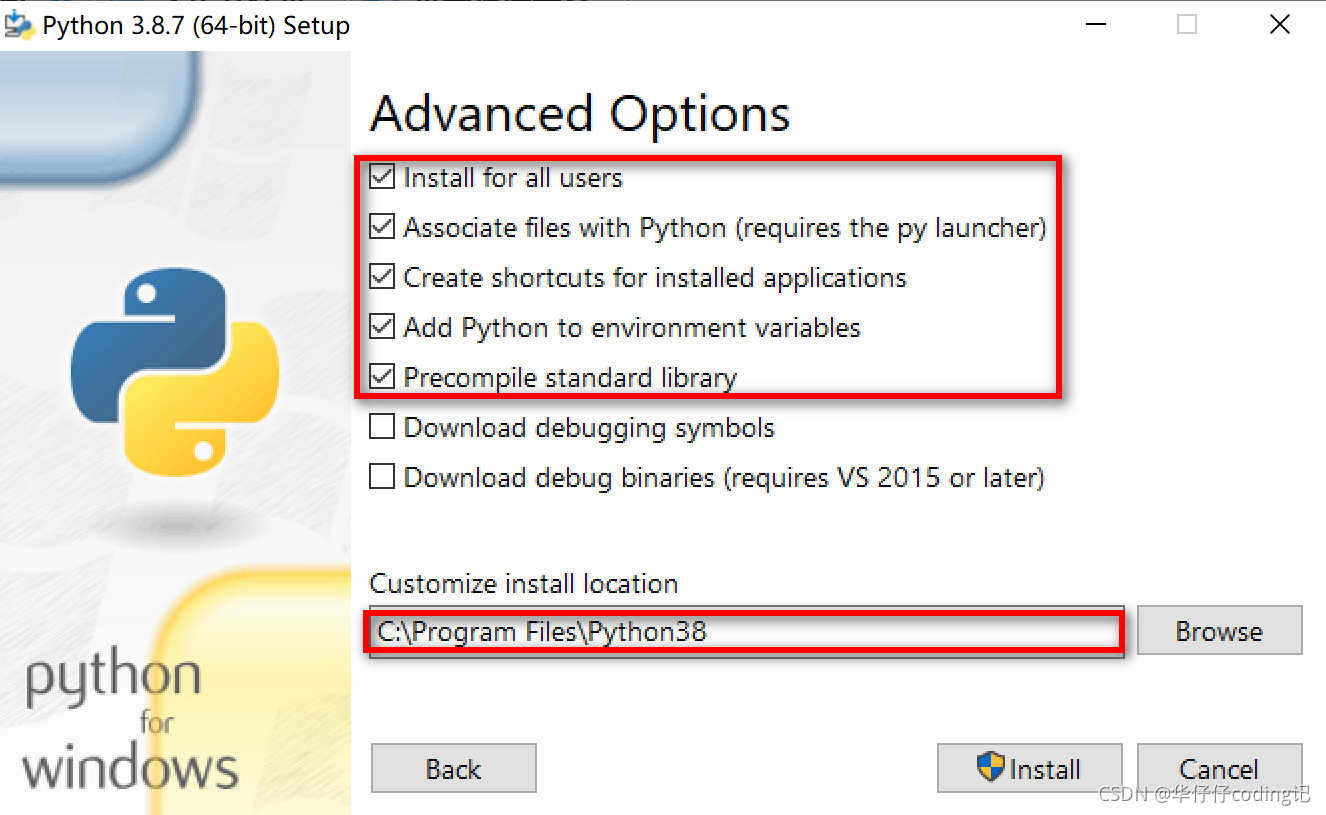
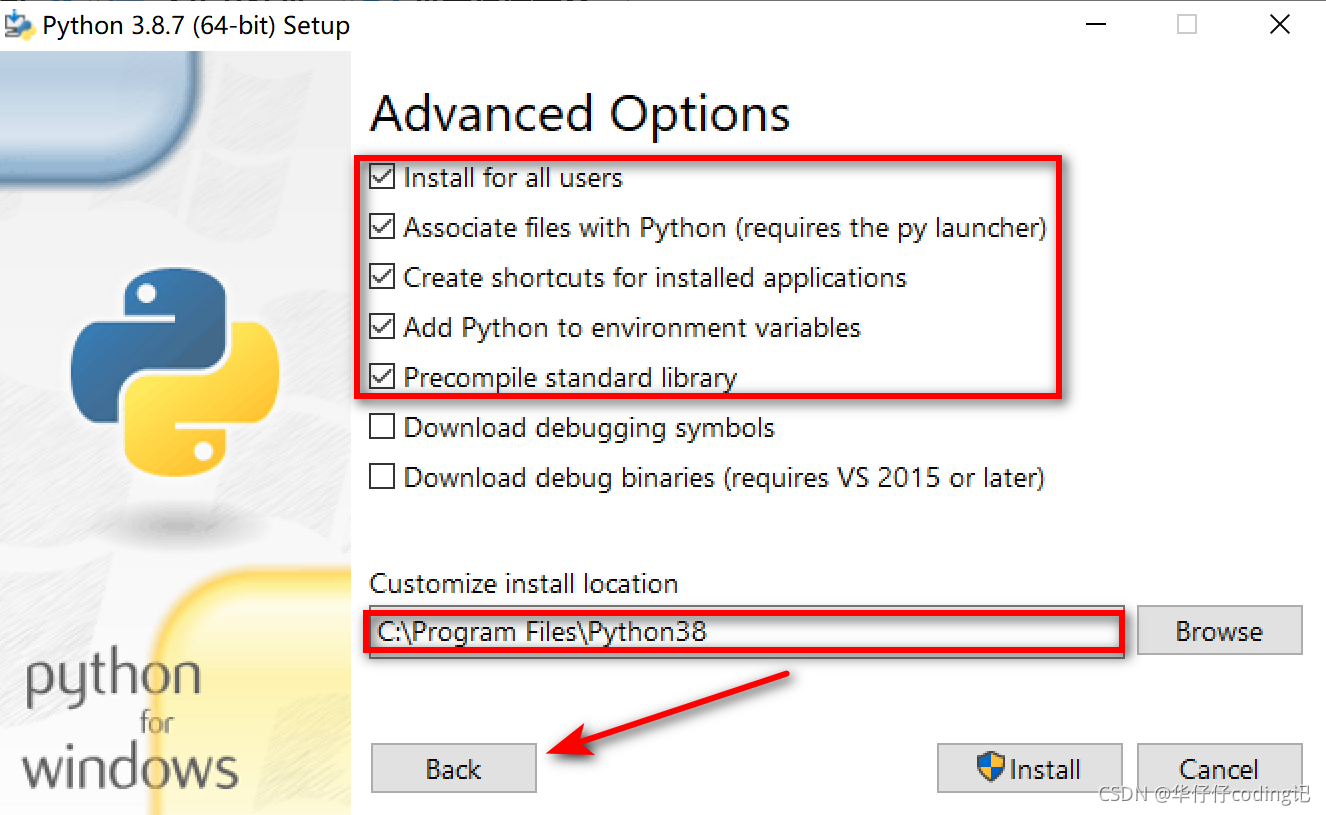
🎉这个时候注意,勾选前5个复选框选项,这样才能在安装之后,右键打开 python 文件时出现 Edit with IDLE 选项。
🎉在勾选完前 5 个选项之后,可以看到 Customize install location 的值变为了 C:\Program Files\Python38, 这个时候不要去动它,就用默认的值就可以了,Python 本来就不是很大,不用过于爱惜 C 盘的那点空间。
✨4 然后,点击 Back 选项,回退到第一次出现的安装界面
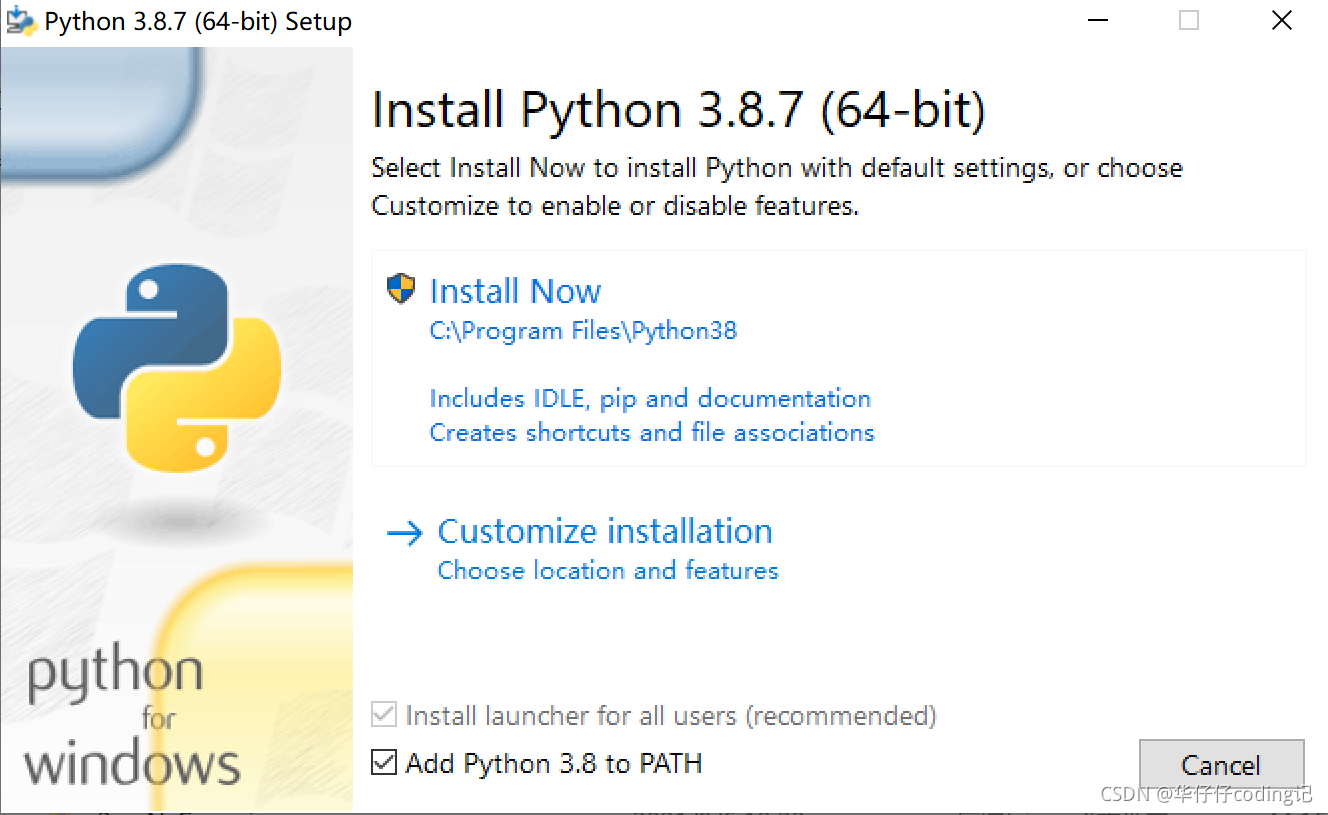
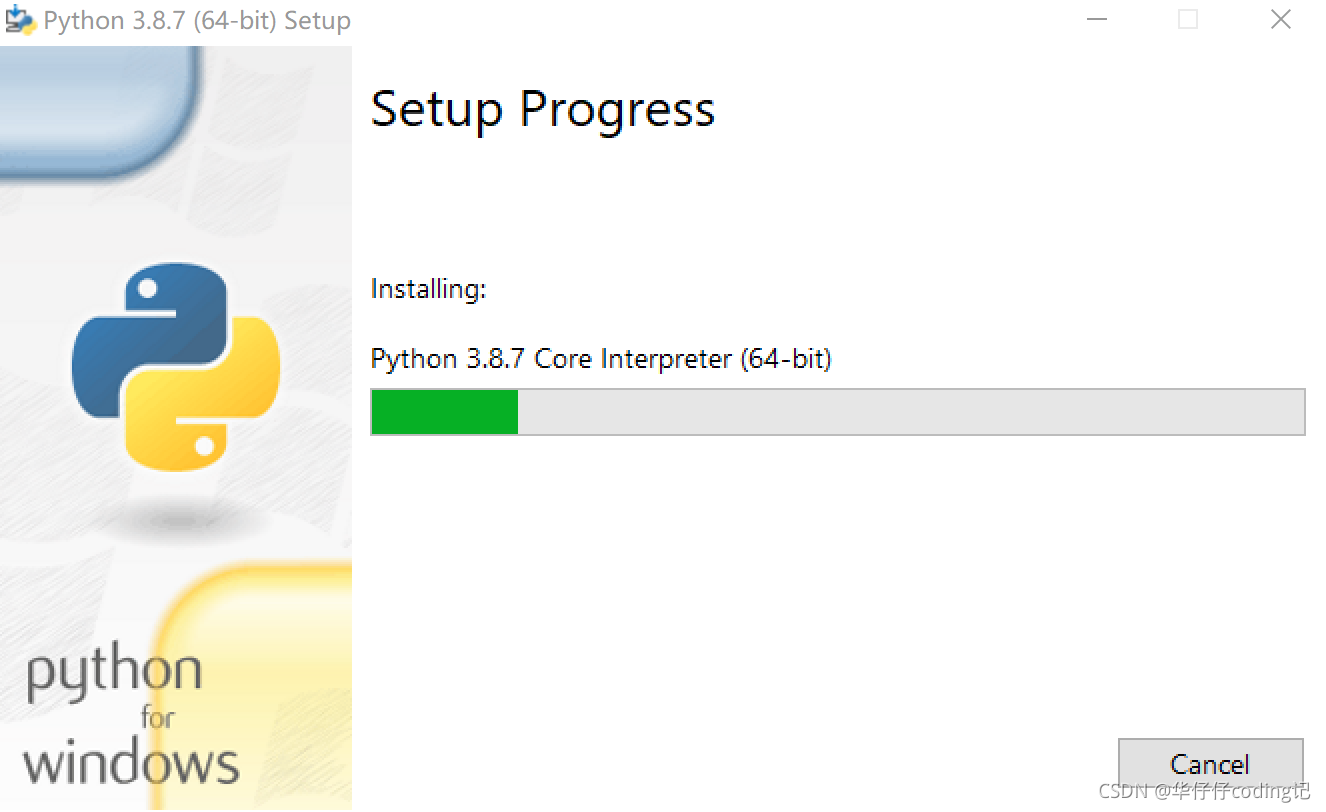
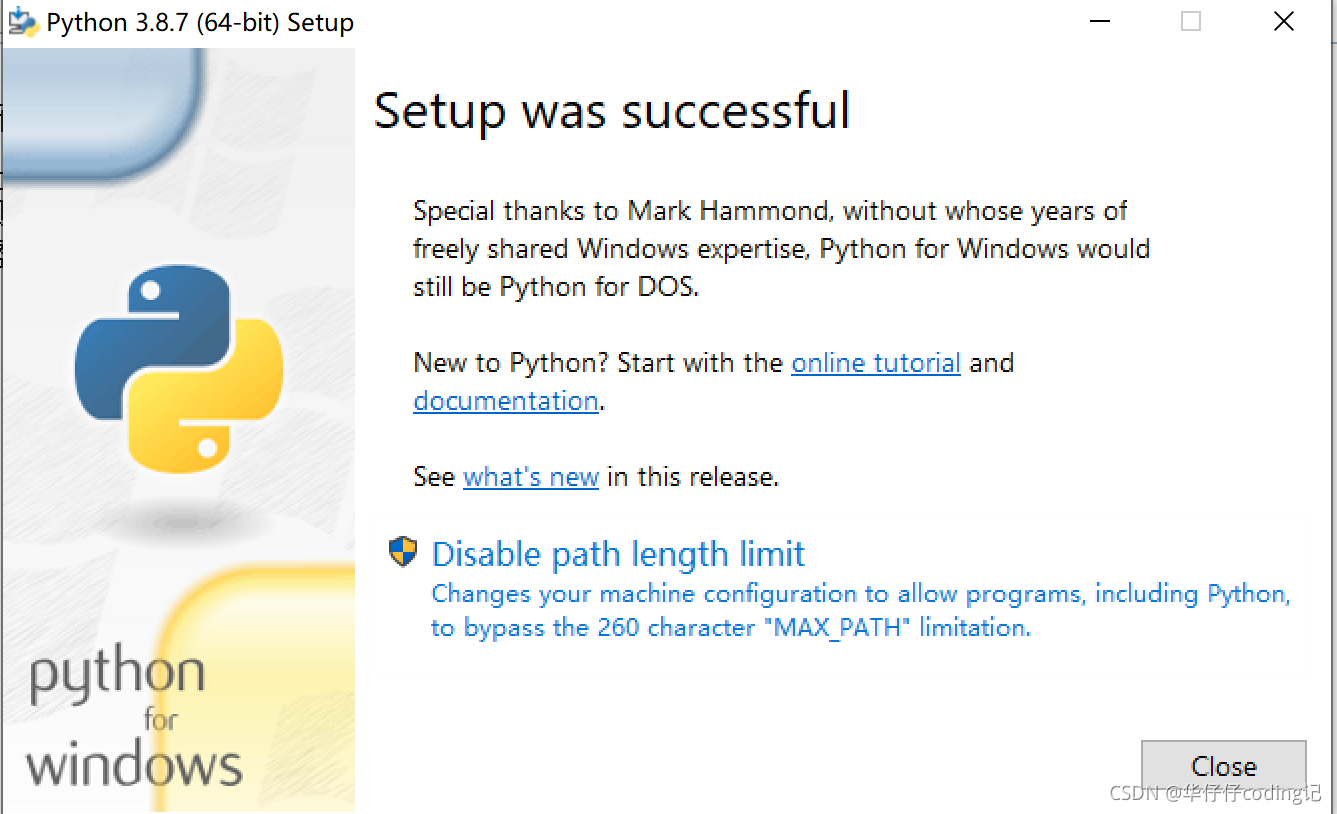
✨5 最后,点击 Install Now 选项,等待安装,安装结束后点击 Finish 选项
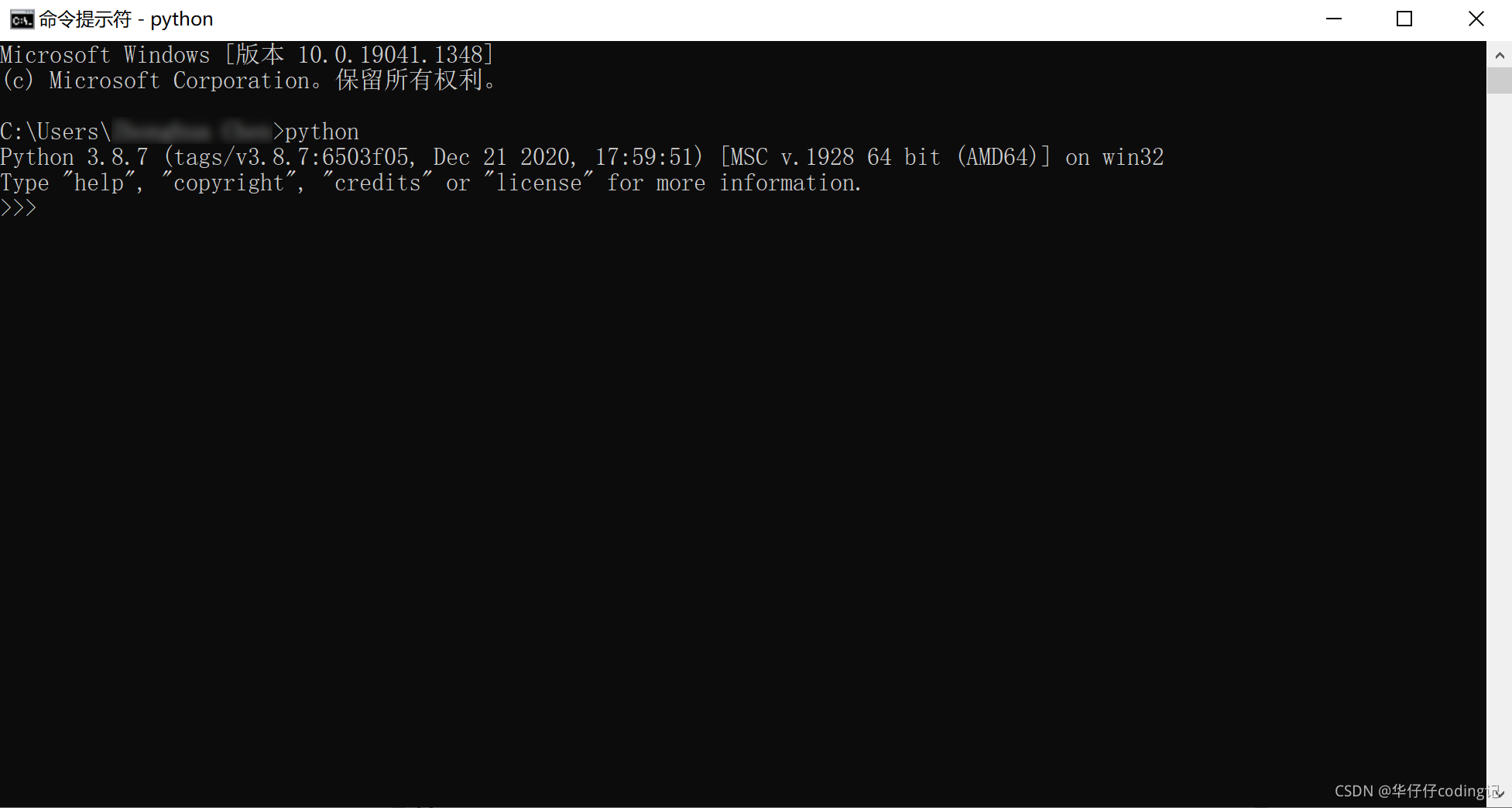
✨6 安装成功后,在 windows 系统搜索栏中,输入 cmd 命令,然后运行,出现命令窗口,在命令窗口中输入 python, 然后回车,即出现安装的 python 版本信息表示安装成功!





 扫一扫
扫一扫


 2240
2240

 被折叠的 条评论
为什么被折叠?
被折叠的 条评论
为什么被折叠?
 到【灌水乐园】发言





