


 本文围绕T113-i longan展开,介绍其作为工业主控板接口丰富,自带Qt5开发环境。重点阐述在Ubuntu 20.04的PC上搭建Linux开发环境,包括解压sdk、编译前准备、初次编译内核、kernel menuconfig配置、buildroot编译等步骤,最后总结板子基础软件全面。
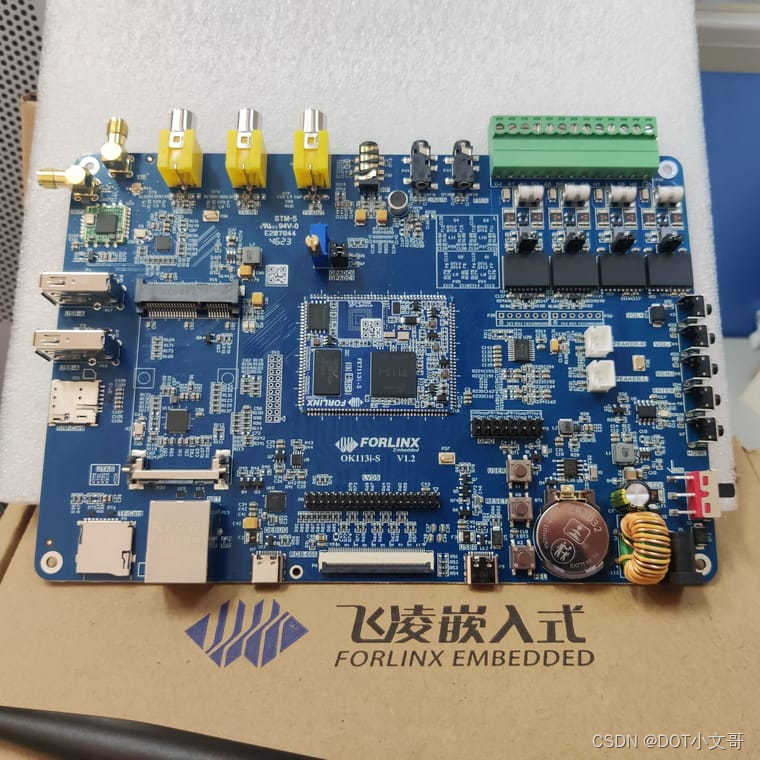
板子做工精致很有份量,拿在手里沉甸甸的,各种接口一应俱全——USB、TF 卡座、SIM卡座、4G模块卡座、网口、RGB LCD接口、LVDS、RS485、CAN、各种音频口、TV-in/TV-Out,板上还自带一个RTL8723du wifi/蓝牙二合一模块,作为一块主打工业控制的主控板这些接口实属绰绰有余了。手里的板子是256MB内存+256MB nand flash版本(这个是低配版本,还有个512MB+8GB emmc的高配版本),飞凌开发文档中提到已经移植好了Qt5开发环境,所以这个内存跑跑Qt的UI程序是再合适不过了,可惜手里没有匹配的开箱即用的LCD显示屏不然接上直接能试试出厂自带的Qt测试程序了。
提供的开发资料中已经包含有Ubuntu 20.04 的虚拟机文件,因为是直接用的Linux版本系统,所以需要自己搭建开发环境,以下所涉内容都是在装有Ubuntu 20.04的PC上进行操作,而且,因为以前在安装过T113-S3的开发环境,所以在编译SDK过程中并没有碰到其他因缺少依赖软件报的错误。
T113-i longan linux开发环境搭建
解压sdk
cat OK113i-linux-sdk.tar.bz2* | tar jx -C ~/Dev/sdk/T113-i/
编译前的准备
除了 gcc,ncurse,bison,autoconf,wget,patch,texinfo,zlib,dos2unix 之外需要安装如下:
sudo apt-get install git
sudo apt-get install gnupg
sudo apt-get install flex
sudo apt-get install bison
sudo apt-get install gperf
sudo apt-get install build-essential
sudo apt-get install zip
sudo apt-get install curl
sudo apt-get install libc6-dev
sudo apt-get install libncurses5-dev:i386
sudo apt-get install x11proto-core-dev
sudo apt-get install libx11-dev:i386
sudo apt-get install libreadline6-dev:i386
sudo apt-get install libgl1-mesa-glx:i386
sudo apt-get install libgl1-mesa-dev
sudo apt-get install g++-multilib
sudo apt-get install mingw32
sudo apt-get install tofrodos
sudo apt-get install python-markdown
sudo apt-get install libxml2-utils
sudo apt-get install xsltproc
sudo apt-get install zlib1g-dev:i386
sudo apt-get install gawk
sudo dpkg-reconfigure dash 选择no
sudo apt-get install libgl1-mesa-dev:i386
sudo apt install u-boot-tools
初次编译内核
./build.sh config
Welcome to mkscript setup progress
All available platform:
0. linux
Choice [linux]: 0
All available board:
0. ok113i
Choice [ok113i]: 0
All available flash:
0. default
1. nor
2. nand
Choice [default]: 0
All available display_type:
0. tvout_pal
1 最低0.47元/天 解锁文章






 扫一扫
扫一扫


 1884
1884

 被折叠的 条评论
为什么被折叠?
被折叠的 条评论
为什么被折叠?
 到【灌水乐园】发言





