



00 引言:为什么说Typora是Markdown党的本命工具?
如果你和我一样,每天和文档打交道——写教程、记笔记、整理工作复盘,那大概率绕不开Markdown。这种轻量级标记语言,用极简的语法就能实现排版,比Word省却无数格式调整的麻烦,早已成为程序员、博主、学生党的标配。但用过几款Markdown编辑器后你会发现,真正能做到“编辑即所得”又足够清爽的,Typora称第二,没人敢称第一。
比起那些“编辑区和预览区分家”的工具,Typora的实时渲染功能简直是刚需,没有多余的工具栏干扰,整个界面干净得只剩下你的文字和想法。它支持自定义主题、数学公式、代码块高亮,甚至能直接导出PDF、HTML等格式,从写作到输出一站式搞定。用过它再回头用其他编辑器,总会有种“从智能手机退回到功能机”的割裂感,这也是为什么它能成为无数人心中的“Markdown天花板”。
但就是这样一款近乎完美的工具,却有个让无数人头疼的“小瑕疵”——图片存储。用过Typora的朋友都懂,直接插入本地图片时,本质上是关联了电脑里的文件路径。一旦你把文档发给别人、传到云端,或者换台设备打开,那些图片就会变成“裂开的小图标”;要是不小心删了本地原图,文档里的图片更是直接“阵亡”。
这时候,“图床”的重要性就体现出来了。简单说,图床就是专门存储图片的服务器,你把图片上传到图床后,会得到一个唯一的网络链接,把这个链接插入Markdown文档,无论你在哪个设备、哪个平台打开,图片都能稳定加载。而今天要分享的,就是我踩过无数坑后总结出的“黄金组合”——Typora+PicGo+阿里云,用最低的成本,打造一个永久稳定、自主可控的专属图床,彻底解决Markdown图片的“生死难题”。
01 安装Typora编辑器并激活
建议下载最新稳定版,官网(https://typoraio.cn/)可直接下载,Windows和Mac版本都有,89元的永久购买,价格也不贵。

02 安装PicGo
PicGO一款功能非常强大的图床工具,支持SM.MS、腾讯COS、GitHub图床、七牛云图床、Imgur图床、阿里云OSS等多种图床平台。
下载地址:https://github.com/Molunerfinn/PicGo/releases

03 Typora中配置PicGo
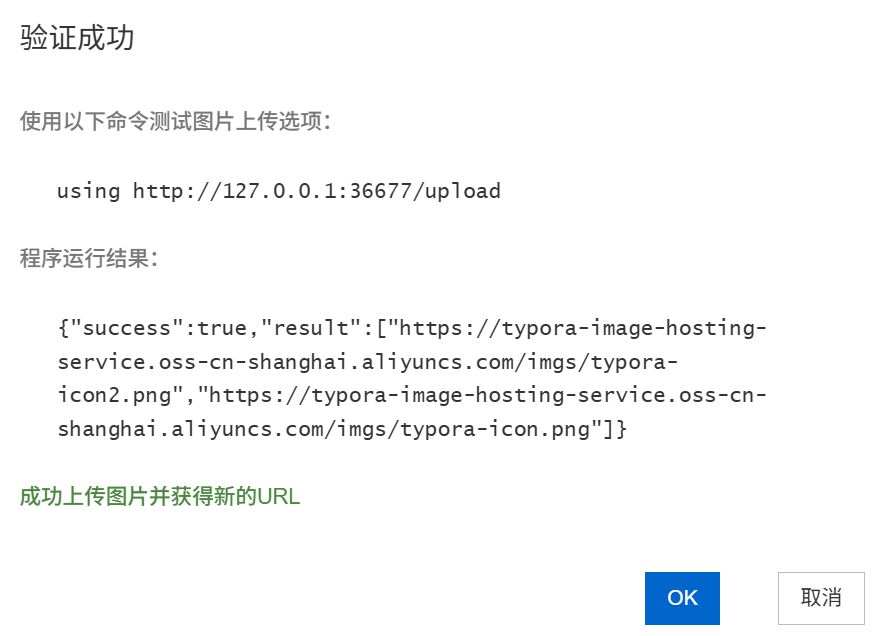
在Typora中打开“文件->偏好设置”,在“图像”配置中选择PicGo(app),路径就是安装PicGo的文件夹,选中PicGo.exe即可

04 阿里云OSS搭建图床
收费方式
阿里云对象存储OSS的收费是独立的,有两种收费形式
-
以充值的方式使用储存容量以及流量(默认状态)
-
按年/月收费,购买一定存储包,流量额外收费
即便购买了OSS存储包,依旧要为访问图床的流量付钱,仔细算过以后,作为图床的数据量其实很小的,使用默认的0.12元/1GB/1个月,一年用不了多少钱,充值几块钱即可。
开通步骤
-
登录阿里云OSS平台
登陆地址:https://www.aliyun.com/product/oss

-
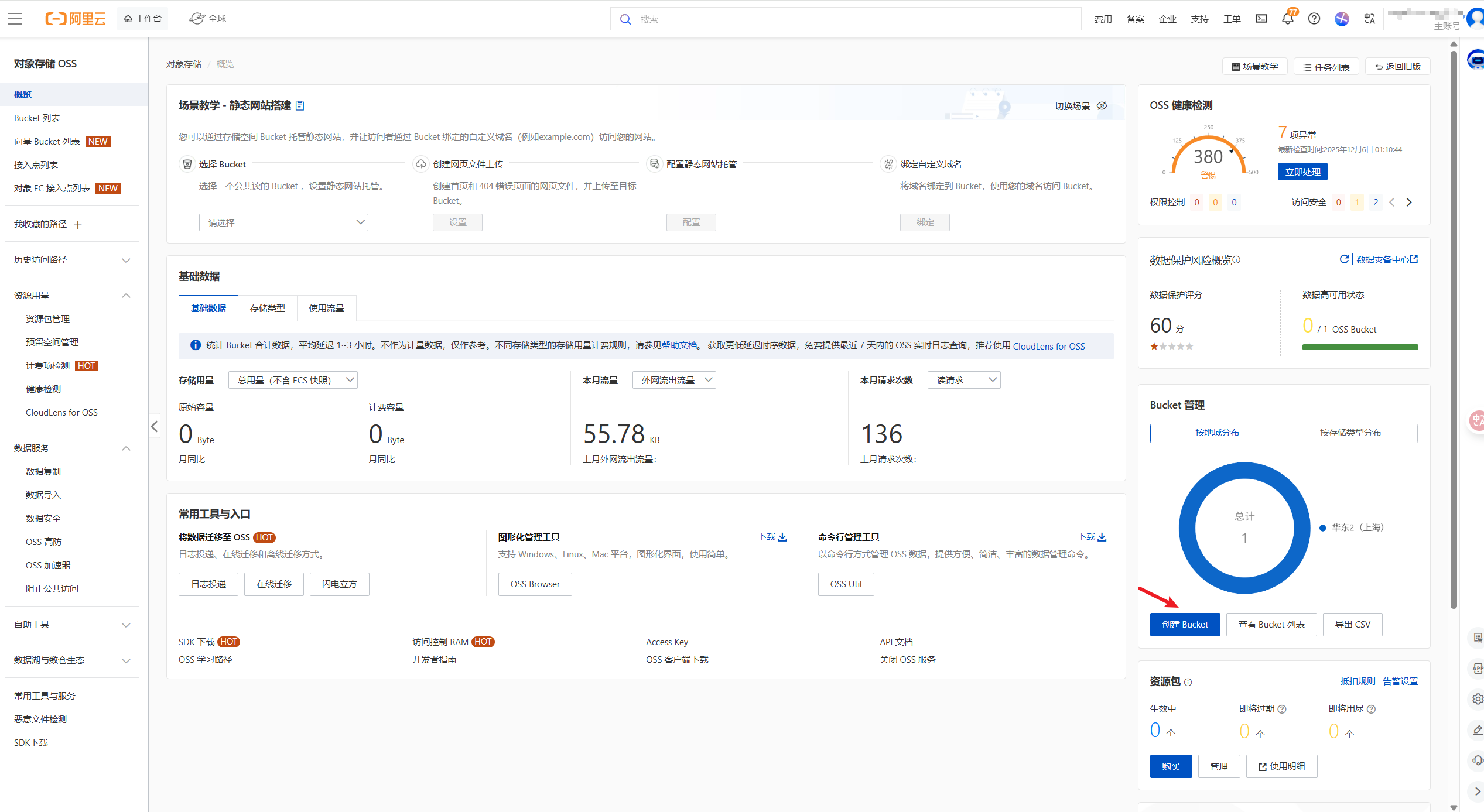
在“控制台”找到“创建 Bucket“并点击创建
注意:如果还未开通阿里云OSS服务,需按照官网提示开通后才可以找到这个界面。
-
创建成功后,可以在Bucket列表中查看,记住自己的Bucket名称和地域节点,后面会用到

-
创建AccessKey
页面右上角,鼠标放在头像处,在弹出的框里选择AccessKey管理,在弹出的选项框里,选择“使用RAM用户AccessKey“

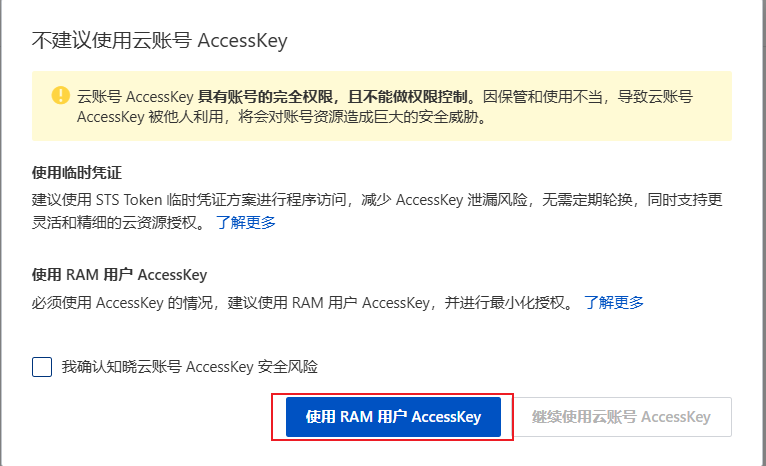
在弹出的界面里,记住你的accessKeyId和accessKeySecret。
05 配置PicGo
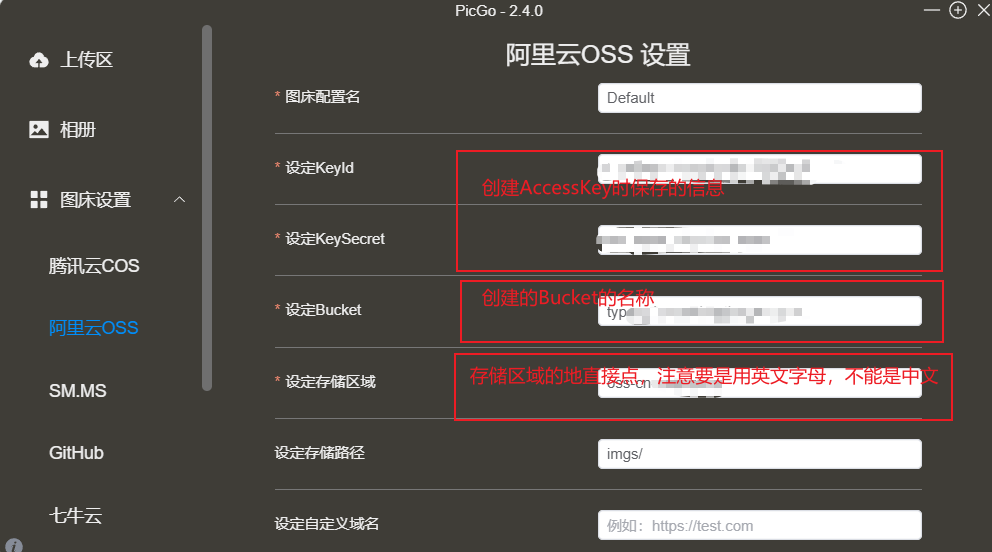
配置完成后粘贴到Typora的图片会自动上传到阿里云OSS
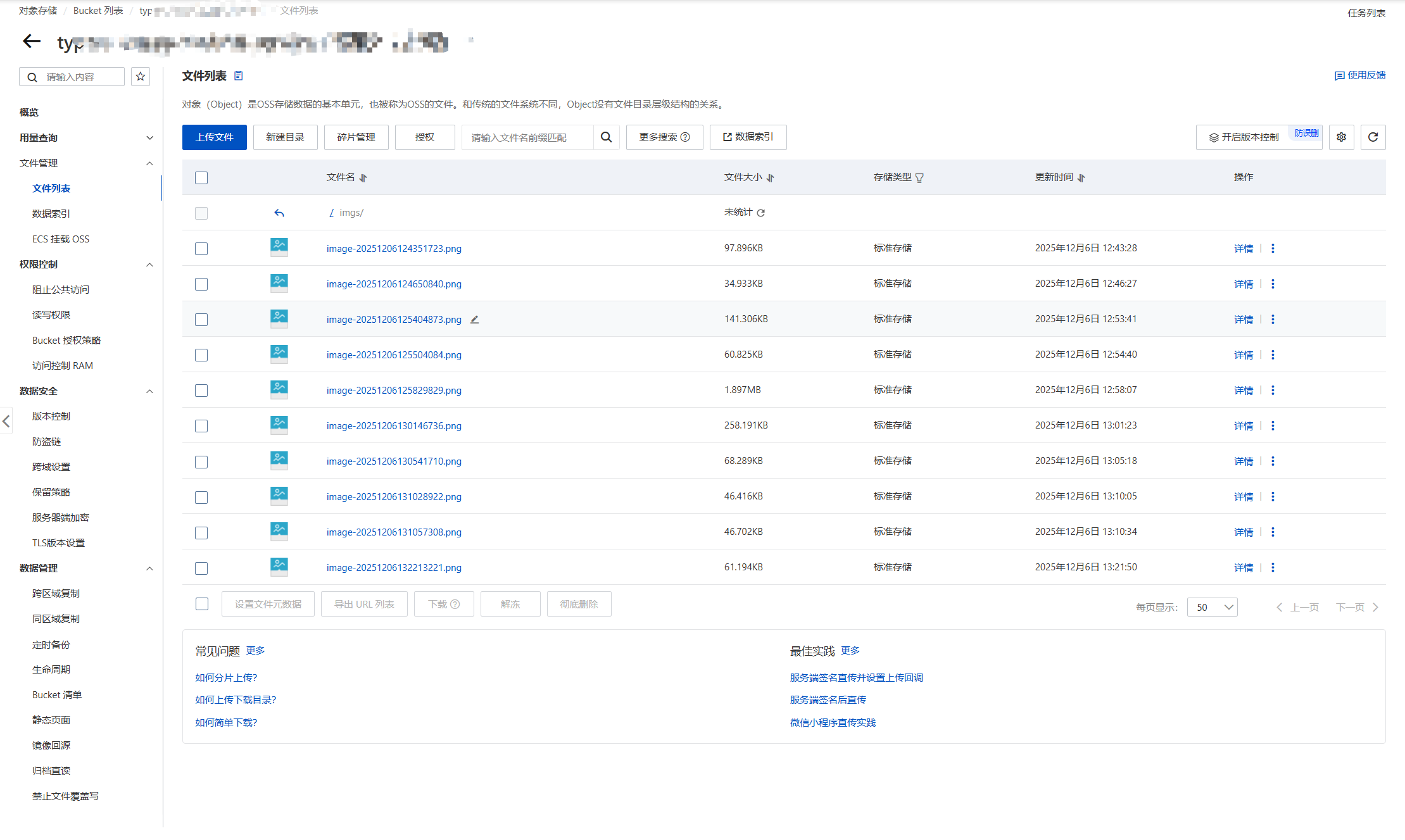
07 FAQs
-
粘贴到Typora的图片虽然成功上传到图床,但是在Typora上加载失败
-
问题原因
这是因为创建的阿里云OSS对象存储需要AccessKey才可以访问。
-
解决方法
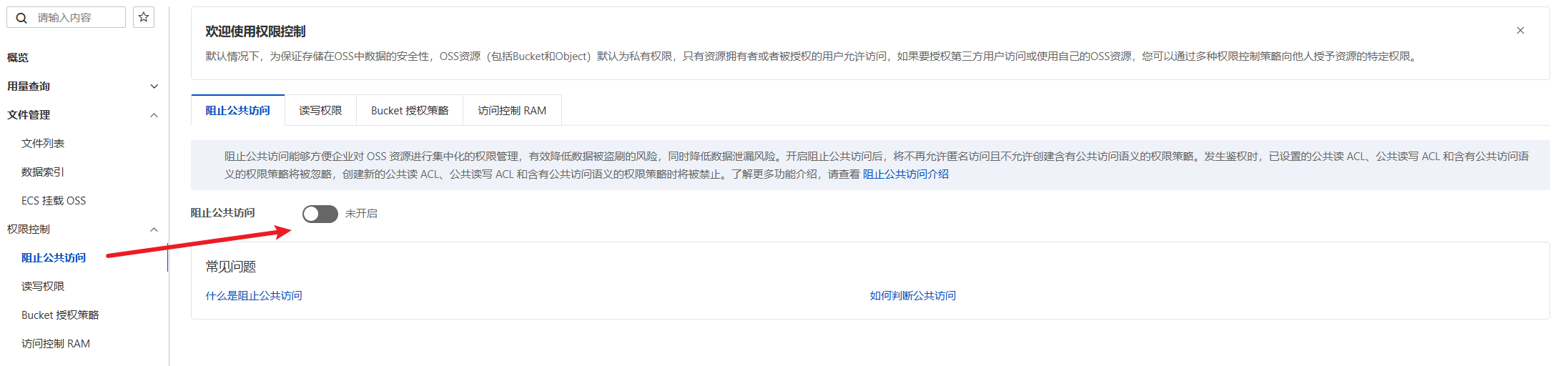
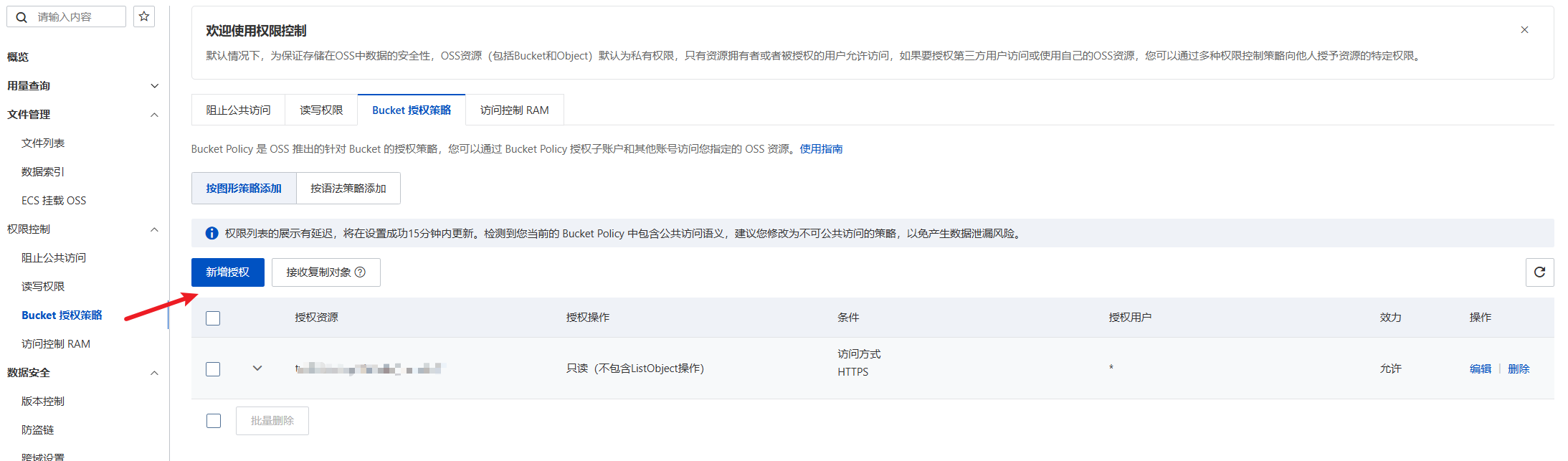
关闭“阻止公共访问“并新增“Bucket授权策略“
-
-
开启公共访问后是不是会影响安全性
是的,所以图片中尽量不要出现安全相关的信息。





 扫一扫
扫一扫


 被折叠的 条评论
为什么被折叠?
被折叠的 条评论
为什么被折叠?
 到【灌水乐园】发言





