


 在VSCode中调试Node.js项目需要安装JavaScriptDebugger插件,配置DebugConfigurations,创建launch.json文件来定义启动方式,设置断点以进行代码调试。通过这些步骤,开发者能有效诊断和解决Node.js应用的代码问题。
如何在 VS Code 中调试 Node.js 项目
在开发 Node.js 应用时,代码调试是一个不可或缺的步骤。VS Code 提供了一个使用方便的集成式调试器,可以帮助我们快速诊断代码问题。
准备工作
在开始调试之前,请确保您已经安装并正确配置了以下环境:
Node.js 和 npm
Visual Studio Code
安装调试插件
首先需要安装调试插件 JavaScript Debugger。在 VS Code 中选择 Extensions(扩展)选项卡,搜索并安装该插件。
然后,在 VS Code 的 Debug 栏上方,单击设置按钮,选择“Debug Configurations”,确保选中“Node.js”环境。
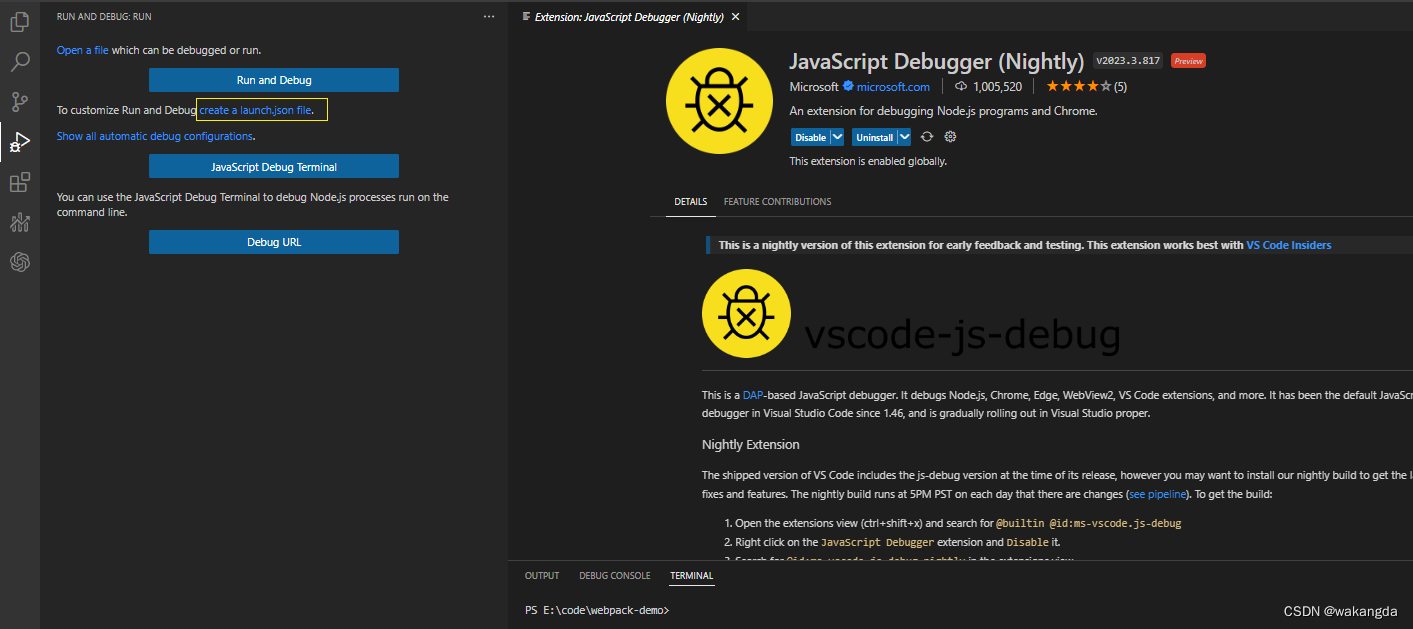
选择需要调试的指令
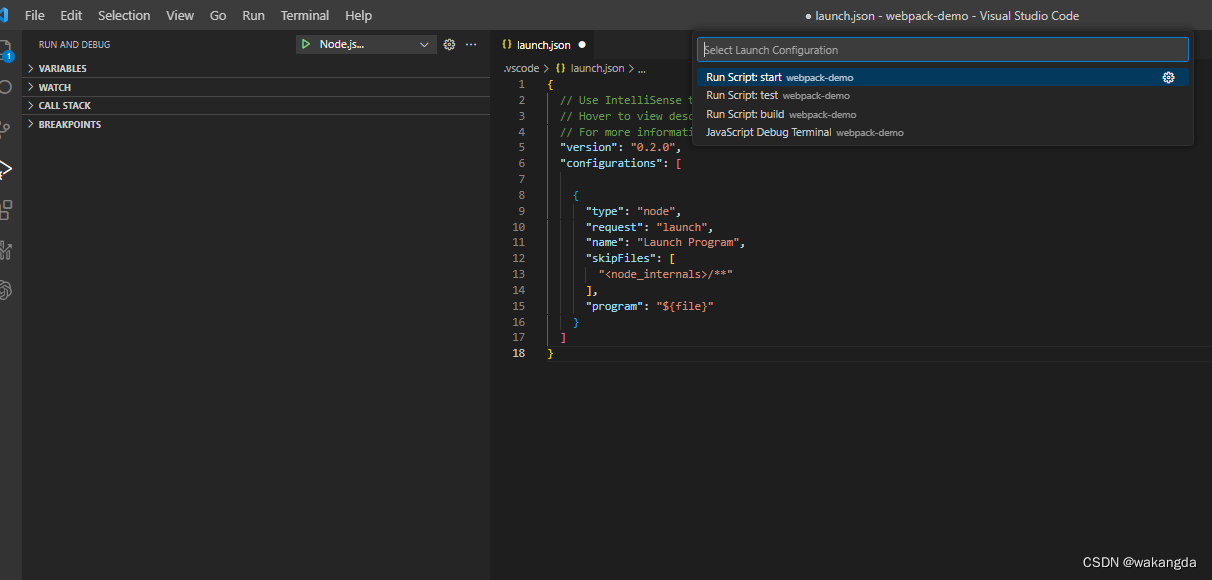
配置启动文件
在 VS Code 的左侧菜单栏中,选择 Debug 选项卡,再单击界面上的 create a launch.json file 链接。
此时,VS Code 会弹出一个选择框,让你选择运行环境。你需要选择 Node.js 环境,然后点击“创建”。
VS Code 将自动生成一个默认的 launch.json 文件,并打开该文件进行编辑。这个文件用于定义如何启动和调试 Node.js 应用程序。
在这个 json 文件中,可以配置多个不同的 debug 模板,每个模板对应着一种不同的启动方式。
下面是一个示例:
 最低0.47元/天 解锁文章






 扫一扫
扫一扫


 831
831

 被折叠的 条评论
为什么被折叠?
被折叠的 条评论
为什么被折叠?
 到【灌水乐园】发言





