


 本文介绍了如何在XP系统中取消开机密码。首先,从开始菜单进入控制面板,然后选择用户账户,接着选择需要更改密码的账户,通常是管理员Administrator。在更改密码界面,保留新密码栏为空,输入旧密码后点击更改。重启电脑后,开机密码即被取消。如果忘记密码,可通过U盘工具删除。
很多朋友喜欢给电脑设置开机登陆密码,来保护电脑上面的重要文件不被别人使用,那么我们知道win10系统和win7系统很多关于取消开机密码的教程,但是xp系统如何取消开机密码呢?下面,小编给大家分享xp系统取消开机密码的经验。
随着win10系统的普及,目前电脑使用的电脑基本是win10系统和win7系统,网上的教程也已经很少关于xp系统的教程了,那么xp系统怎么取消开机密码呢?那么,今天给大家带来xp系统取消开机密码的方法。
xp取消开机密码的步骤:
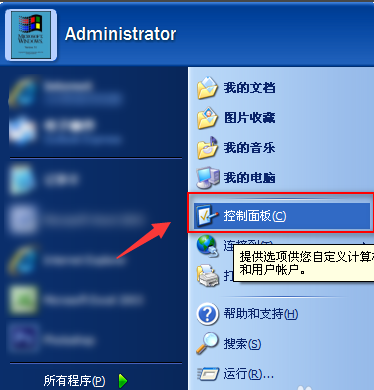
1、首先进到xp系统的界面,然后点击win菜单图标,出现的界面点击“控制面板”,下图所示:
xp怎么取消开机密码电脑图解1
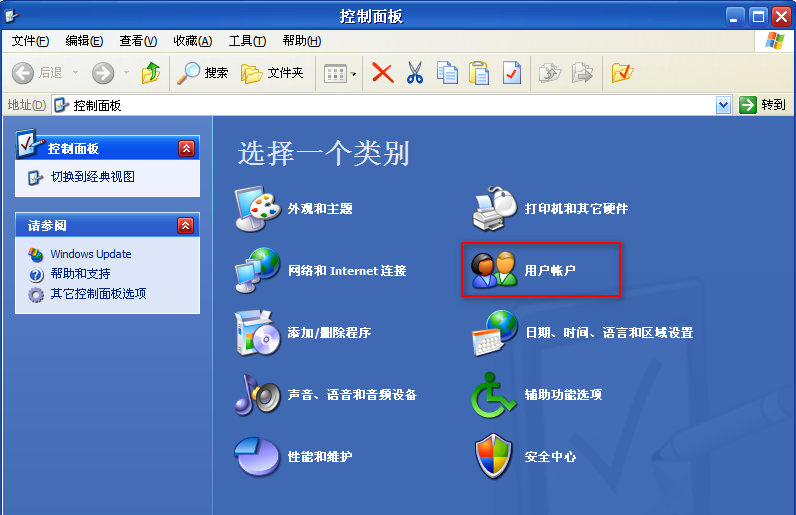
2、进入到控制面板后找到“用户账户”,点击进入,下图:
开机密码电脑图解2
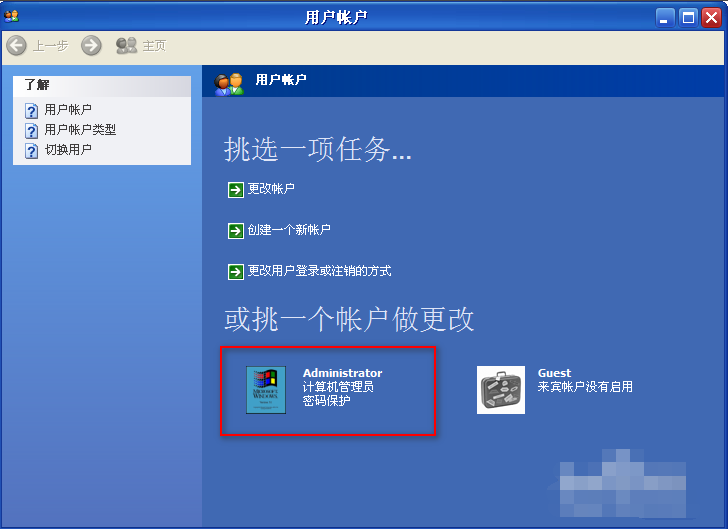
3、选择设置了开机密码的账户,一般是管理员Administrator,下图所示:
开机密码电脑图解3
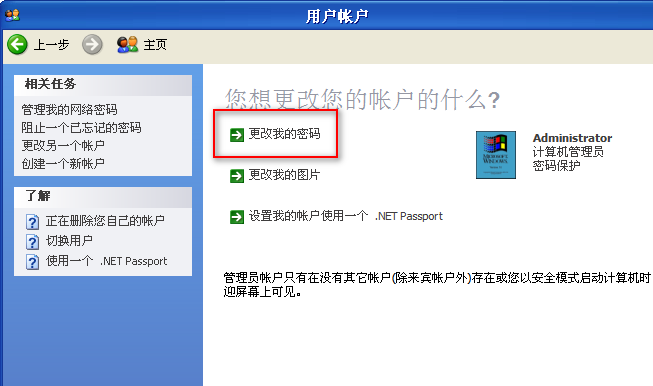
4、接着点击“更改我的密码”进入。
开机密码电脑图解4
5、然后输入旧的开机密码,接着新的密码栏留空,然后点击更改密码。
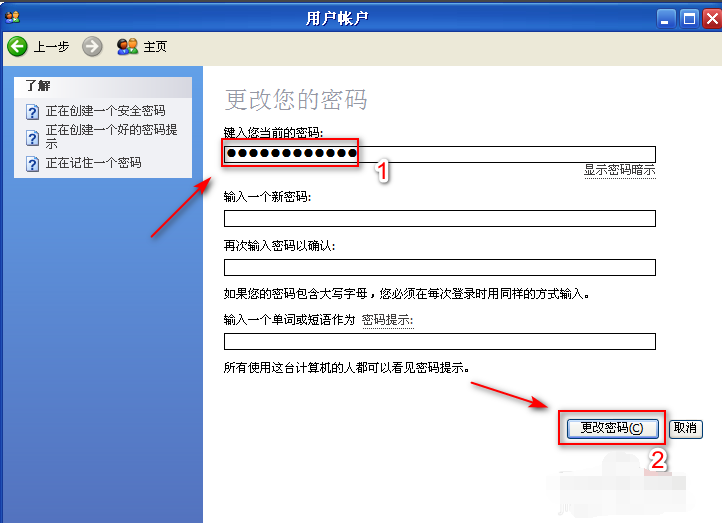
xp怎么取消开机密码电脑图解5
6、接着重启电脑就可以看到没有开机密码的提示了。

系统密码电脑图解6
以上就是关于xp怎么取消开机密码的详细教程。如果忘记了开机密码,可以通过制作U盘工具删除哦,怎么操作呢?情况下面的相关教程。





 扫一扫
扫一扫


 575
575

 被折叠的 条评论
为什么被折叠?
被折叠的 条评论
为什么被折叠?
 到【灌水乐园】发言





