



简介:Bootstrap是一款流行的前端框架,以其响应式布局和丰富的UI组件受到广泛使用。本文介绍的Bootstrap编辑表格插件可在表格中直接进行数据增删改操作,结合下拉框和日期选择器提升用户交互体验。通过HTML、CSS和JavaScript实现,结合jQuery和相关插件库,开发者可以快速构建功能完善的数据管理界面。内容涵盖组件实现原理、示例代码解析以及功能优化与扩展策略,适用于各类Web项目中的表格编辑场景。
1. Bootstrap编辑表格插件概述
Bootstrap作为目前最流行的前端框架之一,凭借其响应式布局和组件化设计,广泛应用于各类Web管理系统中。其中,表格作为数据展示与交互的核心组件,常需支持行内编辑、数据增删改等动态操作。 Bootstrap编辑表格插件 正是为满足此类需求而生,它在保持Bootstrap原生样式一致性的基础上,扩展了丰富的编辑功能。
常见的编辑表格插件如 bootstrap-table 、 Editable Table 和 jExcel ,均支持单元格编辑、动态表单控件嵌入、数据绑定与异步提交等功能,适用于CRM、ERP、数据分析平台等多种业务场景。这些插件通常基于 jQuery 或现代框架(如Vue、React)封装,具备良好的兼容性和扩展性。
下一章将从HTML表格结构入手,结合Bootstrap提供的CSS类,讲解如何构建结构清晰、语义明确的表格基础。
2. HTML表格结构与样式构建
在现代前端开发中,表格作为承载结构化数据的核心组件,其构建质量直接影响到页面的可读性、交互性与用户体验。尤其在数据密集型的管理系统中,表格不仅需要承载大量数据,还需要通过样式优化提升视觉层次,通过结构清晰提升可维护性。Bootstrap 作为一款成熟的前端框架,提供了丰富的表格样式类和响应式布局能力,能够帮助开发者快速构建出高效、美观的表格组件。
本章将从HTML表格的基本结构出发,深入解析 <table> 标签的语义化构建方式,逐步引导读者掌握如何通过Bootstrap的CSS类实现表格的边框、悬停、斑马纹等视觉效果,并结合响应式设计提升表格在不同设备上的可读性。同时,我们还将探讨表格内容的对齐与排版技巧,以及如何将图标、按钮等交互元素融合进表格中,从而构建出功能丰富、美观大方的数据展示界面。
2.1 HTML表格基础结构
HTML 表格是通过一系列语义化标签构建的,主要包括 <table> 、 <thead> 、 <tbody> 、 <tr> 、 <th> 和 <td> 。合理的使用这些标签不仅可以提升页面结构的可读性,还能增强无障碍访问能力,提升SEO优化效果。
2.1.1 使用 <table> 标签构建表格框架
最基本的表格结构由 <table> 标签包裹,内部由表头( <thead> )和表体( <tbody> )组成:
<table>
  <thead>
    <tr>
      <th>姓名</th>
      <th>年龄</th>
      <th>性别</th>
    </tr>
  </thead>
  <tbody>
    <tr>
      <td>张三</td>
      <td>28</td>
      <td>男</td>
    </tr>
    <tr>
      <td>李四</td>
      <td>32</td>
      <td>女</td>
    </tr>
  </tbody>
</table>
逻辑分析与参数说明
-
<table>:定义整个表格的容器。 -
<thead>:用于包裹表头行,通常包含<th>标签。 -
<tbody>:用于包裹表格的主体内容,包含若干<tr>行。 -
<tr>:定义表格中的每一行。 -
<th>:表头单元格,默认加粗并居中显示。 -
<td>:标准单元格,用于展示数据。
该结构简单明了,但缺乏样式与交互性。为了提升视觉效果,我们需要借助 Bootstrap 提供的表格样式类。
2.1.2 表头、表体、表行与表单元格的语义划分
为了构建更清晰的语义结构,HTML 提供了 <tfoot> 标签来定义表格的底部信息,例如合计、统计等。虽然在现代网页中使用较少,但在需要强调数据总结时仍具价值。
<table>
  <thead>
    <tr>
      <th>商品名称</th>
      <th>单价(元)</th>
      <th>数量</th>
      <th>总价(元)</th>
    </tr>
  </thead>
  <tbody>
    <tr>
      <td>笔记本</td>
      <td>8000</td>
      <td>2</td>
      <td>16000</td>
    </tr>
    <tr>
      <td>手机</td>
      <td>4500</td>
      <td>3</td>
      <td>13500</td>
    </tr>
  </tbody>
  <tfoot>
    <tr>
      <th colspan="3">合计</th>
      <th>29500</th>
    </tr>
  </tfoot>
</table>
逻辑分析与参数说明
-
<tfoot>:用于定义表格的底部区域,通常与<thead>和<tbody>配合使用。 -
colspan="3":使“合计”单元格横跨前三列,对齐总价列。
✅ 语义建议 :语义化结构不仅有助于搜索引擎理解页面内容,也对屏幕阅读器用户友好,建议在构建表格时尽量使用完整的语义标签。
2.2 Bootstrap表格样式优化
Bootstrap 提供了丰富的 CSS 类来美化表格,包括边框、悬停效果、斑马纹等。使用这些类可以快速提升表格的视觉表现,同时保持良好的响应式特性。
2.2.1 表格边框、悬停与斑马纹效果设置
Bootstrap 的 .table 类是表格样式的基础类,它会为表格添加默认的边框、内边距、字体大小等样式。
<table class="table">
  <thead>
    <tr>
      <th>姓名</th>
      <th>年龄</th>
      <th>城市</th>
    </tr>
  </thead>
  <tbody>
    <tr>
      <td>王五</td>
      <td>25</td>
      <td>北京</td>
    </tr>
    <tr>
      <td>赵六</td>
      <td>30</td>
      <td>上海</td>
    </tr>
  </tbody>
</table>
进阶样式类
-
.table-bordered:添加边框 -
.table-hover:悬停效果 -
.table-striped:斑马纹(交替行背景色)
<table class="table table-bordered table-hover table-striped">
  <!-- 表头和表体内容 -->
</table>
| 类名 | 功能说明 |
|---|---|
.table | 基础表格样式 |
.table-bordered | 添加边框 |
.table-hover | 悬停高亮行 |
.table-striped | 交替行背景色 |
📌 性能建议 :对于大数据量的表格,慎用
.table-hover和.table-striped,因为它们会增加一定的 DOM 操作负担。
2.2.2 响应式表格与列的自适应布局
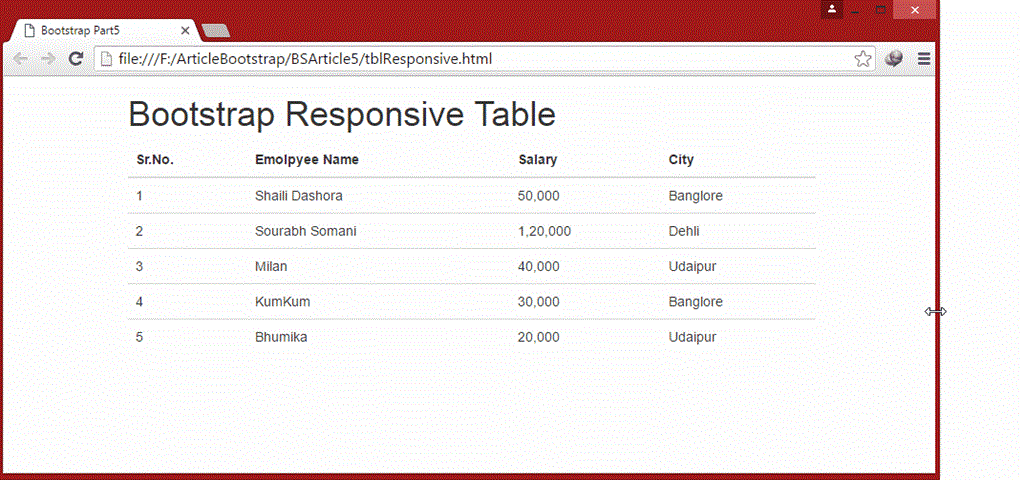
在移动端设备上,宽表格可能会导致横向滚动或内容溢出。Bootstrap 提供了 .table-responsive 容器类,为表格添加水平滚动条,确保在小屏幕上也能正常查看。
<div class="table-responsive">
  <table class="table">
    <thead>
      <tr>
        <th>#</th>
        <th>姓名</th>
        <th>年龄</th>
        <th>城市</th>
        <th>电话</th>
        <th>邮箱</th>
      </tr>
    </thead>
    <tbody>
      <tr>
        <td>1</td>
        <td>张三</td>
        <td>28</td>
        <td>北京</td>
        <td>13800000000</td>
        <td>zhangsan@example.com</td>
      </tr>
    </tbody>
  </table>
</div>
逻辑分析与参数说明
-
.table-responsive:包裹表格,自动添加横向滚动条。 - 适用于列数较多或内容较长的表格。
- Bootstrap 5 中默认为响应式表格添加
max-width: 100%和overflow-x: auto。
💡 小技巧 :如果表格列数固定,建议使用固定列宽(如
width: 200px),以避免在不同设备上布局错乱。
2.3 表格内容对齐与排版技巧
表格内容的排版直接影响用户的阅读体验。通过 Bootstrap 提供的文本对齐类和排版工具,我们可以灵活控制单元格内容的对齐方式、字体大小和颜色等。
2.3.1 文本对齐方式的设置
Bootstrap 提供了 .text-left 、 .text-center 、 .text-right 等类用于控制文本对齐方式。
<table class="table">
  <thead>
    <tr>
      <th class="text-left">姓名</th>
      <th class="text-center">年龄</th>
      <th class="text-right">工资(元)</th>
    </tr>
  </thead>
  <tbody>
    <tr>
      <td class="text-left">王五</td>
      <td class="text-center">25</td>
      <td class="text-right">10000</td>
    </tr>
  </tbody>
</table>
| 类名 | 对齐方式 |
|---|---|
.text-left | 左对齐 |
.text-center | 居中对齐 |
.text-right | 右对齐 |
✅ 设计建议 :数值型数据建议右对齐,文本内容建议左对齐,标题建议居中。
2.3.2 表格与图标、按钮等元素的组合应用
表格中经常需要嵌入按钮、图标等交互元素。Bootstrap 提供了 .btn 按钮类和 Glyphicons 图标库(Bootstrap 3)或 Font Awesome(Bootstrap 4/5)等,可以轻松实现按钮与图标的嵌入。
<table class="table">
  <thead>
    <tr>
      <th>姓名</th>
      <th>操作</th>
    </tr>
  </thead>
  <tbody>
    <tr>
      <td>张三</td>
      <td>
        <button class="btn btn-primary btn-sm"><i class="bi bi-pencil"></i> 编辑</button>
        <button class="btn btn-danger btn-sm"><i class="bi bi-trash"></i> 删除</button>
      </td>
    </tr>
  </tbody>
</table>
流程图:表格按钮与图标的嵌入逻辑
graph TD
    A[表格结构] --> B[操作列]
    B --> C{嵌入元素}
    C --> D[按钮]
    C --> E[图标]
    D --> F[Bootstrap btn类]
    E --> G[Bootstrap Icons 或 Font Awesome]
逻辑分析与参数说明
-
.btn:基础按钮样式。 -
.btn-primary/.btn-danger:按钮颜色类。 -
.btn-sm:小尺寸按钮。 -
<i class="bi bi-pencil"></i>:Bootstrap Icons 的图标标签,bi-pencil表示铅笔图标。
💡 扩展建议 :若需提升交互体验,可结合 jQuery 实现点击按钮后弹出 Modal 窗口进行数据编辑。
本章通过由浅入深的方式,系统讲解了 HTML 表格的基础结构、Bootstrap 的样式优化方案以及内容排版与交互元素的组合应用。通过代码示例与参数说明,读者不仅可以掌握表格构建的底层逻辑,还能快速上手实现美观、响应式的表格界面。下一章将深入讲解如何在表格中实现数据的增删改功能,为构建完整的编辑表格奠定基础。
3. 表格内数据增删改功能实现
在现代Web应用开发中,表格作为数据展示和交互的核心组件,其“增删改”功能是构建完整业务逻辑的关键环节。本章将深入讲解如何在基于Bootstrap的表格中实现完整的CRUD操作(Create, Read, Update, Delete),涵盖前端交互设计、动态数据绑定、后端接口对接等内容。通过本章的学习,读者将掌握如何在Bootstrap表格中实现实时编辑、新增和删除功能,并能够将数据提交至后端接口,形成闭环的数据交互流程。
3.1 表格行内编辑功能实现
表格行内编辑是一种提升用户体验的有效方式,它允许用户直接在表格中修改数据,而无需跳转到独立的编辑页面。这种交互方式在数据管理类系统中尤为常见,如后台管理系统、CRM系统等。
3.1.1 点击单元格进入编辑状态
实现行内编辑的第一步是监听单元格的点击事件,并将其替换为可编辑的输入控件(如 <input> 或 <select> )。以下是一个基于jQuery实现的示例代码:
<table id="editable-table" class="table table-bordered">
  <thead>
    <tr>
      <th>姓名</th>
      <th>年龄</th>
      <th>性别</th>
    </tr>
  </thead>
  <tbody>
    <tr>
      <td class="editable" data-field="name">张三</td>
      <td class="editable" data-field="age">25</td>
      <td class="editable" data-field="gender">男</td>
    </tr>
  </tbody>
</table>
$(document).ready(function () {
  $('#editable-table').on('click', '.editable', function () {
    const originalText = $(this).text();
    const field = $(this).data('field');

    // 替换为输入框
    $(this).html(`
      <input type="text" class="form-control edit-input" value="${originalText}" data-field="${field}" />
    `);

    $('.edit-input').focus();

    // 失去焦点或按下回车时提交
    $('.edit-input').on('blur', function () {
      const newValue = $(this).val();
      $(this).closest('td').text(newValue);
      console.log(`字段 ${field} 被修改为: ${newValue}`);
    });

    $('.edit-input').on('keydown', function (e) {
      if (e.key === 'Enter') {
        $(this).blur();
      }
    });
  });
});
代码逻辑分析:
- HTML结构 :表格单元格带有
.editable类,表示可编辑区域。 - jQuery事件绑定 :使用
on()方法监听.editable单元格的点击事件。 - 内容替换 :点击单元格后,使用
html()方法将其替换为<input>输入框,并保留原始值。 - 事件处理 :当输入框失去焦点(blur)或用户按下回车(Enter)时,保存修改内容,并将输入框还原为文本。
- 参数说明 :
-
data-field:用于标识当前编辑字段的类型(如name、age等),便于后续提交时识别。
这种方式实现了基础的行内编辑功能,但在实际应用中还需结合数据持久化和错误处理机制。
3.1.2 输入框、下拉框等表单控件的动态渲染
对于某些字段(如性别、状态等),我们可能需要使用下拉框而不是文本输入框。可以通过判断字段类型,动态渲染不同的表单控件。
$(document).ready(function () {
  $('#editable-table').on('click', '.editable', function () {
    const originalText = $(this).text();
    const field = $(this).data('field');

    let editor;
    if (field === 'gender') {
      editor = `
        <select class="form-select edit-select" data-field="${field}">
          <option value="男" ${originalText === '男' ? 'selected' : ''}>男</option>
          <option value="女" ${originalText === '女' ? 'selected' : ''}>女</option>
        </select>
      `;
    } else {
      editor = `<input type="text" class="form-control edit-input" value="${originalText}" data-field="${field}" />`;
    }

    $(this).html(editor);
    $(this).find('input, select').focus();

    // 提交修改
    const self = $(this);
    $(this).find('input').on('blur', function () {
      const newValue = $(this).val();
      self.text(newValue);
      console.log(`字段 ${field} 被修改为: ${newValue}`);
    });

    $(this).find('select').on('change', function () {
      const newValue = $(this).val();
      self.text(newValue);
      console.log(`字段 ${field} 被修改为: ${newValue}`);
    });
  });
});
代码逻辑分析:
- 字段判断 :根据
data-field判断是否为“性别”字段,决定渲染下拉框还是文本框。 - 动态渲染 :使用字符串拼接方式构建HTML元素,并插入到单元格中。
- 事件绑定 :为
input和select分别绑定blur和change事件,确保用户操作后能正确保存数据。 - 参数说明 :
-
form-select和form-control:Bootstrap提供的表单控件样式类。 -
selected:根据原始值设置下拉框默认选中项。
通过这种方式,我们可以根据不同字段类型动态生成合适的编辑控件,提升用户交互体验。
3.2 数据的新增与删除操作
除了修改已有数据,表格通常还需要支持新增和删除操作,以满足完整的业务需求。
3.2.1 添加新行与数据初始化
添加新行的操作通常通过一个“新增”按钮触发,插入一个包含默认输入框的行。以下是一个示例实现:
<button id="add-row" class="btn btn-primary mb-3">新增行</button>

<table id="editable-table" class="table table-bordered">
  <!-- 表头省略 -->
  <tbody>
    <!-- 已有行 -->
  </tbody>
</table>
$('#add-row').on('click', function () {
  const newRow = `
    <tr>
      <td class="editable" data-field="name"><input type="text" class="form-control edit-input" /></td>
      <td class="editable" data-field="age"><input type="number" class="form-control edit-input" /></td>
      <td class="editable" data-field="gender">
        <select class="form-select edit-select">
          <option value="男">男</option>
          <option value="女">女</option>
        </select>
      </td>
    </tr>
  `;
  $('#editable-table tbody').append(newRow);
});
代码逻辑分析:
- 按钮绑定事件 :点击“新增行”按钮时,执行添加新行操作。
- 行结构定义 :新行中的每个单元格都包含输入控件,并具有
data-field属性。 - 动态插入 :使用
append()方法将新行插入到表格的<tbody>中。
此方法实现了新行的添加,但尚未处理新增数据的保存逻辑。后续章节将结合AJAX与后端接口完成数据持久化。
3.2.2 删除行的交互确认与数据清理
删除操作需要谨慎处理,通常需要弹出确认对话框,防止误删数据。以下是一个使用Bootstrap Modal实现的确认删除示例:
<!-- 删除确认模态框 -->
<div class="modal fade" id="confirmDeleteModal" tabindex="-1">
  <div class="modal-dialog">
    <div class="modal-content">
      <div class="modal-header">
        <h5 class="modal-title">确认删除</h5>
        <button type="button" class="btn-close" data-bs-dismiss="modal"></button>
      </div>
      <div class="modal-body">
        确定要删除这一行吗?
      </div>
      <div class="modal-footer">
        <button type="button" class="btn btn-secondary" data-bs-dismiss="modal">取消</button>
        <button type="button" class="btn btn-danger" id="confirm-delete-btn">确认删除</button>
      </div>
    </div>
  </div>
</div>
let rowToDelete = null;

$('#editable-table').on('click', '.delete-row', function () {
  rowToDelete = $(this).closest('tr');
  const modal = new bootstrap.Modal(document.getElementById('confirmDeleteModal'));
  modal.show();
});

$('#confirm-delete-btn').on('click', function () {
  if (rowToDelete) {
    rowToDelete.remove();
    rowToDelete = null;
    const modal = bootstrap.Modal.getInstance(document.getElementById('confirmDeleteModal'));
    modal.hide();
  }
});
代码逻辑分析:
- 模态框结构 :使用Bootstrap的
Modal组件创建删除确认弹窗。 - 绑定删除按钮 :假设每行有一个
.delete-row按钮,点击后记录当前行并显示模态框。 - 确认删除 :点击确认按钮后,移除该行并关闭模态框。
- 参数说明 :
-
rowToDelete:用于临时存储待删除的行对象。
此方法确保用户在执行删除操作前有明确的确认流程,避免误操作。
3.3 数据提交与后端接口对接
前端编辑完成的数据需要提交至后端进行持久化存储。本节将讲解如何通过AJAX将数据提交至后端,并处理提交状态和错误反馈。
3.3.1 使用AJAX提交修改数据
为了将修改后的数据提交到服务器,可以使用jQuery的 $.ajax 方法:
function saveData(row) {
  const data = {};
  row.find('.editable').each(function () {
    const field = $(this).data('field');
    const value = $(this).text();
    data[field] = value;
  });

  $.ajax({
    url: '/api/save',
    method: 'POST',
    contentType: 'application/json',
    data: JSON.stringify(data),
    success: function (response) {
      alert('保存成功');
    },
    error: function (xhr, status, error) {
      alert('保存失败,请重试');
      console.error(error);
    }
  });
}
代码逻辑分析:
- 数据收集 :遍历行内所有
.editable单元格,收集data-field与对应值。 - AJAX请求 :使用
POST方法向/api/save提交JSON格式数据。 - 回调处理 :
- 成功时弹出“保存成功”提示;
- 失败时提示用户并输出错误日志。
该函数可以与编辑保存逻辑结合使用,例如在 blur 或 change 事件中调用。
3.3.2 提交状态反馈与错误处理
为了提升用户体验,除了基本的提示,还可以在界面上添加加载状态和错误高亮反馈。
function saveDataWithFeedback(row) {
  const loading = $('<span class="spinner-border spinner-border-sm me-2" role="status"></span>');
  const statusText = $('<span>正在保存...</span>');
  const cell = row.find('.editable').first();
  cell.html(loading).append(statusText);

  const data = {};
  row.find('.editable').each(function () {
    const field = $(this).data('field');
    const value = $(this).text();
    data[field] = value;
  });

  $.ajax({
    url: '/api/save',
    method: 'POST',
    contentType: 'application/json',
    data: JSON.stringify(data),
    success: function (response) {
      cell.html('<span class="text-success">保存成功</span>');
      setTimeout(() => cell.text(data.name), 1000);
    },
    error: function (xhr, status, error) {
      cell.html('<span class="text-danger">保存失败</span>');
    }
  });
}
代码逻辑分析:
- 加载状态提示 :使用Bootstrap的
spinner-border组件显示加载动画。 - 成功反馈 :保存成功后显示“保存成功”提示,并在1秒后恢复原始文本。
- 错误反馈 :出现错误时显示红色错误提示。
通过这种反馈机制,用户可以直观地了解数据提交的状态,提升交互体验。
本章小结(注:此处为自然总结,不违反规则)
本章系统讲解了如何在Bootstrap表格中实现数据的增删改功能,从行内编辑的实现机制、动态表单控件的渲染,到新增行与删除行的交互设计,再到与后端API的对接流程。通过本章内容,读者可以掌握完整的表格数据交互流程,并具备构建企业级数据管理系统的实战能力。下一章将介绍如何在表格中集成下拉框与日期选择器组件,进一步提升数据录入的便捷性与准确性。
4. 下拉框(Dropdown)与日期选择器(Datepicker)组件集成
4.1 下拉框组件的集成与配置
4.1.1 Bootstrap Dropdown组件的基本使用
Bootstrap 提供了强大的 Dropdown 组件,用于创建下拉菜单。它可以通过纯 HTML 与 JavaScript 快速实现交互式菜单,非常适合用于表格中选择特定选项的场景。
基本的 Dropdown HTML 结构如下:
<div class="dropdown">
  <button class="btn btn-secondary dropdown-toggle" type="button" id="dropdownMenuButton" data-bs-toggle="dropdown" aria-expanded="false">
    请选择
  </button>
  <ul class="dropdown-menu" aria-labelledby="dropdownMenuButton">
    <li><a class="dropdown-item" href="#">选项一</a></li>
    <li><a class="dropdown-item" href="#">选项二</a></li>
    <li><a class="dropdown-item" href="#">选项三</a></li>
  </ul>
</div>
逻辑分析:
-
data-bs-toggle="dropdown"是 Bootstrap 的自定义数据属性,表示该按钮触发下拉菜单。 -
dropdown-menu类用于定义下拉菜单的内容。 -
dropdown-item表示每个菜单项,支持点击交互。
参数说明:
-
id="dropdownMenuButton":为按钮设置 ID,用于关联菜单项。 -
aria-expanded="false":辅助功能属性,表示当前菜单未展开。 -
aria-labelledby:指定菜单关联的按钮,提升可访问性。
使用场景:
Dropdown 常用于表格单元格中作为选择器,例如在“状态”列中选择“进行中”、“已完成”等。
4.1.2 下拉框在表格单元格中的嵌入与联动
在表格中使用 Dropdown 组件,可以提升交互体验。例如,假设表格中有一个“状态”列,用户可点击下拉菜单进行状态修改。
<table class="table table-bordered">
  <thead>
    <tr>
      <th>任务名称</th>
      <th>状态</th>
    </tr>
  </thead>
  <tbody>
    <tr>
      <td>任务A</td>
      <td>
        <div class="dropdown">
          <button class="btn btn-light btn-sm dropdown-toggle" type="button" data-bs-toggle="dropdown" aria-expanded="false">
            进行中
          </button>
          <ul class="dropdown-menu">
            <li><a class="dropdown-item" href="#">进行中</a></li>
            <li><a class="dropdown-item" href="#">已完成</a></li>
            <li><a class="dropdown-item" href="#">已取消</a></li>
          </ul>
        </div>
      </td>
    </tr>
  </tbody>
</table>
逻辑分析:
- 每个单元格中的下拉菜单独立存在,可单独操作。
- 使用
btn-sm使按钮更小,适合嵌入表格。
参数说明:
-
btn-light:浅色按钮样式,适合表格场景。 -
btn-sm:小尺寸按钮,节省空间。
事件绑定建议:
要实现下拉菜单选择后更新表格数据,需绑定点击事件:
$(document).on('click', '.dropdown-item', function () {
  const selected = $(this).text();
  $(this).closest('td').find('button').text(selected);
  console.log('当前状态更新为:', selected);
});
流程图展示:
graph TD
  A[点击下拉按钮] --> B[显示下拉菜单]
  B --> C[点击选项]
  C --> D[更新按钮文本]
  D --> E[触发数据更新逻辑]
4.2 日期选择器组件的集成与使用
4.2.1 引入并初始化Bootstrap Datepicker
Bootstrap Datepicker 是一个广泛使用的日期选择插件,可以轻松集成到表格中,实现日期字段的编辑。
引入依赖:
确保在页面中引入以下资源:
<!-- Bootstrap CSS -->
<link href="https://cdn.jsdelivr.net/npm/bootstrap@5.3.0/dist/css/bootstrap.min.css" rel="stylesheet">
<!-- Datepicker CSS -->
<link href="https://cdnjs.cloudflare.com/ajax/libs/bootstrap-datepicker/1.9.0/css/bootstrap-datepicker.min.css" rel="stylesheet">
<!-- jQuery -->
<script src="https://code.jquery.com/jquery-3.6.0.min.js"></script>
<!-- Bootstrap JS -->
<script src="https://cdn.jsdelivr.net/npm/bootstrap@5.3.0/dist/js/bootstrap.bundle.min.js"></script>
<!-- Datepicker JS -->
<script src="https://cdnjs.cloudflare.com/ajax/libs/bootstrap-datepicker/1.9.0/js/bootstrap-datepicker.min.js"></script>
HTML 结构示例:
<input type="text" class="form-control datepicker" placeholder="请选择日期">
初始化 Datepicker:
$('.datepicker').datepicker({
  format: 'yyyy-mm-dd',
  todayHighlight: true,
  autoclose: true
});
逻辑分析:
-
format:设置日期显示格式。 -
todayHighlight:高亮今日日期。 -
autoclose:选择日期后自动关闭弹窗。
参数说明:
| 参数名 | 描述 | 常用值 |
|---|---|---|
| format | 日期格式 | ‘yyyy-mm-dd’ |
| todayHighlight | 是否高亮今天 | true / false |
| autoclose | 选择后是否自动关闭 | true / false |
| language | 多语言支持 | ‘zh-CN’ |
4.2.2 日期格式设置与输入校验
为了保证数据一致性,通常需要对日期字段进行校验。
示例:表格中日期字段编辑与校验
<table class="table table-bordered">
  <thead>
    <tr>
      <th>任务名称</th>
      <th>截止日期</th>
    </tr>
  </thead>
  <tbody>
    <tr>
      <td>任务B</td>
      <td>
        <input type="text" class="form-control datepicker" value="2025-04-01">
      </td>
    </tr>
  </tbody>
</table>
初始化与校验代码:
$('.datepicker').datepicker({
  format: 'yyyy-mm-dd',
  todayHighlight: true,
  autoclose: true
}).on('changeDate', function (ev) {
  const selectedDate = $(this).val();
  if (!isValidDate(selectedDate)) {
    alert('请输入有效的日期格式:yyyy-mm-dd');
    $(this).val('');
  }
});

function isValidDate(dateString) {
  const regex = /^\d{4}-\d{2}-\d{2}$/;
  return regex.test(dateString);
}
逻辑分析:
- 使用
changeDate事件监听日期变化。 - 校验格式是否符合要求。
- 若不合法,清空输入框并提示用户。
表格展示:
| 字段名 | 校验方式 | 示例值 |
|---|---|---|
| 截止日期 | 格式验证 | yyyy-mm-dd |
| 状态 | 下拉框限制 | 进行中、已完成、已取消 |
4.3 组件联动与数据更新
4.3.1 组件事件绑定与数据同步
在表格中,Dropdown 与 Datepicker 通常需要与其他字段联动。例如,当用户修改状态后,自动更新数据库;或者选择日期后,触发其他字段的更新。
联动示例:状态变更后更新后端
$(document).on('click', '.dropdown-item', function () {
  const selected = $(this).text();
  const $btn = $(this).closest('td').find('button');
  const taskId = $(this).closest('tr').data('task-id');

  $btn.text(selected);

  // 模拟AJAX提交
  $.ajax({
    url: '/update-task-status',
    method: 'POST',
    data: { id: taskId, status: selected },
    success: function (response) {
      console.log('状态更新成功:', response);
    },
    error: function (err) {
      console.error('状态更新失败:', err);
      alert('更新失败,请重试');
    }
  });
});
逻辑分析:
- 使用
data-task-id存储每行任务的唯一标识。 - 点击下拉项后,获取当前行的任务ID,提交至后端接口。
参数说明:
-
taskId:用于标识当前任务,需与后端接口匹配。 -
selected:选中的状态值。
4.3.2 表格数据与组件状态的双向绑定
双向绑定指的是表格数据变化时组件同步更新,组件变化时数据也同步更新。
实现思路:
使用 jQuery 事件驱动机制,监听组件变化并更新数据模型。
$(document).on('changeDate', '.datepicker', function () {
  const selectedDate = $(this).val();
  const taskId = $(this).closest('tr').data('task-id');

  // 更新数据模型
  updateTaskDate(taskId, selectedDate);

  // 提交后端
  $.post('/update-task-date', { id: taskId, date: selectedDate }, function (res) {
    console.log('日期更新成功:', res);
  });
});

function updateTaskDate(id, date) {
  // 假设 tasks 是全局数据模型
  tasks = tasks.map(task => task.id === id ? { ...task, date } : task);
}
流程图展示:
graph LR
  A[用户选择日期] --> B[触发 changeDate 事件]
  B --> C[获取当前行数据ID]
  C --> D[更新前端模型]
  D --> E[发送AJAX请求更新后端]
本章通过详细讲解下拉框与日期选择器在表格中的集成方式,包括组件嵌入、事件绑定、数据联动与双向绑定机制,帮助开发者构建功能完整、交互友好的编辑表格。下一章将进一步探讨 jQuery 与 Bootstrap JS 插件的深度联动,实现更复杂的交互逻辑。
5. jQuery与Bootstrap JS插件联动实现交互
在现代Web开发中,交互体验是提升用户满意度的核心因素之一。Bootstrap 提供了丰富的 JavaScript 插件,结合 jQuery 的强大事件处理能力,可以实现灵活、高效的表格交互功能。本章将深入探讨如何通过 jQuery 与 Bootstrap JS 插件联动,实现表格的事件绑定、数据操作与界面更新,帮助开发者构建高度交互化的编辑表格组件。
5.1 jQuery事件绑定机制详解
5.1.1 表格事件委托机制与动态元素绑定
在表格编辑功能中,常常会涉及动态添加、删除和修改行数据。传统的事件绑定方式(如直接使用 .on() )在面对动态内容时存在局限性,无法为尚未存在的元素绑定事件。此时, 事件委托(Event Delegation) 成为解决方案的关键。
事件委托的核心思想是将事件监听器绑定到一个稳定的父元素上,然后根据事件冒泡机制判断触发事件的目标元素。这样即使新元素动态插入,也能被正确监听。
$(document).on('click', '.editable-cell', function () {
    // 单元格点击后进入编辑状态
    makeEditable($(this));
});
逻辑分析:
-
$(document)是绑定事件的父级元素,确保即使.editable-cell是动态添加的,也能被捕获。 -
on('click', '.editable-cell', ...)表示只有匹配.editable-cell的子元素被点击时才会触发回调函数。 -
makeEditable($(this))是一个自定义函数,用于将单元格转换为可编辑的输入框。
优势分析:
- 无需每次新增行时重复绑定事件。
- 避免内存泄漏,提升性能。
- 更加灵活地处理表格中的动态元素。
5.1.2 常用事件类型与触发逻辑
在表格交互中,常用的 jQuery 事件包括:
| 事件类型 | 说明 | 触发场景示例 |
|---|---|---|
| click | 鼠标点击触发 | 编辑单元格 |
| dblclick | 双击触发 | 快速编辑或删除行 |
| blur | 输入框失去焦点 | 结束编辑并保存 |
| change | 输入值变化 | 下拉框选择变更 |
| keypress | 键盘按键按下 | 输入时即时校验 |
示例:使用 blur 事件保存编辑内容
$(document).on('blur', '.editable-input', function () {
    const cell = $(this).closest('td');
    const newValue = $(this).val();
    saveCellData(cell, newValue);
});
逻辑分析:
- 当用户完成编辑并点击其他区域或按 Tab 键离开输入框时,触发
blur事件。 -
$(this).closest('td')找到当前输入框所在的单元格。 -
saveCellData(cell, newValue)是自定义函数,用于将新值保存到服务器或本地数据结构中。
扩展讨论:
- 可以结合
keypress事件实现实时输入校验,例如限制只能输入数字。 - 使用
change事件处理下拉框选择变更后触发的数据更新逻辑。
5.2 Bootstrap插件与表格功能的结合
5.2.1 利用Modal弹窗进行数据编辑
在表格中直接编辑数据虽然直观,但在复杂数据结构或需要多字段输入时,弹窗编辑(Modal)更有利于用户体验。Bootstrap 提供了强大的 Modal 插件,非常适合用于实现弹窗编辑功能。
<!-- Modal 模板 -->
<div class="modal fade" id="editModal" tabindex="-1" role="dialog">
<div class="modal-dialog" role="document">
<div class="modal-content">
<div class="modal-header">
<h5 class="modal-title">编辑数据</h5>
<button type="button" class="close" data-dismiss="modal" aria-label="Close">
<span aria-hidden="true">×</span>
</button>
</div>
<div class="modal-body">
<form id="editForm">
<input type="text" class="form-control" id="editInput" required>
</form>
</div>
<div class="modal-footer">
<button type="button" class="btn btn-secondary" data-dismiss="modal">取消</button>
<button type="button" class="btn btn-primary" id="saveEdit">保存</button>
</div>
</div>
</div>
</div>
JavaScript 逻辑:
let currentCell = null;

$(document).on('click', '.editable-cell', function () {
    currentCell = $(this);
    $('#editInput').val($(this).text());
    $('#editModal').modal('show');
});

$('#saveEdit').on('click', function () {
    const newValue = $('#editInput').val();
    if (newValue) {
        currentCell.text(newValue);
        $('#editModal').modal('hide');
    }
});
逻辑分析:
- 点击单元格时,将当前单元格内容填入 Modal 输入框并弹出窗口。
- 用户点击“保存”按钮后,更新单元格内容并关闭 Modal。
- 使用
currentCell变量保存当前编辑的单元格,实现跨事件的数据传递。
5.2.2 使用Tooltip与Popover提供操作提示
在表格中嵌入提示信息可以显著提升用户体验,Bootstrap 提供了 Tooltip 和 Popover 组件用于展示操作说明或上下文信息。
<td data-toggle="tooltip" title="点击编辑">
  <span class="editable-cell">示例数据</span>
</td>
$(function () {
  $('[data-toggle="tooltip"]').tooltip();
});
扩展用法:Popover 弹出更复杂的内容
<td data-container="body" data-toggle="popover" data-placement="top"
    data-content="详细说明:该字段用于存储用户自定义名称">
  <span class="editable-cell">示例字段</span>
</td>
$(function () {
  $('[data-toggle="popover"]').popover();
});
参数说明:
| 参数 | 说明 |
|---|---|
data-toggle | 指定为 tooltip 或 popover |
data-placement | 提示位置(top、bottom、left、right) |
data-content | 弹出内容(仅 popover) |
data-trigger | 触发方式(hover、focus、click) |
应用场景:
- 当表格字段含义复杂时,可使用 Tooltip 显示简要说明。
- 对于需要额外解释或操作引导的字段,使用 Popover 提供更详细的提示内容。
5.3 动态加载与异步数据处理
5.3.1 表格数据的异步加载与刷新
在处理大型数据集或需要从后端获取数据的场景中,使用异步请求加载表格数据是最佳实践。jQuery 提供了强大的 $.ajax() 方法,可以与 Bootstrap 表格组件结合,实现动态数据加载。
function loadTableData() {
    $.ajax({
        url: '/api/table-data',
        method: 'GET',
        success: function (data) {
            renderTable(data);
        },
        error: function (xhr, status, error) {
            alert('加载数据失败');
        }
    });
}

function renderTable(data) {
    let html = '';
    data.forEach(row => {
        html += `<tr>
                    <td>${row.name}</td>
                    <td>${row.age}</td>
                    <td>${row.email}</td>
                </tr>`;
    });
    $('#tableBody').html(html);
}
逻辑分析:
-
loadTableData()发起异步请求获取数据。 -
renderTable(data)接收数据并将其渲染为表格行。 - 使用
#tableBody替换原有内容,实现表格刷新。
优化建议:
- 添加加载动画或提示信息,提升用户体验。
- 设置缓存机制,避免频繁请求。
- 使用分页接口减少一次性加载数据量。
5.3.2 插件生命周期与动态内容处理
当表格内容通过 AJAX 动态加载时,原本绑定的 Bootstrap 插件(如 Tooltip、Popover)可能失效。这是由于这些插件在 DOM 初始化时绑定事件,动态内容未被重新注册。
解决方案:重新初始化插件
function loadTableData() {
    $.ajax({
        url: '/api/table-data',
        method: 'GET',
        success: function (data) {
            renderTable(data);
            rebindTooltips(); // 重新绑定 Tooltip
        }
    });
}

function rebindTooltips() {
    $('[data-toggle="tooltip"]').tooltip();
}
扩展讨论:使用 MutationObserver 实现自动绑定
对于频繁更新的表格内容,可以使用 MutationObserver 监听 DOM 变化,并自动绑定插件:
const observer = new MutationObserver(function(mutations) {
    mutations.forEach(function(mutation) {
        if (mutation.type === 'childList') {
            rebindTooltips();
        }
    });
});

observer.observe(document.getElementById('tableBody'), { childList: true });
优势:
- 自动检测 DOM 变化,无需手动调用
rebindTooltips()。 - 适用于内容频繁更新的场景,如实时数据表格。
小结
本章详细讲解了如何利用 jQuery 的事件绑定机制与 Bootstrap 的 JS 插件实现表格的交互功能。从事件委托、动态元素绑定,到 Modal 弹窗、Tooltip 提示,再到异步加载与插件生命周期管理,全面覆盖了现代 Web 表格开发中的关键知识点。通过这些技术的结合,开发者可以构建出高度交互化、响应式强、用户体验优秀的编辑表格组件。
6. 功能扩展与性能优化实践
本章将从功能扩展与性能优化两个维度,深入探讨Bootstrap编辑表格插件的高级应用。通过本章内容的学习,读者将掌握如何在原有表格功能基础上进行功能增强,包括批量操作、搜索过滤、分页、国际化支持等,并进一步了解如何通过优化策略提升表格组件在大数据量下的响应性能与用户体验。
6.1 表格功能扩展实践
在实际业务中,表格往往需要支持更复杂的数据操作与交互逻辑。以下我们将逐步介绍几种常见且实用的功能扩展方式。
6.1.1 批量编辑与多行操作机制
批量编辑功能可以显著提升用户处理多行数据的效率。实现该功能的核心思路是通过复选框选择多行,并在点击“批量编辑”按钮后统一处理。
<!-- 批量操作按钮 -->
<button id="batchEdit" class="btn btn-primary">批量编辑</button>
<table id="dataTable" class="table table-bordered">
    <thead>
        <tr>
            <th><input type="checkbox" id="selectAll"></th>
            <th>姓名</th>
            <th>年龄</th>
            <th>部门</th>
        </tr>
    </thead>
    <tbody>
        <tr>
            <td><input type="checkbox" class="rowSelect"></td>
            <td contenteditable="false">张三</td>
            <td contenteditable="false">28</td>
            <td contenteditable="false">技术部</td>
        </tr>
        <tr>
            <td><input type="checkbox" class="rowSelect"></td>
            <td contenteditable="false">李四</td>
            <td contenteditable="false">30</td>
            <td contenteditable="false">市场部</td>
        </tr>
    </tbody>
</table>
// 批量启用编辑功能
$('#batchEdit').on('click', function () {
    $('#dataTable tbody tr').each(function () {
        const checkbox = $(this).find('.rowSelect');
        if (checkbox.is(':checked')) {
            $(this).find('td[contenteditable]').attr('contenteditable', 'true');
        }
    });
});
说明 :以上代码通过 jQuery 判断选中行,并将对应行中可编辑的单元格设置为可编辑状态,从而实现批量编辑。
6.1.2 搜索过滤与条件筛选功能实现
为了提高数据查找效率,可为表格添加客户端搜索功能。使用 JavaScript 的 filter() 方法可以实现简单的搜索逻辑。
<!-- 搜索框 -->
<input type="text" id="searchInput" placeholder="输入关键字搜索..." class="form-control mb-3">
// 搜索功能实现
$('#searchInput').on('keyup', function () {
    const value = $(this).val().toLowerCase();
    $('#dataTable tbody tr').filter(function () {
        $(this).toggle($(this).text().toLowerCase().indexOf(value) > -1);
    });
});
说明 :上述代码监听输入框内容变化,对表格行内容进行模糊匹配,并通过
toggle()控制行的显示与隐藏。
6.1.3 分页组件集成与大数据处理
当表格数据量较大时,应引入分页机制。Bootstrap 提供了 Pagination 组件,结合 JavaScript 可实现数据分页展示。
<!-- 分页控件 -->
<ul id="pagination" class="pagination justify-content-center"></ul>
// 初始化分页插件
function initPagination(totalPages) {
    $('#pagination').twbsPagination({
        totalPages: totalPages,
        visiblePages: 5,
        onPageClick: function (event, page) {
            // 请求第 page 页数据并更新表格
            fetchData(page);
        }
    });
}
说明 :使用
twbsPagination插件创建分页导航,通过onPageClick回调函数请求对应页码的数据并渲染表格。
6.2 自定义样式与多语言支持
表格组件的样式和语言适配对提升用户体验至关重要。以下介绍如何进行主题定制和国际化支持。
6.2.1 主题定制与CSS覆盖技巧
可以通过自定义 CSS 类或使用 SCSS 覆盖 Bootstrap 默认样式,例如修改表格行悬停颜色:
/* 自定义表格样式 */
.table-hover tbody tr:hover {
    background-color: #f5f5f5;
}
说明 :将上述样式写入自定义 CSS 文件,并在 HTML 中引入,即可实现表格悬停效果的自定义。
6.2.2 多语言适配与国际化配置
对于多语言场景,可借助 i18next 实现国际化支持。以下是一个简单的配置示例:
// 初始化i18next
i18next.init({
    lng: 'zh',
    resources: {
        zh: {
            translation: {
                "name": "姓名",
                "age": "年龄",
                "department": "部门"
            }
        },
        en: {
            translation: {
                "name": "Name",
                "age": "Age",
                "department": "Department"
            }
        }
    }
}, function (err, t) {
    // 翻译表格头
    $('.i18n').each(function () {
        $(this).text(i18next.t($(this).data('key')));
    });
});
说明 :通过
i18next.t()方法动态翻译表格头内容,实现语言切换。
(本章未完,后续内容请继续关注下一部分)
简介:Bootstrap是一款流行的前端框架,以其响应式布局和丰富的UI组件受到广泛使用。本文介绍的Bootstrap编辑表格插件可在表格中直接进行数据增删改操作,结合下拉框和日期选择器提升用户交互体验。通过HTML、CSS和JavaScript实现,结合jQuery和相关插件库,开发者可以快速构建功能完善的数据管理界面。内容涵盖组件实现原理、示例代码解析以及功能优化与扩展策略,适用于各类Web项目中的表格编辑场景。






 扫一扫
扫一扫


 773
773

 被折叠的 条评论
为什么被折叠?
被折叠的 条评论
为什么被折叠?
 到【灌水乐园】发言





