



简介:FCKeditor是一个开源的网页富文本编辑器,它提供了一个类似Word的编辑界面,支持在浏览器端进行文本编辑,尤其适用于ASP环境。本指南详细介绍了FCKeditor的基本概念、配置步骤、图片上传功能、使用测试以及安全注意事项,旨在帮助用户配置和使用FCKeditor ASP版,以提升网站内容管理的便捷性和用户体验。 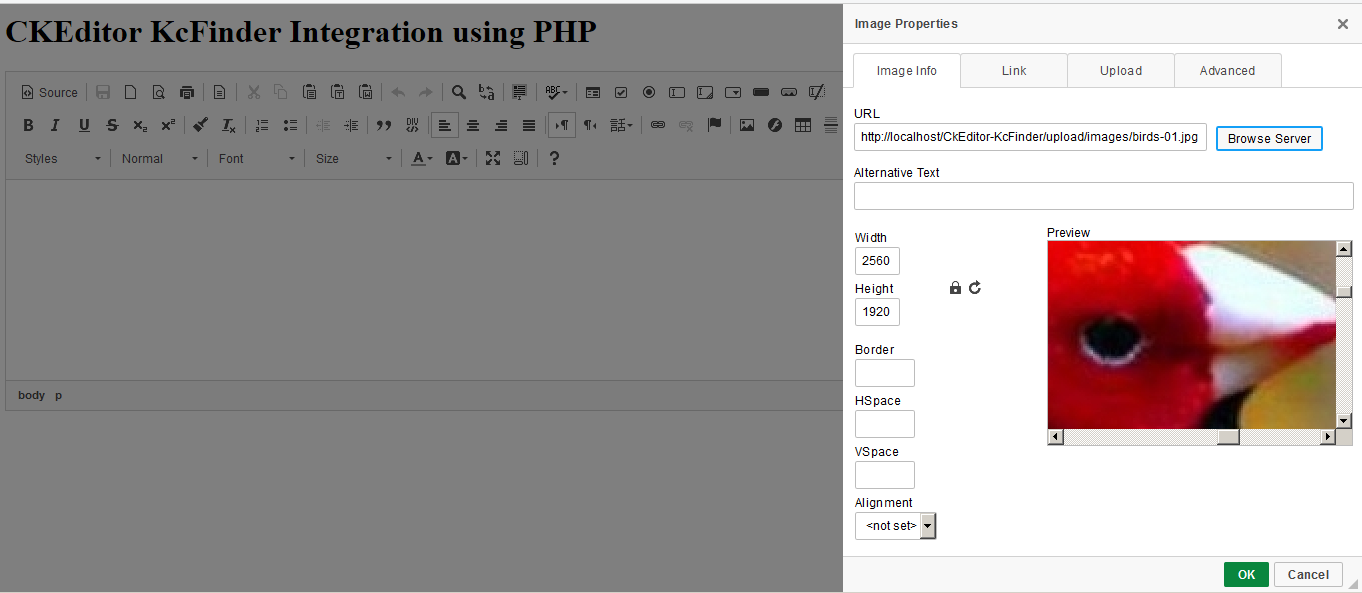
1. FCKeditor简介及其ASP版本
简介
FCKeditor是一款流行的开源文本编辑器,它为Web开发者提供了丰富的文本编辑功能,支持多种浏览器,并且易于集成和配置。自2003年发布以来,FCKeditor受到了广泛的关注和支持,成为了许多网站内容管理系统的首选编辑器。
ASP版本特点
ASP版本的FCKeditor特别针对ASP环境进行了优化,它允许开发者在ASP项目中轻松引入和使用。它提供了丰富的API,可以与ASP代码无缝集成,使得开发者能够根据项目需求定制编辑器的行为。
特性
- 丰富的文本编辑功能 :包括文本格式化、图片上传、链接创建等。
- 易用性 :用户界面友好,操作简单直观。
- 高度可定制 :支持自定义工具栏按钮、插件和样式。
- 良好的浏览器兼容性 :支持主流浏览器,包括IE、Firefox、Chrome等。
- 与ASP环境兼容 :无缝集成ASP代码,支持服务器端文件操作。
FCKeditor的ASP版本不仅提供了强大的编辑功能,还能够适应不同项目的需求,是ASP开发者实现Web内容管理系统的理想选择。接下来的章节将详细介绍FCKeditor在ASP环境中的安装、配置和集成方法。
2. 安装与引入步骤
2.1 系统要求和兼容性
2.1.1 服务器端的环境要求
FCKeditor作为一个开源的文本编辑器,其安装和使用对服务器端的环境有一定的要求。由于FCKeditor是基于客户端脚本语言JavaScript编写的,所以它几乎可以在所有主流浏览器上运行。但是,FCKeditor本身并不包含任何服务器端代码,它需要与服务器端的技术如ASP、PHP、***等结合使用,以便实现文件上传、保存等功能。
对于服务器端环境,FCKeditor要求服务器支持静态文件(如图片、CSS文件等)的托管,以及动态脚本语言的支持。具体到ASP环境,服务器需要能够运行ASP代码,并且支持数据库操作(如果需要保存编辑内容到数据库)。
2.1.2 客户端的浏览器兼容性
FCKeditor设计之初就考虑到了浏览器兼容性问题。它支持主流的桌面浏览器,包括但不限于Internet Explorer、Mozilla Firefox、Google Chrome和Opera等。对于移动设备,FCKeditor也提供了一定程度的支持,尽管在一些较老或非主流的移动浏览器上可能会遇到兼容性问题。
FCKeditor通过JavaScript实现了对不同浏览器的兼容性,它会根据用户的浏览器版本和特性来调整功能和界面。开发者可以放心地使用FCKeditor,因为它的客户端兼容性已经得到了广泛的验证。
2.2 下载与安装FCKeditor
2.2.1 获取FCKeditor资源
要安装FCKeditor,首先需要从其官方网站或其他代码托管平台如GitHub上获取资源。FCKeditor的官方网站提供了最新版本的下载链接,同时也包含了旧版本的备份,以便用户根据需求选择合适的版本。
下载时,通常会得到一个包含多个文件和目录的压缩包。解压该压缩包后,可以看到包含API文档、示例文件、配置文件等在内的多个文件和目录。
2.2.2 安装配置前的准备工作
在将FCKeditor集成到ASP项目之前,需要做一些准备工作。首先,需要确定你的ASP项目所在的服务器环境是否满足FCKeditor的系统要求。其次,需要根据项目需求选择合适版本的FCKeditor。
安装过程中,通常需要将FCKeditor的文件放置在ASP项目的一个目录中,例如 /FCKeditor/ 。这个目录将作为FCKeditor的根目录,并且在配置编辑器时会引用到。
2.3 引入FCKeditor到ASP项目
2.3.1 通过文件上传组件引入
将FCKeditor集成到ASP项目中,可以通过多种方式实现。最简单的一种方式是使用文件上传组件。这里以使用Visual Studio中的文件上传组件为例,说明如何引入FCKeditor。
首先,在ASP页面中添加一个上传按钮,用于上传文件:
<form id="uploadForm" runat="server">
    <asp:FileUpload ID="FileUploadControl" runat="server" />
</form>
然后,在页面加载事件中添加代码,以动态生成FCKeditor编辑器:
protected void Page_Load(object sender, EventArgs e)
{
    if (!IsPostBack)
    {
        // 创建FCKeditor实例
        FCKeditor editor = new FCKeditor("MyEditor");
        editor.BasePath = "/FCKeditor/";
        editor.Create();
        myPanel.Controls.Add(editor);
    }
}
2.3.2 通过虚拟目录引入
另一种引入FCKeditor的方法是通过虚拟目录。在IIS中创建一个虚拟目录,指向FCKeditor的文件夹。然后,在ASP页面中,通过相对路径引入FCKeditor的JavaScript文件。
<script type="text/javascript" src="/FCKeditor/fckeditor.js"></script>
通过这种方式,FCKeditor可以在多个页面中被重用,而不需要在每个页面中重复上传FCKeditor的文件。
通过本章节的介绍,我们了解了FCKeditor的系统要求和兼容性,以及如何下载和安装FCKeditor。此外,我们还介绍了如何将FCKeditor引入到ASP项目中,通过文件上传组件和虚拟目录两种方式。这些步骤为后续章节中更深入的配置和使用FCKeditor打下了基础。
3. FCKeditor在ASP中的配置路径
3.1 配置FCKeditor的基本参数
3.1.1 设置编辑器的基本属性
在ASP中使用FCKeditor时,首先需要对编辑器的基本属性进行配置。这些属性包括编辑器的宽度、高度、语言等。通过这些基本属性的设置,可以确保编辑器与网站的整体风格保持一致,同时也能够提供良好的用户体验。
例如,要设置编辑器的宽度和高度,可以在编辑器的配置文件中进行如下设置:
FCKConfig.Width = '80%'; // 设置编辑器宽度为容器宽度的80%
FCKConfig.Height = 400; // 设置编辑器高度为400像素
3.1.2 调整编辑器的功能选项
FCKeditor提供了丰富的功能选项,允许用户自定义编辑器的行为和外观。这些功能选项包括是否显示工具栏、是否允许上传图片、是否支持链接等功能。
例如,如果你希望在编辑器中启用图片上传功能,可以进行如下配置:
FCKConfig.AutoDetectLanguage = false;
FCKConfig.FilesAllowedForUpload = "*.jpg;*.gif;*.png"; // 允许上传的图片格式
3.1.3 配置工具栏按钮
工具栏是用户与编辑器交互的主要界面,通过配置工具栏按钮,可以提供更加直观的操作方式。FCKeditor允许用户自定义工具栏的按钮和顺序。
例如,要自定义工具栏按钮,可以进行如下配置:
FCKConfig.ToolbarSets["MyToolbar"] = [
  ['Bold', 'Italic', 'Underline', '-', 'Cut', 'Copy', 'Paste', 'PasteText', 'PasteFromWord', '-', 'Undo', 'Redo', '-', 'Find', 'Replace', '-', 'InsertLink', 'InsertImage', '-', 'Maximize', 'ShowBlocks']
];
FCKConfig.Default ToolbarSet = 'MyToolbar'; // 使用自定义的工具栏
3.1.4 设置上传文件的服务器路径
FCKeditor允许用户上传文件到服务器,为了确保上传的文件能够正确存储,需要配置文件上传的服务器路径。这通常涉及到服务器端的文件系统权限设置,以确保编辑器能够写入文件。
例如,要设置文件上传的服务器路径,可以进行如下配置:
FCKConfig.BasePath = '/uploads/'; // 设置上传文件的基础路径
FCKConfig.FCKUploadPath = '/uploads/fckfiles/'; // 设置上传文件的目录路径
3.1.5 配置文件的安全性检查
为了防止用户上传恶意文件,FCKeditor提供了文件安全性检查的功能。通过配置允许上传的文件类型和文件大小,可以有效地减少安全风险。
例如,要设置允许上传的文件类型和最大文件大小,可以进行如下配置:
FCKConfig.FilesAllowedForUpload = "*.txt;*.rtf;*.doc;*.pdf"; // 允许上传的文件类型
FCKConfig.MaxFileSize = 1024 * 1024 * 5; // 允许上传的最大文件大小,单位为字节
3.2 配置文件存储路径
3.2.1 设置上传文件的服务器路径
在ASP项目中,需要配置FCKeditor上传文件的服务器路径。这涉及到文件系统的权限设置,以确保编辑器能够将文件写入服务器的指定目录。
例如,要设置上传文件的服务器路径,可以在ASP代码中进行如下配置:
' 假设上传文件存储在服务器的uploads目录下
objFCKConfig.BasePath = "/uploads/"
objFCKConfig.FCKUploadPath = "/uploads/fckfiles/"
3.2.2 配置文件的安全性检查
为了确保上传文件的安全性,需要对上传的文件进行安全性检查。这包括检查文件类型、文件大小等。
例如,要配置上传文件的安全性检查,可以在ASP代码中进行如下配置:
' 限制上传的文件类型和大小
objFCKConfig.FilesAllowedForUpload = "*.jpg;*.gif;*.png"
objFCKConfig.MaxFileSize = 1024 * 1024 * 5 ' 5MB
3.3 配置编辑器的高级选项
3.3.1 自定义工具栏按钮
为了提高编辑器的可用性,可以自定义工具栏按钮,将常用的功能按钮放在更容易访问的位置。
例如,要自定义工具栏按钮,可以在ASP代码中进行如下配置:
' 自定义工具栏按钮
objFCKConfig.ToolbarSets["CustomToolbar"] = [
  ['Bold', 'Italic', 'Underline', '-', 'Cut', 'Copy', 'Paste', 'PasteText', 'PasteFromWord', '-', 'Undo', 'Redo', '-', 'InsertLink', 'InsertImage', '-', 'Maximize', 'ShowBlocks']
]
objFCKConfig.DefaultToolbarSet = 'CustomToolbar'
3.3.2 插件的配置和使用
FCKeditor支持插件扩展,通过安装和配置插件,可以扩展编辑器的功能。
例如,要配置和使用一个自定义的插件,可以在ASP代码中进行如下配置:
' 安装自定义插件
objFCKConfig.Plugins.AddPath = "/path/to/custom/plugin/"
objFCKConfig.Plugins.Add( "CustomPlugin", true )

' 使用插件
objFCKConfig.ToolbarSets["CustomToolbar"].push( "CustomPlugin" )
objFCKConfig.DefaultToolbarSet = 'CustomToolbar'
通过以上内容,本章节介绍了FCKeditor在ASP中的配置路径,包括基本参数的设置、文件存储路径的配置以及高级选项的自定义。这些配置对于集成FCKeditor到ASP项目中至关重要,它们不仅影响编辑器的功能和表现,还关系到编辑器的安全性和用户体验。在本章节中,我们详细探讨了如何通过ASP代码和配置文件来调整编辑器的各种设置,确保它能够与ASP项目无缝集成,并满足特定的需求。
4. FCKeditor集成到ASP程序的方法
在ASP程序中集成FCKeditor不仅可以提高内容编辑的效率,而且可以提升用户体验。本章节将详细介绍如何在ASP页面中嵌入FCKeditor,处理编辑器事件,以及如何使编辑器与现有网站风格和布局相适应。
4.1 在ASP页面中嵌入FCKeditor
4.1.1 通过ASP代码嵌入编辑器
要在ASP页面中嵌入FCKeditor,首先需要确保已经正确下载并配置了FCKeditor的相关文件。以下是通过ASP代码嵌入编辑器的基本步骤:
- 配置FCKeditor文件夹 :确保FCKeditor的文件夹结构完整,并将其放置在ASP项目的可访问目录中。
- 创建ASP页面 :在ASP页面中,引入FCKeditor的JavaScript文件。这通常是通过在HTML
<head>标签中添加如下代码来完成的:
<script type="text/javascript" src="/path_to_fckeditor/fckeditor/fckeditor.js"></script>
- 初始化FCKeditor :在ASP页面的
<body>部分或适当位置,添加一个<textarea>元素,这是编辑器将要绑定到的HTML元素。例如:
<textarea id="FCKeditor1" name="FCKeditor1"></textarea>
- 编写ASP代码 :在ASP代码块中,添加初始化FCKeditor的脚本。这通常是在页面加载完毕后执行的。
<%
Dim FCKeditor1
Set FCKeditor1 = New FCKeditor
FCKeditor1.BasePath = "/path_to_fckeditor/"
FCKeditor1.ReplaceTextarea()
FCKeditor1.Create()
%>
4.1.2 使用控件集成编辑器
***提供了服务器端控件,可以更简便地集成FCKeditor。以下是使用FCKeditor控件的基本步骤:
- 添加FCKeditor控件 :在***页面中,首先需要添加FCKeditor控件。这可以在设计视图中拖放控件完成,或者通过代码添加。
<%@ Register Assembly="FCKeditor" Namespace="FCKeditor" TagPrefix="FCKeditor" %>
<FCKeditor:FCKeditor runat="server" ID="FCKeditor1" BasePath="/path_to_fckeditor/" />
- 设置属性和事件 :在服务器端代码中,可以通过设置控件属性来配置编辑器,并绑定事件处理程序。
Protected Sub Page_Load(ByVal sender As Object, ByVal e As EventArgs) Handles Me.Load
    If Not IsPostBack Then
        FCKeditor1.BasePath = "/path_to_fckeditor/"
        ' 绑定事件处理程序
        AddHandler FCKeditor1.FileUploaded, AddressOf FCKeditor1_FileUploaded
    End If
End Sub

Sub FCKeditor1_FileUploaded(sender As Object, e As FCKeditorUploadEventArgs)
    ' 文件上传处理逻辑
End Sub
4.2 编辑器事件的处理
4.2.1 事件监听和回调函数
FCKeditor提供了多种事件,可以通过JavaScript代码监听这些事件,并执行相应的回调函数。例如,可以监听文件上传事件来执行特定的逻辑。
<script type="text/javascript">
var oFCKeditor = new FCKeditor('FCKeditor1');
oFCKeditor.BasePath = "/path_to_fckeditor/";
oFCKeditor.Create();
// 监听上传事件
oFCKeditor.Events.AttachEvent("OnFileUpload", function (evt) {
    // 事件处理逻辑
});
</script>
4.2.2 实现内容保存和预览功能
编辑器的内容保存和预览功能可以通过ASP代码实现。以下是一个简单的示例:
- 保存内容 :当用户点击保存按钮时,可以通过POST请求将编辑器的内容发送到服务器。
function SaveContent() {
    var editor = FCKeditorAPI.GetInstance('FCKeditor1');
    var content = editor.GetHTML();
    // 发送请求到服务器保存内容
}
- 预览内容 :在预览按钮的事件处理程序中,可以将编辑器的内容插入到预览区域。
function PreviewContent() {
    var editor = FCKeditorAPI.GetInstance('FCKeditor1');
    var content = editor.GetHTML();
    document.getElementById('Preview').innerHTML = content;
}
4.3 集成到现有网站的适配
4.3.1 样式和主题的定制
FCKeditor允许用户定制编辑器的外观,以匹配现有网站的样式。可以通过CSS文件来实现这一点。
- 创建CSS文件 :创建一个CSS文件,并将其放置在FCKeditor的目录中。
/* custom.css */
body {
    background-color: #fff;
    color: #000;
}
- 引用CSS文件 :在初始化编辑器时,引用自定义的CSS文件。
FCKeditor1.BasePath = "/path_to_fckeditor/"
' 引用自定义CSS文件
FCKeditor1.CustomConfig = "/path_to_fckeditor/custom.css";
4.3.2 与网站布局的融合
编辑器的集成应该尽可能地无缝与网站布局融合。以下是一些关键点:
- 编辑器高度和宽度 :根据网站布局,调整编辑器的高度和宽度。
// 调整编辑器尺寸
oFCKeditor.Height = "400px";
oFCKeditor.Width = "100%";
- 工具栏位置 :根据网站的设计需求,可以调整工具栏的位置或使其浮动。
// 使工具栏浮动
oFCKeditor.Config.ToolbarCanFloat = true;
通过上述步骤,FCKeditor可以被成功集成到ASP程序中,并且与现有网站风格和布局相适应。这些步骤确保了编辑器的使用既方便又符合网站的整体设计。
5. 图片上传功能的实现与配置
在本章节中,我们将深入探讨如何在FCKeditor中实现和配置图片上传功能。这包括了解如何设置上传文件类型的限制,调整上传文件的最大尺寸,编写上传处理的ASP代码,以及设计图片管理界面。此外,我们还将讨论图片在编辑器中的显示和处理,以及图片资源的管理和维护。
5.1 配置图片上传功能
5.1.1 设置上传文件类型的限制
为了确保网站的安全性和性能,通常需要限制允许上传的文件类型。在FCKeditor中,可以通过配置 FCKeditor\editor\config.js 文件中的 FileBrowserUploadTypes 参数来实现这一点。
FileBrowserUploadTypes: "Files|Images|Flash", // 允许上传的文件类型
这将限制用户只能上传文件、图片和Flash文件。你可以根据需要自定义这个列表。
5.1.2 调整上传文件的最大尺寸
另一个重要的配置是限制上传文件的最大尺寸。这可以通过修改 FCKeditor\editor\config.js 文件中的 FileBrowserUploadSizeLimit 参数来实现。
FileBrowserUploadSizeLimit: 5000000, // 上传文件的最大尺寸,单位是字节(例如5MB)
通过设置合适的文件大小限制,可以防止用户上传过大的文件,这可能会占用过多服务器资源或影响其他用户的使用。
5.2 实现图片的上传和管理
5.2.1 编写上传处理的ASP代码
要实现图片上传功能,需要编写ASP代码来处理上传的文件。以下是一个简单的示例代码,用于上传文件到服务器上的指定目录。
<%
Dim fso, file, fileName
If Request.Form("Connector_return") <> "" Then
    Set fso = Server.CreateObject("Scripting.FileSystemObject")
    Set file = fso.CreateTextFile(Server.MapPath("uploaded") & "\" & Request.Form("ConnectorFileName"), True)
    file.WriteLine Request.Form("ConnectorData")
    file.Close
End If
%>
在这个例子中,我们首先检查是否通过FCKeditor的文件上传接口提交了数据。如果是,我们创建一个文件系统对象,然后在服务器上创建一个新的文本文件,并将上传的数据写入该文件。
5.2.2 图片管理界面的设计和实现
为了管理上传的图片,通常需要一个简单的图片管理界面。这可以通过ASP页面实现,它列出了所有上传的图片,并提供编辑和删除功能。
<%
' 获取上传目录中的所有文件
Dim folder, file, files
Set folder = fso.GetFolder(Server.MapPath("uploaded"))
Set files = folder.Files

' 显示文件列表
For Each file In files
    Response.Write("<li>" & file.Name & " <a href='delete.asp?FileName=" & file.Name & "'>删除</a></li>")
Next
%>
在这个示例中,我们使用FileSystemObject来获取上传目录中的所有文件,并为每个文件创建一个列表项。每个列表项还包含一个删除链接,指向另一个ASP页面,用于删除选定的文件。
5.3 图片上传后的操作
5.3.1 图片在编辑器中的显示和处理
上传图片后,FCKeditor提供了许多选项来显示和处理这些图片。例如,可以使用内置的图片工具栏按钮来调整图片大小、添加边框、设置对齐方式等。
// 在工具栏上添加图片按钮
CKEDITOR.tools.addCommand( 'insertImage', {
    exec: function( editor ) {
        // 在这里实现上传图片后的操作
    }
});

// 配置工具栏
config.toolbar = [ [ 'insertImage' ], ... ];
5.3.2 图片资源的管理和维护
为了维护图片资源,需要定期清理和组织上传的文件。这可能包括删除不再需要的图片、重命名图片或移动图片到不同的目录。
<%
' 删除文件的ASP代码
Dim fileName
If Request("FileName") <> "" Then
    fileName = Request("FileName")
    fso.DeleteFile(Server.MapPath("uploaded") & "\" & fileName)
    Response.Redirect("index.asp")
End If
%>
在这个例子中,我们检查是否提供了要删除的文件名。如果是,我们使用FileSystemObject的 DeleteFile 方法删除文件,然后重定向到文件列表页面。
通过以上步骤,你可以实现和配置FCKeditor的图片上传功能,使其满足你的需求。接下来的章节将介绍如何使用和测试编辑器,以及进行安全配置的最佳实践。
简介:FCKeditor是一个开源的网页富文本编辑器,它提供了一个类似Word的编辑界面,支持在浏览器端进行文本编辑,尤其适用于ASP环境。本指南详细介绍了FCKeditor的基本概念、配置步骤、图片上传功能、使用测试以及安全注意事项,旨在帮助用户配置和使用FCKeditor ASP版,以提升网站内容管理的便捷性和用户体验。





 扫一扫
扫一扫


 3713
3713

 被折叠的 条评论
为什么被折叠?
被折叠的 条评论
为什么被折叠?
 到【灌水乐园】发言





