



简介:FFmpeg是一个跨平台的多媒体处理工具,支持视频、音频的编解码、转换和流媒体处理等任务。在Windows平台上,通过提供预编译版本的"FFmpeg for Windows",用户无需自行编译即可安装使用,简化了安装和应用过程。本指南概述了FFmpeg的核心功能,包括音视频编解码、格式转换、流媒体处理、元数据操作等,并提供了实用的命令行示例,帮助用户快速掌握并应用FFmpeg在多媒体处理中的各种功能。 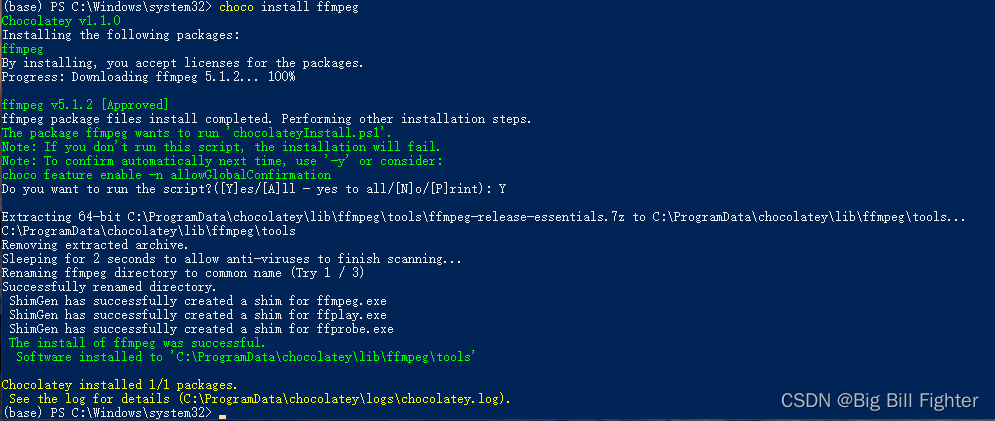
1. FFmpeg概述
在当今这个数字化时代,多媒体内容的处理无处不在,而FFmpeg就是处理这些多媒体内容的强大工具。FFmpeg是一个开源项目,旨在记录、转换以及流化音视频数据。它支持众多的编码和解码格式,无论是视频还是音频,它都能提供广泛的功能来完成多种复杂的任务。
本章旨在为读者提供FFmpeg的基本概念介绍,包括它的功能、应用范围,以及与其他多媒体处理工具相比的优势。我们将简要回顾FFmpeg的发展历程,了解它如何在短时间内成为行业内的一个重要标准。此外,本章还将概述FFmpeg在不同操作系统平台上的应用,尤其是它在Windows上的使用,为后续章节中更加详细的介绍奠定基础。
2. FFmpeg for Windows简介
2.1 FFmpeg在Windows平台的特性
2.1.1 Windows环境下的FFmpeg版本和支持情况
FFmpeg是一个跨平台的解决方案,为Windows用户提供强大的视频和音频处理能力。Windows版的FFmpeg提供了各种编译好的二进制文件,便于直接下载和安装使用。这些版本通常包括静态编译的可执行文件,无需额外的依赖项即可运行。开发者社区和官方也不断发布更新版本,以修复已知问题,增强性能以及提供对新格式和设备的支持。
安装FFmpeg时,用户可以选择不同类型的安装包。例如,静态编译版的FFmpeg适合大多数情况,而动态链接版则需要额外安装Visual C++ Redistributable等依赖项。支持情况还包括了命令行工具、库文件以及相应的文档,确保用户能够使用FFmpeg进行各种媒体处理任务。
2.1.2 Windows特定的安装方式和配置方法
安装FFmpeg for Windows十分简便,可遵循以下步骤:
- 从FFmpeg官网或GitHub仓库下载适合Windows平台的最新版本。
- 解压下载的文件到你选择的目录。
- 添加FFmpeg的可执行文件路径到系统环境变量
PATH中,以便从任何目录下运行FFmpeg命令。
配置方法除了上述基本步骤外,还建议用户:
- 熟悉如何设置
PATH环境变量,这对于命令行工具来说是必须的。 - 了解FFmpeg命令行选项和参数的使用方法,这是进行有效媒体处理的基础。
- 掌握查看和修改FFmpeg配置文件的方法,这些文件通常位于FFmpeg的安装目录下。
2.2 FFmpeg在Windows上的运行机制
2.2.1 FFmpeg在Windows中的进程管理
在Windows平台中,FFmpeg作为一个命令行工具,通过控制台启动和管理不同的进程来处理媒体数据。每个FFmpeg进程通常代表一个特定的任务,例如视频转码、音频提取或格式转换等。进程管理主要涉及到命令行选项和参数的设置,以及如何组织和协调多个任务同时或按顺序执行。
进程管理的关键点包括:
- 输入和输出处理:FFmpeg通过指定输入和输出文件来管理媒体流的流向。
- 线程和并发:FFmpeg支持多线程处理,可以利用现代多核CPU的能力,加快媒体处理的速度。
- 错误和日志记录:FFmpeg提供了丰富的错误处理和日志记录机制,帮助用户诊断和分析运行中的问题。
2.2.2 Windows下FFmpeg的内存和性能考量
性能优化是FFmpeg在Windows平台上运行时的一个重要考虑因素。内存管理直接影响到FFmpeg运行的稳定性和效率。优化内存使用可以:
- 避免内存泄漏,确保FFmpeg在长时间运行后仍保持高效。
- 调整缓存大小,以适应不同大小和格式的媒体文件处理需求。
性能优化具体做法包括:
- 使用合适的编解码器,以适应特定应用场景和硬件资源。
- 根据需要调整FFmpeg的采样率、帧率、分辨率等参数。
- 利用FFmpeg的多线程功能,发挥多核CPU的优势。
在实际应用中,建议根据任务需求和系统资源,通过测试和调整参数,找到最佳的性能平衡点。
# 示例:使用FFmpeg进行视频转换,并优化内存使用
ffmpeg -i input.mp4 -vcodec libx264 -preset fast -crf 23 -threads 4 output.mp4
以上命令中, -vcodec libx264 指定了使用x264编码器, -preset fast 是一个预设,用于平衡编码速度和质量, -crf 23 是一个参数,用于控制输出视频的质量, -threads 4 表示FFmpeg将使用4个线程进行编码,以提高编码效率。
graph LR
A[开始] --> B[输入视频参数]
B --> C[选择编解码器]
C --> D[设定预设和CRF值]
D --> E[指定线程数]
E --> F[执行视频转换]
F --> G[输出文件]
上述流程图展示了FFmpeg视频转换的基本步骤,从开始到输出视频的完整过程。
在处理媒体文件时,FFmpeg还提供了一系列的过滤器来优化视频和音频数据。例如,调整视频大小、裁剪、旋转、改变帧率等操作,都可以通过添加特定的过滤器参数来实现。
# 示例:使用FFmpeg进行视频裁剪
ffmpeg -i input.mp4 -ss 00:01:00 -to 00:02:00 -c copy output.mp4
在这个示例命令中, -ss 00:01:00 指定了开始时间, -to 00:02:00 指定了结束时间, -c copy 表示复制视频和音频流而不需要重新编码,从而优化性能。
通过上述章节的内容,我们从FFmpeg在Windows平台的特性入手,进一步探讨了其运行机制和性能考量,为读者深入理解FFmpeg for Windows提供了坚实的基础。接下来,我们将深入了解视频编码与解码的相关知识,以及如何使用FFmpeg进行视频的编解码操作。
3. 视频编码与解码
视频编解码技术是现代数字多媒体领域的核心技术之一,它使得视频数据能够有效地进行存储、传输和处理。本章节将深入探讨视频编解码的基础知识,并结合FFmpeg工具进行实际操作和案例分析。
3.1 视频编解码基础
3.1.1 视频编解码的基本概念
视频编解码是指通过特定的算法将视频数据进行压缩或解压缩的过程。编码(也称为压缩)是指将原始视频数据转换成更小的文件大小,便于存储和传输,而解码(解压缩)是将压缩的视频数据还原成可播放的格式。
3.1.2 常见的视频编码标准
目前,市场上存在多种视频编码标准,如H.264/AVC、H.265/HEVC、VP9等。H.264因其良好的压缩效率和广泛的支持度,成为当前网络视频流媒体的主流编码格式。H.265作为新一代视频编码标准,在保持相同画质下,可将视频文件大小压缩至H.264的一半左右,但编码过程对计算资源要求较高。
3.2 FFmpeg视频编解码操作
3.2.1 使用FFmpeg进行视频编码的命令和参数
要使用FFmpeg进行视频编码,可以使用 ffmpeg 命令行工具,并结合一系列的参数来定制编码过程。以下是一个基本的编码命令示例:
ffmpeg -i input.mp4 -c:v libx264 -preset fast -crf 22 output.mp4
其中, -i input.mp4 指定了输入文件, -c:v libx264 指定了视频编码器为libx264, -preset fast 设定了编码的速度/质量平衡, -crf 22 则设定了恒定速率因子(Constant Rate Factor),用于控制输出视频的质量。 output.mp4 为编码后的输出文件。
3.2.2 视频解码与转码的实际案例分析
视频转码,通常指的是将一种编码格式的视频文件转换成另一种编码格式的过程。在转码时,通常还涉及到视频的解码和再编码。以下是一个视频转码的示例命令:
ffmpeg -i input.mp4 -c:v libx264 -c:a aac -b:a 128k -profile:v high -level 4.0 output.mp4
此命令将输入文件 input.mp4 转码为另一个 output.mp4 ,其中视频编码器使用 libx264 ,音频编码器使用 aac ,音频比特率为 128k ,并且为视频设定了 high 的编码配置和 4.0 的编码级别。这样的设置使得输出文件能够在多数现代设备上播放。
接下来,我们进行一些高级的视频编解码操作,包括使用不同的编解码器、不同的设置参数来优化编码质量、压缩率和处理速度。下面的表格列出了几种常用的视频编码器及其特点:
| 编码器 | 特点 | | ------------- | ------------------------------------------------------------ | | libx264 | 用于H.264编码,支持广泛的硬件加速,压缩率和质量表现良好。 | | libx265 | 用于H.265编码,相比H.264可以大幅减少文件大小,但编码时间更长,对CPU性能要求更高。 | | libvpx | VP8/VP9编解码器,Google开发,适用于WebM视频格式。 | | h264_amf | 适用于AMD处理器的硬件加速编码器。 | | h264_nvenc | 适用于NVIDIA GPU的硬件加速编码器。 |
在选择编码器时,需要考虑视频文件的应用场景、播放平台的兼容性和所需的编码性能。
3.2.3 实际案例分析
考虑一个具体的案例,假设你正在为一个视频分享网站进行视频内容的转码工作,你希望将上传的高分辨率视频文件转换成适合流媒体播放的格式,并且确保转码后的视频质量与原始文件相近。这时,你可以使用FFmpeg的高级设置参数来进行精细的编码控制。
ffmpeg -i input.mp4 -c:v libx264 -preset slow -x264-params keyint=60:min-keyint=60:scenecut=0 -bf 0 -refs 6 -g 120 -crf 20 -b_strategy 0 -c:a aac -b:a 160k output.mp4
这个命令使用了 libx264 编码器,并应用了较慢的预设,这有助于获得更优的视频压缩质量。它设置了关键帧间隔、启用6个参考帧来增强视频的压缩效率和质量,以及将CRF值设定为20,意味着转码后的视频质量将非常接近原始视频。音频部分,使用了AAC格式进行编码,并将比特率设定为160k,以保证良好的音频质量。
通过使用上述参数进行视频转码,可以达到既减少文件大小,又保持较高视频质量的效果,非常适合于需要网络传输和流媒体播放的场景。
4. 音频编码与解码
4.1 音频编解码基础
音频编解码技术是数字媒体处理中的核心,它关乎着音频数据的压缩和还原,从而决定了音频文件的存储效率和质量。
4.1.1 音频编解码的基本概念
音频编码是将模拟音频信号转换为数字格式的过程,它可以减少数据量并便于存储和传输。在这一过程中,编码器会根据不同的标准或算法将时间连续的音频波形样本转换为离散的数据形式。解码则是编码的逆过程,将这些离散的数据还原为连续的音频信号。
音频编解码包含两个关键方面:压缩和编解码效率。压缩可以是无损的,保持音频的原始质量,也可以是有损的,为了节省空间而牺牲一定的音质。效率则涉及到编码器和解码器的运算复杂度,通常高效的编解码器在处理速度和资源消耗上有优势。
4.1.2 常用的音频格式和编码器
在音频编解码领域,存在多种标准和编码器,其中包括但不限于MP3、AAC、FLAC、WAV等格式。MP3是最广为人知的有损压缩格式,而FLAC提供了无损压缩选项。AAC格式因其优秀的压缩效率和音质,被广泛用在数字广播和流媒体服务中。
编码器的选择通常基于需要平衡的几个因素:编码质量、文件大小、处理速度和版权问题。例如,LAME MP3编码器是MP3格式中最受欢迎的编码器之一,它提供了极佳的压缩效率和不错的音质。
4.2 FFmpeg音频编解码操作
4.2.1 FFmpeg音频编码与解码的命令行使用
FFmpeg是一个功能强大的音视频处理工具,支持多种音频编码格式和编码器。使用FFmpeg进行音频编解码的基本命令格式如下:
ffmpeg -i input_file -codec:a output_audio_codec output_file
其中 -i 参数指定输入文件, -codec:a 参数指定音频编码器,而输出文件则由输出参数指定。例如,将WAV文件编码为AAC格式的命令如下:
ffmpeg -i input.wav -codec:a aac output.aac
4.2.2 音频转码与编辑的实例应用
FFmpeg可以实现音频转码、混合、过滤等多种操作。以下是一个将多个音频文件合并并转码为MP3格式的例子:
ffmpeg -i "concat:input1.mp3|input2.mp3" -codec:a libmp3lame -b:a 192k output.mp3
这个命令使用了 concat 过滤器将两个MP3文件合并,并指定LAME MP3编码器进行输出。这里的 -b:a 参数设置输出MP3的比特率为192kbps。
| 输入格式 | 编码器 | 输出格式 | 比特率 | |----------|--------|----------|--------| | WAV | | AAC | 自动 | | MP3 | MP3 | MP3 | 192kbps|
在转码过程中,音频参数如采样率和通道数通常会自动进行适配,但是也可以手动指定,以满足特定的需求。例如,将采样率从44.1kHz转换为48kHz:
ffmpeg -i input.mp3 -ar 48000 output.mp3
这条命令将输入MP3文件的采样率更改为48kHz,并输出为MP3格式。在这里, -ar 参数用于指定音频采样率。
FFmpeg提供了一个非常灵活的音频处理环境,使得音频的编解码、转码和编辑操作变得简单快捷。通过以上示例,我们可以感受到FFmpeg在音频处理中的强大功能和应用的多样性。随着进一步的学习和实践,用户可以掌握FFmpeg提供的更多音频处理技巧,以满足更加复杂的需求。
5. 格式转换与裁剪
5.1 媒体文件格式转换原理
5.1.1 格式转换中的编解码器选择
在进行媒体文件格式转换时,选择合适的编解码器至关重要。编解码器(Codec)是用于编码和解码音频和视频数据的软件或硬件。每种编解码器都有其特定的编码方式、压缩比和兼容性。在不同的场景下,我们需要考虑以下几个方面来选择合适的编解码器:
- 编码效率 :不同的编解码器具有不同的压缩效率。通常,高效的编解码器能在较小的文件大小下保持较高的质量,例如H.264/AVC或H.265/HEVC。
- 兼容性 :转换后的文件需要在目标播放器或平台上播放,因此要确保选用的编解码器被目标设备或软件支持。
- 质量 :在某些情况下,保持媒体文件的原始质量比文件大小更重要,比如专业视频编辑。此时,应选择无损或低损失的编解码器。
- 硬件加速 :如果转换后的媒体文件主要用于在支持硬件加速的设备上播放,选择支持硬件解码的编解码器可以大幅提升播放性能。
- 版权和许可 :不同的编解码器可能有不同的版权政策和许可费用。选择免版税或者开源的编解码器可以避免额外的授权成本。
在FFmpeg中,可以通过指定编解码器名称来进行格式转换,例如:
ffmpeg -i input.mp4 -c:v libx264 output.mkv
以上命令中 -c:v libx264 即指定了使用 libx264 作为视频编解码器。 libx264 是H.264视频编码的开源实现,通常用于输出MP4或MKV文件。
5.1.2 格式转换对质量和性能的影响
格式转换本身是一个解码和重新编码的过程。这一过程会涉及到数据的解压和重新压缩,因此有可能会对媒体文件的原始质量产生影响。重新压缩时,通常需要牺牲一定的质量来达到压缩率,尤其是当源文件和目标文件使用不同的编解码器时。
质量损失 :在某些有损压缩的编解码器之间转换,比如从MPEG-2转换到H.264,可能会导致额外的质量损失,这是因为每次压缩都会丢失一些信息。
性能开销 :格式转换也是一个计算密集型的过程。它需要消耗大量的CPU资源和时间,特别是在转换到高分辨率或高帧率的视频时。使用现代的硬件加速技术,如NVENC或Intel QSV,可以大大降低转换所需的计算成本。
解码和编码效率 :不同的编解码器有不同的解码和编码效率。选择高效编解码器可以减少转换时的性能开销。例如,使用硬件加速的编解码器进行转码,可以显著提高转码速度。
码率调整 :转换时,可以通过调整输出文件的码率来控制文件大小和质量。码率过高可能会导致文件过大,而过低则会影响视频质量。寻找平衡点是格式转换过程中的一个重要步骤。
在使用FFmpeg进行格式转换时,可以通过调整参数来平衡性能和质量。例如,使用以下命令可以调整视频的比特率:
ffmpeg -i input.mp4 -b:v 1M -maxrate 2M -bufsize 2M output.mp4
这里 -b:v 1M 设置了视频的目标比特率为1 Mbps, -maxrate 2M 和 -bufsize 2M 则分别定义了最大比特率和缓冲区大小,从而在一定程度上确保视频质量的同时,控制输出文件的大小。
5.2 使用FFmpeg进行格式转换和裁剪
5.2.1 常用的FFmpeg命令进行格式转换
FFmpeg是一个功能强大的媒体处理工具,可以用来执行各种格式转换任务。以下是一些常用的命令和参数,它们可以帮助我们实现媒体文件的转换:
# 基本转换命令
ffmpeg -i input.mp4 output.avi

# 转换视频编码格式
ffmpeg -i input.mp4 -c:v libx264 output.mkv

# 转换音频编码格式
ffmpeg -i input.mp4 -c:a aac output.mp4

# 设置视频和音频的比特率
ffmpeg -i input.mp4 -b:v 1M -b:a 128k output.mp4

# 调整视频分辨率
ffmpeg -i input.mp4 -vf scale=1280:720 output.mp4

# 转换同时裁剪
ffmpeg -i input.mp4 -ss 00:00:10 -t 00:00:20 -c copy output.mp4
5.2.2 高级裁剪技巧和参数使用
FFmpeg提供了一些高级功能来控制裁剪过程,例如指定裁剪的起始时间、持续时间以及是否直接对原始视频流进行裁剪等。以下是一些示例,展示如何使用FFmpeg的高级裁剪技巧:
# 从第10秒开始裁剪,持续20秒
ffmpeg -i input.mp4 -ss 00:00:10 -t 00:00:20 output.mp4

# 使用时间过滤器进行精确裁剪
ffmpeg -i input.mp4 -t 00:00:30 -to 00:00:50 output.mp4

# 使用关键字裁剪视频,如从特定的标记点开始和结束
ffmpeg -i input.mp4 -ss "00:01:00" -to "00:02:00" output.mp4

# 不重新编码直接裁剪(复制)
ffmpeg -i input.mp4 -ss 00:00:10 -t 00:00:20 -c copy output.mp4

# 裁剪同时转换视频和音频
ffmpeg -i input.mp4 -ss 00:00:10 -t 00:00:20 -c:v libx264 -c:a aac output.mp4
在这些示例中, -ss 参数用于指定裁剪的起始时间,而 -t 参数用于指定裁剪的持续时间。使用 -c copy 参数可以指示FFmpeg在不重新编码的情况下直接复制数据流,这通常会更快且质量不会有任何损失。如果要同时转换视频和音频,可以分别指定视频和音频的编解码器。
除了裁剪视频,FFmpeg还提供了丰富的过滤器选项,用于调整视频的各种参数。例如,可以使用 scale 过滤器来改变视频的分辨率:
# 将视频分辨率调整为1280x720
ffmpeg -i input.mp4 -vf scale=1280:720 output.mp4
上述命令中的 -vf 参数表示视频过滤器(Video Filter), scale=1280:720 则是 scale 过滤器,用于将视频的分辨率调整为1280x720。过滤器可以串连使用,以实现更加复杂的操作。
6. 流媒体处理及实时转码
6.1 流媒体技术基础
6.1.1 流媒体的工作原理
流媒体是指通过互联网实时传送音频、视频或多媒体文件的形式,它允许用户在数据传输的过程中开始播放,而不需要等待整个文件全部下载完成。流媒体的播放基于流式传输技术,通常使用缓冲机制来平衡网络速度和播放质量,确保视频流畅播放。
6.1.2 流媒体传输协议概述
流媒体传输主要通过以下几种协议进行:
- RTP (实时传输协议):用于实时应用如视频会议,提供端对端的网络传输服务。
- RTCP (实时传输控制协议):与RTP一同使用,进行流量控制和拥塞控制。
- RTSP (实时流协议):一个网络控制协议,用于建立和控制媒体流会话。
6.2 FFmpeg在流媒体处理中的应用
6.2.1 FFmpeg实现流媒体的推送和接收
FFmpeg提供了丰富的工具来处理流媒体。例如,使用FFmpeg可以推送直播流到RTMP服务器或接收并转码流媒体数据。
推送直播流到RTMP服务器的一个简单命令示例如下:
ffmpeg -i input.mp4 -vcodec libx264 -acodec aac -f flv rtmp://server/app/stream
此命令将输入文件 input.mp4 编码并推送到指定的RTMP服务器。
6.2.2 实时转码和流媒体延迟优化
FFmpeg还可以在接收流媒体时进行实时转码。以下是一个从RTMP服务器接收视频流并实时转码的FFmpeg命令示例:
ffmpeg -i rtmp://server/app/stream -c:v libx264 -c:a aac -f mp4 output.mp4
对于流媒体延迟,FFmpeg允许通过调整编解码参数和缓冲设置来优化,从而最小化延迟。
6.3 FFmpeg在Windows上的安装和使用
6.3.1 FFmpeg在Windows下的安装步骤
FFmpeg在Windows平台的安装分为下载、解压和配置环境变量三个步骤。
- 下载与系统架构匹配的FFmpeg二进制文件。
- 解压下载的文件到一个文件夹。
- 将FFmpeg的
bin目录添加到Windows的系统环境变量中。
6.3.2 常见问题解决及优化建议
在Windows上使用FFmpeg时,常见问题包括路径错误、权限不足或编解码器不支持等。为了优化FFmpeg的使用,建议定期更新到最新版本,以获得最新的编解码器和修复。同时,合理配置FFmpeg的参数可以有效减少资源占用,并提高处理效率。
至此,本章已经涵盖了流媒体处理的基础知识、FFmpeg在流媒体处理中的应用,以及FFmpeg在Windows平台上的安装和使用问题解决方法。在下一章节中,我们将深入了解如何使用FFmpeg进行视频的分割与合并,以及元数据的处理。
简介:FFmpeg是一个跨平台的多媒体处理工具,支持视频、音频的编解码、转换和流媒体处理等任务。在Windows平台上,通过提供预编译版本的"FFmpeg for Windows",用户无需自行编译即可安装使用,简化了安装和应用过程。本指南概述了FFmpeg的核心功能,包括音视频编解码、格式转换、流媒体处理、元数据操作等,并提供了实用的命令行示例,帮助用户快速掌握并应用FFmpeg在多媒体处理中的各种功能。





 扫一扫
扫一扫


 4314
4314

 被折叠的 条评论
为什么被折叠?
被折叠的 条评论
为什么被折叠?
 到【灌水乐园】发言





