



简介:FLV格式是早期互联网视频分享的流行文件格式,本资源提供了FLV测试视频和转换工具,旨在帮助开发者进行视频处理和测试。FLV视频文件适合网络传输,由包含音频、视频或元数据的数据块组成,支持Sorenson Spark或VP6视频编码和MP3或ADPCM音频编码。提供了转换工具以支持将FLV转换为更流行的MP4、WebM等格式,FFmpeg作为强大的开源工具,也支持FLV的多种处理操作。开发者可以利用该资源测试FLV播放器、学习FFmpeg处理FLV格式的能力以及实现FLV与其他格式的转换,以适应不同平台和设备的需求。
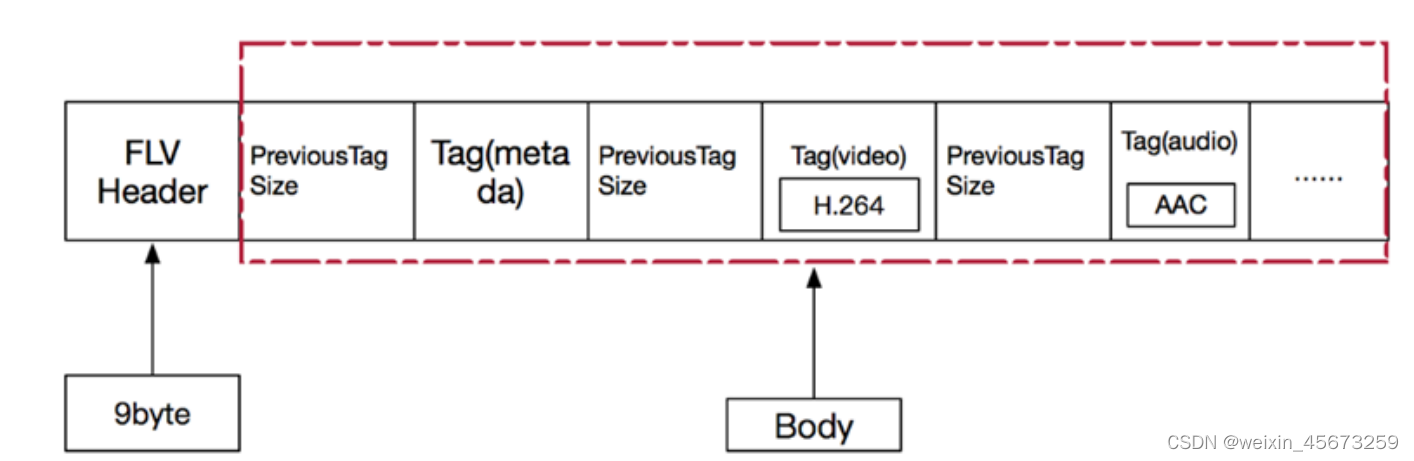
1. FLV格式简介
FLV(Flash Video)格式是Adobe公司开发的一种流媒体视频格式,广泛用于网络视频传输。这种格式特别适用于互联网,因为它支持视频和音频数据的流式传输,这意味着视频可以边下载边播放,非常适合网页上观看。
FLV格式自推出以来,一直是视频分享网站(如早期的YouTube)的首选格式,它轻巧且兼容性良好,能够在Flash播放器上播放,而后者在当时是几乎每个计算机上都安装的标准插件。
然而,随着HTML5的崛起以及Adobe公司宣布停止支持Flash技术,FLV格式逐渐退出了主流视野。尽管如此,FLV文件仍然在网络上有庞大的存量,而处理这些文件的技能依旧对于视频内容的迁移和管理至关重要。本章将简要介绍FLV的起源、特点以及它在网络视频历史中的地位。
2. FLV文件结构与编码方法
2.1 FLV文件的构成
2.1.1 文件头结构
FLV文件的头部是所有FLV文件的第一个部分,它包含了一系列固定格式的字节信息,用于标示文件类型以及FLV文件的版本。具体来说,FLV的文件头由13个字节构成。例如,前9个字节是固定的FLV文件标识,分别是0x46(’F’),0x4C(’L’),0x56(’V’),后面跟随的是版本号,对于FLV文件,版本号通常是0x01(代表FLV版本1)。接下来是文件头的长度,总共为21字节,这部分主要告诉解码器文件头的结束位置,以便于解析后续的数据。
在文件头之后,FLV文件的结构主要由一系列的标记块(Tag)组成,每个标记块都包含了特定类型的数据,比如视频帧、音频帧或者脚本数据等。文件的其余部分就是这些标记块的连续组合。
2.1.2 数据块的组成
FLV文件的数据块(Tag)是承载实际媒体内容(视频、音频)的容器。一个FLV数据块由一个Tag Header、一个Tag Body和一个Tag Footer组成。
- Tag Header : 位于数据块的开始位置,通常包括以下信息:
- Tag Type(1字节):标记数据类型,例如0x08代表音频,0x09代表视频,0x12代表脚本数据。
- Data Size(3字节):标记数据大小,不包括Tag Header和Tag Footer。
- Timestamp(3字节):标记时间戳,表示当前数据块的播放时间,单位为毫秒。最后一个字节表示时间戳的扩展部分。
-
Stream ID(3字节):通常为0,用于指示数据块所属的流。
-
Tag Body : 包含了实际的音频或视频数据,具体的数据格式依赖于Tag Type。
- Tag Footer : 仅包括0x00000000,标识当前数据块的结束。
2.2 FLV视频和音频的编码技术
2.2.1 视频编码H.263与H.264
FLV文件支持多种视频编码格式,其中最常见的是H.263和H.264。H.263是较早的视频编码标准,而H.264(也称为AVC)是目前最普遍采用的高效视频编码标准。
- H.263 : 主要用于早期的FLV编码。H.263编码的视频具有较小的文件大小,但在高分辨率视频流中,压缩效率不如H.264。
- H.264 : 以其高压缩比和高质量视频输出而广受欢迎。H.264编码的FLV文件在保持视频质量的同时,可以显著减小文件大小。
H.264编码的视频帧分为关键帧(I帧)和非关键帧(P帧和B帧),其中关键帧用于独立解码,非关键帧则通过前后关键帧进行预测编码。H.264的这种编码方式非常适合流媒体应用,因为它可以减少缓冲时间,提高视频的播放流畅性。
在FLV文件中,视频帧数据通常会被压缩后存储在数据块中,而且FLV格式支持任意顺序的帧数据排列,这为高效的视频流传输提供了可能。
2.2.2 音频编码AAC与MP3
音频数据也是FLV文件的重要组成部分。FLV支持多种音频编解码器,其中最常用的包括AAC和MP3。
- AAC(Advanced Audio Coding) : 是一种高效的音频编码格式,相较于MP3,AAC提供了更好的音质,并且压缩率更高。
- MP3(MPEG-1 Audio Layer III) : 作为早期的音频编码标准之一,MP3广泛应用于互联网上的音频数据压缩,虽然其压缩效率不如AAC,但是由于普及度高,兼容性好,MP3依然占据一定的市场份额。
在FLV文件中,音频数据被存储在特定的音频Tag中。音频Tag的格式和音频编解码参数会在FLV文件的元数据中被定义,这样解码器就能够正确地解析音频数据。
2.3 FLV元数据的作用
2.3.1 元数据结构
FLV文件中的元数据通常以脚本数据的形式存在,并通过脚本Tag提供。脚本Tag包含的是FLV的元数据信息,如视频的宽度、高度、帧率、码率等。
元数据Tag的结构主要分为两个部分:Name和Value。Name部分是字符串,用于描述Value部分的数据类型,例如”OnMetaData”表示数据是一个元数据对象。Value部分则包含了一系列的键值对,用以存储FLV文件的属性信息,如:
- width(视频宽度)
- height(视频高度)
- frameRate(帧率)
- codec(编解码器)
- duration(持续时间)
- filesize(文件大小)
这些属性信息对于理解FLV文件内容和处理视频文件至关重要。
2.3.2 元数据的更新和编辑
FLV文件的元数据可以被更新和编辑而不影响其他媒体数据。例如,如果需要更新FLV视频的持续时间或视频分辨率信息,只需要修改脚本Tag中的相应元数据。
要编辑FLV的元数据,可以采取以下步骤:
- 分析FLV文件,找到包含元数据的脚本Tag。
- 解析元数据Tag的内容,获取键值对数据。
- 对需要修改的属性值进行更新。
- 重新计算Tag Footer的校验和,并将其替换到原Tag Footer的位置。
- 保存修改后的FLV文件。
下面是一个简化版的伪代码,用于更新FLV文件的元数据:
function updateFLVMetadata(filePath, newMetadata) {
  // 读取FLV文件内容
  content = readFile(filePath)
  // 查找脚本Tag位置
  scriptTagIndex = findScriptTagIndex(content)
  // 获取原始的脚本Tag内容
  scriptTagContent = extractScriptTagContent(content, scriptTagIndex)
  // 解析元数据
  metadata = parseMetadata(scriptTagContent)
  // 更新元数据
  metadata = { ...metadata, ...newMetadata }
  // 重新编码元数据为Tag格式
  updatedTagContent = encodeMetadata(metadata)
  // 将更新后的Tag内容放回FLV文件
  content = replaceContent(content, scriptTagIndex, updatedTagContent)
  // 保存修改后的FLV文件
  writeFile(filePath, content)
}
这种灵活性允许开发者和媒体工程师对FLV文件进行高级操作,如批量更新元数据或集成到自动化处理流程中。
3. FLV测试视频的用途
3.1 在视频平台的运用
3.1.1 测试视频上传和播放
在视频平台的日常运作中,测试视频的上传和播放是确保平台用户体验与服务质量的关键环节。测试视频通常包含了多种分辨率、格式以及编码方式,用以模拟用户上传的视频,以检测视频上传的流程是否顺畅,视频文件是否能够被平台正确识别和处理。
上传测试视频时,首先要确保测试视频符合平台支持的格式。对于FLV格式的视频,视频平台的后端系统需要有相应的解析器来处理FLV文件头,分离视频流和音频流,并进行相应的编码转换,使得视频能够在线播放。测试视频通过平台的上传接口上传后,系统应自动识别视频信息,包括视频的编码格式、时长、分辨率等,并进行存储。
播放测试视频时,需要验证视频流是否能够顺利地通过缓存机制被送到客户端,以及客户端是否有正确的解码器来播放视频。此外,还应该测试在不同网络环境下(如WiFi、4G、5G等)视频的加载速度、缓冲频率以及播放稳定性。
3.1.2 流媒体传输的优化
流媒体传输涉及到了视频数据从服务器到客户端的传输过程,需要确保数据传输的流畅性和可靠性。对于FLV格式视频,由于FLV格式是为流媒体设计的,因此测试视频可以用于优化流媒体传输参数,例如调整编码速率、关键帧间隔以及流媒体协议(如RTMP)的相关设置。
在优化流媒体传输时,需要考虑如何平衡带宽消耗和视频质量。对于带宽较小的用户,服务器端可以选择降低视频的比特率,或者在视频编码时增加关键帧间隔,降低不必要的重复数据传输,减少带宽占用。然而,这可能会导致视频在播放时的缓冲次数增加。
为了优化用户体验,还可以在服务器端引入自适应比特率流(Adaptive Bitrate Streaming, ABR),根据用户的网络状况动态选择合适的视频质量。例如,当用户的网络质量下降时,系统可以自动切换到低比特率的视频流,从而减少缓冲现象,提升播放稳定性。
3.2 在软件开发中的应用
3.2.1 功能测试与验证
FLV测试视频在软件开发中的一个重要应用是用于功能测试和验证。测试视频可以被用作输入数据,以验证软件是否能够正确处理FLV格式的视频文件。这包括了测试软件是否能够解析FLV文件头,识别视频和音频流,并根据文件中的元数据进行相应的处理。
在进行功能测试时,测试视频的选择至关重要。通常需要包含一系列不同质量和编码的FLV视频文件,以确保软件在各种情况下都能稳定运行。例如,可以通过播放一个损坏的FLV文件来测试软件是否能恰当地处理文件损坏情况,并给出适当的错误提示。
为了确保软件的健壮性,功能测试应当包括对软件异常处理能力的测试。例如,测试软件在遇到不支持的FLV元数据格式时是否能给出明确的错误信息,以及在处理过程中是否能够保持软件不崩溃。
3.2.2 性能评估与问题诊断
除了功能测试,FLV测试视频还可以用于性能评估和问题诊断。性能评估涉及对软件处理FLV视频时的资源消耗(如CPU和内存的使用情况)进行监控,以及对处理速度(如视频编码转换的时间消耗)进行测量。
性能评估能够帮助开发者了解软件在处理FLV格式视频时的效率和限制。通过比较不同条件下的性能数据,开发者可以识别瓶颈,并进行相应的优化。例如,如果发现CPU使用率在处理高分辨率视频时过高,可能需要优化软件的多线程处理能力,或者考虑采用硬件加速等技术。
问题诊断则是在软件运行中出现异常时使用的。使用FLV测试视频,可以模拟各种异常情况,比如故意引入视频文件损坏、格式不兼容等问题,来检查软件的错误处理机制是否有效。这样不仅能够帮助定位问题所在,还能提前发现潜在的风险点,避免在实际应用中出现同样的问题。
在实际操作中,使用FLV测试视频进行性能评估和问题诊断通常会结合专业的测试工具,如视频分析软件、性能监控工具等。通过这些工具,可以得到更加精确的数据,并进行深入的问题分析。
(接下来的内容,将继续遵循之前的指示,按章节逐步展开详细内容。)
4. 视频转换工具的重要性与功能
4.1 视频格式转换的市场需求
4.1.1 不同设备对视频格式的兼容性要求
随着智能手机、平板电脑、智能电视等多媒体设备的普及,消费者对视频内容的需求也日趋多样化。每个设备对视频文件的格式支持都有所不同,因此视频格式的转换显得尤为重要。
举个例子,智能手机通常支持MP4格式,而在线视频平台则可能需要多种格式以支持不同浏览器和设备的播放需求。此外,每个视频格式都有其特定的编码方式和分辨率支持,这也需要转换工具来调整以确保在不同设备上获得最佳的播放效果。
在技术层面,视频格式转换工具可以通过重新编码视频流和更改封装格式来实现这种兼容性。视频转换通常涉及到解码原始视频流,然后使用目标设备支持的编解码器重新编码视频流,并将编码后的数据封装成新的文件格式。
4.1.2 优化视频大小和清晰度的需求
视频大小和清晰度是影响用户体验的重要因素。随着网络速度的提升和存储技术的发展,用户对高清视频内容的需求越来越强烈。但是,高清视频文件往往占用较大空间,这在移动网络环境下可能会给用户带来不便。因此,需要通过视频转换工具进行优化。
视频转换工具可以在降低文件大小的同时尽量保持视频质量。它通过调整比特率、分辨率、编码方式等参数来实现。例如,将高清1080p视频转换为适合移动设备观看的720p视频,或者将H.264编码的视频转换为H.265编码以节省空间。
在操作上,视频转换工具允许用户自定义这些参数,从而得到最优化的视频文件。为了减少转换过程中视频质量的损失,视频转换工具也不断更新算法,提升转码效率。
4.2 视频转换工具的功能介绍
4.2.1 支持的视频格式和分辨率
视频转换工具的一个关键特性是其支持的视频格式和分辨率范围。现代视频转换工具需要能够处理各种主流和专业的视频格式,比如AVI, MOV, MKV, FLV, WMV等。同时,它们也应支持多种分辨率,从低质量的QCIF (176x144) 到高分辨率的4K (3840x2160)。
具体到编码器的支持,转换工具需要支持广泛使用的编码格式如H.264, H.265, VP8, VP9等。对于音频,它应当能够处理包括AAC, AC3, MP3, FLAC等在内的多种音频编码格式。这些格式的支持确保了用户能够将视频转换为几乎任何设备上都能播放的格式。
4.2.2 转换速度和批量处理能力
转换速度是视频转换工具的另一重要特性。许多用户希望快速转换视频而不牺牲太多质量。为了提升效率,视频转换工具通常包含多线程和硬件加速功能,这允许它们利用多核处理器和GPU加速来加快视频的转码过程。
批量处理功能允许用户一次性处理多个视频文件,这对于视频内容提供者来说尤其重要,他们可能需要经常转换大量的视频内容。高级的视频转换工具提供了直观的批量处理功能,允许用户自定义转换设置,并将它们应用到多个文件上。
4.3 视频转换工具的实际操作
4.3.1 视频转换的步骤
使用视频转换工具进行转换通常涉及以下步骤:
- 选择源视频文件。
- 选择目标格式和分辨率。
- 配置输出设置,包括比特率、编码器、音频设置等。
- 指定输出目录。
- 开始转换过程。
例如,使用一个假想的视频转换器,用户可以选择一个或多个FLV文件,选择目标格式为MP4,并设置输出分辨率、音频比特率等参数。然后,点击“转换”按钮开始转换过程,最终得到兼容目标设备的视频文件。
4.3.2 代码块分析:使用FFmpeg命令行进行视频转换
ffmpeg -i input.flv -c:v libx264 -preset fast -c:a aac -b:a 128k output.mp4
这个命令利用了流行的命令行视频转换工具FFmpeg来转换一个FLV文件为MP4格式:
-
-i input.flv指定输入文件名。 -
-c:v libx264使用libx264编码器进行视频编码。 -
-preset fast指定编码预设,这里选择快速,可以在不牺牲太多视频质量的情况下提升编码速度。 -
-c:a aac使用AAC编码器对音频进行编码。 -
-b:a 128k设置音频比特率为128kbps。 -
output.mp4指定输出文件的名称。
FFmpeg的灵活性使其能够适应各种不同的视频转换场景,无论是简单的格式转换,还是复杂的转码任务,FFmpeg都能提供强大的支持。
5. FFmpeg工具的介绍与应用
5.1 FFmpeg的基本概念和功能
5.1.1 FFmpeg的安装与配置
FFmpeg是一个功能强大的命令行工具,支持几乎所有的视频格式转换,它几乎可以在所有主流的操作系统上运行,包括Windows、Linux和Mac OS。在安装FFmpeg之前,需要从其官方网站或者依赖包管理器下载对应版本的安装包。以下是在Ubuntu系统中通过包管理器安装FFmpeg的步骤:
sudo apt update
sudo apt install ffmpeg
安装完成后,可以通过在终端输入 ffmpeg -version 来检查安装是否成功。如果系统返回了FFmpeg的版本信息,说明FFmpeg已经成功安装。
5.1.2 FFmpeg的核心功能与应用场景
FFmpeg不仅仅是一个简单的视频转换工具,它还提供了丰富的命令行选项来支持各种视频处理任务,例如视频的裁剪、合并、转码、过滤和流处理等。FFmpeg的核心功能包括但不限于:
- 视频和音频的录制
- 视频和音频的转码
- 流媒体处理
- 转换视频格式
- 视频流的输出和输入
它常用于多媒体的开发者,视频内容提供商以及终端用户进行视频处理。例如,在直播流媒体服务中,FFmpeg可以用于实时捕捉、编码、转码、记录和传输。
5.2 使用FFmpeg进行FLV到MP4的转换
5.2.1 转换命令和参数解析
要将FLV视频转换为MP4格式,我们可以使用FFmpeg的 ffmpeg 命令,配合一些必要的参数。转换的基本命令如下:
ffmpeg -i input.flv -c:v libx264 -preset fast -c:a aac -b:a 192k output.mp4
这里的参数解释如下:
- -i input.flv :指定输入文件为 input.flv 。
- -c:v libx264 :指定视频编码器为libx264,它是一个流行的H.264编码器。
- -preset fast :指定编码速度, fast 是一个相对快速的预设值,也可以使用其他如 slow 、 medium 等。
- -c:a aac :指定音频编码器为AAC。
- -b:a 192k :设置音频比特率为192kbps。
- output.mp4 :指定输出文件名为 output.mp4 。
5.2.2 转换过程中的常见问题与解决方案
在进行视频转换时,可能会遇到一些常见问题,比如编码错误、输出文件损坏等。以下是一些常见的问题以及解决方法:
- 编码错误 :如果遇到编码错误,可能是因为输入文件不完整或编码器不支持输入格式。使用
-f参数强制指定输出格式,如-f mp4。 - 输出文件损坏 :如果输出文件损坏,可以尝试使用不同的编码预设值,或者检查输入文件是否完整。
- 转换速度慢 :如果转换速度较慢,可以尝试使用更快的预设值,例如
-preset ultrafast,但可能会影响输出质量。
5.3 使用FFmpeg进行FLV到WebM的转换
5.3.1 WebM格式的优势与应用前景
WebM格式是一个开源的视频格式,它具有体积小,兼容性好和易于网络传输的优点。它通常用于网页视频播放,因为很多现代浏览器都支持WebM格式。WebM格式使用VP8或VP9视频编码和Vorbis或Opus音频编码,都是开放的和免版税的。
5.3.2 高效转换FLV到WebM的操作流程
使用FFmpeg将FLV视频转换为WebM格式,可以使用以下命令:
ffmpeg -i input.flv -c:v libvpx -b:v 1M -c:a libvorbis output.webm
参数说明如下:
- -c:v libvpx :指定视频编码器为libvpx,VP8或VP9的编码器。
- -b:v 1M :设置视频比特率为1Mbps。
- -c:a libvorbis :指定音频编码器为libvorbis。
执行上述命令后,可以得到一个压缩效率高、质量好的WebM格式视频文件。这种格式特别适用于网络视频的播放,尤其是对文件大小和播放性能有要求的场景。
FFmpeg工具的介绍与应用在视频转换领域扮演了重要角色,通过上述的介绍与案例,我们可以看到其广泛的应用价值。接下来,第六章将详细介绍如何将FLV视频转换为MP4和WebM格式,并提供详细的转换步骤和操作流程。
简介:FLV格式是早期互联网视频分享的流行文件格式,本资源提供了FLV测试视频和转换工具,旨在帮助开发者进行视频处理和测试。FLV视频文件适合网络传输,由包含音频、视频或元数据的数据块组成,支持Sorenson Spark或VP6视频编码和MP3或ADPCM音频编码。提供了转换工具以支持将FLV转换为更流行的MP4、WebM等格式,FFmpeg作为强大的开源工具,也支持FLV的多种处理操作。开发者可以利用该资源测试FLV播放器、学习FFmpeg处理FLV格式的能力以及实现FLV与其他格式的转换,以适应不同平台和设备的需求。





 扫一扫
扫一扫


 4900
4900

 被折叠的 条评论
为什么被折叠?
被折叠的 条评论
为什么被折叠?
 到【灌水乐园】发言





