



简介:本资源指导开发者如何通过Visual Studio和VSTO为Outlook添加自定义Ribbon按钮,增强用户体验。详细步骤包括设置开发环境、理解VSTO框架、设计Ribbon界面、编写事件处理程序、注册Ribbon以及进行调试和测试。项目文件包含完整的源代码和资源,帮助开发者深入理解并实践Office插件开发。
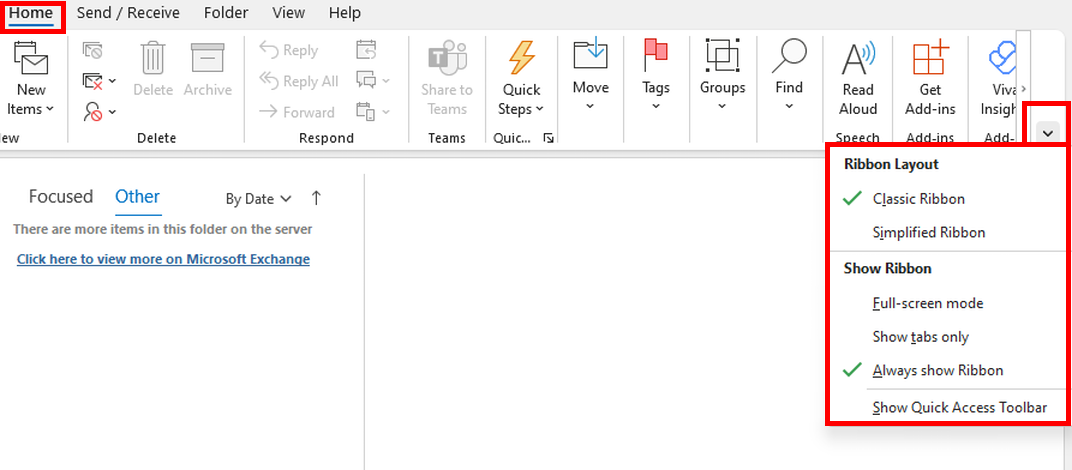
1. Office插件开发概述
1.1 插件开发的背景和意义
在当今数字化办公的浪潮中,Office插件开发已成为提升工作效率与定制化需求的重要手段。插件可以深度整合到Office应用程序中,例如Word、Excel、PowerPoint以及Outlook等,使得用户能够根据自己的工作流程定制独特的功能。
1.2 开发平台与工具选择
要进行Office插件的开发,开发者通常选择VSTO(Visual Studio Tools for Office)或Office JavaScript API作为开发平台。选择合适的开发工具对于开发效率和成果质量有直接的影响。
1.3 开发前的准备工作
在开始编码之前,开发者需要熟悉Office应用程序的API,了解COM(Component Object Model)基础,掌握.NET框架以及必要的开发语言(如C#)。同时,搭建合适的开发环境和配置开发工具是成功的第一步。
内容精炼:
这一章节是整个教程的启始,简述了Office插件开发的重要性和它背后的技术支持平台。并且,概述了开发前期所需要准备的知识和环境配置,为读者提供了一个清晰的开发蓝图。接下来的章节将详细展开介绍如何具体实现这些准备工作,并深入到每个开发环节的具体步骤。
2. Outlook Ribbon按钮添加流程
2.1 开发环境的搭建
2.1.1 安装必要的开发工具
为了开始Outlook插件开发,我们需要一个能够支持.NET和Office开发的集成环境。首选工具是Visual Studio,它提供了扩展性,支持Office插件的开发。同时,还需要安装Microsoft Office Developer Tools for Visual Studio,这是为了添加对Office开发的支持。以下是安装步骤:
- 下载并安装最新版本的Visual Studio。
- 在Visual Studio安装程序中,选择“.NET桌面开发”工作负载,确保包含C#和.NET Framework的开发工具。
- 接着,安装“Office/SharePoint开发”工作负载,它会包含开发Office插件所需的工具和组件。
2.1.2 配置开发环境
配置开发环境涉及设置Visual Studio以优化Office插件开发。要完成这些设置,请遵循以下步骤:
- 打开Visual Studio安装程序。
- 点击“修改”。
- 选择“工作负载”选项卡,然后勾选“Office/SharePoint开发”。
- 选择“单个组件”选项卡,找到并添加“Visual Studio扩展开发”。
- 点击“安装”或“修改”按钮完成安装。
这些步骤确保了我们的开发环境能够支持创建、调试和打包Office插件。一旦安装完成,我们就可以开始创建一个Outlook项目。
2.2 创建Outlook项目
2.2.1 选择项目类型和模板
在Visual Studio中创建一个新的项目时,需要选择适合Outlook插件开发的项目类型和模板。对于Ribbon按钮开发,推荐使用VSTO (Visual Studio Tools for Office) 模板,它提供了一个基础框架来启动Outlook插件项目。具体步骤如下:
- 打开Visual Studio。
- 选择“创建新项目”。
- 在项目模板中,找到并选择“Outlook 加载项”。
- 为项目命名并选择存储位置。
- 点击“创建”按钮。
选择这个模板后,Visual Studio会为我们创建一个带有默认Ribbon的项目,接下来我们可以根据需要自定义Ribbon。
2.2.2 设计项目结构
项目创建完成后,我们需要设计项目结构,以便更好地管理代码、资源和其他组件。一个好的项目结构应该清晰地组织功能和职责,以便维护和扩展。对于Ribbon按钮开发,项目结构可能包括如下部分:
- Properties : 包含项目属性文件,如AssemblyInfo.cs。
- Resources : 包含Ribbon资源文件和本地化资源。
- Ribbon1 : 包含Ribbon设计文件(Ribbon1.cs和Ribbon1.xml)。
- MyAddIn : 包含主插件逻辑代码。
- Connected Services : 包含连接的Office服务配置。
设计项目结构要确保代码的模块化和逻辑分离,方便不同开发人员协作开发,并简化后期的维护工作。
2.3 编写Ribbon添加代码
2.3.1 Ribbon XML定义
Ribbon是Office用户界面的一个重要组成部分,为创建Ribbon,我们需要定义Ribbon的布局和行为。Ribbon的定义使用XML,并且通常包含在Ribbon.xml文件中。这里,我们将展示如何定义一个简单的Ribbon,并添加几个按钮。XML代码如下:
<?xml version="1.0" encoding="utf-8"?>
<customUI xmlns="http://schemas.microsoft.com/office/2006/01/customui" loadImage="LoadMyImages">
  <ribbon>
    <tabs>
      <tab idMso="TabHome">
        <group id="MyGroup" label="My Custom Group">
          <button id="MyButton" label="Click Me" onAction="MyButton_OnAction" />
        </group>
      </tab>
    </tabs>
  </ribbon>
</customUI>
这段XML代码定义了一个新的标签页(TabHome),其中包含一个名为”MyGroup”的组和一个名为”MyButton”的按钮。按钮上绑定了一个名为”MyButton_OnAction”的事件处理函数,我们将在C#后台代码中实现这个函数。
2.3.2 C#后台代码编写
在定义了Ribbon的XML布局后,接下来需要编写C#代码来实现按钮的事件处理。通过这种方式,我们可以让按钮与我们的业务逻辑交互。以下是后台代码的一个示例:
private void MyButton_OnAction(Office.IRibbonControl control)
{
    MessageBox.Show("Button clicked!");
}
上述代码中, MyButton_OnAction 函数是Ribbon按钮点击事件的处理器。当用户点击按钮时,这个函数被调用,并显示一个消息框,提示”Button clicked!”。这就是一个简单的Ribbon按钮事件处理逻辑的实现。
为了使得Ribbon在Outlook中能够正确加载,我们还需要在项目中的ThisAddIn.cs文件中指定Ribbon XML文件的路径,代码如下:
protected override IRibbonExtensibility CreateRibbonExtensibilityObject()
{
    return new MyRibbon();
}

public class MyRibbon : Office.IRibbonExtensibility
{
    public string GetCustomUI(string ribbonID)
    {
        return GetResourceText("YourNamespace.Ribbon1.xml");
    }

    private static string GetResourceText(string resourceName)
    {
        Assembly asm = Assembly.GetExecutingAssembly();
        string[] resourceNames = asm.GetManifestResourceNames();
        for (int i = 0; i < resourceNames.Length; i++)
        {
            if (resourceNames[i] == resourceName)
            {
                using (StreamReader sr = new StreamReader(asm.GetManifestResourceStream(resourceNames[i])))
                {
                    if (sr != null)
                    {
                        return sr.ReadToEnd();
                    }
                }
            }
        }
        return null;
    }
}
在这个例子中, CreateRibbonExtensibilityObject 方法返回一个 MyRibbon 类的实例,这个类实现了 IRibbonExtensibility 接口,并提供了获取Ribbon XML定义的方法。通过 GetResourceText 辅助方法,我们能够从资源文件中加载Ribbon定义。
这只是一个简单的例子,实际项目中可能涉及更复杂的逻辑。不过,这为开始Outlook Ribbon按钮添加流程奠定了基础。
3. Visual Studio和Office Developer Tools设置
Visual Studio作为开发工具平台,是进行Office插件开发的首选环境。在设置Visual Studio和Office Developer Tools时,需要细致的配置以确保开发环境的顺畅运作。本章将深入介绍如何正确配置Visual Studio和Office Developer Tools,以便进行高效的Office插件开发。
3.1 Visual Studio配置细节
3.1.1 安装Visual Studio扩展
Visual Studio扩展安装是配置开发环境的第一步。扩展如Office Developer Tools,可以为我们提供开发Office插件所需的项目模板和工具。在安装扩展时,需要注意以下几点:
- 确保你使用的Visual Studio版本支持所需的Office Developer Tools版本。
- 从Visual Studio安装程序中,选择“修改”或“添加”功能来安装特定的扩展包。
- 安装过程中,建议选择.NET桌面开发工作负载,以确保所有必要的组件被安装。
3.1.2 设置项目属性
安装完扩展后,需要对项目属性进行配置,以适应Office插件的开发需求。主要设置包括:
- 目标框架选择 :确保项目目标框架与Office版本兼容。
- 程序集信息 :设置程序集名称、版本、公司名称等,这些信息将影响最终生成的Office插件的属性。
- 签名程序集 :为项目配置强名称密钥文件,确保Office能够加载经过签名的插件,提高安全性。
3.2 Office Developer Tools的使用
3.2.1 配置工具选项
Office Developer Tools提供了许多有用的工具选项,这些选项可以帮助开发人员更高效地进行开发。配置这些工具选项包括:
- 定义Office版本 :选择与你的Office版本相对应的开发环境,确保添加的按钮和功能在目标Office版本中能够正常工作。
- 自定义Ribbon XML :在项目属性中直接编辑Ribbon XML代码,或者通过工具自动生成代码片段。
3.2.2 调试工具的利用
调试是开发过程中的重要环节。Office Developer Tools为Visual Studio添加了强大的调试支持,包括:
- Office宿主进程调试 :能够直接在Visual Studio中启动Office应用程序,并对其附加调试器。
- Ribbon调试 :利用Office Developer Tools可以查看和调试Ribbon界面的加载和交互。
- 日志记录 :可以启用详细日志记录,以帮助开发者在开发过程中快速定位问题。
代码示例:Visual Studio调试工具配置
以下示例展示了如何在Visual Studio中配置Office Developer Tools以启用Ribbon调试功能。首先,需要在项目属性中设置调试选项:
<PropertyGroup>
  <OfficeRuntimeVersion>16.0</OfficeRuntimeVersion>
</PropertyGroup>
接下来,启动调试时选择“启动外部程序”并选择对应的Office应用程序,如Outlook:
// C# 示例代码,用于启动调试的Outlook进程
Process outlookProcess = Process.Start("C:\\Program Files\\Microsoft Office\\root\\Office16\\OUTLOOK.EXE");
然后,在Ribbon类中设置断点,以便在Ribbon UI加载时暂停执行:
// 在Ribbon类中设置断点
private void ribbon_Load(object sender, RibbonUIEventArgs e)
{
    // 触发断点
}
在Visual Studio中,选择“调试”->“附加到进程…”,然后选择刚才启动的Outlook进程。这样,当Ribbon UI加载时,Visual Studio将暂停执行,允许开发者逐步执行代码,查看Ribbon UI的加载过程。
通过上述步骤,开发者可以使用Visual Studio和Office Developer Tools进行高效的Office插件开发,为Office用户提供强大的扩展功能和优化的使用体验。
4. VSTO框架理解与应用
4.1 VSTO框架基础知识
4.1.1 VSTO框架的组成
VSTO(Visual Studio Tools for Office)是Microsoft提供的一个开发工具包,它允许开发者利用.NET框架为Office应用程序创建插件和解决方案。VSTO框架主要由以下几个核心组件组成:
- 宿主项(Host Items) :宿主项是Office应用程序中的对象的.NET包装器,它们提供了一个易于使用的.NET环境,可以方便开发者进行编程操作。
- 宿主控件(Host Controls) :这些控件将Office中的UI元素映射到.NET控件,使开发者能够通过标准的Windows Forms或WPF控件技术来设计和实现用户界面。
- 自定义操作(Custom Actions) :自定义操作允许开发者创建安装程序,以便在Office应用程序加载时安装和部署VSTO解决方案。
- 安全性和信任服务 :VSTO使用基于代码的证据模型来控制对Office对象模型的访问,并确保代码的安全性。
4.1.2 VSTO与Office的交互机制
VSTO与Office应用程序的交互机制是通过“事件接收器”模式实现的。开发者通过编写事件处理器代码来响应Office应用程序中的事件,如文档打开、按钮点击等。VSTO框架还会自动生成一些隐藏的类来管理Office对象模型的生命周期,确保代码的执行不会影响Office应用程序的稳定性和性能。
此外,VSTO利用了Office的 ThisAddIn.cs 文件,这个文件负责初始化VSTO解决方案,并且创建宿主项和宿主控件的实例。所有的自定义代码通常都放在这里,或者在相应的自定义表单和类中。
4.2 VSTO框架高级应用
4.2.1 定制Office解决方案
使用VSTO框架定制Office解决方案时,开发者可以利用.NET框架提供的强大功能,如网络通信、数据库访问、多线程等,来扩展Office应用程序的功能。高级应用通常涉及到以下几个方面:
- 文档和工作簿扩展 :开发者可以创建与Word文档、Excel工作簿等关联的自定义任务窗格和UI元素,提供更加丰富的用户交互体验。
- 自动化任务 :通过编写代码自动执行重复性任务,如数据整理、报告生成等,显著提高工作效率。
- 集成外部系统数据 :利用.NET框架的数据访问能力,将Office解决方案与ERP、CRM等外部系统集成,使用户可以实时处理和分析外部数据。
4.2.2 安全性和部署策略
VSTO解决方案的安全性和部署策略是确保解决方案稳定运行和安全使用的关键。VSTO提供了一套安全机制,包括代码访问安全性(Code Access Security, CAS)和强名称程序集,来保护Office应用程序和用户数据。此外,VSTO还提供了一种自动部署解决方案的方法,通常结合Office的解决方案安装器来实现。
部署策略通常包括以下步骤:
- 数字签名 :为VSTO解决方案打上数字签名,以保证代码的完整性和来源的真实性。
- 创建安装程序 :使用Visual Studio的部署项目或第三方安装制作工具,将VSTO解决方案打包成安装程序。
- 分发和安装 :通过网络、电子邮件或物理媒介将安装程序分发给最终用户,并指导用户完成安装过程。
在接下来的章节中,我们将详细探讨如何利用VSTO框架进行定制化开发,并且如何确保解决方案的安全性和稳定性。通过实际的代码示例和分析,我们将深入了解如何在实际开发中应用这些高级技巧。
5. Ribbon界面设计与控件编程
在Office插件开发中,Ribbon界面设计与控件编程是用户与插件互动的关键界面,直接影响用户体验。本章节将从Ribbon界面布局设计与控件编程两个方面进行详细解析。
5.1 Ribbon界面布局设计
Ribbon界面设计需要遵循用户友好的原则,界面简洁、直观是提高用户体验的关键。
5.1.1 设计理念和用户交互
在设计Ribbon界面时,应该首先明确设计理念,确保界面布局直观、易操作。用户交互设计应考虑以下方面:
- 逻辑性:控件应按照使用频率和逻辑关系进行布局。
- 一致性:遵循Office界面的一致性原则,降低用户的学习成本。
- 反馈及时:对用户操作给出及时反馈,增强互动性。
5.1.2 XML布局定义详解
Ribbon界面是通过XML文件进行布局定义的,以下是一个Ribbon XML布局的示例:
<Ribbon>
    <Group Id="group1" Sequence="10">
        <Button Id="button1"
                Label="示例按钮"
                ToolTipTitle="示例按钮"
                ToolTipDescription="点击获取帮助"
                ImageMso="HappyFace"/>
        <!-- 其他控件... -->
    </Group>
</Ribbon>
在这个布局中,定义了一个名为 group1 的分组,其中包含一个按钮 button1 。 Id 属性用于标识控件, Label 属性定义了按钮上显示的文本, ToolTipTitle 和 ToolTipDescription 为按钮提供了鼠标悬停时的提示信息, ImageMso 属性使用了Office内置的图标。
5.2 编程实现Ribbon控件功能
在完成Ribbon界面布局后,需要通过后台代码来实现控件的功能。
5.2.1 控件事件的关联
以按钮点击事件为例,首先需要在Ribbon的XML定义中为按钮指定一个回调函数:
<Button Id="button1"
        Label="示例按钮"
        OnAction="OnButtonPressed"
        ImageMso="HappyFace"/>
然后在C#后台代码中定义事件处理函数:
private void OnButtonPressed(Office.IRibbonControl control)
{
    // 按钮点击事件处理逻辑
    System.Windows.Forms.MessageBox.Show("按钮被点击");
}
5.2.2 动态内容的更新和数据绑定
Ribbon控件可以与后端数据进行绑定,动态更新内容。例如,根据数据源更新下拉列表的选项:
public void UpdateDropDown(IDataSource dataSource)
{
    RibbonDropDownProperties dropDownProperties = this ribbonControl1.CreatedItems["dropDownId"] as RibbonDropDownProperties;
    dropDownProperties.Items.Clear();

    foreach (var item in dataSource)
    {
        dropDownProperties.Items.Add(item);
    }
}
在上述代码中, UpdateDropDown 方法清空下拉列表,并从数据源中重新填充项目。
总结来说,Ribbon界面设计和控件编程需要开发者在理解用户交互需求的基础上,通过精心布局和后台代码的密切配合,实现功能完善且交互流畅的插件界面。在下一章节中,我们将进一步学习如何处理Ribbon按钮的事件,并编写具体的事件处理代码。
简介:本资源指导开发者如何通过Visual Studio和VSTO为Outlook添加自定义Ribbon按钮,增强用户体验。详细步骤包括设置开发环境、理解VSTO框架、设计Ribbon界面、编写事件处理程序、注册Ribbon以及进行调试和测试。项目文件包含完整的源代码和资源,帮助开发者深入理解并实践Office插件开发。






 扫一扫
扫一扫


 990
990

 被折叠的 条评论
为什么被折叠?
被折叠的 条评论
为什么被折叠?
 到【灌水乐园】发言





