英伟达账号登录邮箱验证收不到_【硬核教学】解决登录230锁定

当遇到英伟达账号登录时邮箱验证收不到验证码,导致230锁定的问题,可以尝试删除C:UsersAdministratorAppDataRoamingBattlestate Games文件夹内容来解决。此外,确保邮箱未被列入黑名单,并适当调整安全设置。如果依然收不到邮件,建议在毛子工作时间内尝试,或检查国内邮箱延迟。同时,分享了电脑配置优化及微超经验。

AI助手已提取文章相关产品:
2e9befe7cae6fe0380ed53d4e88954c5.gif

63080721051e7a0f0fba5837afc6852f.png

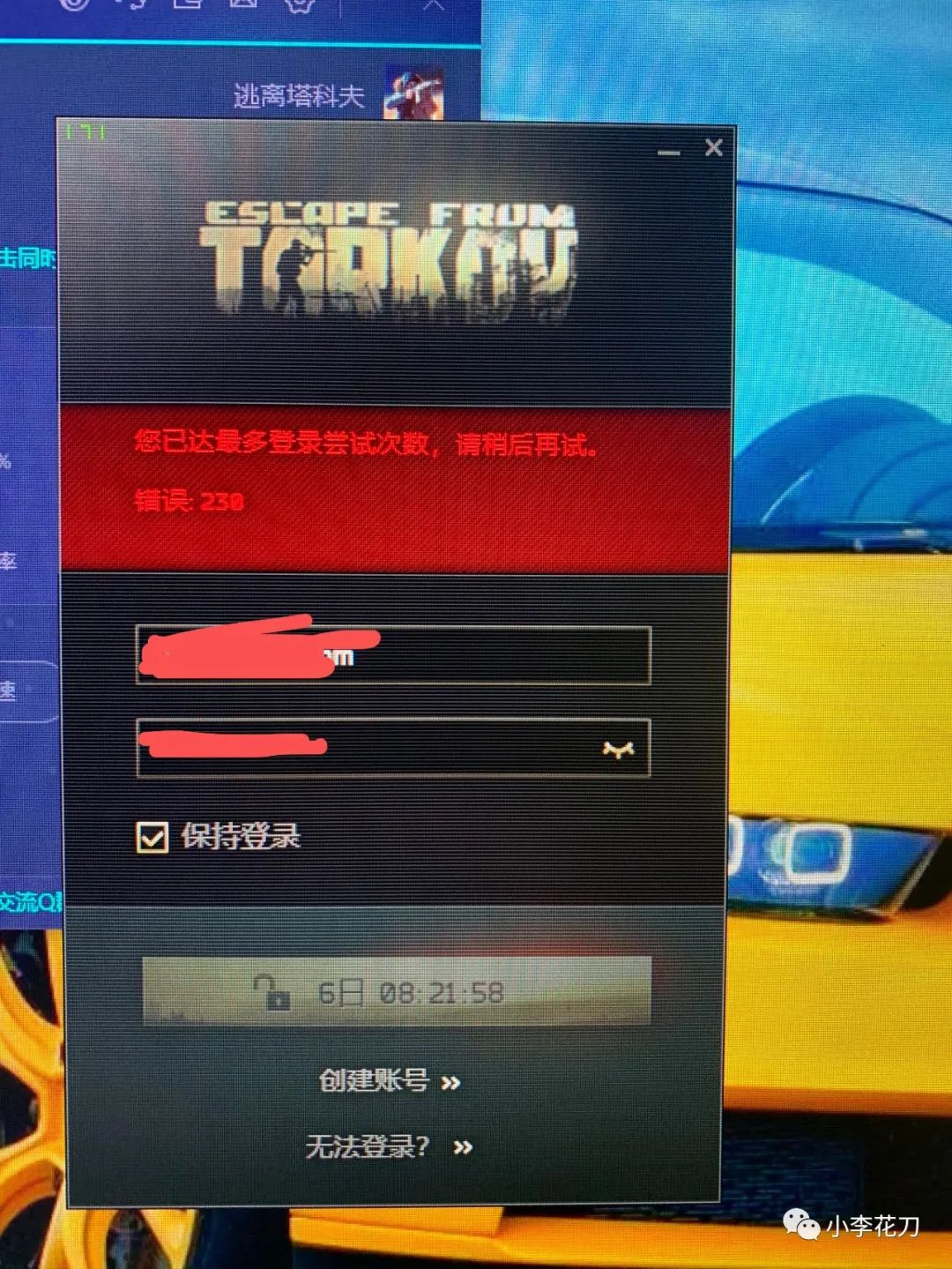
今天老花电脑关机仅1小时左右,重新登陆逃离塔科夫时,提示登陆,按照要求登录,加速香港解锁214节点问题后,由于邮箱收不到验证码,重复登录几次就显示230,7日无法登录!!
ffbd238a066671e694ace502ad4d5ad1.png

这着实把老花吓着了,一筹莫展之际询问万能的水友,终于有一个技术宅帮我解决这个问题,我相信很多小伙伴也遇到同类问题,老花把自己的解决办法告诉大家,希望对大家有帮助!

如果你的登录器安装在默认的C盘,那么你按照这个路径找到下面的文件夹,删除此文件夹里全部内容登录记录即可!

C:\Users\Administrator\AppData\Roaming\Battlestate Games

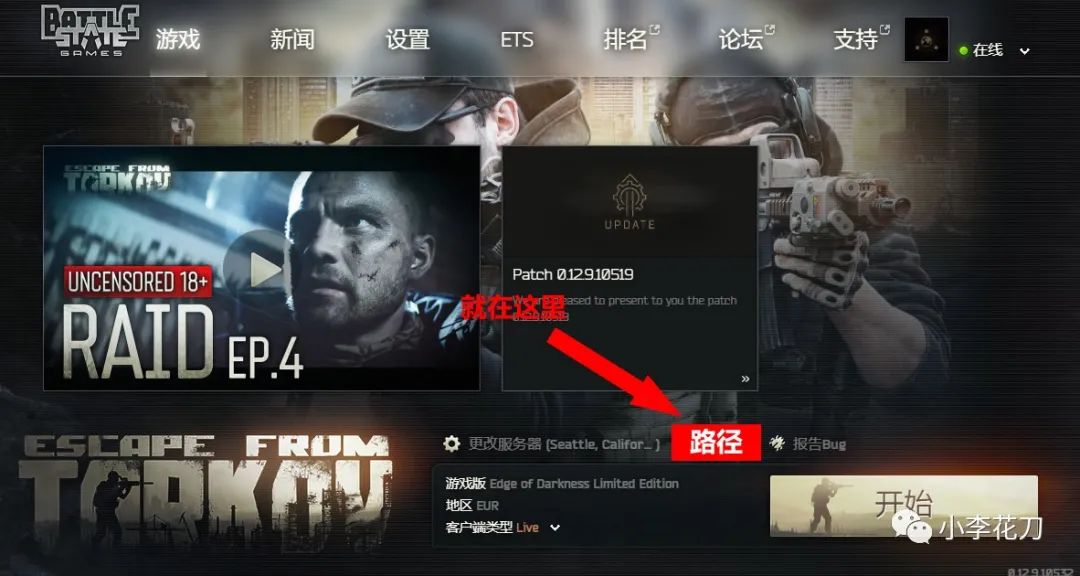
解决登录问题后,在选择你的游戏路径,将你下载好的塔科夫路径选择在登陆器上即可,例如:F:\Battlestate Games\EFT(到这点选择此文件夹),图示大概在这个位置(忘记截图路径选择了哈)
7c195f18267fac5ca0da4d02592287a6.png

完美解决锁定7日登录,3日登录等问题,邮箱收不到需要检查是否在黑名单,为了保护账号,请将你的邮箱安全设置设置二级密码,切记!如果还是收不到,等毛子那边时间是白天9点后尝试,他们发出的邮件,国内邮箱有可能会有延迟~

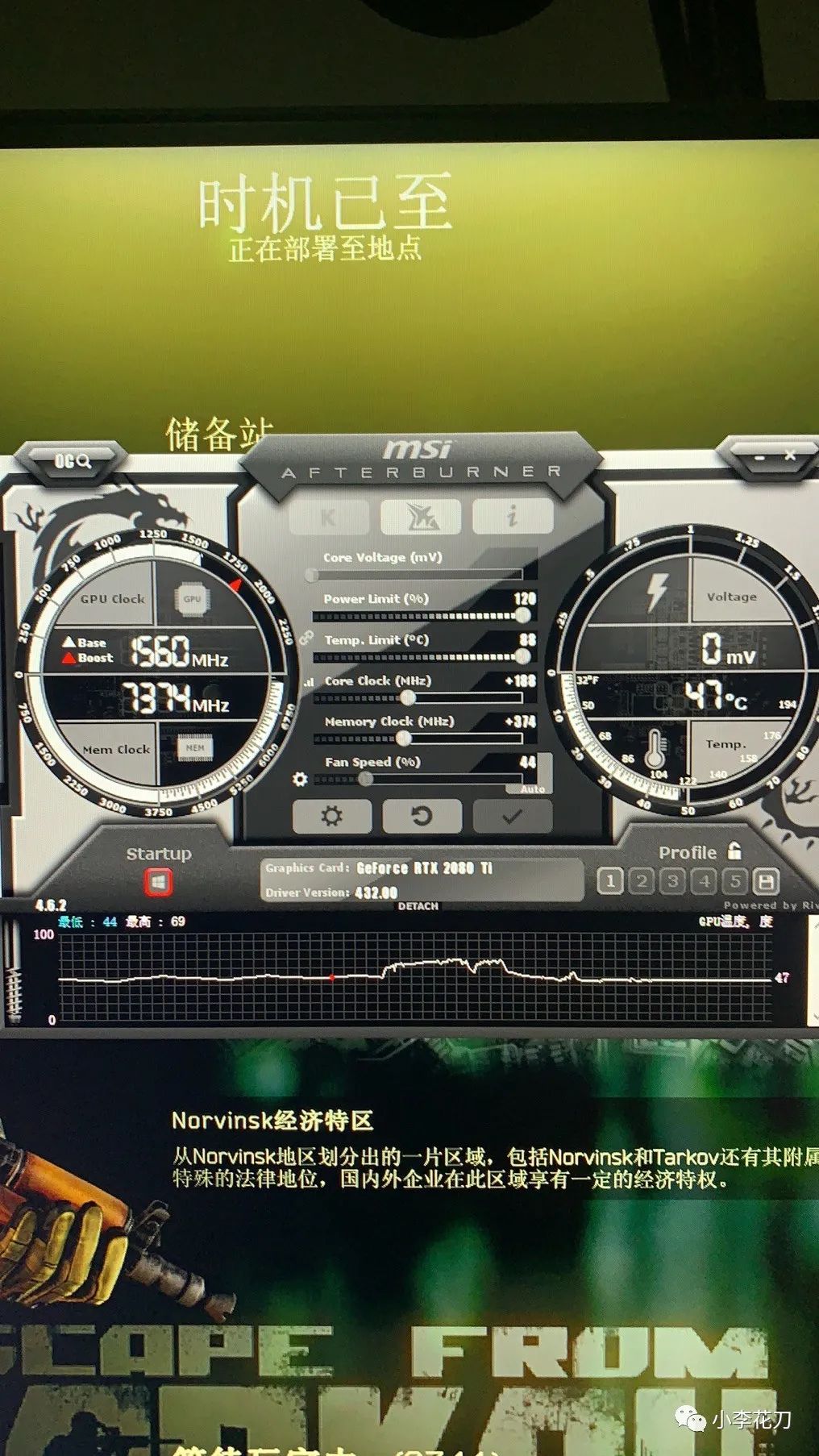
由于老花新购百家之眼279显示器,加上2K170hz采集卡直播给大家观看,电脑有点扛不住这么好的显示器,所以微超一番,美滋滋~

2080Ti超到了3090 2055Mhz,4000频率内存条,CPU9900K全8核心4.8 4.9Mhz,电脑英伟达优化设置完美(公众号输入:优化,有英伟达教程哦),有机会教你们微超,花最少的钱享受美滋滋的高级货感觉,哈哈哈~

70e2b09ce557d83f3626694c822dd4a7.png

7a8d0520ba0e8cfed8db9d8430d60f10.png

老花遇到最新问题,游戏设置为全屏状态,鼠标灵敏度变快这个问题,有遇到的小伙伴还希望来直播间告知下,急求~(非游戏内灵敏度设置,那个我设置了,没法解决,是按TAB后,鼠标灵敏度极快,就像你绝地求生拖东西那个鼠标灵敏度)

热门文章|往期推荐

6e0e57c669aecce4aa5f1220bae2cabd.png

c55a40633df12de123054952de306165.png

357bbefebf88f51b84639d35ad11902b.png

邀您关注

5f5a250bfc7534cbda28832f058100a6.png

任务攻略/滤镜教学/中文地图等应有尽有~f0c9ddd6122c99cf113814597d26cb85.gif虎牙直播间:122509,老花等你~

点击【分享】【】【在看】!

一起探索游戏的乐趣吧

9e605ff6c091325eb56c71f60e772485.gif

您可能感兴趣的与本文相关内容

<think>好的,我现在需要帮助用户解决英伟达相关程序因缺少chrome_elf.dll文件而导致的问题。首先,我要理解这个问题的背景。用户可能在运行某个NVIDIA的应用程序或驱动时遇到了系统提示找不到chrome_elf.dll的错误。这个DLL文件通常与Google Chrome浏览器相关,但为什么会和NVIDIA的程序有关呢?可能的情况是,某些NVIDIA软件依赖或错误地引用了该文件,或者可能是系统中有其他程序冲突导致的。 接下来,我需要思考常见的DLL文件缺失的解决方法。通常,这类问题可以通过重新安装相关软件、运行系统文件检查工具、更新系统或驱动程序、或者手动下载DLL文件来解决。不过,手动下载DLL文件存在安全风险,因此需要谨慎推荐。此外,还需要考虑病毒或系统文件损坏的可能性。 用户提到的错误涉及到chrome_elf.dll,这可能意味着NVIDIA的某个组件错误地调用了这个文件,或者用户的系统中存在损坏的Chrome安装。也有可能是因为某些第三方软件修改了系统路径,导致DLL文件被误删或移动。需要分步骤分析可能的原因并提供对应的解决方案。 首先,我应该建议用户检查最近是否有更新或安装过NVIDIA的驱动或软件,或者是否有卸载Chrome浏览器。接着,运行系统文件检查器(SFC)和DISM工具来修复系统文件。如果问题依旧,尝试重新安装NVIDIA的驱动或相关软件。另外,确保Chrome浏览器是最新版本,或者重新安装Chrome可能也有帮助,因为chrome_elf.dll是Chrome的一部分。 还需要考虑系统还原点,如果问题最近出现,可以回退到之前的状态。此外,检查病毒和恶意软件也是必要的步骤,因为某些恶意软件会删除或破坏系统文件。 在引用部分,用户提供的参考信息似乎与物理引擎和线程处理有关,可能与当前问题关联不大。但可能需要确认是否存在与线程处理相关的冲突,特别是在多线程环境下运行的NVIDIA程序是否因为某些配置错误导致DLL加载失败。不过,这部分可能需要更深入的技术细节,用户提供的信息有限,暂时先专注于常规解决方案。 最后,要确保所有建议的步骤清晰易懂,用户能够逐步操作,并提醒用户谨慎下载DLL文件,优先通过官方渠道修复问题。</think>以下是解决NVIDIA程序因缺少$chrome\_elf.dll$文件导致问题的分步方案: ### 一、验证Chrome浏览器状态 1. 若已安装Chrome: - 访问`chrome://settings/help`检查更新 - 在控制面板执行「修复安装」 2. 若未安装Chrome: - 从[官网](https://www.google.com/chrome/)下载安装最新版本 ### 二、系统文件修复 1. 打开CMD(管理员权限) 2. 依次执行: ```bash sfc /scannow DISM /Online /Cleanup-Image /RestoreHealth ``` ### 三、NVIDIA组件维护 1. 使用[DDU工具](https://www.wagnardsoft.com/)彻底卸载显卡驱动 2. 从[NVIDIA官网](https://www.nvidia.cn/Download/index.aspx)下载最新驱动 3. 安装时选择「自定义安装」→勾选「执行清洁安装」 ### 四、安全排查 1. 运行Windows Defender全面扫描 2. 使用[Malwarebytes](https://www.malwarebytes.com/)进行深度检测 3. 检查任务管理器是否存在异常进程 ### 五、系统环境修复 对于开发环境,建议安装最新版[Visual C++ Redistributable](https://aka.ms/vs/16/release/vc_redist.x64.exe),该组件包含常见运行时库文件[^1]。
评论
添加红包

请填写红包祝福语或标题

红包个数最小为10个

红包金额最低5元

当前余额3.43前往充值 >
需支付:10.00
成就一亿技术人!
领取后你会自动成为博主和红包主的粉丝 规则
hope_wisdom
发出的红包
实付
使用余额支付
点击重新获取
扫码支付
钱包余额 0

抵扣说明:

1.余额是钱包充值的虚拟货币,按照1:1的比例进行支付金额的抵扣。
2.余额无法直接购买下载,可以购买VIP、付费专栏及课程。

余额充值