


不重装系统,如何将系统无损迁移到固态硬盘?今年年初以来,固态硬盘持续降价,不少朋友也趁着这个时机,想把机械硬盘升级为固态硬盘。不过其实换硬盘其实最麻烦的就是重装系统太麻烦,下面快启动就教给大家好用又简单的系统无损迁移方法。
迁移前的准备:
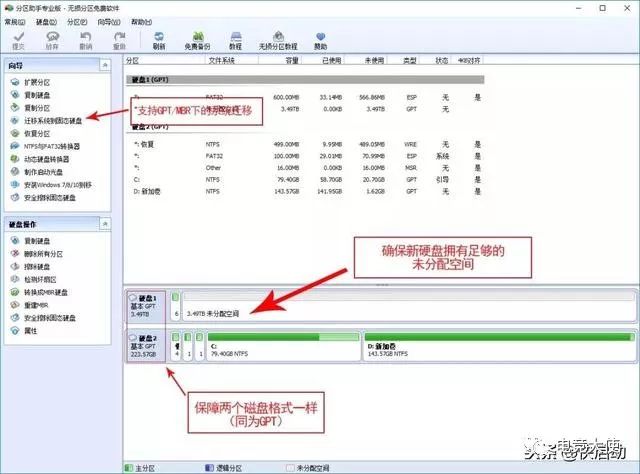
台式电脑确保不断电,笔记本确认电量充足;确保硬盘可以被电脑正常识别到;确保新硬盘的可分配区域足够容纳原有C盘的现有文件;确保两个硬盘格式一样(GPT或MBR)。
系统迁移步骤:
1、百度搜索下载一个分区助手,在系统内解压缩后运行应用;
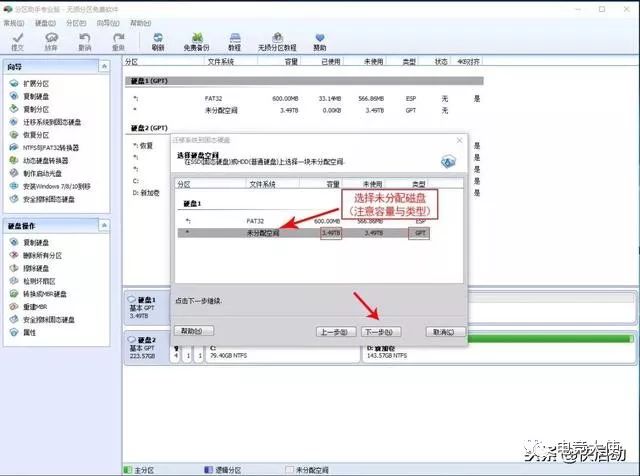
2、在左侧找到“迁移系统到固态硬盘”并点击,选择未分配磁盘,接着进入下一步;
3、调整分区大小,这个可以根据情况自行调节,如果是小于240GB的固态硬盘,可以选择全部划分给系统,不分区;
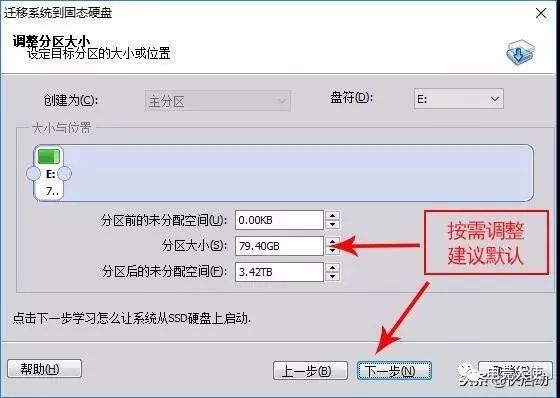
4、这里自动修改启动项。点击完成继续进入下一步;

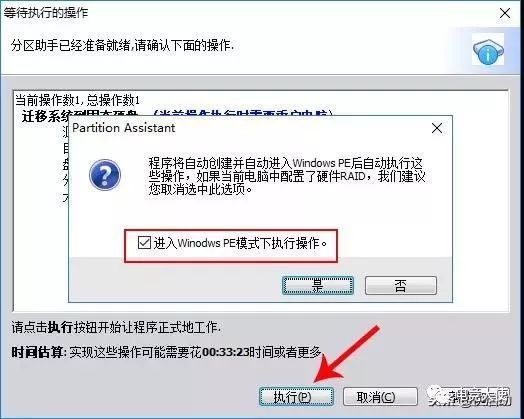
5、检查一下目标盘是否正确,确认无误再次点击左上角“提交”开始迁移;

6、执行操作后,系统会自动重启,接着等待片刻,系统就会完成迁移。
ps:如果电脑开机不是从新硬盘启动,你要进BIOS手动调整一下启动项。(开机进入主板BIOS,找到硬盘启动项改成新硬盘就可以了。)
系统无损迁移教程就为大家介绍到这里了,最后还是要提醒大家切记整个迁移过程要保证不断电,保证新硬盘的连接。总之,按照上面的方法进行操作,不需要重装系统,你就可以用上新的固态硬盘了。
电脑不能开机了?别急,自己先排查一下
如何打开不显示图标的U盘?教你两个方法来解决
双显卡交火是什么意思?对性能提升多少?
组装电脑如何U盘装系统?小白也能快速掌握!
Win10越用越卡,试试“全新启动”恢复系统






 扫一扫
扫一扫


 2820
2820

 被折叠的 条评论
为什么被折叠?
被折叠的 条评论
为什么被折叠?
 到【灌水乐园】发言





