


 本文详述了Eclipse的下载、配置步骤,包括设置 Workspace、编码格式为UTF-8、关联JDK,以及介绍了职业化操作的快捷键,帮助初学者快速上手Eclipse。
Eclipse的安装和相关配置(超详细)
Eclipse的安装和相关配置
您好!如何你想学习如何使用Eclipse以及它的配置的话,可以仔细阅读这篇文章,相信你会很顺利的完成Eclipse的安装和配置的相关操作。
Eclipse的下载
我们可以去官网进行下载,由于Eclipse IDE是绿色版,所以下载后解压即可使用:
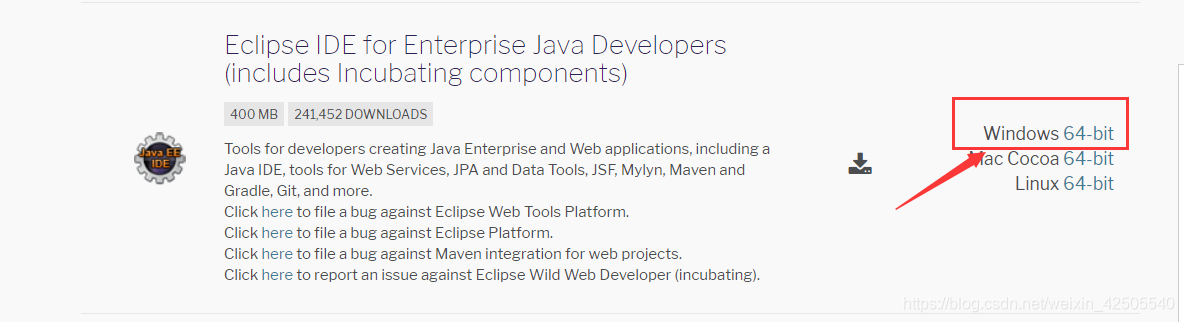
- 找到Eclipse IDE for Enterprise Java Developers,点击下载Windows 64-bit;
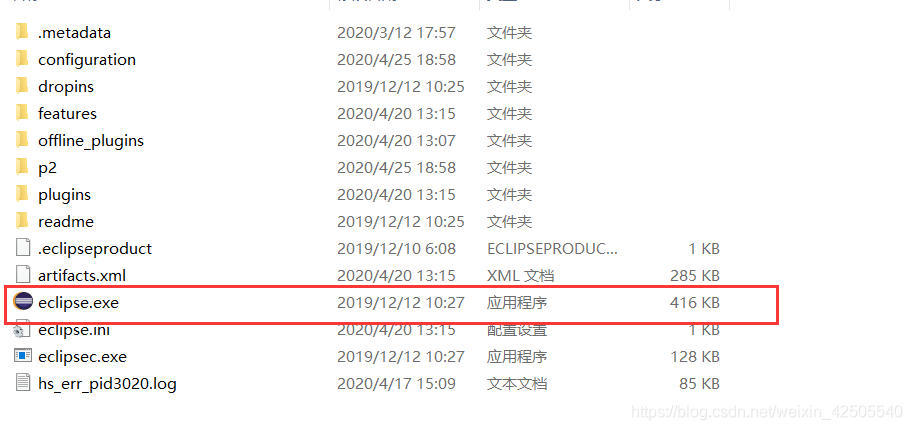
- 将下载的压缩包解压后,找到eclipse.exe文件;
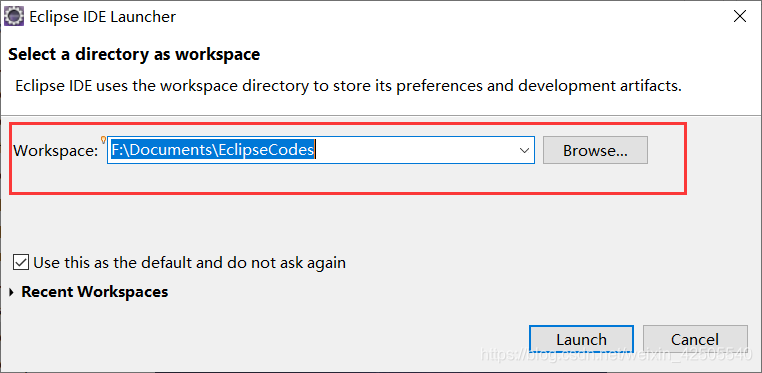
- 双击启动eclipse.exe文件,会跳出工作空间(workspace)界面,如图所示,设置你的EclipseWorkspace,也就是以后你写的Eclipse源程序存储的地方;
Eclipse的配置
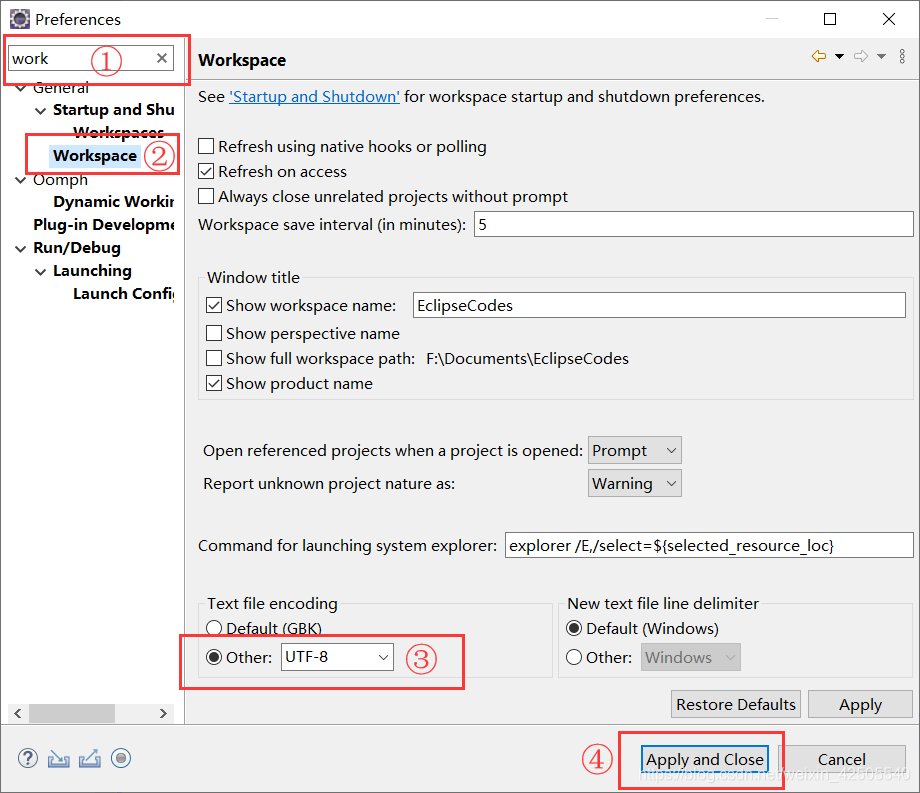
- 第一步:启动Eclipse,点击Window,选择Preferences(首选项),在搜索框里搜索work,然后点击Workspace后选择UTF-8(如图③),最后点击Apply Close;
- 第二步:点击Window,选择Preferences(首选项),搜索assi,然后点击Content Assist,在.之后(如图③)添加26个小写字母和26个大写字母(即abcdefghijklmnopqrstuvwxyzABCDEFGHIJKLMNOPQRSTUVWXYZ),最后点击Apply Close;
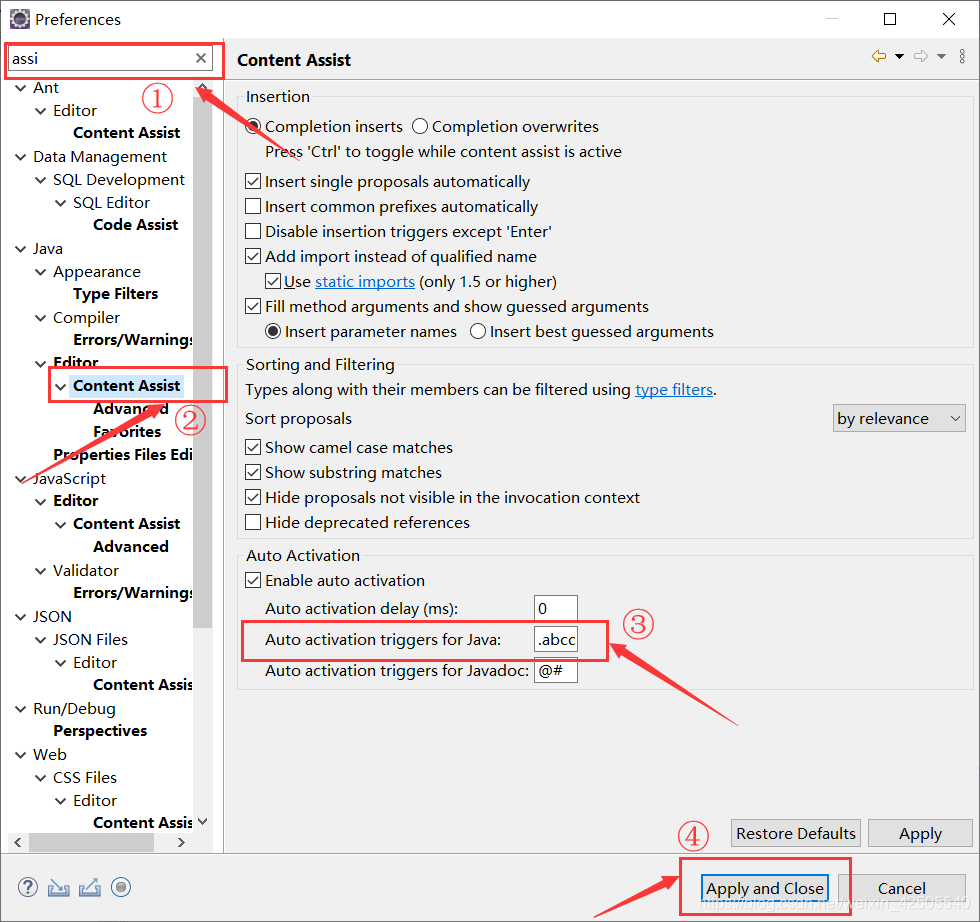
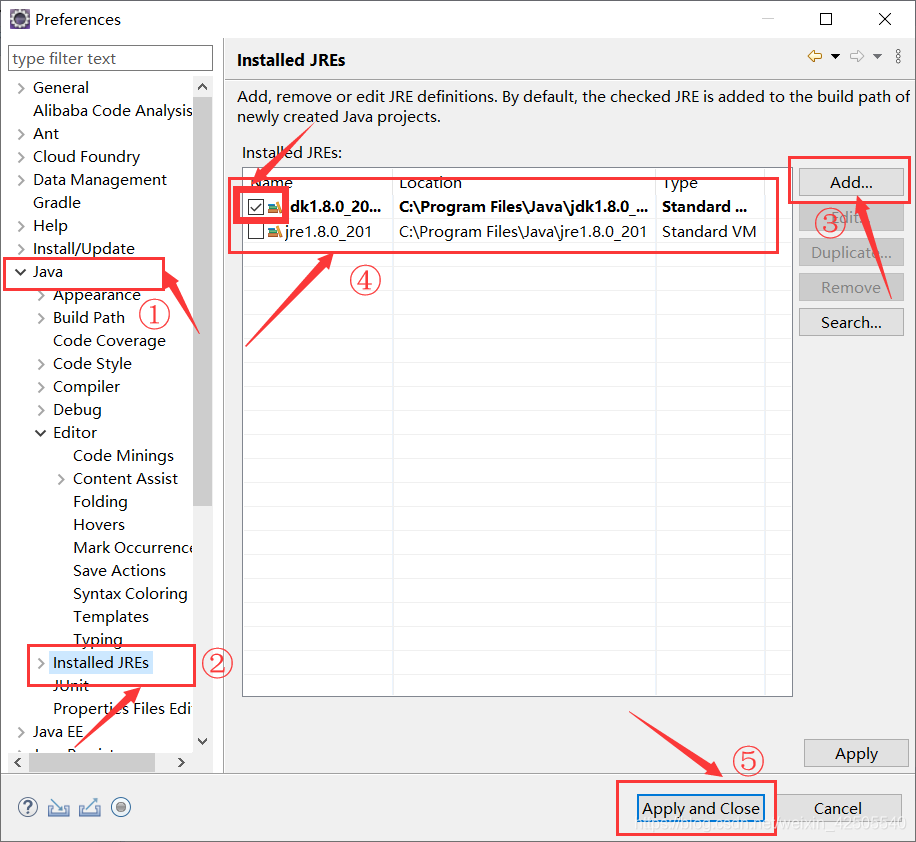
- 第三步:【如何将JDK和Eclipse关联起来】点击Window,选择Preferences(首选项),选择Java目录下的Installed JREs点击后,选择Add添加你的JDK文件夹,添加后勾选刚才添加的jdk,最后点击Apply Close;
恭喜你,你已经完成了Eclipse的相关配置,接下来介绍一些关于Eclipse的职业化操作(快捷键)。
Eclipse的职业化操作(快捷键)
放大还原代码区:Ctrl + M
关闭当前代码区:Ctrl + W
关闭所有代码区:Ctrl + Shift + W
还原代码格式:Ctrl + Shift + F
单行注释:Ctrl + /
多行注释:Ctrl + Shift + /
删除代码:Ctrl + D
下方插入空行:Shift + Enter
上方插入空行:Ctrl + Shift + Enter
复制行:Ctrl + Alt + 方向上键(或下键)
快速定位行:Ctrl + L






 扫一扫
扫一扫


 5628
5628

 被折叠的 条评论
为什么被折叠?
被折叠的 条评论
为什么被折叠?
 到【灌水乐园】发言





