


 本文详细介绍了如何在联想Yoga 710-11笔记本上通过一键方式使用U盘安装Windows 10系统,包括所需工具、步骤详解和操作流程,适合需要系统重装的用户参考。
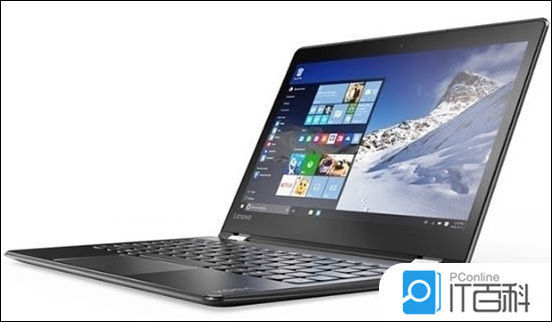
联想yoga710-11笔记本是一款2016年上市的变形笔记本电脑,这款电脑搭载了intel酷睿m处理器以及核心显卡,能够满足用户们日常工作需求,那么联想yoga710-11笔记本怎么一键u盘安装系统呢?今天为大家分享联想yoga710-11笔记本一键u盘安装win10系统教程。
准备工作:
1、下载u启动 u盘启动盘制作工具
2、下载win10系统镜像并存入u盘启动盘中
一键u盘安装win10系统操作步骤:
1、首先,我们提前制作好u启动u盘启动盘。接着将该u启动盘插入电脑usb接口,按开机启动快捷键f12进入u启动主菜单界面,并选择运行win8pe菜单按回车,如图所示:

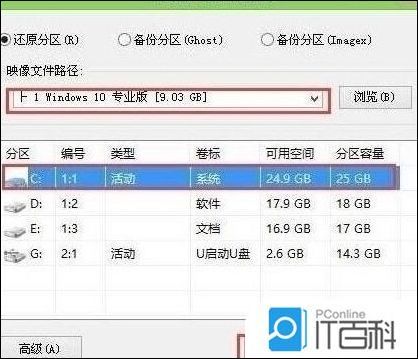
2、在u启动pe装机工具中,选择win10镜像文件安装在c盘中,点击确定。如图所示:
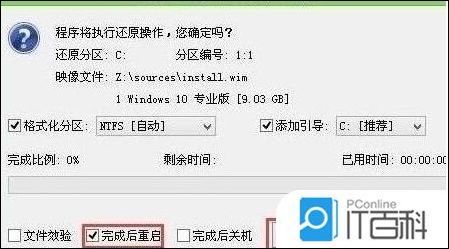
3、程序执行还原操作提醒,勾选“完成后重启”,点击确定。如图所示:
4、接下来是系统安装过程,等待安装完成后会再重启。如图所示:

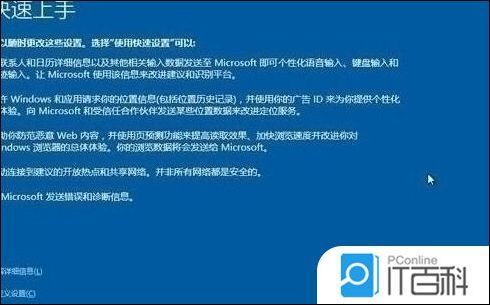
5、然后就是电脑常规设置,设置完成后win10系统就可以使用了。如图所示:
联想yoga710-11笔记本一键u盘安装系统的操作方法就为小伙伴们详细介绍到这里了,如果用户们想要安装win10系统可以参考以上方法步骤进行操作哦,希望本篇教程能够帮到大家,更多精彩教程请关注IT百科。






 扫一扫
扫一扫


 1391
1391

 被折叠的 条评论
为什么被折叠?
被折叠的 条评论
为什么被折叠?
 到【灌水乐园】发言





